Adicionar arquivos a um projeto
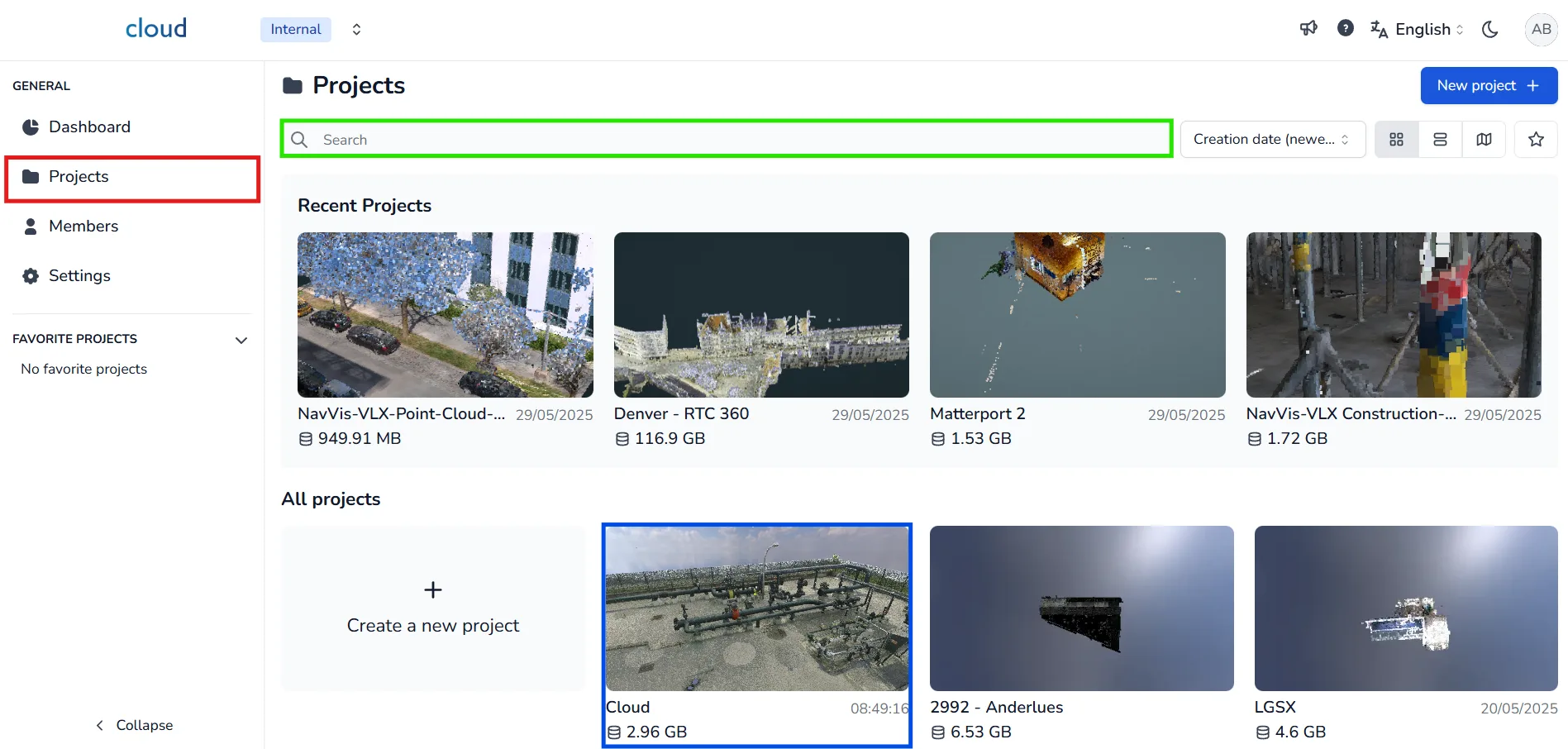
Primeiro, vamos acessar a página de edição do projeto. Note que, se você acabou de criar seu projeto, será levado diretamente à página correta e pode, portanto, pular essa parte.
Para começar, clique na aba Projetos no painel à esquerda. Use a barra de pesquisa para encontrar o projeto ao qual deseja adicionar arquivos. Em seguida, clique na miniatura ou título do projeto para abrir seu espaço de trabalho. Se você acabou de criar o projeto, será redirecionado automaticamente para a página de edição.
Uma vez na página do projeto, vá para a aba Arquivos na parte superior. Em seguida, clique no botão Adicionar arquivos + localizado no canto superior direito da lista de arquivos. Uma janela modal aparecerá, permitindo que você envie os arquivos que deseja adicionar ao projeto.
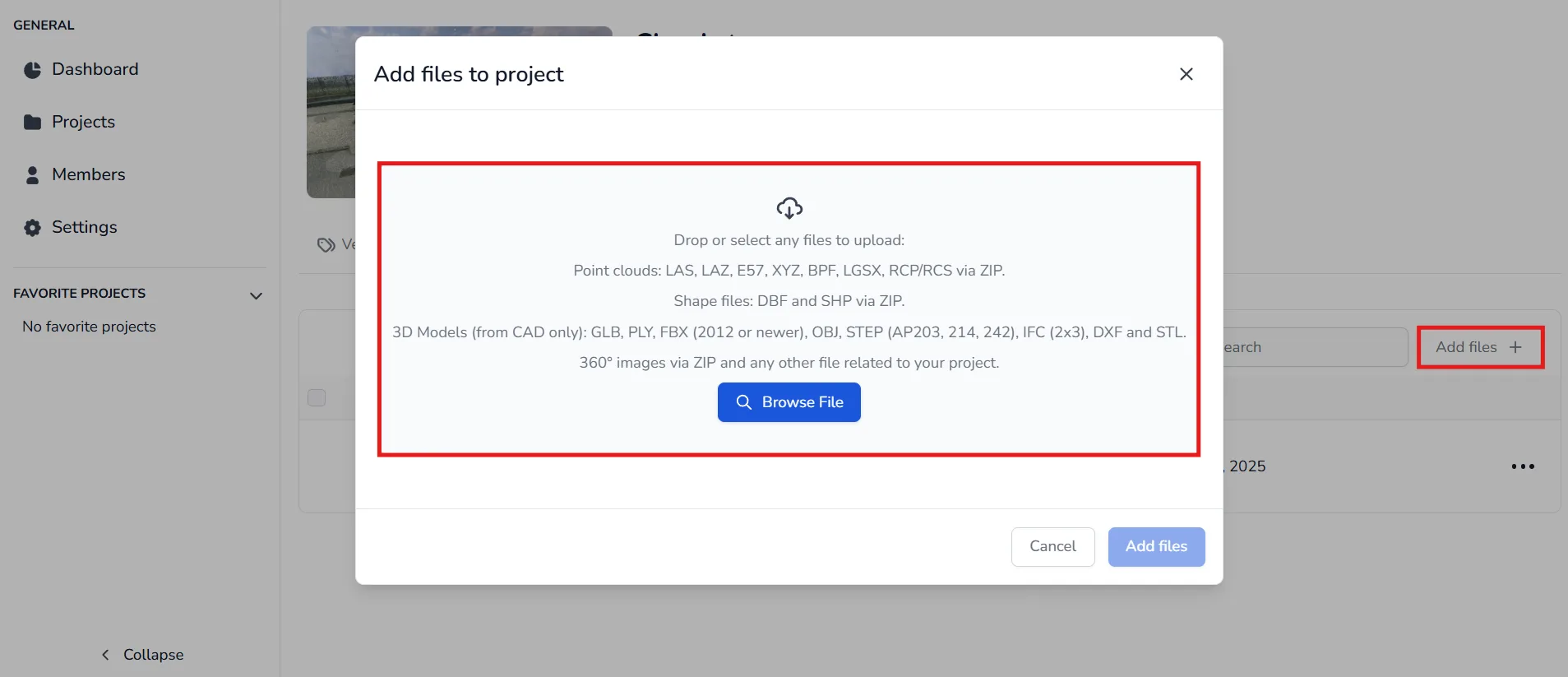
Você pode enviar os seguintes tipos de arquivos:
- Nuvens de pontos: Os formatos suportados incluem LAS, LAZ, E57, XYZ, BPF, FCP e RCP/RCS (formato ZIP).
- Arquivos RCP / RCS (formato ZIP): Para importar um projeto ReCap, comprima os arquivos em um arquivo ZIP. Para mais detalhes, siga este artigo
- Vários arquivos E57 (formato ZIP): Se você recebeu um arquivo E57 por posição de escaneamento, compacte-os em um arquivo ZIP para enviá-los como uma única nuvem de pontos. Para mais detalhes, siga este artigo
- Arquivos LGSx: Para enviar arquivos LGS, converta-os para o formato LGSx previamente. Arquivos LGSx protegidos por senha não são suportados. Veja o artigo dedicado
- Arquivos Shape (formato ZIP): Adicione todos os arquivos relacionados (SHP, SHX, DBF) em um ZIP com nomes de arquivos correspondentes. O sistema os detectará como um conjunto de arquivos shape.
- Modelos 3D (apenas CAD): Os formatos suportados incluem GLB, GLTF, PLY, FBX (2012 ou mais recente), OBJ, STEP (AP203, 214, 242), IFC (2x3), DXF, IGES, JT (v8.0-v10.x), STL, VRML (v1/1995, v2/1997), 3DS, Collada e X3D. Para mais informações, confira o artigo sobre formatos aceitos
- Imagens 360° (formato ZIP): Você pode enviar conjuntos de imagens 360° em formato ZIP. Se sua nuvem de pontos não as incluir nativamente, importe-as separadamente. Consulte o artigo dedicado para instruções.
Configurações de upload
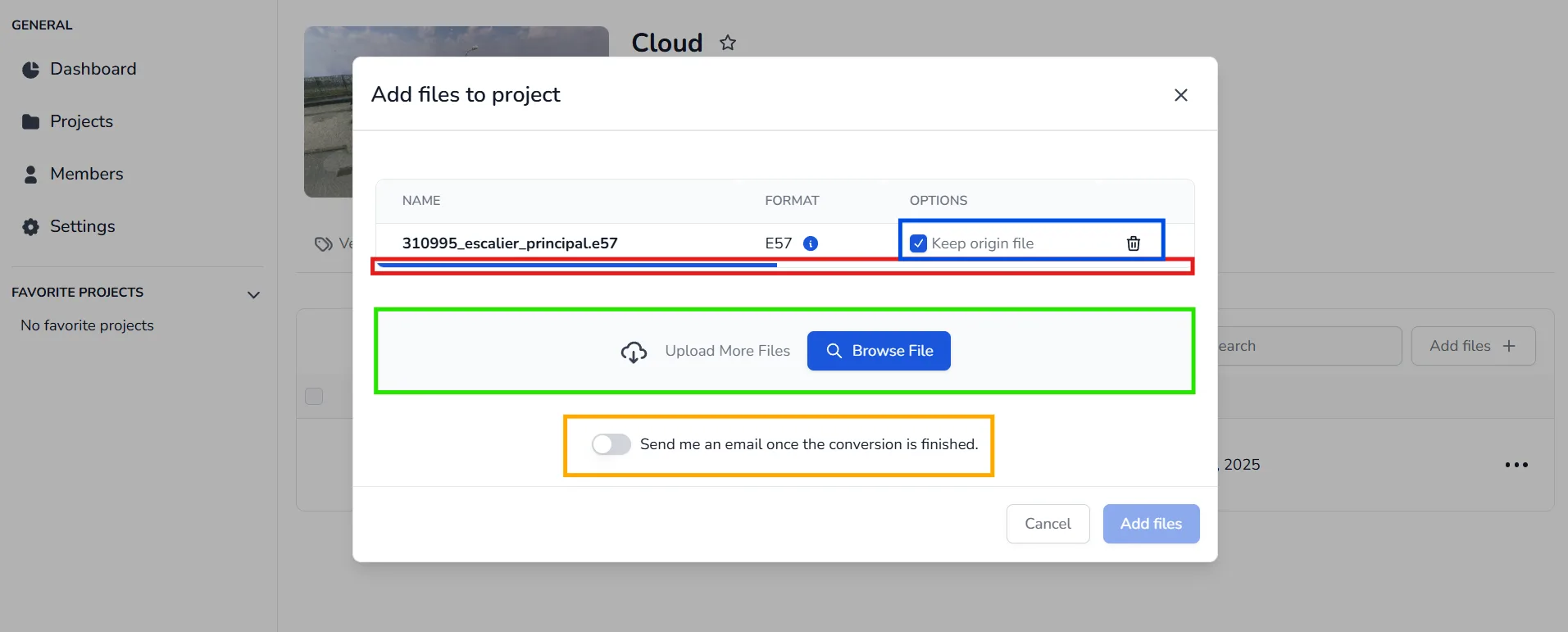
Uma vez que os arquivos são selecionados, você verá algumas opções configuráveis:
- Manter arquivo de origem: Ativar isso preservará o arquivo original, tornando-o baixável posteriormente.
- Uma barra de progresso azul aparecerá enquanto o arquivo é enviado - não feche a janela até que termine.
- Você pode enviar vários arquivos ao mesmo tempo arrastando-os para a caixa ou usando o botão Procurar arquivo novamente.
- Se você quiser ser notificado por e-mail quando a conversão estiver concluída, ative a opção alerta por e-mail na parte inferior da modal.
Uma vez enviados, você será redirecionado para a aba Arquivos.
- Se a conversão ainda estiver em andamento, você verá um status de Arquivo sendo convertido.
- Quando a conversão estiver concluída, o status mudará para Convertido.
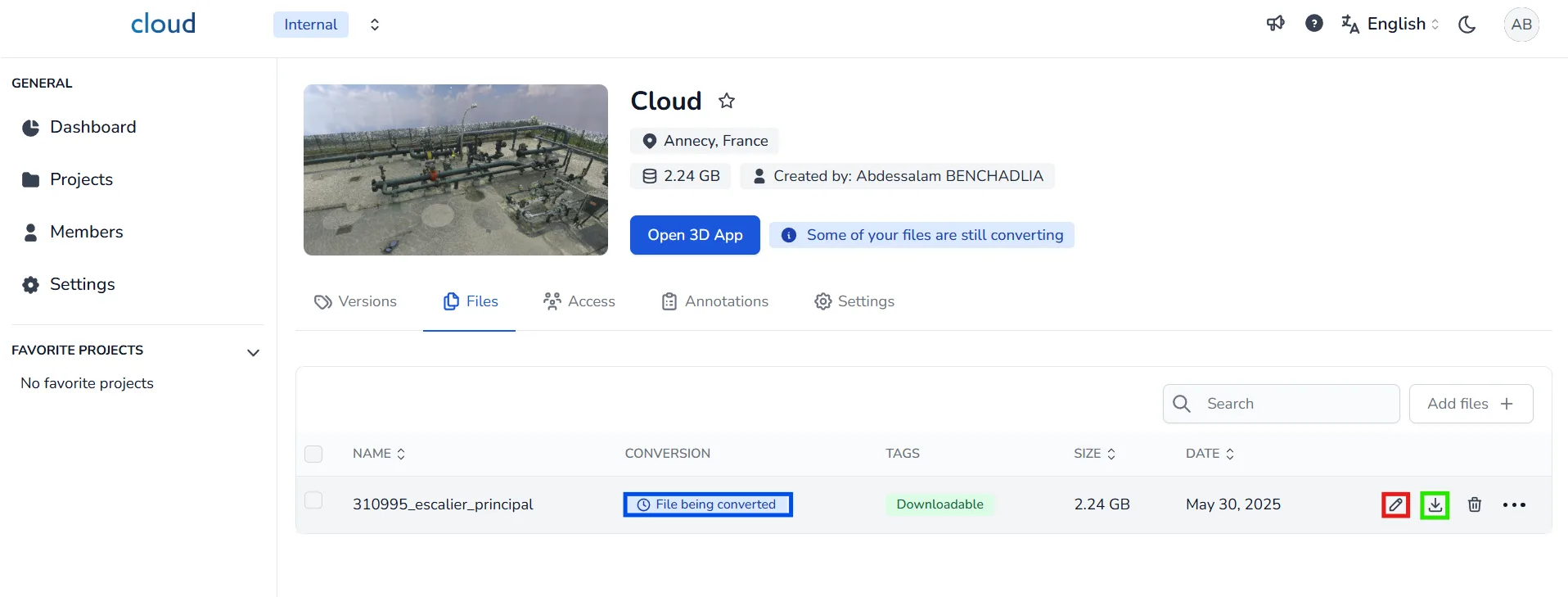
Você poderá então:
- Editar o nome do arquivo
- Baixar o arquivo original (se salvo)
- Abrir aplicativo 3D para visualizar e trabalhar com seus dados
Se você tiver algum problema ou dificuldade, não hesite em contatar a equipe da plataforma.