Configure seu computador para o aplicativo 3D
O aplicativo 3D exibe as nuvens de pontos usando a placa de vídeo do seu computador. A maior parte da lentidão vem de um navegador que não usa essa placa. As cinco verificações abaixo levam cerca de cinco minutos e só precisam ser feitas uma vez por computador. Se uma configuração estiver esmaecida ou marcada como gerenciada pela sua organização, peça à equipe de TI que a altere.
1. Use o Chrome ou o Edge atualizado
Abra o aplicativo 3D no Google Chrome ou no Microsoft Edge. Para atualizar o navegador, digite chrome://settings/help (Chrome) ou edge://settings/help (Edge) na barra de endereço: a atualização começa automaticamente. Em seguida, clique em Reiniciar.
2. Ative a aceleração gráfica
- Digite
chrome://settings/system(Chrome) ouedge://settings/system(Edge) na barra de endereço. - Ative Usar aceleração gráfica quando disponível.
- Clique em Reiniciar.
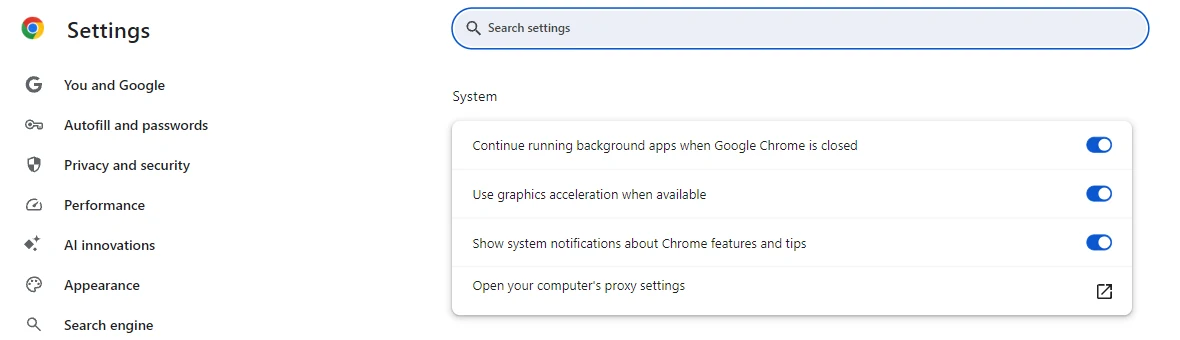
Esta é a configuração mais importante. Sem ela, o navegador desenha o 3D no processador e a exibição fica lenta, seja qual for a placa de vídeo.
3. Use a placa de vídeo de alto desempenho (somente notebooks com duas placas)
Abra o Gerenciador de Tarefas (Ctrl + Shift + Esc) e, em seguida, a aba Desempenho. Se você vir apenas GPU 0, seu computador tem uma única placa de vídeo: pule esta etapa. Se você vir GPU 0 e GPU 1, o Windows precisa atribuir ao navegador a placa mais potente (NVIDIA ou AMD):
- Abra Configurações > Sistema > Tela > Elementos gráficos.
- Se o seu navegador não estiver na lista, clique em Adicionar aplicativo da área de trabalho e selecione-o:
- Chrome:
C:\Program Files\Google\Chrome\Application\chrome.exe - Edge:
C:\Program Files (x86)\Microsoft\Edge\Application\msedge.exe
- Chrome:
- Selecione o navegador, abra suas opções (o botão Opções ou a lista suspensa de preferência de GPU, dependendo da sua versão do Windows) e escolha Alto desempenho.
- Reinicie o navegador: digite
chrome://restart(Chrome) ouedge://restart(Edge) na barra de endereço.
4. Conecte o carregador e escolha o desempenho
- Em um notebook, mantenha o carregador conectado. Na bateria, a maioria dos notebooks reduz o desempenho da placa de vídeo.
- Abra Configurações > Sistema > Energia e bateria (Energia em um computador de mesa) e defina Modo de energia como Melhor desempenho.
5. Verifique o resultado na página Diagnóstico
- Na plataforma, clique nas suas iniciais ou na sua foto de perfil no canto superior direito e depois em Diagnóstico.
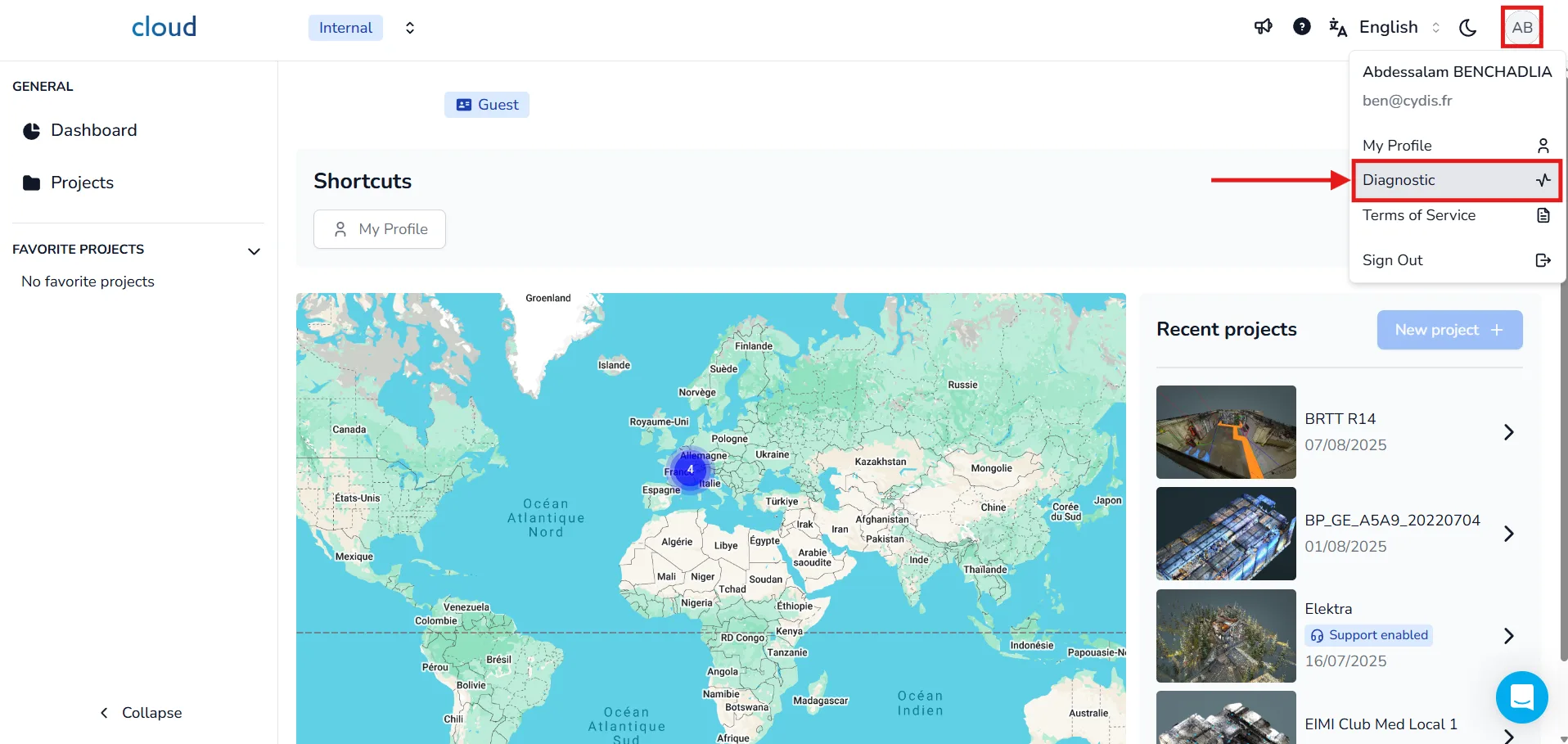
- Clique em Novo diagnóstico. As linhas Gráficos e WebGL 2.0 aparecem imediatamente: não é preciso esperar a medição de Velocidade de download.
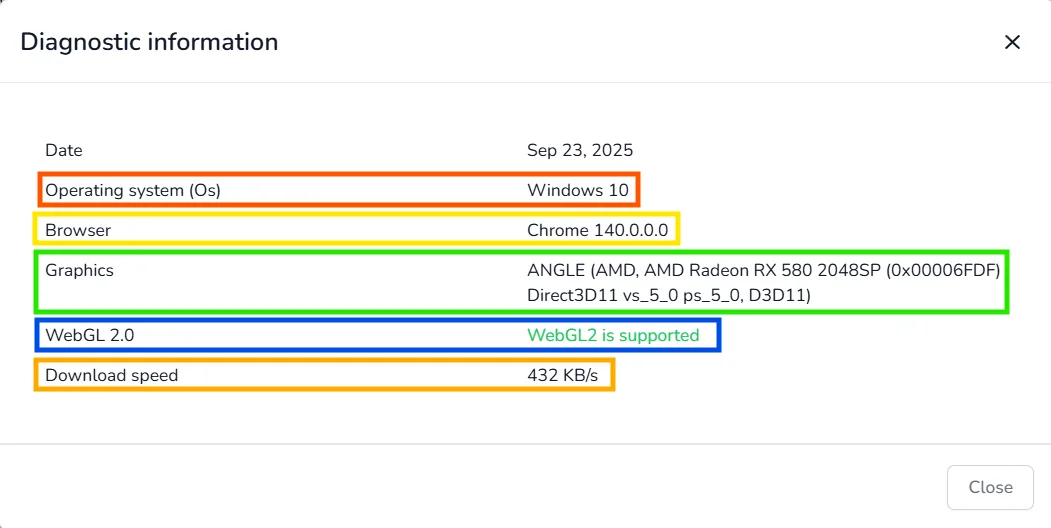
Seu computador está pronto quando:
- WebGL 2.0 indica WebGL2 é suportado.
- Gráficos mostra o nome da sua placa de vídeo, por exemplo Intel, NVIDIA ou AMD. Em um notebook com duas placas, deve aparecer a placa exibida ao lado de Alto desempenho na etapa 3.
Se WebGL 2.0 indicar WebGL2 não é suportado, ou se Gráficos indicar Desconhecido ou mencionar SwiftShader ou Microsoft Basic Render Driver, o navegador não está usando a placa de vídeo: verifique a etapa 2. Se a etapa 2 já foi feita, você provavelmente está trabalhando em uma sessão remota (Área de Trabalho Remota, Citrix) ou o driver de vídeo está bloqueado: envie o diagnóstico para a equipe de TI.
Se você apresenta o aplicativo 3D no Microsoft Teams
- Use o aplicativo Teams para desktop, e não o Teams em uma aba do navegador.
- Desligue a câmera e os efeitos de fundo (desfoque, planos de fundo virtuais).
- Compartilhe apenas a janela do navegador, e não a tela inteira.
- Feche os outros softwares 3D e as outras abas que exibem conteúdo 3D.
Em um notebook com duas placas de vídeo, defina também o Microsoft Teams como Alto desempenho na etapa 3 (com Adicionar aplicativo da Microsoft Store). A configuração completa para demonstrações está em Configuração de PC recomendada para apresentar o aplicativo 3D no Microsoft Teams.
Ainda está lento?
- Um driver de vídeo desatualizado também pode impedir o navegador de usar a placa. Se o seu computador é gerenciado pela equipe de TI, peça a ela que instale o driver mais recente.
- Se um projeto demora para carregar, mas a navegação fica fluida depois do carregamento, a causa é a rede, e não o computador.
- Entre em contato com a equipe da plataforma enviando uma captura de tela do seu diagnóstico e o relatório de
chrome://gpu(ouedge://gpu): clique em Download Report to File no topo dessa página.
Pontos principais
- Use o Chrome ou o Edge com a aceleração gráfica ativada.
- Em um notebook com duas placas de vídeo, atribua ao navegador a placa de alto desempenho e mantenha o carregador conectado.
- A página Diagnóstico deve mostrar WebGL2 é suportado e o nome da sua placa de vídeo.
- Se uma configuração estiver bloqueada ou a verificação falhar, fale com a equipe de TI.