Configuração do site
Um site descreve a estrutura dos locais capturados na sua nuvem de pontos. Ele é organizado em três níveis: edifícios, os andares dentro de cada edifício e as salas de cada andar. Depois que o site estiver configurado, o mapa mostra onde você está e permite passar de um andar para outro, e cada edifício, andar e sala ganha sua própria entrada na árvore do projeto.
Antes de começar:
-
O site é configurado na Janela de configuração do site, que precisa de pelo menos uma nuvem de pontos visível. Sem ela, a janela exibe Nenhuma nuvem de pontos visível e os botões de criação ficam desativados
-
A janela não está disponível a partir de um link de compartilhamento público. Faça login e abra o projeto a partir do seu espaço de trabalho
-
Salvar o site cria uma nova versão do projeto, veja Salvar e sair abaixo
Abrir a janela de configuração do site
Clique no ícone de edifício na barra à direita para abrir a Janela de configuração do site.
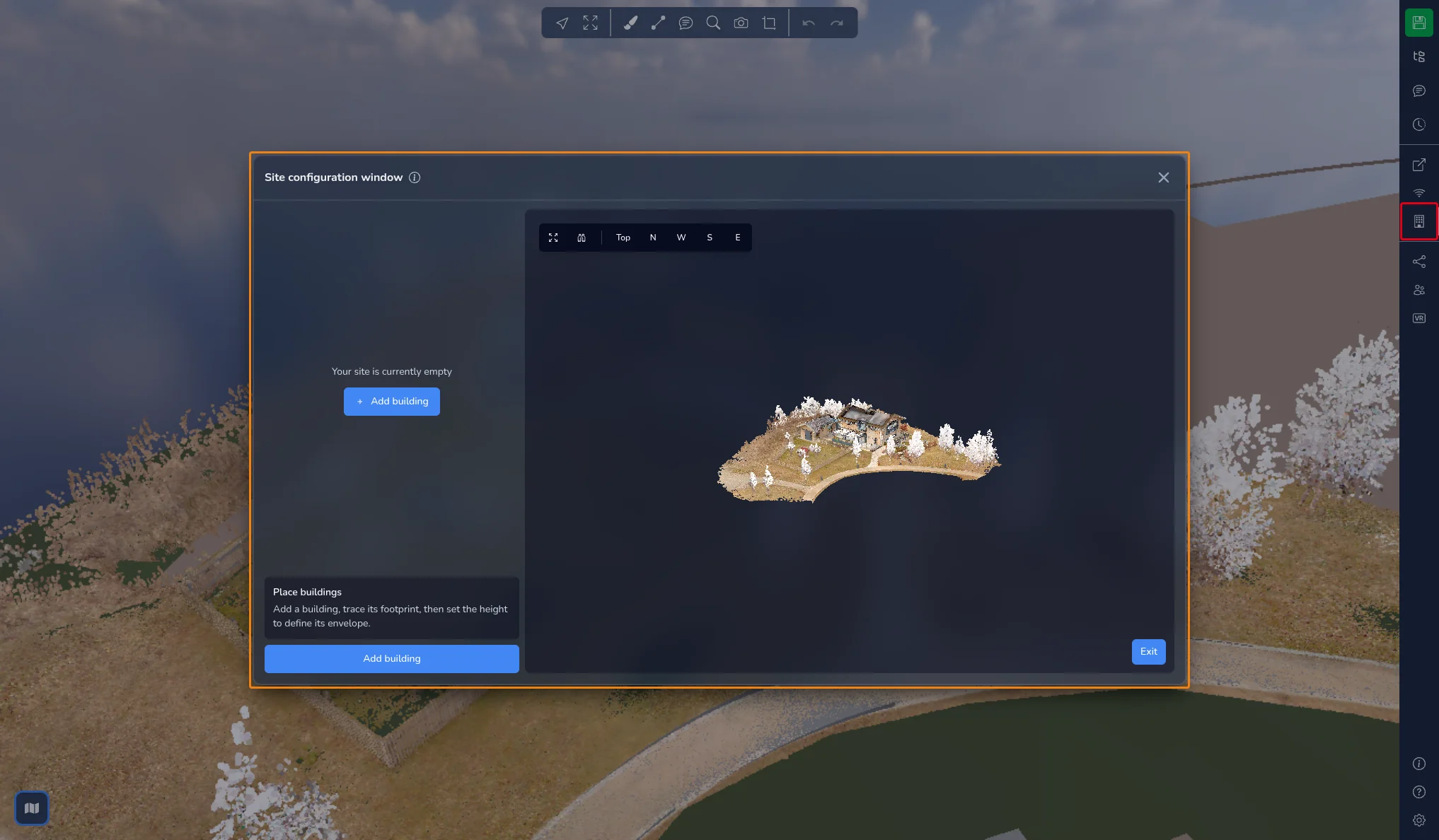
A janela tem três áreas:
-
À esquerda, a árvore Mapa do local, que lista seus edifícios, andares e salas
-
Abaixo da árvore, as configurações do item selecionado, um breve guia da etapa atual e o botão de ação principal
-
À direita, uma visualização 3D das suas nuvens de pontos, onde você desenha os contornos
Um tutorial integrado acompanha você por todo o fluxo de trabalho. Inicie-o pelo ícone (i) ao lado do título da janela.
Enquanto a janela está aberta, o restante do aplicativo 3D fica pausado e o mapa fica oculto. Depois de fechar a janela, clique no botão do mapa no canto inferior esquerdo para exibi-lo novamente.
Navegar na visualização 3D
Os botões no canto superior esquerdo da visualização 3D ajudam a enquadrar o seu trabalho:
-
Ajustar às nuvens de pontos visíveis: enquadra todas as nuvens de pontos visíveis
-
Alternar para ortográfica / Alternar para perspectiva: alterna a projeção da câmera
-
Superior, N, O, S e L: muda para a vista superior ou para a elevação norte, oeste, sul ou leste
Os contornos são mais fáceis de desenhar na vista Superior. As alturas são mais fáceis de ajustar em uma elevação.
Etapa 1: Posicionar edifícios
-
Clique em Adicionar edifício. Uma entrada Edifício 1 aparece na árvore e a visualização 3D ganha uma borda colorida.
-
Clique na visualização 3D para posicionar os cantos da planta do edifício. Uma dica no topo da visualização mostra quantos pontos você já posicionou. Um contorno precisa de pelo menos 3 pontos.
-
Para concluir o contorno, clique novamente no primeiro ponto, clique com o botão direito ou pressione Enter. Pressione Esc ou clique em Cancelar criação para abandoná-lo.
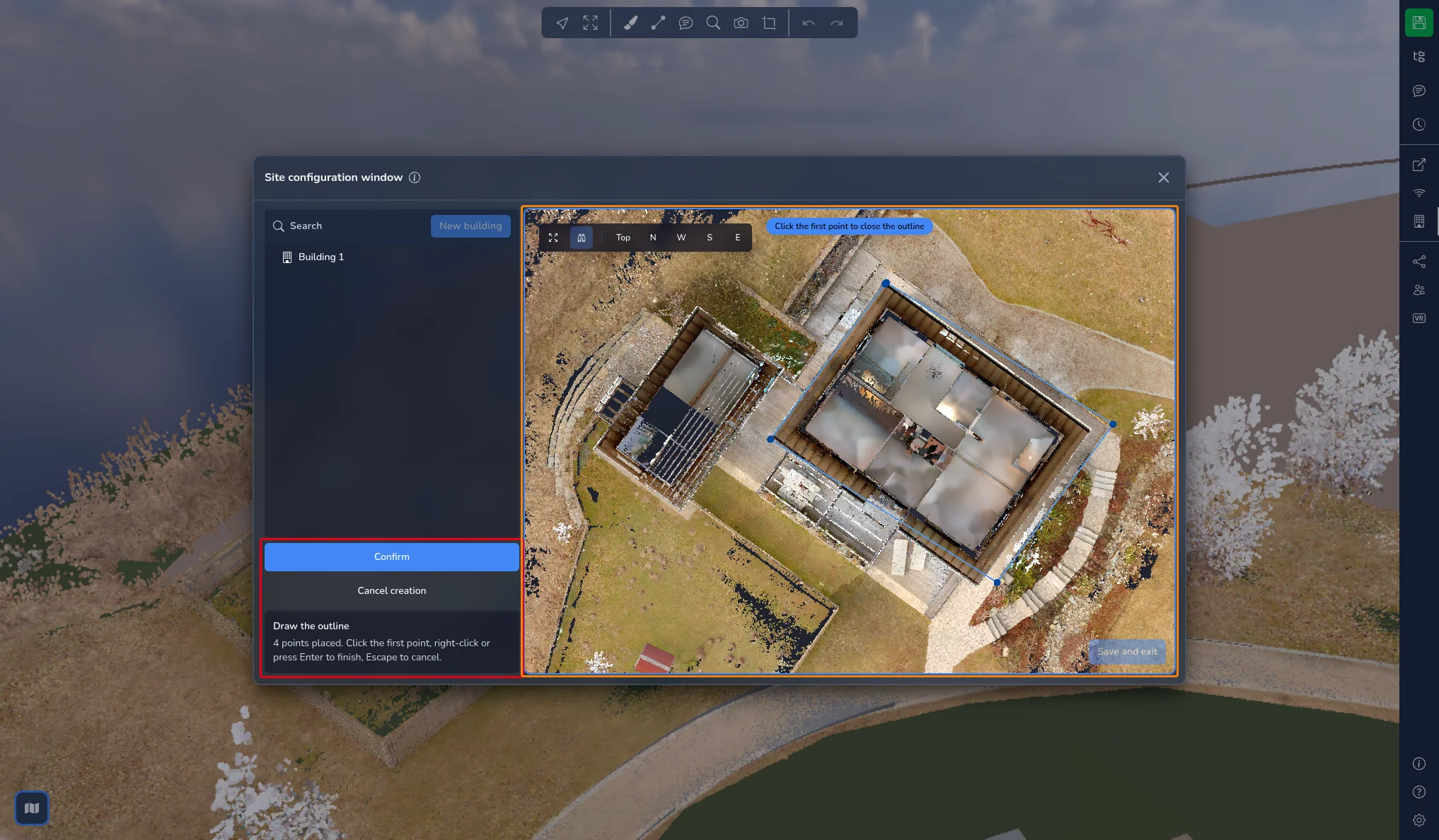
Quando você posiciona um ponto perto de um contorno existente, ele se ajusta a esse contorno e a dica exibe Ajustado ao contorno.
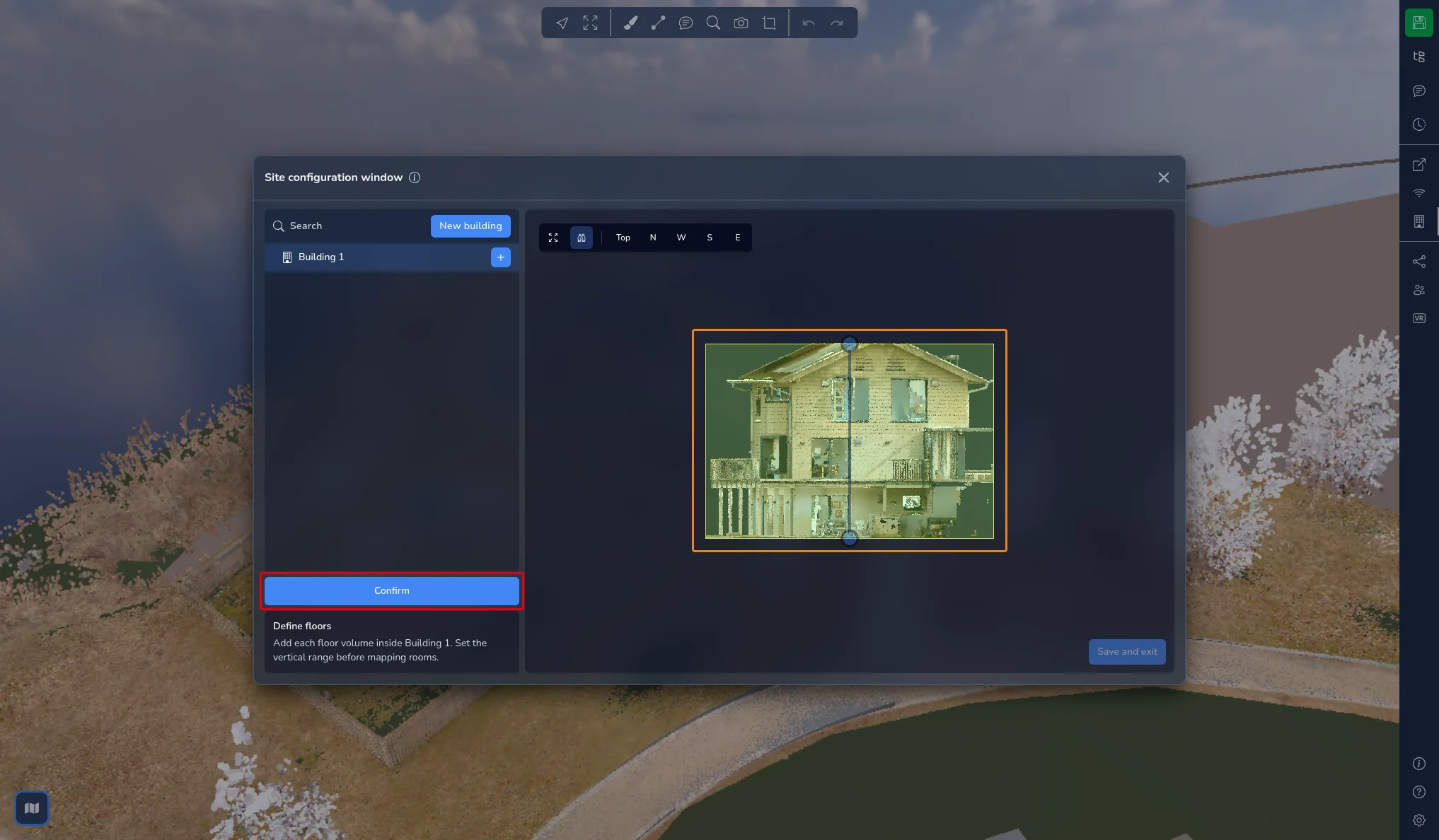
Assim que a planta é fechada, a visualização 3D muda para uma elevação para que você defina a altura do edifício. Arraste as duas alças para mover a base e o topo da caixa e clique em Confirmar.
Etapa 2: Definir andares
Selecione um edifício na árvore e clique em Adicionar andar. O botão fica desativado até que a altura do edifício seja definida.
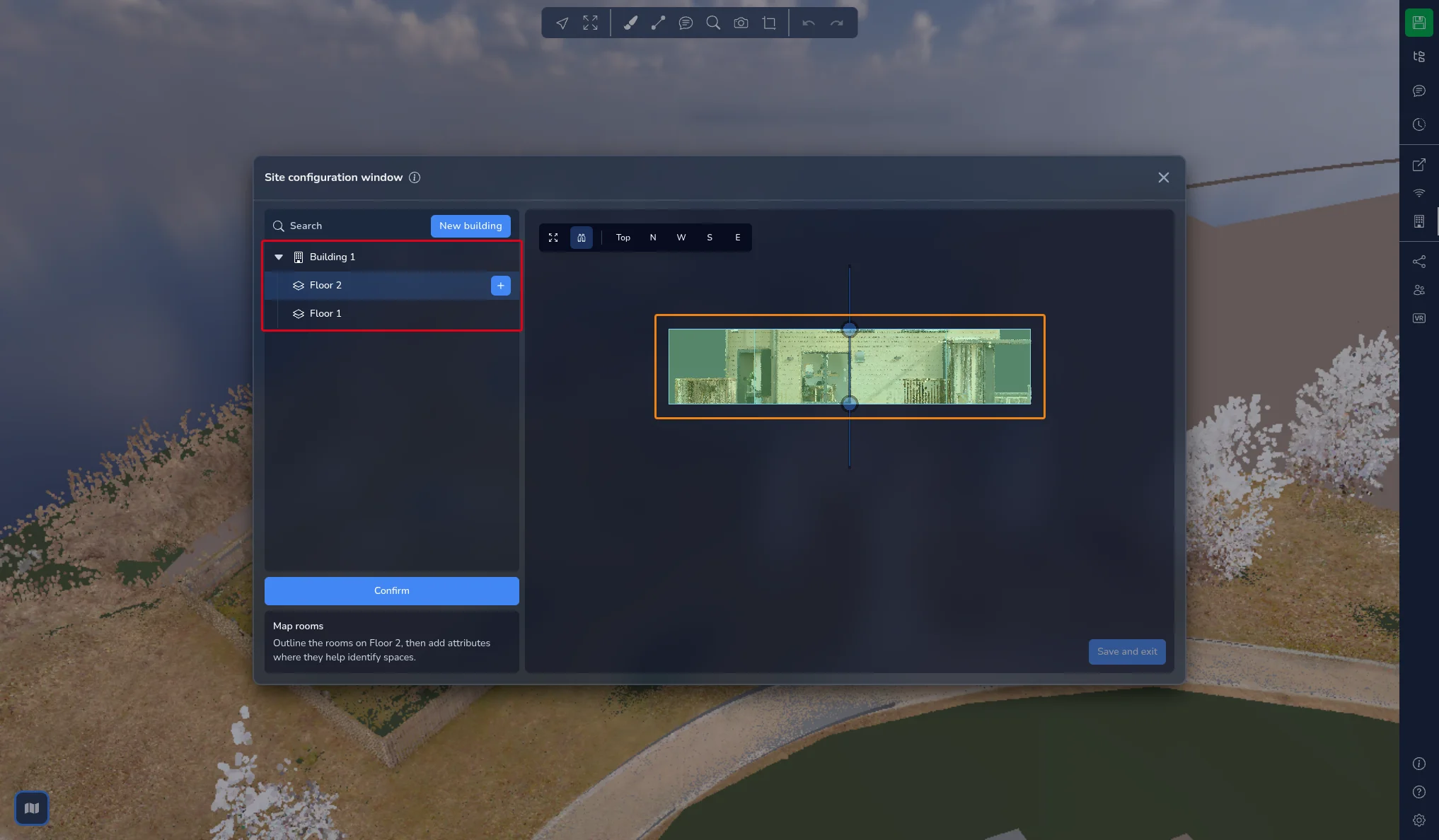
Um novo andar é criado como um volume de 3 m de altura, empilhado sobre o andar anterior. Arraste as alças dele na elevação para corresponder ao nível real do andar e clique em Confirmar. Repita para cada nível do edifício.
Na árvore Mapa do local, os andares são sempre listados do topo do edifício para baixo. O volume do andar selecionado fica destacado na visualização 3D.
Com um andar selecionado, abra Configurações para encontrar:
-
Editar forma: por padrão, um andar usa a planta do seu edifício. Altere o contorno quando um nível for menor que o edifício, por exemplo em layouts com meios-níveis ou adjacentes
-
Editar altura: ajusta novamente o volume do andar
-
Altura do teto, descrita em Ocultar o teto abaixo
Etapa 3: Mapear salas
-
Selecione um andar na árvore e clique em Adicionar sala.
-
A nuvem de pontos é cortada no nível do andar. Mude para a vista Superior e clique nos cantos da sala, como fez para o edifício. Os pontos se ajustam ao contorno do andar e às salas já desenhadas.
-
Feche o contorno clicando no primeiro ponto, clicando com o botão direito ou pressionando Enter.
Selecione a sala na árvore e abra Configurações para descrevê-la:
-
Cor da sala: escolha uma cor na paleta ou digite o código hexadecimal. A cor é exibida na sala na visualização 3D e ao lado do nome dela na árvore
-
Atributos: digite um rótulo, como Quarto, Cozinha ou WC, e pressione Enter. Os rótulos já usados em outras partes do site são sugeridos enquanto você digita. Clique no x de um rótulo para removê-lo
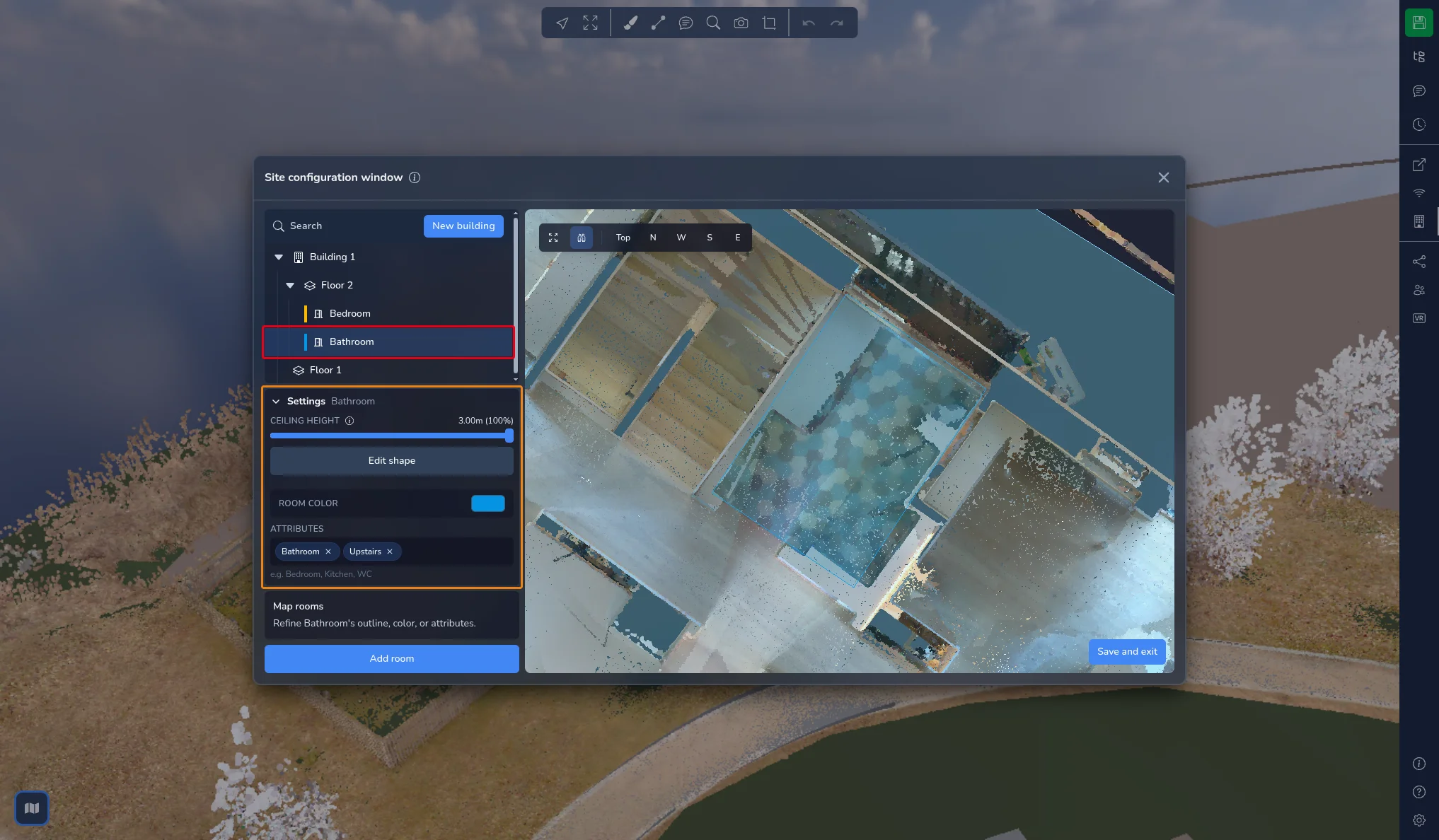
Edifícios e andares também podem ter atributos. Selecione-os e use o mesmo campo Atributos.
Gerenciar a árvore Mapa do local
Depois de conhecer o fluxo de trabalho, você pode trabalhar diretamente na árvore:
-
Novo edifício, no topo da árvore, inicia um novo edifício
-
Passe o mouse sobre um edifício ou um andar e clique no botão + para adicionar um andar ou uma sala dentro dele
-
Passe o mouse sobre qualquer item e clique no lápis para Renomear, ou na lixeira para excluí-lo. Você também pode clicar com o botão direito no item. A exclusão pede uma confirmação e não pode ser desfeita
-
Pesquisar filtra a árvore para encontrar um edifício, um andar ou uma sala pelo nome
-
Arraste um edifício ou uma sala para mudar sua posição na lista
Adicionar e editar ficam desativados enquanto um contorno está sendo desenhado. Conclua ou cancele primeiro a criação em andamento.
Editar uma forma
Selecione um edifício, um andar ou uma sala, abra Configurações e clique em Editar forma. Os pontos do contorno aparecem na visualização 3D:
-
Arraste um ponto para movê-lo
-
Clique em um segmento para adicionar um ponto
-
Selecione pontos e pressione Delete para removê-los
Para selecionar vários pontos de uma vez, clique em Selecionar pontos com pincel. O botão passa a ser Parar a seleção com pincel e um círculo acompanha o cursor:
-
Arraste sobre o contorno para selecionar os pontos sob o pincel
-
Mantenha Shift pressionado e arraste para desmarcar pontos
-
Use a roda do mouse para alterar o tamanho do pincel
-
Clique com o botão direito para sair do pincel
O número de pontos selecionados é exibido abaixo do botão. Clique em Apagar os pontos selecionados ou pressione Delete para removê-los. Um contorno sempre mantém pelo menos 3 pontos: se você tentar excluir mais, apenas parte da seleção é removida e uma mensagem informa quantos pontos foram excluídos.
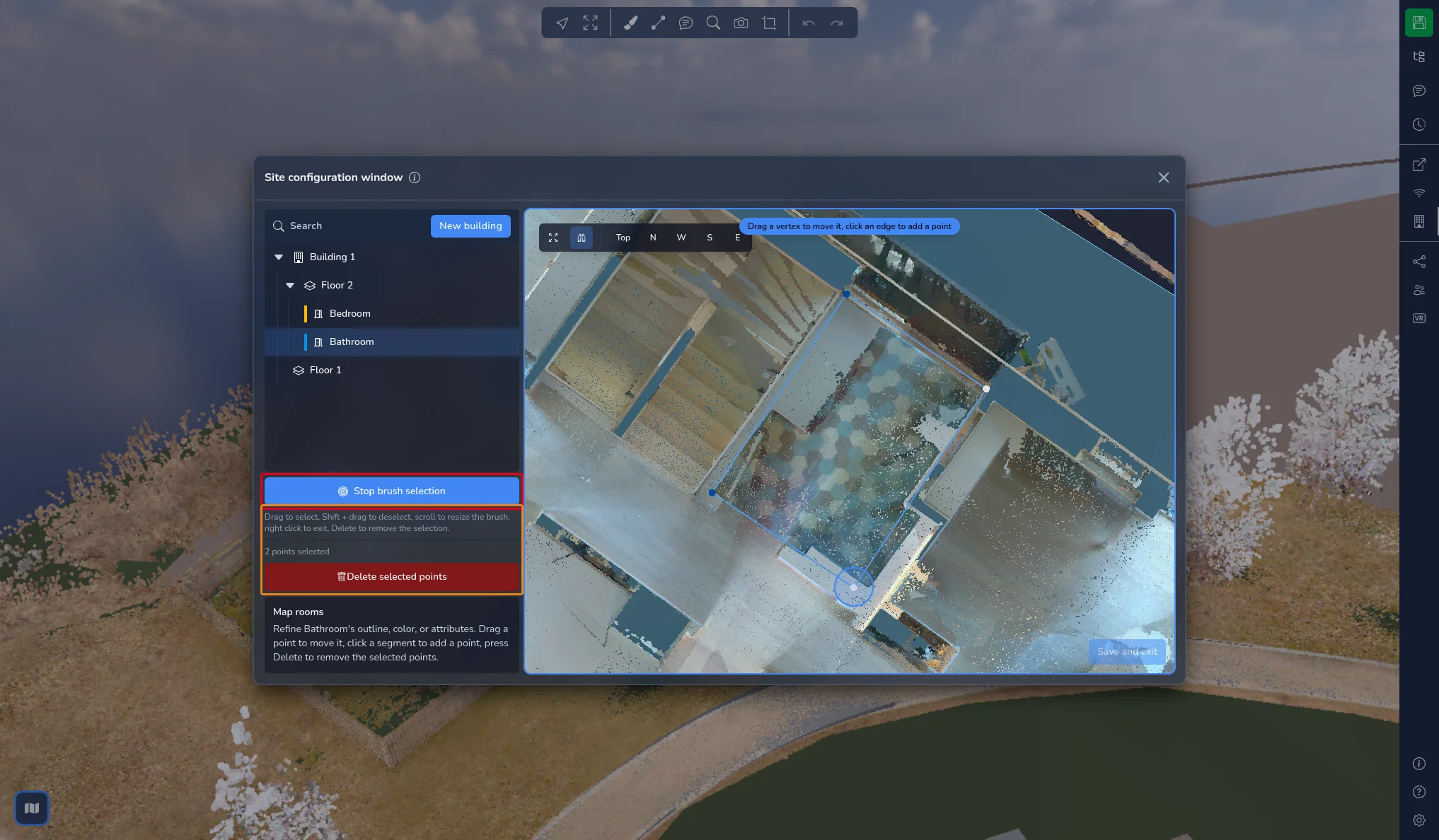
Clique em Parar a seleção com pincel para sair do pincel e depois em Confirmar quando o contorno estiver correto.
Para um edifício, Editar altura ajusta novamente a caixa de altura.
Ocultar o teto
Selecione um andar e abra Configurações. O controle deslizante Altura do teto oculta tudo o que está acima de uma determinada altura, para que você possa olhar o interior do andar de cima sem o teto e os elementos suspensos atrapalharem. O valor é exibido nas unidades do seu projeto, com a porcentagem da altura do andar ao lado, de 50% a 100%.
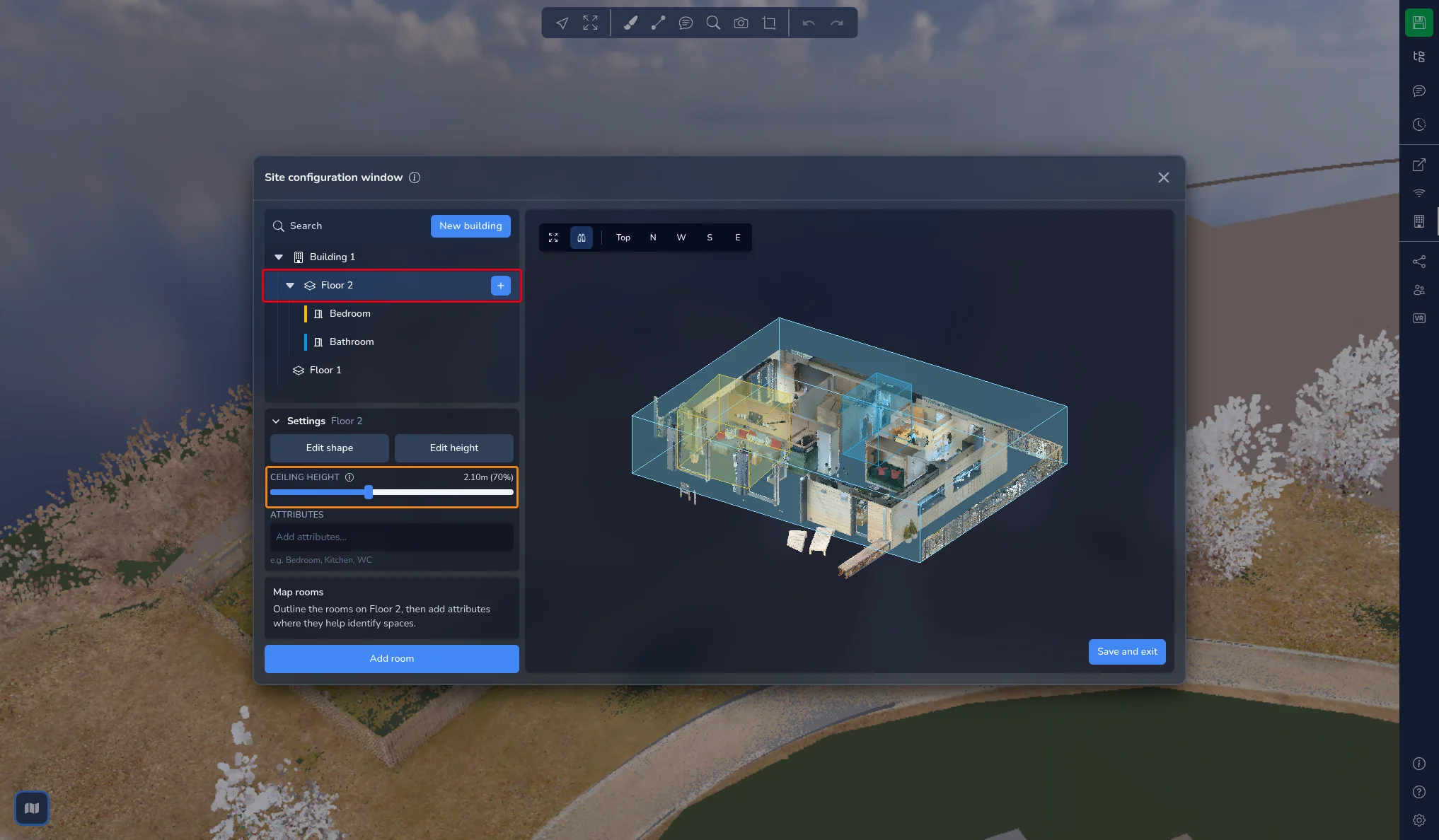
Esta configuração é puramente visual: ela não altera a sua nuvem de pontos nem o volume do andar.
Salvar e sair
O botão no canto inferior direito da visualização 3D fecha a janela:
-
Sair quando nada foi alterado
-
Salvar e sair quando você fez alterações. O site é salvo imediatamente e a janela é fechada
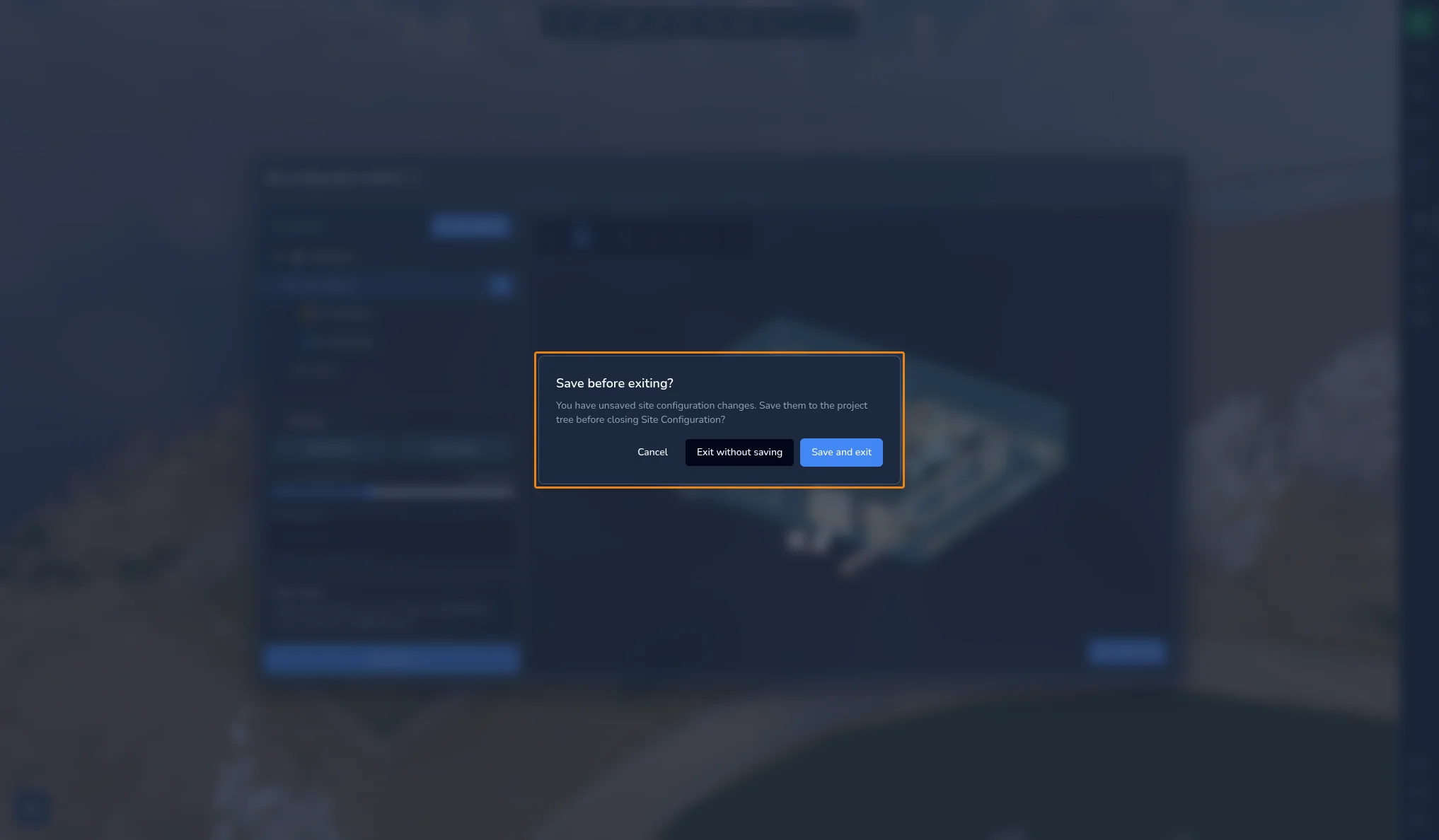
Quando você fecha a janela pelo x com alterações pendentes, a caixa de diálogo Salvar antes de sair? é aberta:
-
Cancelar volta para a janela
-
Sair sem salvar fecha a janela e descarta as suas alterações
-
Salvar e sair salva o site e fecha a janela
Salvar adiciona o site à árvore do projeto e cria uma nova versão do projeto, com o nome da versão atual seguido de Configuração do local. Ela fica no histórico de versões, veja o artigo sobre o sistema de versões. Em uma sessão colaborativa, o site também é enviado aos outros participantes.
Usar o seu site no aplicativo 3D
No mapa
Quando o mapa está exibido, o rótulo Localização atual do local no canto superior esquerdo mostra o edifício em que a câmera está, seguido do andar. Fora de todos os edifícios, ele exibe Fora dos limites.
Quando você está dentro de um edifício, os andares desse edifício são listados no lado direito do mapa, de cima para baixo. Clique em um andar para cortar a visualização nesse nível e levar a câmera à altura dos olhos nesse andar. Se você estiver dentro de uma imagem 360°, será levado para a imagem 360° mais próxima desse andar. Clique novamente no andar selecionado para remover o corte. Em um dispositivo móvel, os andares ficam atrás de um botão de camadas no canto inferior direito do mapa.
Na árvore do projeto
O site salvo aparece na árvore do projeto como uma pasta Mapa do local, com uma pasta para cada edifício, andar e sala. Essas pastas são gerenciadas a partir da janela de configuração do site: a posição delas não pode ser alterada na árvore do projeto, mas você pode adicionar outros conteúdos do projeto sob elas.
Selecione uma delas para ver as suas propriedades:
-
Foco move a câmera para olhar o item
-
Visita coloca a câmera dentro do item
-
Para um edifício, Mostrar todos os andares exibe os andares que ele contém
-
Para um andar, Mostrar todas as salas exibe as salas desse andar
-
Para um andar ou uma sala, Altura do teto oculta o que está acima de uma determinada altura
-
Para uma sala, Cor da sala altera a cor dela
-
Os Atributos do item são listados quando ele tem algum
Projetos com andares da antiga ferramenta Andares
Os andares criados com a antiga ferramenta Andares são convertidos automaticamente quando você abre o projeto. Eles se tornam um único Edifício 1 com um andar para cada andar antigo, cada um com um contorno retangular. Uma mensagem Andares convertidos em mapa do local aparece: salve uma versão do projeto para manter a conversão. Os andares que estavam rotacionados não são convertidos.
Em caso de problemas ou dificuldades, não hesite em contatar a equipe da plataforma.