Atribuir um nível a um usuário
Primeiramente, saiba que existem 4 níveis, sendo o nível de Proprietário atribuído automaticamente ao criador do espaço de trabalho. Esses níveis são globais para o seu espaço de trabalho; se você deseja apenas mudar as permissões de um projeto específico, consulte este artigo.
Os níveis são:
| Nível | Descrição |
|---|---|
| Proprietário | Atribuído automaticamente ao criador do espaço de trabalho e não pode ser redistribuído. Tem as mesmas permissões que o Administrador. Como fundador, o Proprietário não pode sair do espaço de trabalho. |
| Administrador | Visibilidade total sobre todos os projetos no espaço de trabalho. Pode gerenciar todos os projetos, convidar novos membros, gerenciar os níveis dos membros e acessar informações e dados da empresa. Também pode gastar tokens em todos os projetos da empresa, modificar a assinatura do grupo, atualizar o cartão bancário e visualizar e baixar faturas. |
| Colaborador | Um membro padrão que também pode criar projetos. Torna-se automaticamente gerente de projeto nos projetos que cria (e apenas nesses). Pode gastar tokens nos projetos que criou. |
| Convidado | Vê apenas os projetos a que está atribuído e não pode criar projetos. Pode gastar tokens apenas se receber a função "Gastar tokens" em um projeto. |
Permissões de forma resumida
A tabela abaixo resume o que cada nível pode fazer no espaço de trabalho.
| Permissão | Proprietário | Administrador | Colaborador | Convidado |
|---|---|---|---|---|
| Ver todos os projetos no espaço de trabalho | ✅ | ✅ | Apenas os próprios e atribuídos | Apenas atribuídos |
| Criar projetos | ✅ | ✅ | ✅ | ❌ |
| Convidar e gerenciar membros | ✅ | ✅ | ❌ | ❌ |
| Gastar tokens | ✅ | ✅ | 🟡 | 🟡 |
| Acessar informações e dados da empresa | ✅ | ✅ | ❌ | ❌ |
| Gerenciar assinatura e faturamento | ✅ | ✅ | ❌ | ❌ |
| Sair do espaço de trabalho | ❌ | ✅ | ✅ | ✅ |
✅ acesso total, 🟡 acesso parcial, ❌ sem acesso. Para o gasto de tokens, Colaboradores estão limitados aos projetos que criaram, e Convidados apenas a projetos onde receberam a função "Gastar tokens".
Para atribuir ou mudar o nível de um usuário em seu espaço de trabalho, vá para a seção Membros no menu à esquerda. Esta página lista todos os usuários em seu espaço de trabalho junto com seu e-mail, nível atual e data da última conexão.
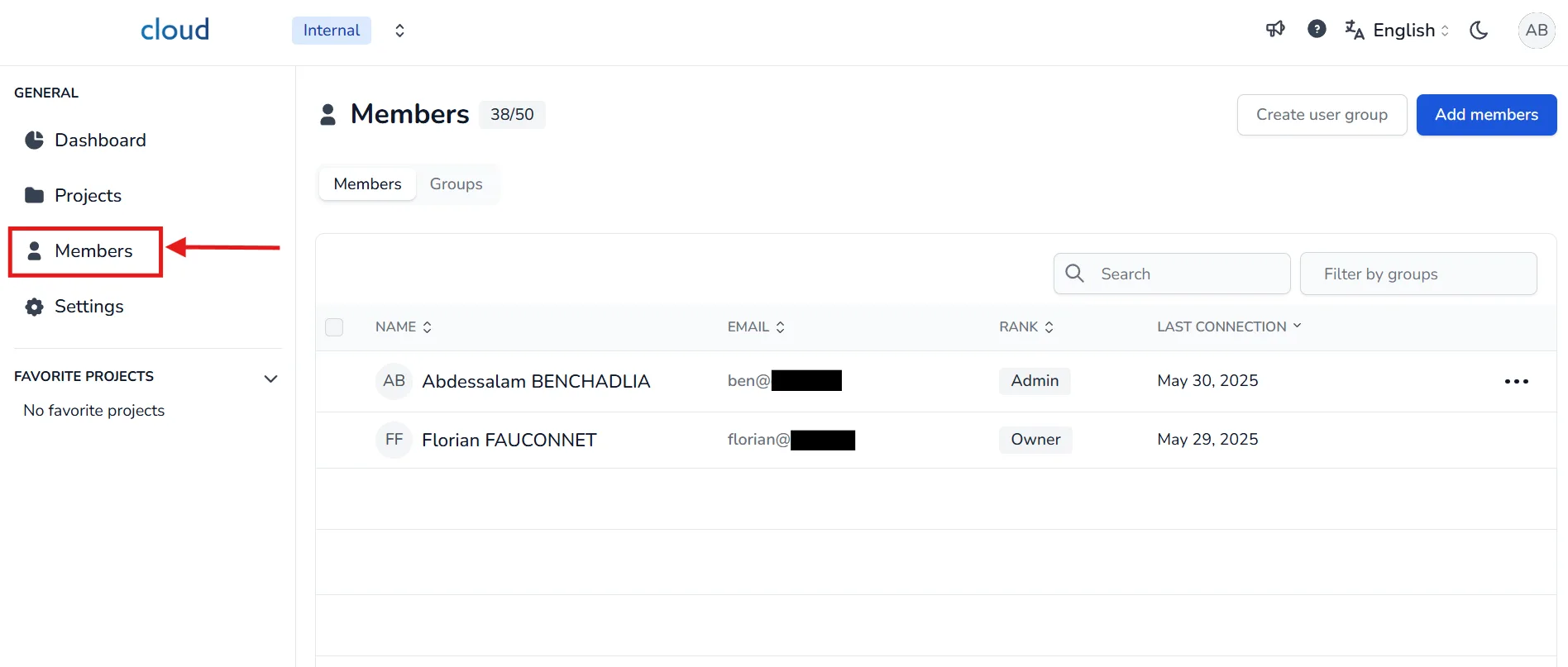
Para mudar o nível de um usuário:
- Encontre o usuário que você deseja modificar na lista.
- Clique no ícone de edição no final da linha.
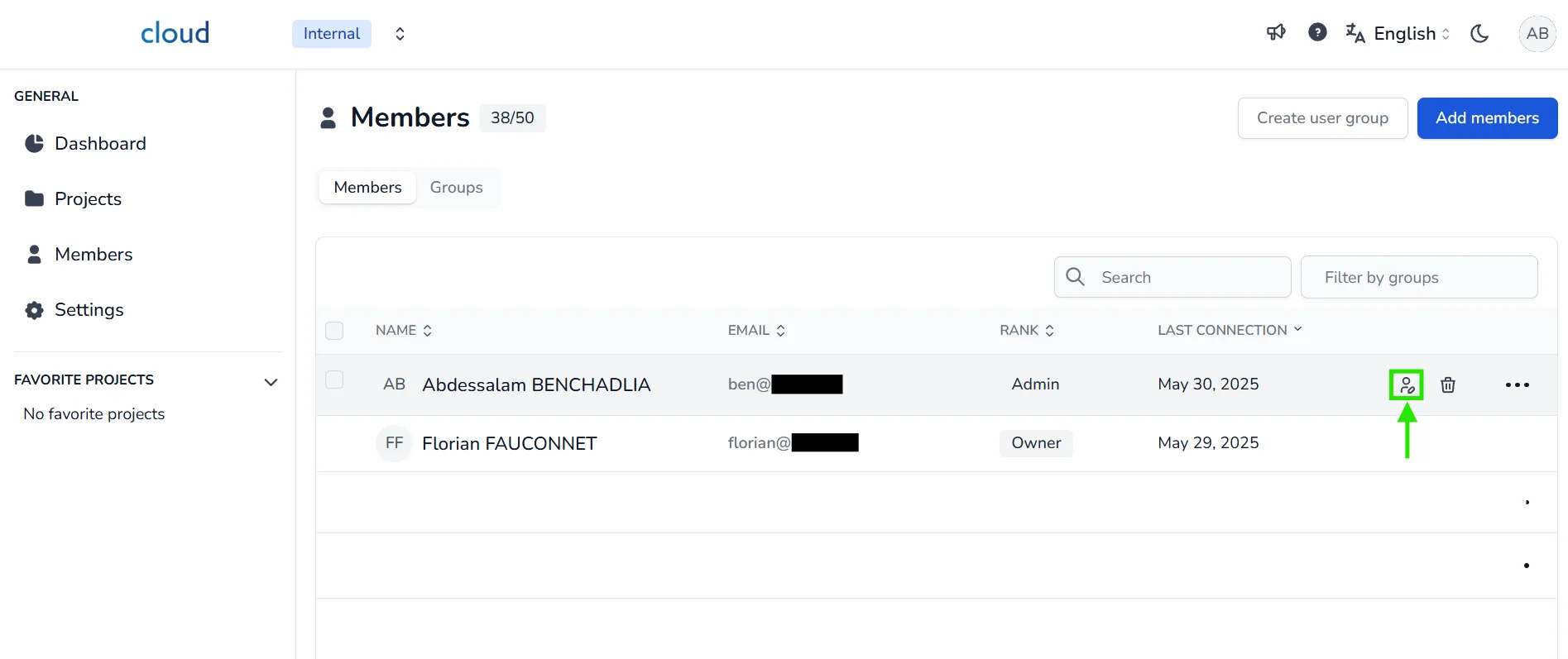
Isso abrirá a janela de atribuição.
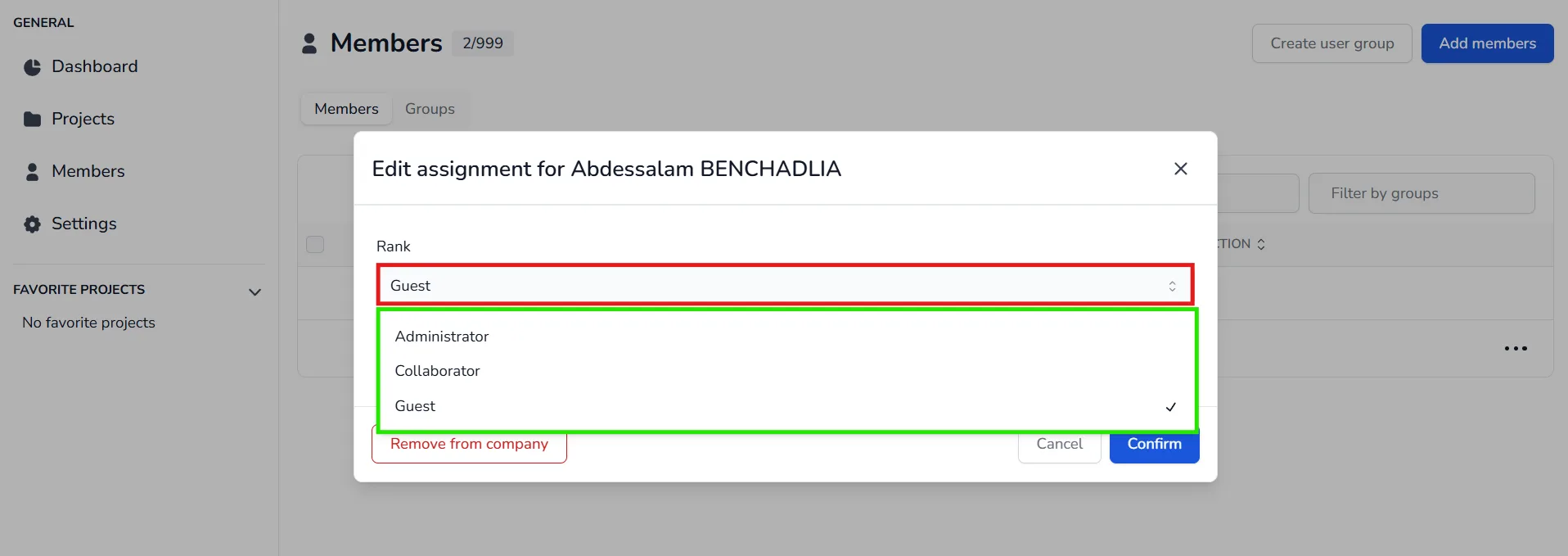
Dentro do pop-up:
- Clique no menu suspenso Nível.
- Selecione o novo nível que deseja atribuir (por exemplo, Administrador, Colaborador, ou Convidado).
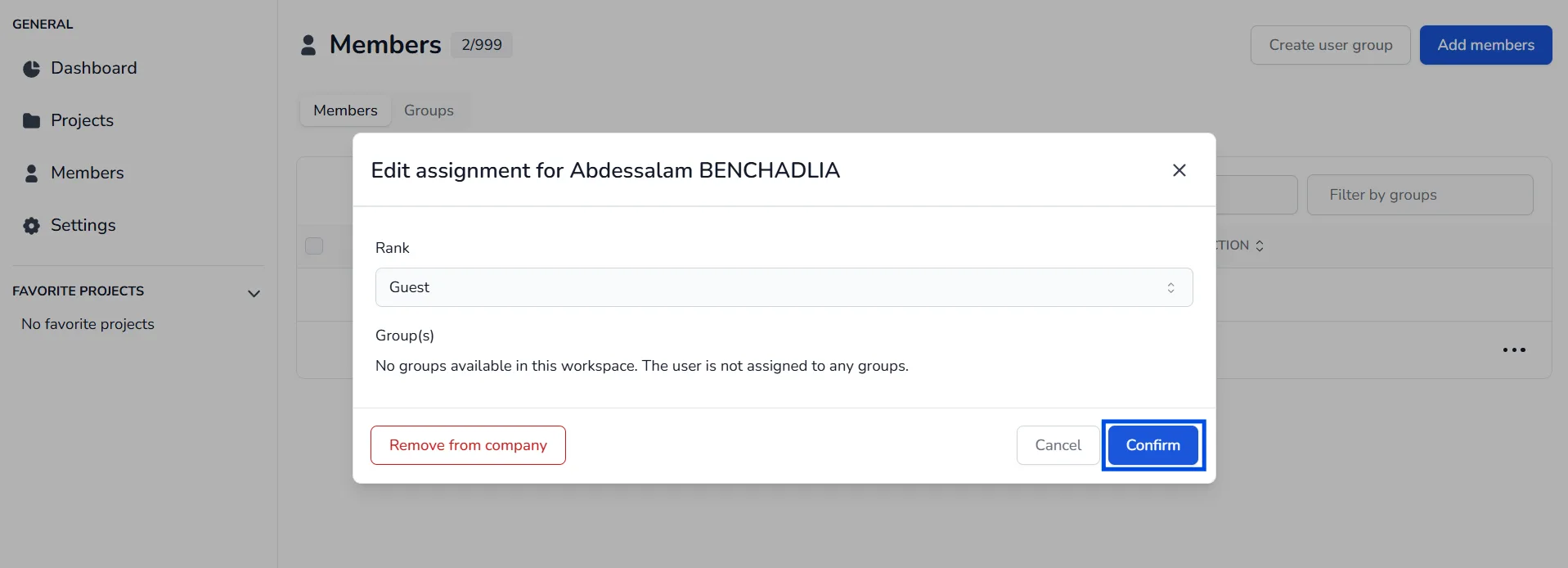
- Após a seleção, clique em Confirmar para aplicar a mudança.
O nível do usuário será atualizado imediatamente após a confirmação.
Observe também que atribuir um nível a um usuário sempre removerá o antigo, pois um usuário pode ter apenas um nível na empresa por vez.
Em caso de problemas ou dificuldades, não hesite em contatar a equipe da plataforma.