Configuração de PC recomendada para apresentar o aplicativo 3D no Microsoft Teams
O aplicativo 3D desenha as nuvens de pontos por meio do WebGL, portanto ele é executado na placa de vídeo (GPU). Quando você compartilha a tela em uma reunião do Microsoft Teams, o Teams também usa a GPU para codificar o vídeo que envia aos outros participantes. Se o Chrome cair na GPU errada, ou recorrer à renderização por software, os dois passam a disputar o processador e a demonstração trava para o público mesmo quando parece perfeita na sua própria tela.
Este artigo descreve a configuração que recomendamos em um PC com Windows 11 usado para demonstrações. Aplique-a uma vez e depois mantenha-a como a configuração de referência para todas as máquinas que apresentam a plataforma. Para o hardware mínimo em si, consulte Recomendação de hardware.
Chrome: verifique se a GPU está em uso
- Digite
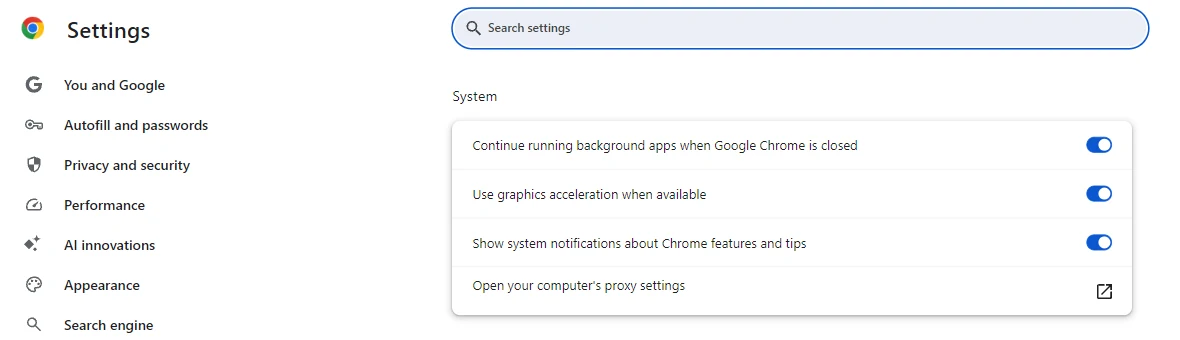
chrome://settings/systemna barra de endereço. - Ative Usar aceleração gráfica quando disponível e clique em Reiniciar.
- Quando o Chrome reabrir, acesse
chrome://gpu. A lista Graphics Feature Status (status dos recursos gráficos), no topo da página, indica, recurso por recurso, se o Chrome usa a GPU.
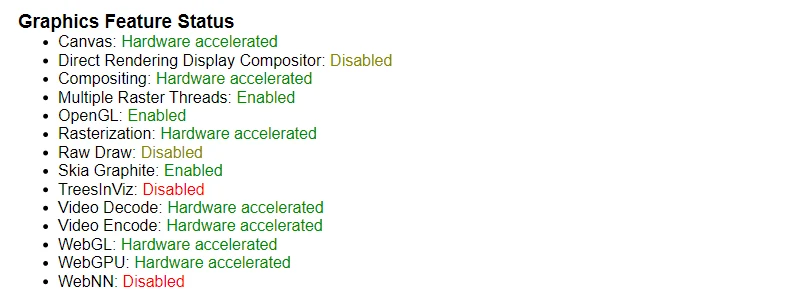
WebGL, Compositing e Rasterization devem aparecer como Hardware accelerated. As versões mais antigas do Chrome listam WebGL e WebGL2 em duas linhas separadas, e ambas devem estar aceleradas. Video Decode e Video Encode também devem estar acelerados: o Teams e o Chrome usam os mesmos mecanismos de vídeo da placa.
Se WebGL aparecer como Software only, o Chrome está renderizando no processador. As causas habituais são um driver de vídeo desatualizado, um driver bloqueado pelo Chrome ou um notebook que direciona o Chrome para a GPU integrada em vez da placa dedicada. Atualize o driver primeiro (veja abaixo) e, em seguida, verifique a atribuição de GPU no Windows.
- Role até Driver Information. A GPU marcada como ACTIVE é aquela em que o Chrome renderiza, e a linha GL_RENDERER a identifica novamente junto com a versão do driver.
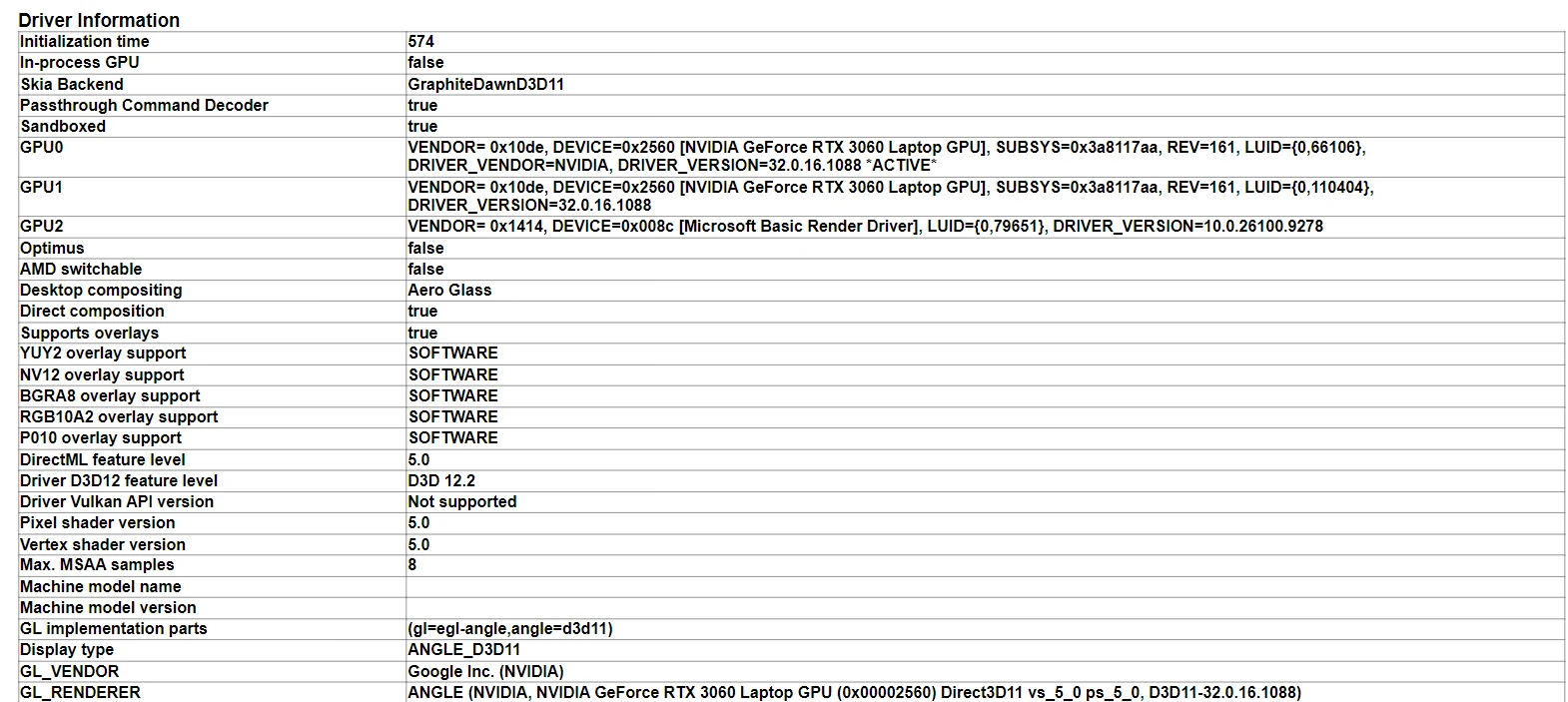
Em um notebook que tem tanto uma GPU integrada quanto uma placa NVIDIA ou AMD, a GPU ativa deve ser a placa dedicada. Se a GPU integrada estiver ativa, ou se a linha mostrar Microsoft Basic Render Driver, corrija a atribuição no Windows antes de prosseguir.
Windows 11: atribua a GPU de alto desempenho
O Windows decide em qual GPU cada aplicativo é executado, e sua escolha padrão para um navegador costuma ser a GPU de economia de energia. Force a escolha para o Chrome e para o Teams:
- Abra Configurações > Sistema > Tela > Elementos gráficos.
- Se o Google Chrome não estiver na lista, clique em Adicionar aplicativo da área de trabalho e selecione
C:\Program Files\Google\Chrome\Application\chrome.exe. - Selecione o Google Chrome, abra suas opções (o botão Opções ou a lista suspensa de preferência de GPU, dependendo da sua versão do Windows) e escolha Alto desempenho.
- Faça o mesmo para o Microsoft Teams. O Teams atual é um aplicativo da Store, então use Adicionar aplicativo da Microsoft Store. O Chrome e o Teams devem ficar na mesma GPU.
As capturas de tela em Selecionando a placa gráfica correta para seu navegador mostram essas etapas no Windows 10, onde a página se chama Configurações de gráficos.
- Abra Configurações > Sistema > Energia e bateria e defina Modo de energia como Melhor desempenho. Se a lista suspensa estiver esmaecida com a mensagem "O modo de energia não pode ser definido quando a economia de energia está ativada", desative primeiro Economia de energia na mesma página.
- Em um notebook, apresente com o carregador conectado. A maioria dos notebooks limita a GPU dedicada quando está na bateria, independentemente do que o modo de energia indique.
Driver de vídeo
- Instale o driver mais recente da NVIDIA, da AMD ou da Intel, usando o site ou o aplicativo do fabricante. O Windows Update frequentemente entrega um driver mais antigo.
- Após a atualização, abra
chrome://gpunovamente e verifique se o WebGL continua acelerado por hardware e se a versão do driver mudou. - Para confirmar qual placa o Chrome realmente usa durante uma sessão, abra o aplicativo 3D, depois abra o Gerenciador de Tarefas e observe a coluna Mecanismo de GPU da aba Processos. Os processos do Chrome devem mostrar a placa dedicada, por exemplo GPU 1 - 3D, em que o número corresponde à lista da aba Desempenho. Se a coluna não estiver visível, clique com o botão direito em um cabeçalho de coluna e marque Mecanismo de GPU.
Microsoft Teams
- Use o aplicativo Teams para desktop em vez do Teams em uma aba do Chrome. Uma segunda aba codificando vídeo concorre com o aplicativo 3D dentro do mesmo navegador.
- Desative o desfoque de fundo e os planos de fundo virtuais antes de uma demonstração 3D extensa. Esses efeitos são executados na GPU durante toda a reunião, não apenas enquanto você fala.
- Desligue a câmera quando quiser o compartilhamento mais fluido possível. Seu rosto consome o mesmo tempo de codificador que a nuvem de pontos.
- O Teams envia a tela compartilhada a até 30 quadros por segundo e reduz por conta própria a taxa de quadros ou a resolução quando o PC ou a rede estão sob pressão. Tudo neste artigo contribui para manter esse orçamento disponível para a demonstração.
Durante a demonstração
- Feche as outras abas que exibem conteúdo 3D e qualquer software que exija muito da GPU: CAD, ReCap, edição de vídeo, jogos.
- Abra um projeto por vez. Duas instâncias carregadas com nuvens de pontos grandes compartilham a mesma memória de GPU e a mesma largura de banda.
- Prefira uma tela de 1920 x 1080 para o compartilhamento. Uma tela 4K significa quatro vezes mais pixels para o Chrome desenhar e para o Teams codificar. Se o seu monitor for 4K, reduza a resolução da tela durante a reunião ou compartilhe a janela do Chrome em vez da tela inteira.
- Compartilhe apenas a janela ou a tela de que você precisa, nunca todas as telas.
- Evite vários monitores 4K em um notebook de demonstração. Cada monitor extra consome sua parcela da placa, mesmo quando nada está acontecendo nele.
Compare duas máquinas
Quando um PC oferece uma demonstração fluida e outro não, a diferença quase sempre fica visível em chrome://gpu ou na atribuição de GPU do Windows. Para compará-las, ou para repassar os detalhes à equipe da plataforma:
- Em
chrome://gpu, faça uma captura de tela de Graphics Feature Status e de Driver Information, ou clique em Download Report to File no topo da página. - Faça uma captura de tela de Configurações > Sistema > Tela > Elementos gráficos mostrando as entradas do Chrome e do Teams.
- Anote o modelo da GPU, a versão do driver e a resolução da tela.
Guarde essas informações junto com uma breve descrição da configuração da reunião: Teams para desktop ou web, câmera ligada ou desligada, número de telas e quais outros aplicativos estavam abertos. É a primeira coisa que a equipe da plataforma vai pedir.