Caixa de recorte, seções de trabalho e Snap à nuvem
A caixa de recorte
Um escaneamento costuma cobrir mais do que você precisa. A caixa de recorte mantém a análise e a exibição focadas em uma zona.
- Abra o painel Análise Scan-to-BIM (na guia Scan-to-BIM ou em Exibir > Paletas).
- Marque Ativar recorte espacial.
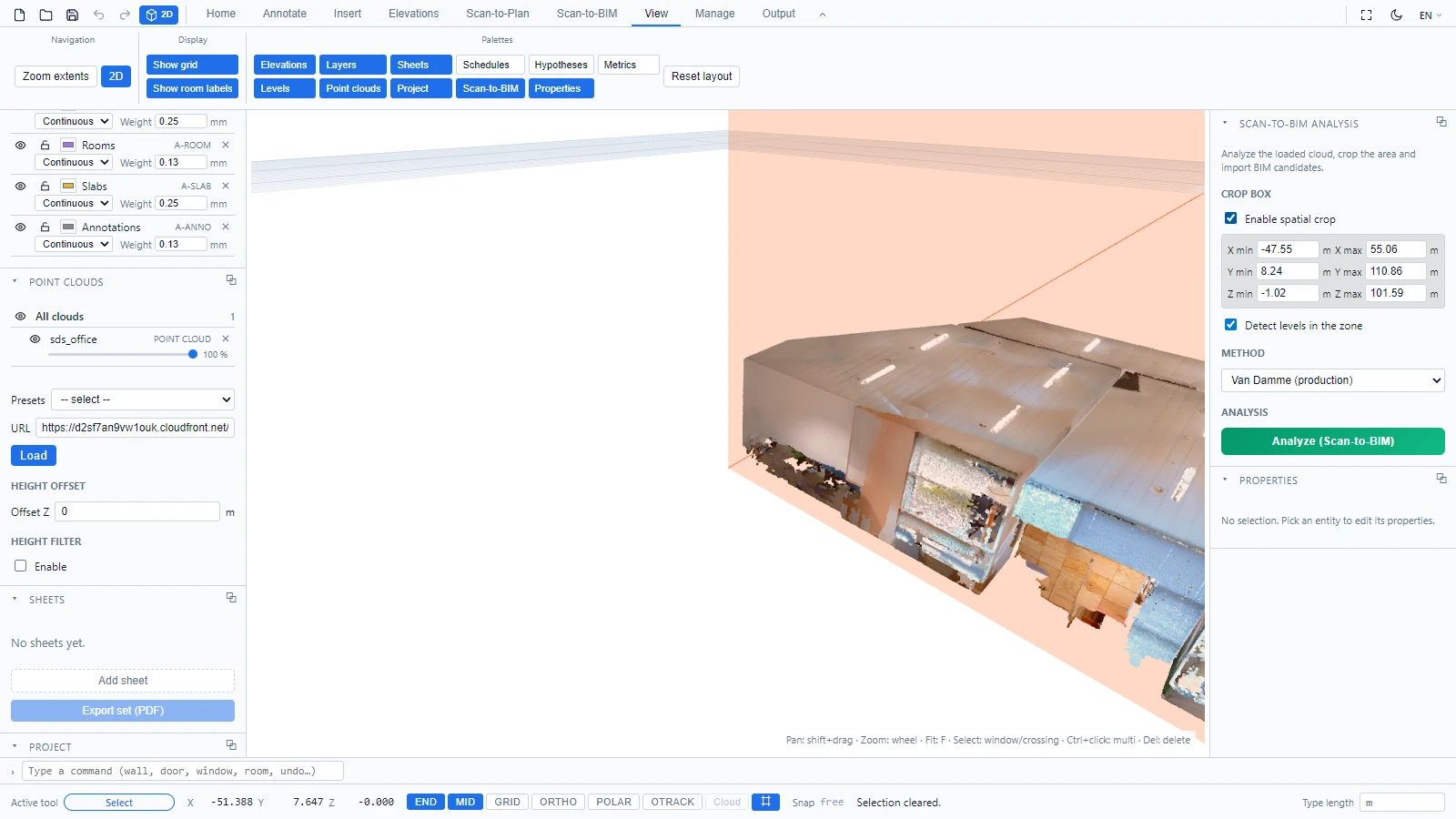
A caixa laranja materializa a zona. Ajuste-a editando os campos mín/máx de X, Y e Z no painel, ou arrastando as faces da caixa diretamente na vista, tanto em 2D quanto em 3D. A opção Detectar níveis na zona restringe a detecção de níveis à mesma zona.
Seções de trabalho
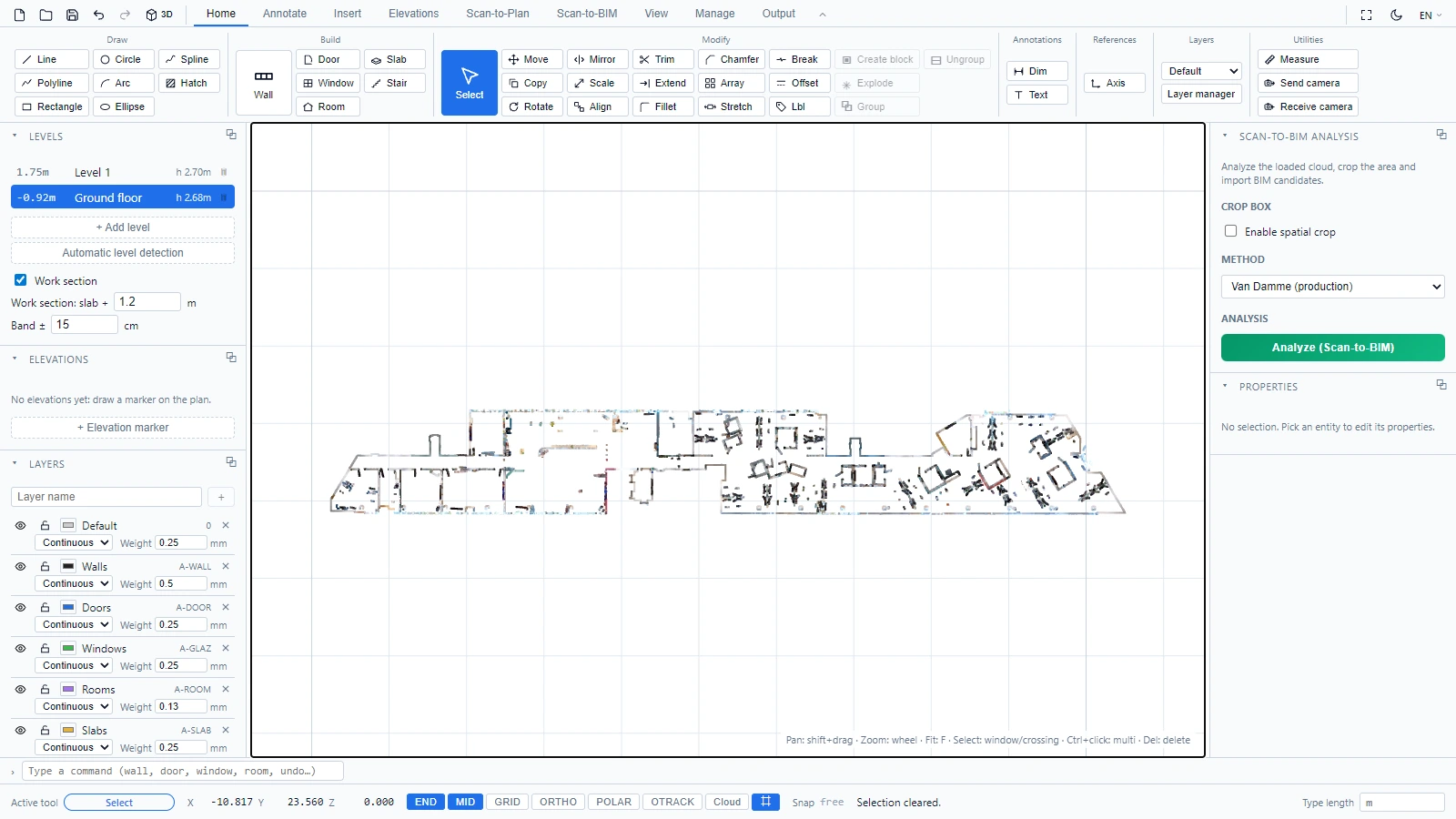
Uma seção de trabalho é uma fatia horizontal da nuvem na altura do nível ativo. Ative-a com a caixa de seleção Seção de trabalho no painel Níveis: a vista 2D passa então a mostrar apenas os pontos dessa fatia, o que transforma o escaneamento em uma planta baixa legível para traçar sobre ela.
Snap aos pontos
Com uma seção de trabalho ativa, a alternância Nuvem na barra de status fica disponível:

Ative-a e suas ferramentas de desenho fazem Snap ao ponto de escaneamento mais próximo na fatia, com um retículo marcando o ponto capturado. O Snap CAD (END, MID) mantém a prioridade quando ambos se aplicam: pressione Tab para inverter a prioridade no cursor. Traçar paredes sobre um escaneamento torna-se exato em vez de aproximado.
Se tiver dúvidas ou precisar de mais informações, entre em contato com a equipe técnica.