Carregar nuvens de pontos
As nuvens de pontos são a matéria-prima dos fluxos de trabalho Scan-to-Plan e Scan-to-BIM: carregue o escaneamento, examine-o em 2D e 3D e deixe a análise transformá-lo em uma planta ou em um modelo.
Carregar uma nuvem
Abra o painel Nuvens de pontos (o botão Nuvem de pontos na guia Inserir, ou Exibir > Paletas > Nuvens de pontos).
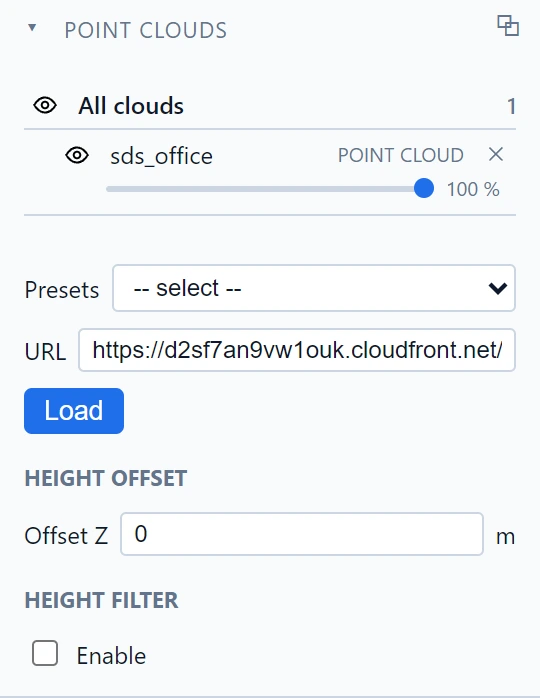
- Escolha um conjunto de dados na lista Predefinições ou cole a URL de um conjunto de dados hospedado.
- Clique em Carregar. A barra de status confirma, e as nuvens grandes são transmitidas progressivamente: não é preciso esperar todo o conjunto de dados para começar a trabalhar.
As nuvens carregadas aparecem na árvore do painel com uma alternância de olho por nuvem.
Examine
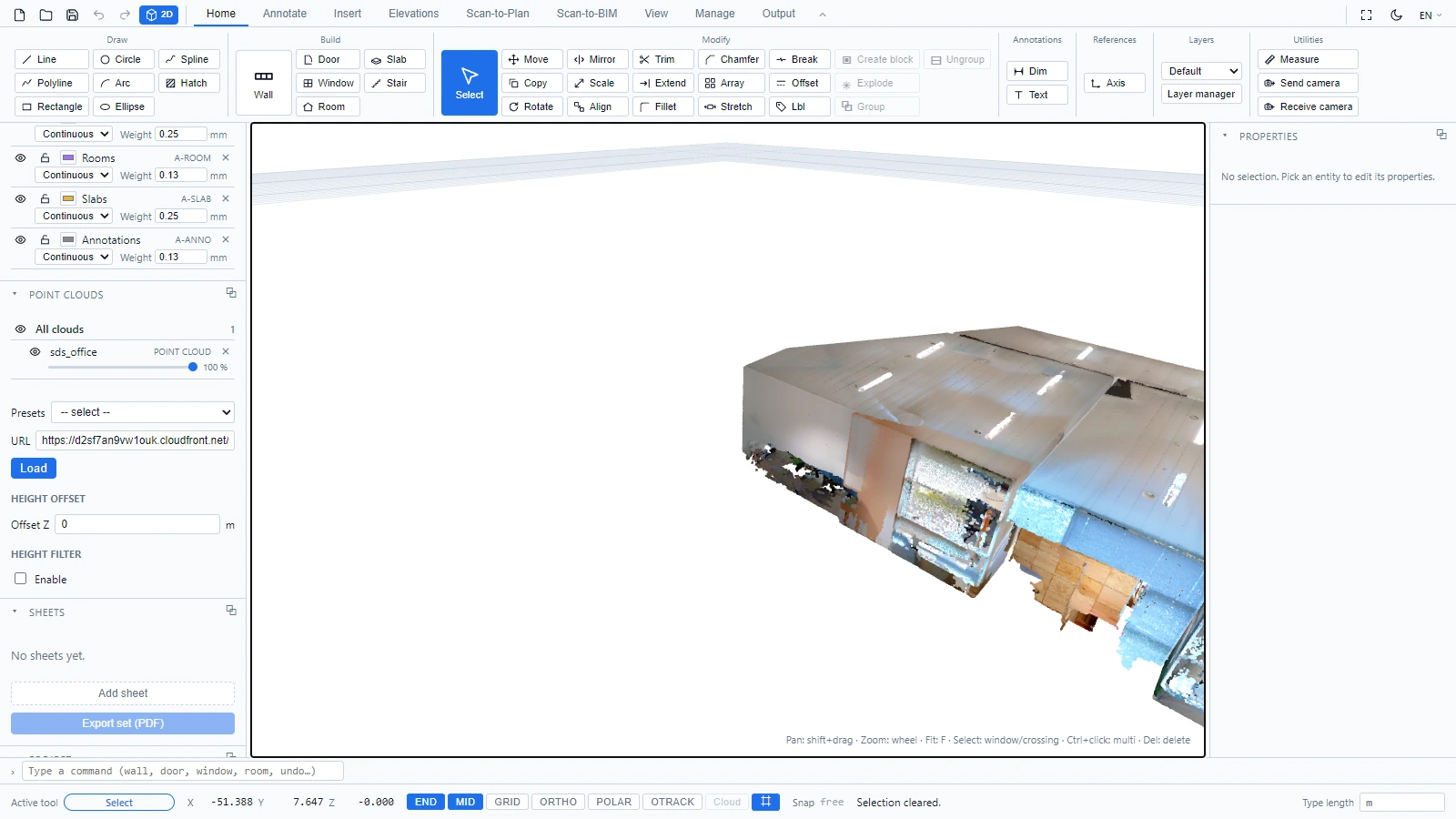
A nuvem é exibida nas duas vistas com a navegação habitual (consulte Navegar em 2D e 3D):
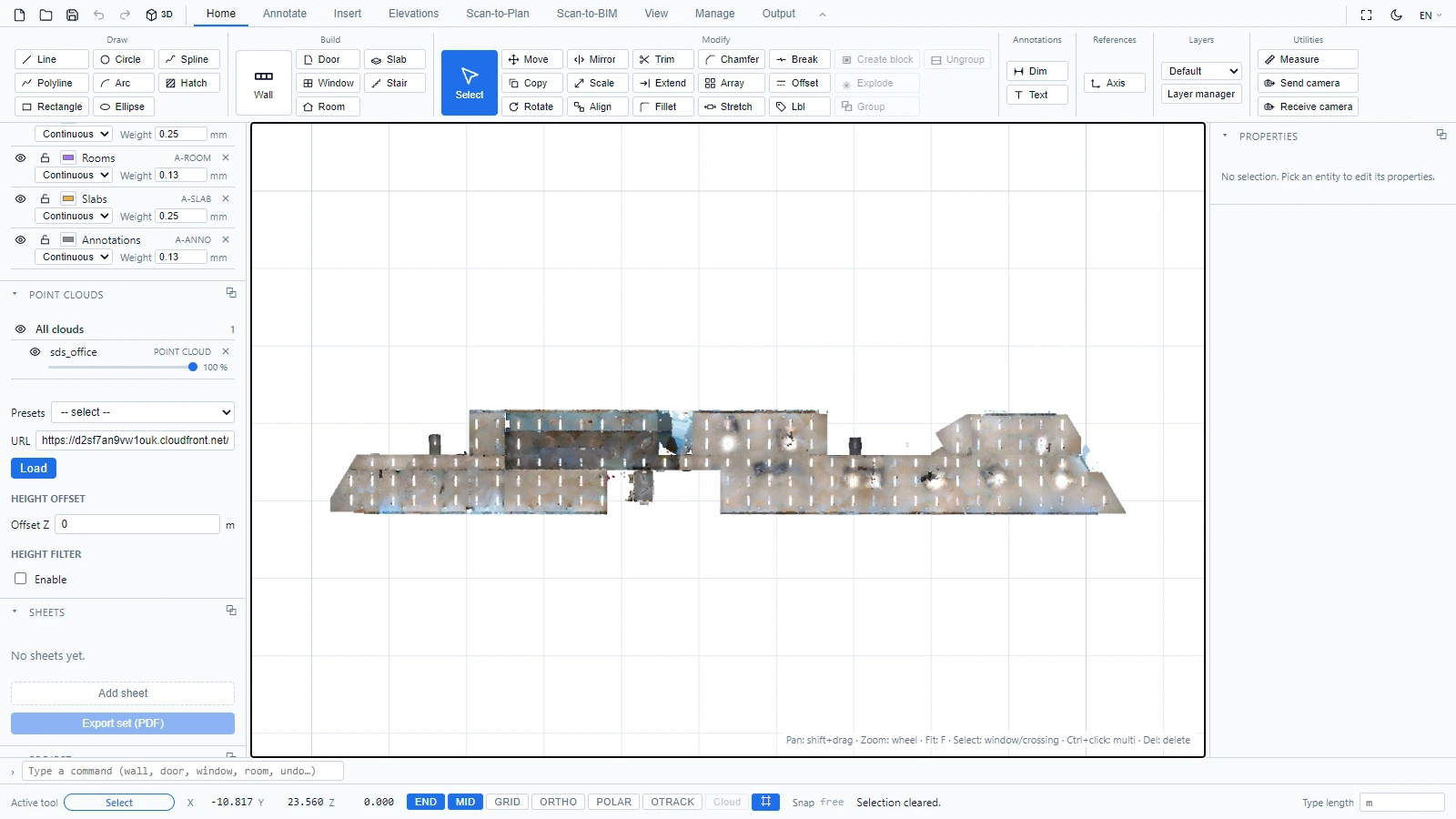
Visto de cima na vista 2D, um escaneamento já se lê como uma planta baixa:
Ajustar a exibição
Dois controles do painel ajudam quando um escaneamento está em uma elevação estranha ou está sobrecarregado:
- Deslocamento de altura: desloca toda a nuvem ao longo de Z, útil quando o zero do escaneamento não coincide com o do seu projeto.
- Filtro de altura: exibe apenas os pontos entre uma altura mínima e uma máxima.
Para um trabalho real de seccionamento, use uma seção de trabalho (consulte Caixa de recorte, seções de trabalho e Snap à nuvem).
Se tiver dúvidas ou precisar de mais informações, entre em contato com a equipe técnica.