Exportar para PDF
Exportar a planta atual
- Abra a guia Saída e clique em PDF... (o botão é ativado assim que o desenho tem conteúdo).
- Preencha a caixa de diálogo Exportar PDF e clique em Exportar.
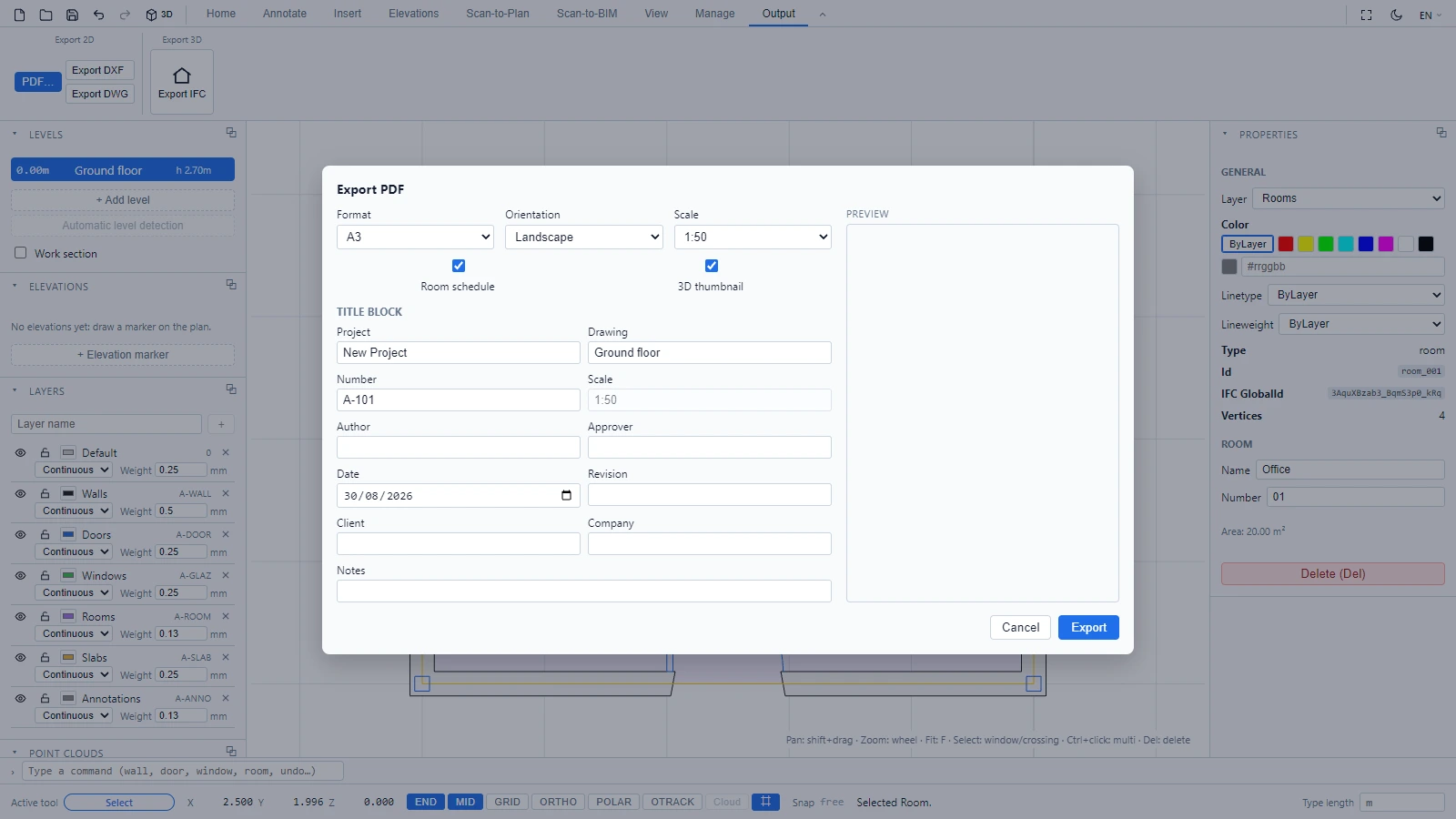
A caixa de diálogo oferece:
- Formato e Orientação da folha (A3 paisagem por padrão).
- Escala: uma escala arquitetônica real, como 1:50, respeitada no papel.
- Tabela de ambientes: adiciona à folha a tabela de ambientes e áreas.
- Carimbo: projeto, nome do desenho (preenchido previamente com o nível ativo), número da folha, autor, aprovador, data, revisão, cliente, empresa e notas. A visualização à direita mostra a folha composta.
A planta exportada é o nível ativo, desenhado em escala com suas camadas como estão exibidas no momento: oculte o que não deve ser impresso antes de exportar (consulte Camadas).
Conjuntos de folhas
Para uma entrega completa, abra o painel Folhas (Exibir > Paletas > Folhas). Cada folha associa um nível a um formato, uma orientação e uma escala, sob seu próprio nome e número. Exportar conjunto (PDF) produz então todo o conjunto de uma só vez.
O texto do PDF usa uma fonte latina. Se sua interface estiver em um idioma com outro sistema de escrita (russo, chinês, japonês, coreano, árabe, hebraico, hindi), os rótulos do PDF passam a usar o inglês para que o resultado permaneça legível.
Se tiver dúvidas ou precisar de mais informações, entre em contato com a equipe técnica.