Importar arquivos DWG e DXF
Importar um desenho
- Abra a guia Inserir.
- No grupo Importar, clique em Importar DWG ou Importar DXF e escolha seu arquivo (até 200 MB).
- A barra de status resume o que chegou, por exemplo "DXF importado: 172 paredes, 0 textos." Pressione F para enquadrar o desenho.

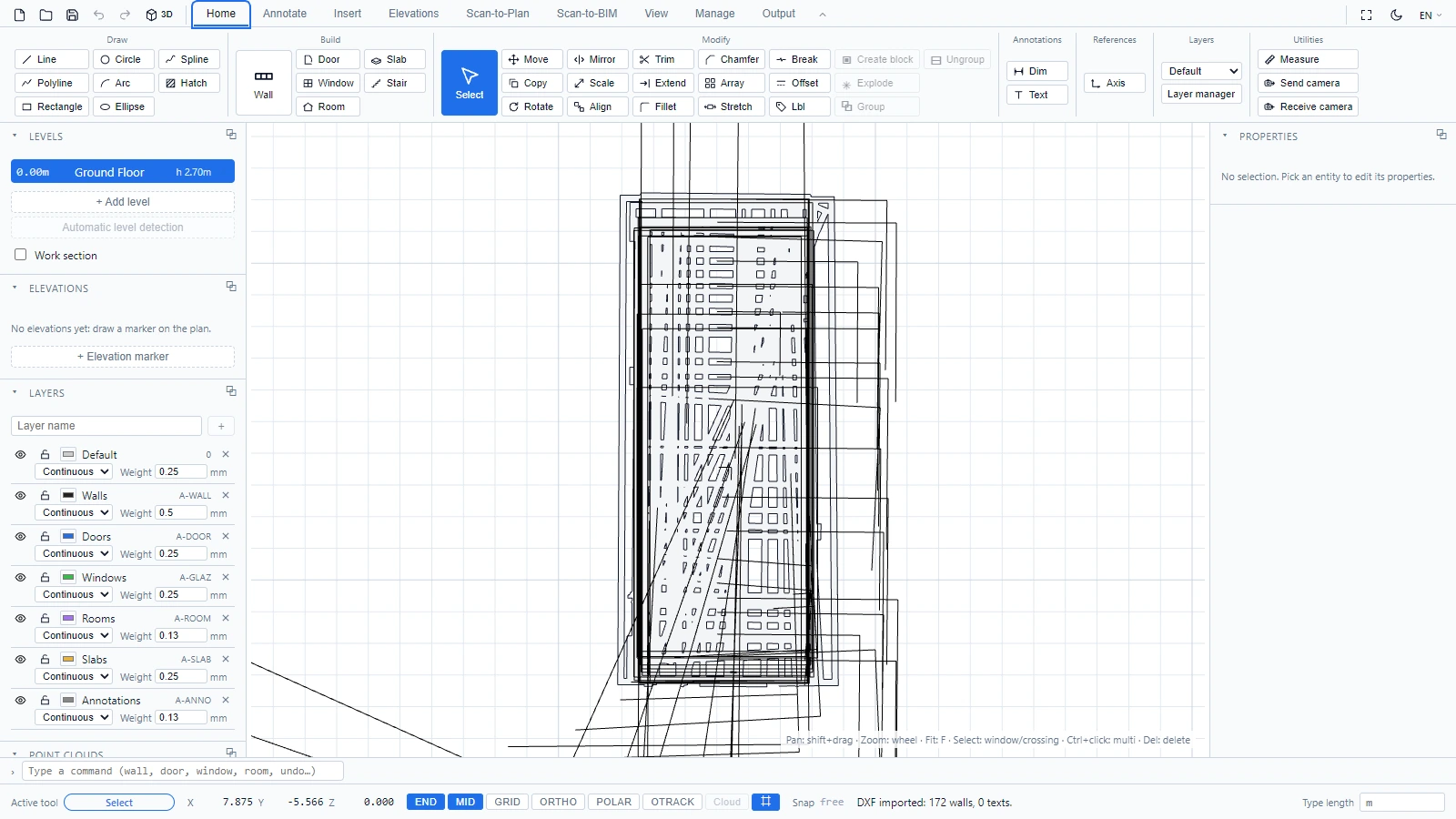
Quando o desenho chega no tamanho errado
Os arquivos DWG e DXF declaram sua unidade, mas essa declaração está frequentemente errada em arquivos reais (um desenho marcado em milímetros que na verdade foi desenhado em metros chega 1000 vezes menor). É para isso que serve o seletor Unidade:
- Auto confia no arquivo (e detecta a unidade quando possível).
- Ou force mm, cm, m, polegada ou pé e importe o arquivo novamente. Use uma distância conhecida, uma porta de cerca de 0,9 m por exemplo, para conferir a escala, ou meça-a diretamente (consulte Medir).
O que acontece com as camadas e os objetos
- As camadas chegam com seus nomes, cores e estados. Uma camada que estava desativada ou congelada no AutoCAD permanece oculta aqui, e uma camada bloqueada permanece visível mas não selecionável, exatamente como uma camada nativa (consulte Camadas).
- As cotas são reconstruídas como entidades de cota editáveis sempre que o tipo tem correspondência (linear, alinhada, raio, diâmetro, angular). As demais mantêm sua aparência original como instâncias de bloco: use Decompor para abrir uma delas se precisar editá-la (consulte Grupos e blocos).
- Os blocos chegam como instâncias, prontos para copiar ou decompor.
A partir desse momento, seu desenho importado é um documento ATIS.cad comum: desenhe paredes sobre ele, anote-o ou reexporte-o (consulte Exportar DWG e DXF).
Se tiver dúvidas ou precisar de mais informações, entre em contato com a equipe técnica.