Adicionar Imagens 360° a um Projeto
A plataforma é compatível com imagens 360°. Se você tem um projeto ReCap e possui imagens 360°, basta compactar o projeto ReCap e enviá-lo; as imagens 360° serão preservadas.
Em alguns casos, se você tiver um arquivo e57, dependendo da ferramenta usada para exportar o arquivo e57, as imagens 360° podem estar incluídas dentro. Nesse caso, a plataforma mantém as imagens 360° (por exemplo, Cyclone REGISTER 360 mantém as imagens se o arquivo e57 estiver estruturado, e NavVis e Geoslam também mantêm as imagens no arquivo e57).
Caso contrário, você poderá enviar as imagens à parte, depois que sua nuvem de pontos estiver enviada e ativa: reabra a página de envio e arraste um arquivo .zip contendo suas imagens.
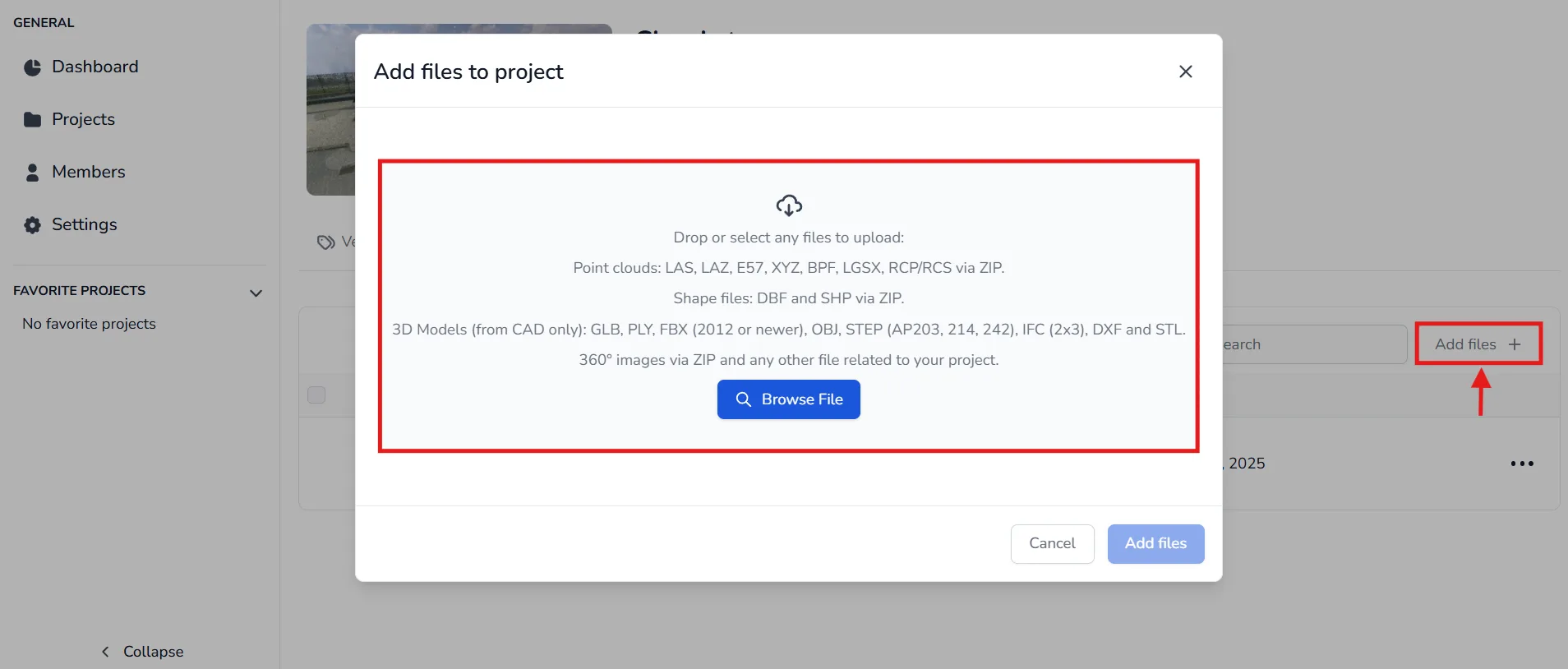
Saiba sobre os diferentes arquivos .zip dependendo do scanner usado abaixo. Para enviar suas imagens, arraste seu arquivo .zip, a plataforma reconhecerá automaticamente o tipo de imagens que você enviou.
Para scanners fixos, não há necessidade de um arquivo CSV contendo informações de posicionamento, porque os dados vêm de um scan terrestre e são, portanto, estruturados; só precisamos vincular as imagens à sua estação. Tudo o que precisamos é de um arquivo TXT informando à plataforma de qual software as imagens provêm. As imagens e o arquivo TXT devem ser compactados em um arquivo, que será enviado para a plataforma.
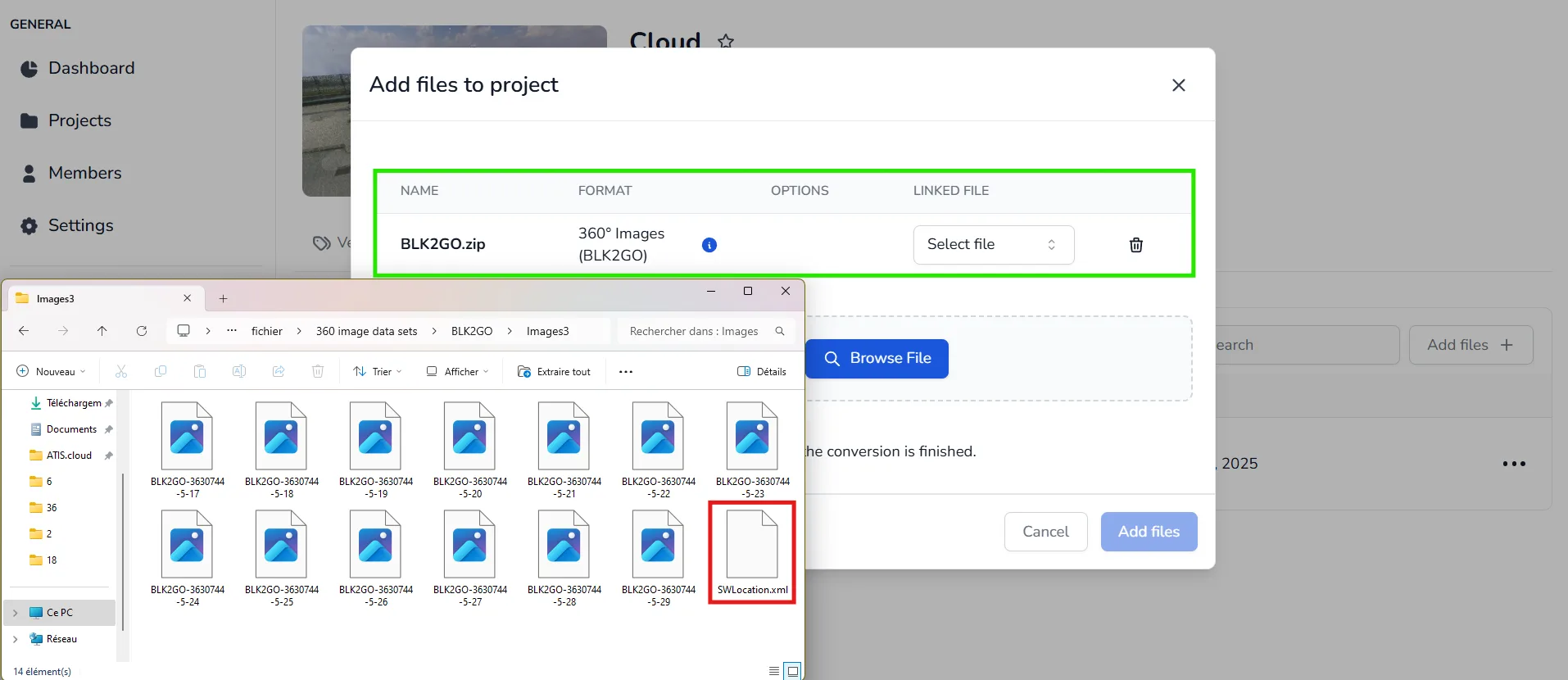
- Leica BLK2GO
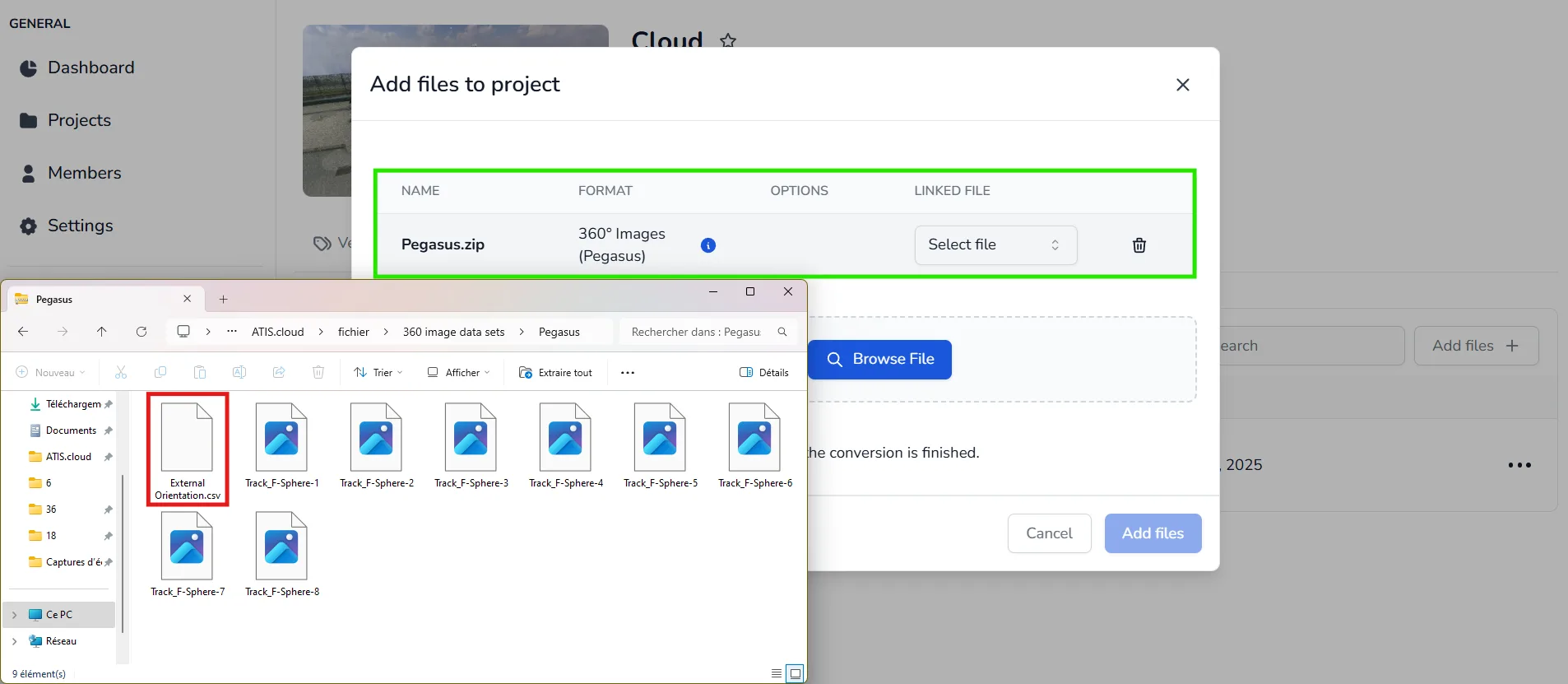
- Leica Pegasus
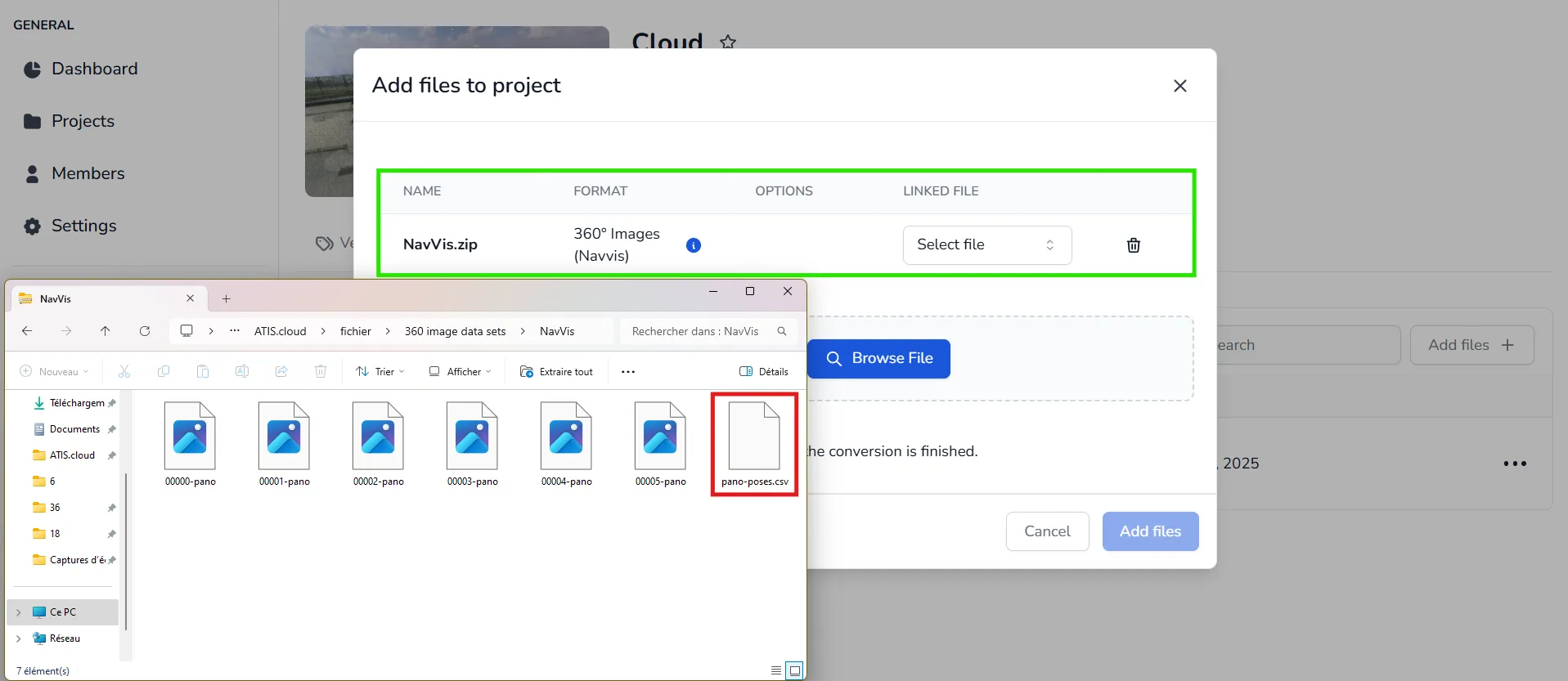
- NavVis
- FARO
- Riegl
- Trimble MX9
- Viametris
- RealWorks
- Mosaic
- XGRIDS
- CHCNAV
- 📂Use o arquivo XML junto com suas imagens e compacte tudo em um único ZIP.📥
- Como alternativa, você pode importar um arquivo .LGSx que inclua suas imagens 360°, pois esse tipo de arquivo é suportado.
- 📂Use o arquivo "External Orientation.csv" junto com suas imagens e compacte tudo em um único ZIP.📥
- Como alternativa, você pode importar um arquivo .LGSx que inclua suas imagens 360°, pois esse tipo de arquivo é suportado.
- 📂Use o arquivo CSV junto com suas imagens e compacte tudo em um único ZIP.📥
- Como alternativa, você pode importar um arquivo E57 da NavVis que inclua suas imagens 360°. Você pode consultar este artigo dedicado
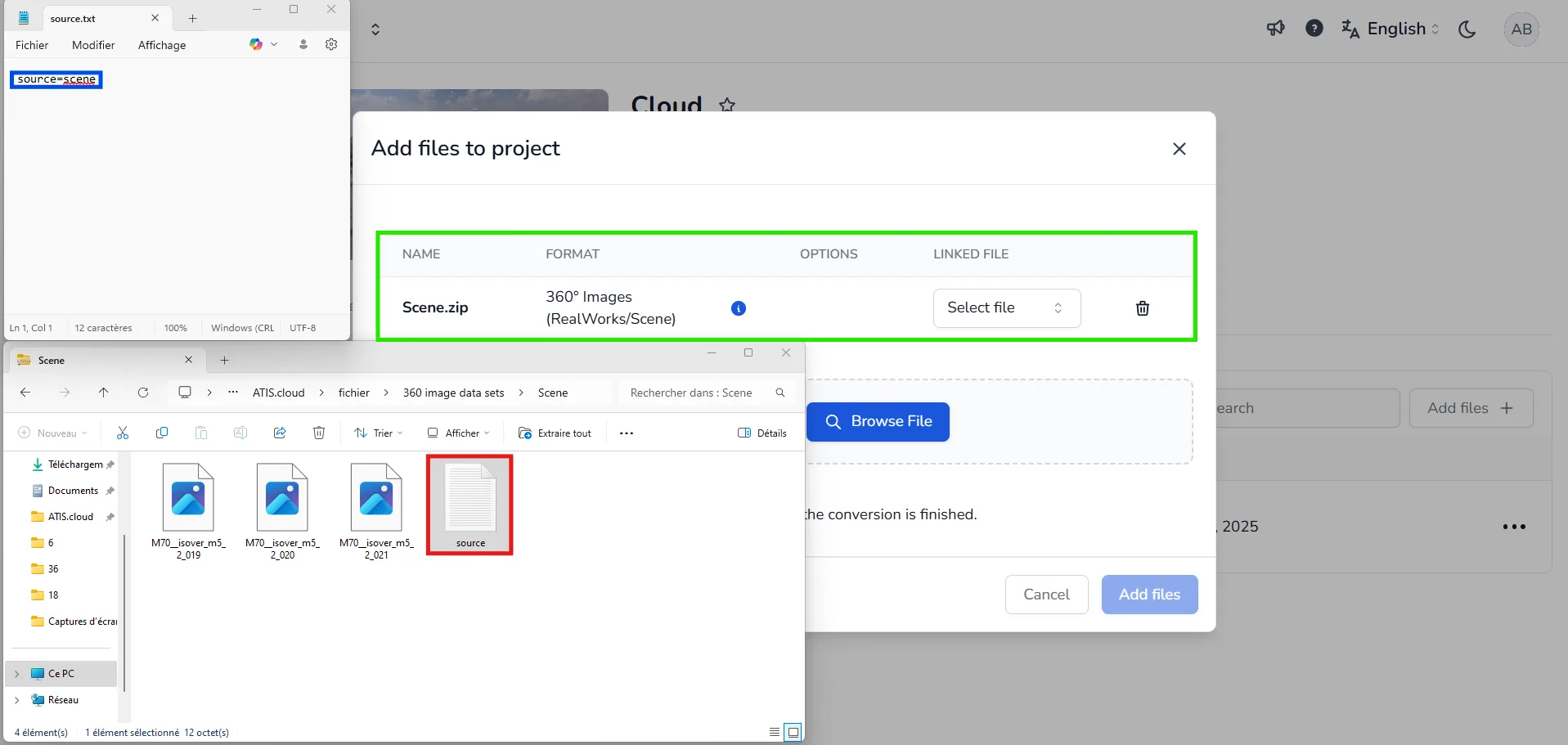
- 📂Quando seu arquivo ZIP estiver pronto, faça o upload para o seu projeto. O sistema detectará automaticamente se ele se origina do FARO Scene. Por favor, consulte a imagem de exemplo para verificar a presença do arquivo
.txtexigido dentro do ZIP, o qual é essencial para o reconhecimento e processamento corretos.📥 - Como alternativa, você pode importar um arquivo E57 do Faro Scene que inclua suas imagens 360°. Você pode consultar este artigo dedicado
📂Use o arquivo CSV junto com suas imagens e compacte tudo em um único ZIP.📥
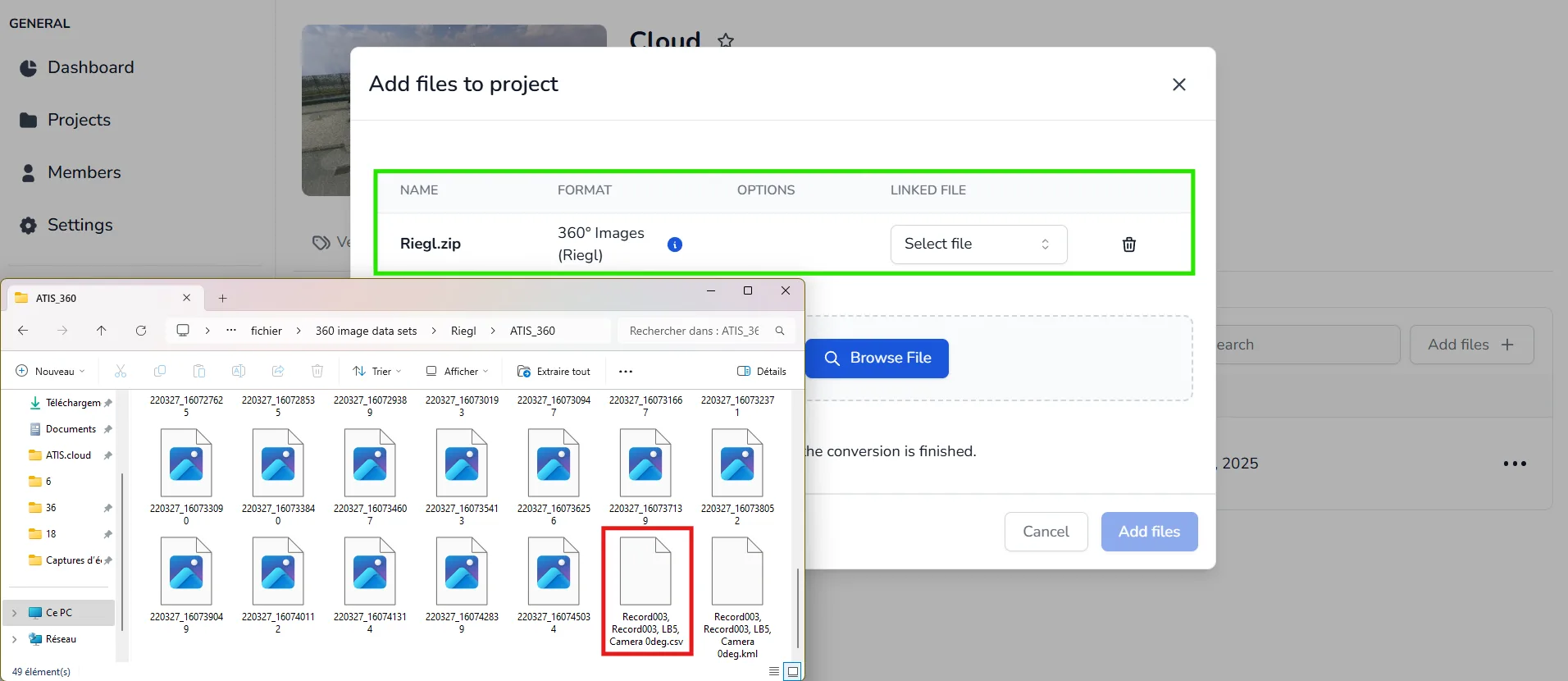
📂Use o arquivo CSV junto com suas imagens e compacte tudo em um único ZIP.📥
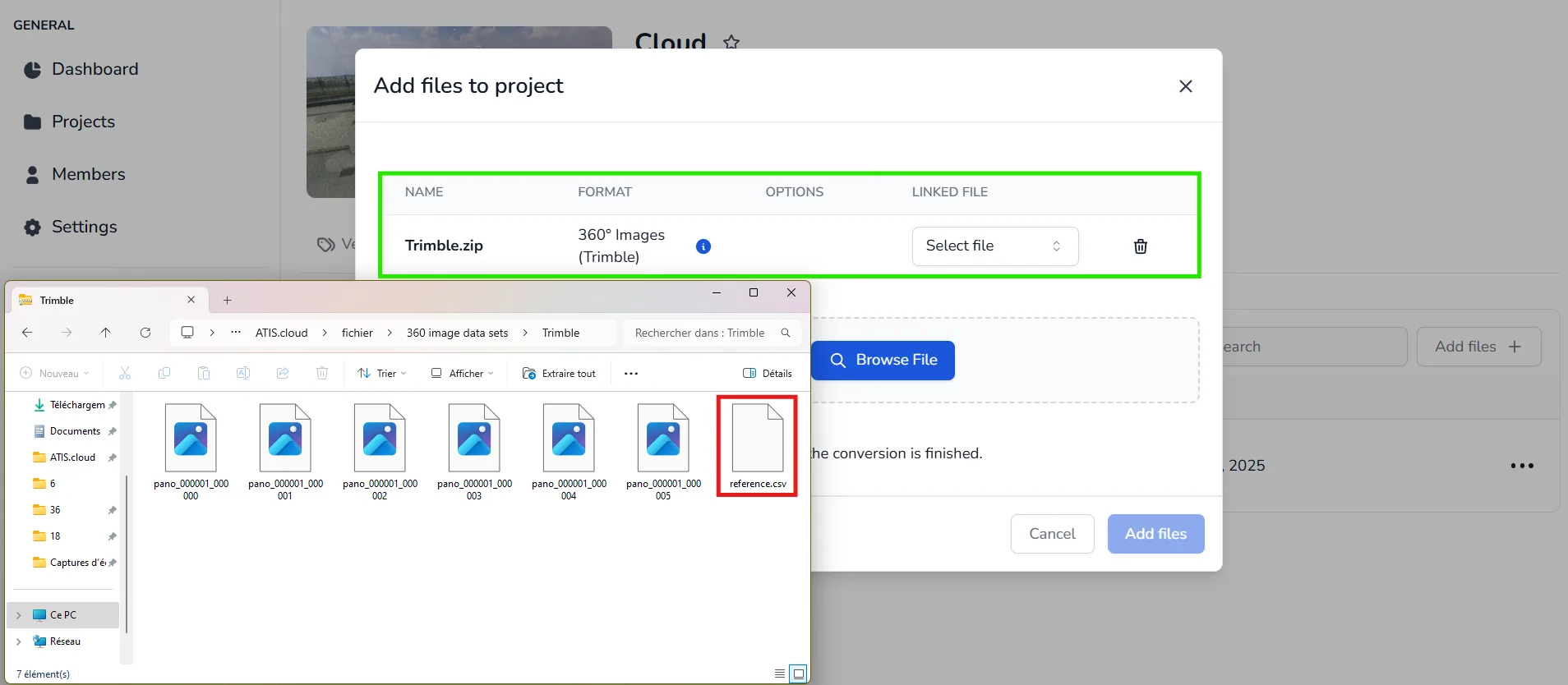
-
📂Use o arquivo XYZ junto com suas imagens e compacte tudo em um único ZIP.📥
⚠️ Convenção de nomenclatura das imagens : Todas as imagens 360° devem seguir o formato de nome exigido, por exemplo: image_000000.jpg, image_000001.jpg, image_000002.jpg, e assim por diante, usando uma sequência numérica incremental contínua.
-
Como alternativa, você pode importar diretamente um arquivo E57 que inclua suas imagens 360°.
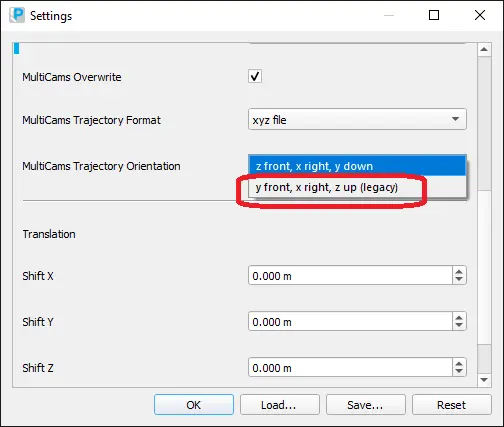
Por favor, note que com a versão mais recente do software PPiMMS, você pode selecionar a Orientation da Trajetória MultiCams. A plataforma é atualmente compatível com a opção "y front, x right, z up (legacy)". Certifique-se de que você tenha essa opção selecionada antes de exportar as imagens do PPiMMS .
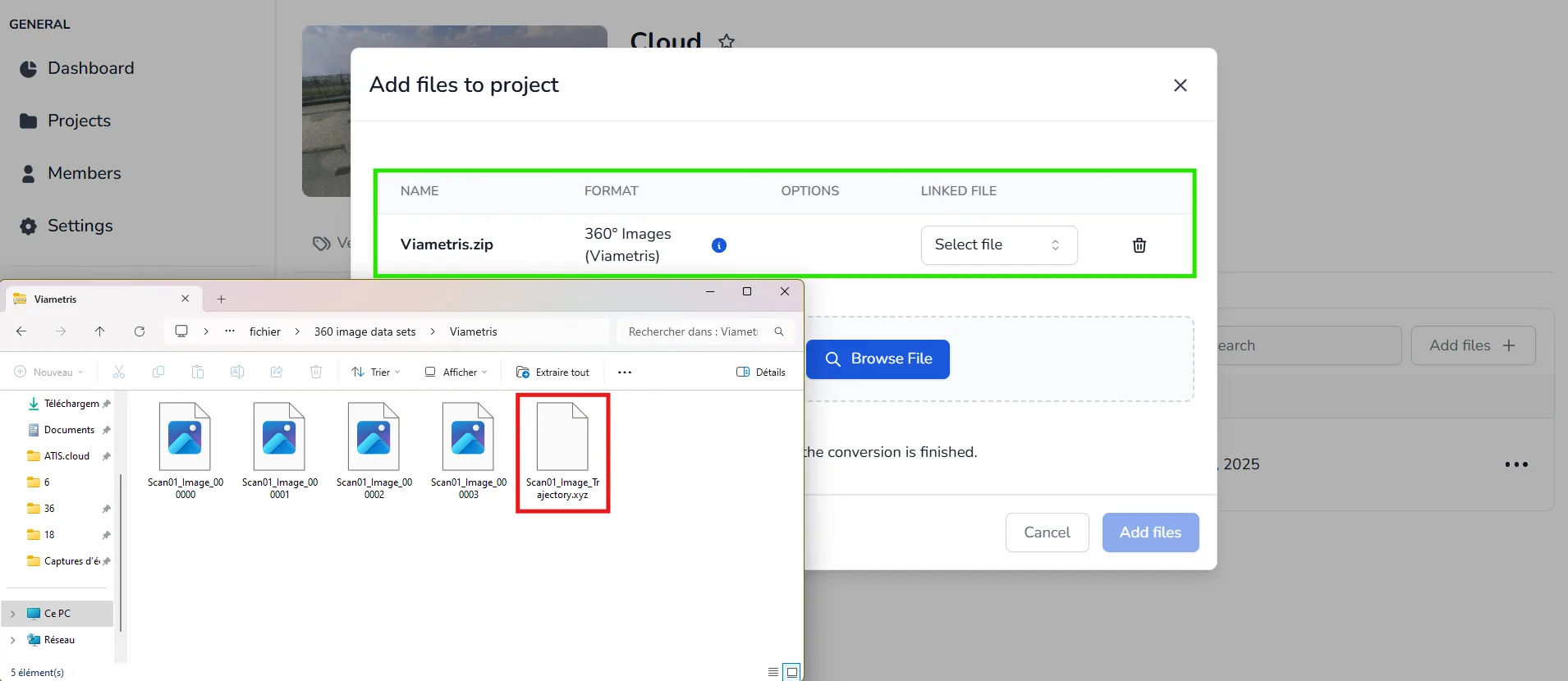
📂Quando seu arquivo ZIP estiver pronto, faça o upload para o seu projeto. O sistema detectará automaticamente se ele se origina do Trimble RealWorks. Por favor, consulte a imagem de exemplo para verificar a presença do arquivo .txt exigido dentro do ZIP, o qual é essencial para o reconhecimento e processamento corretos.📥
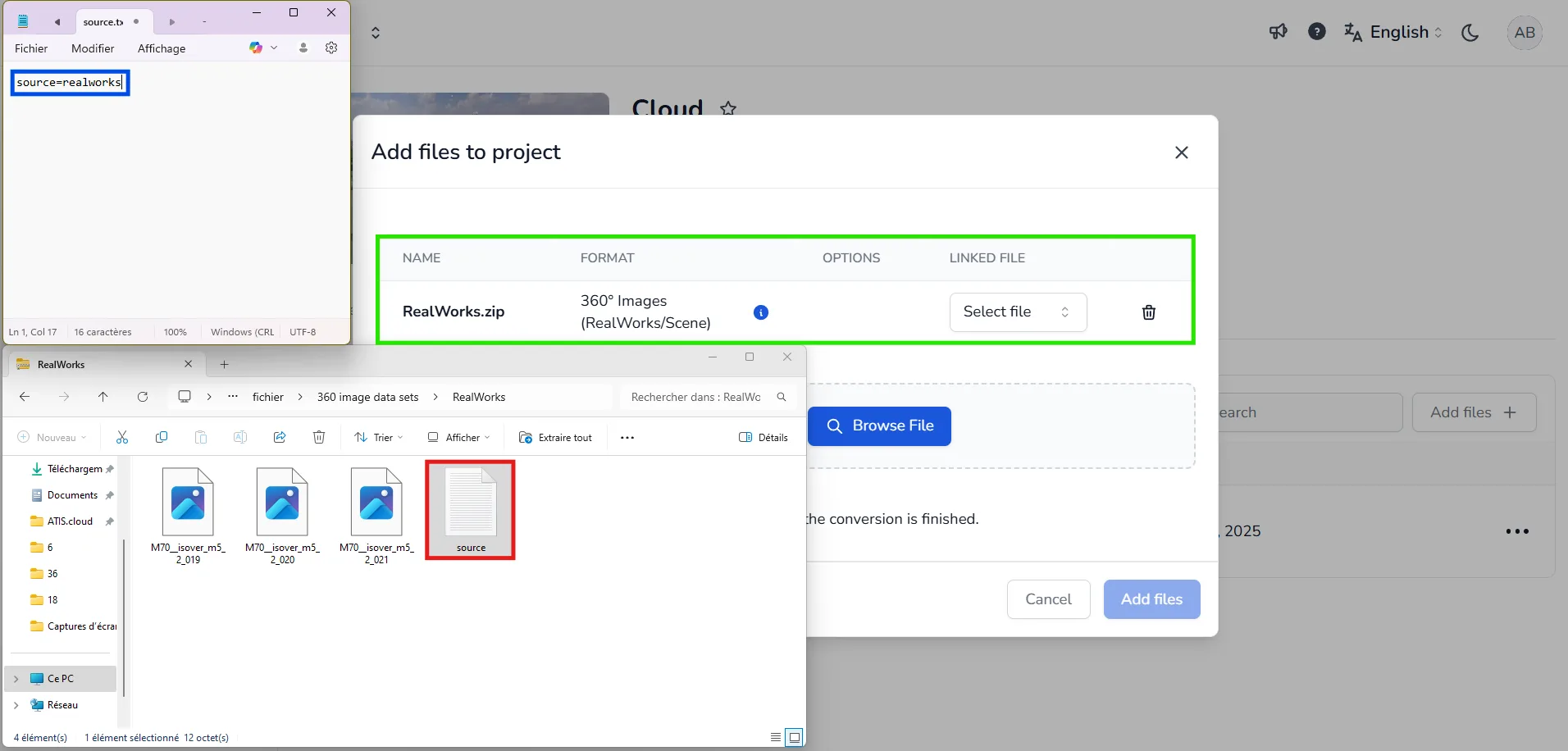
📂Use o arquivo CSV junto com suas imagens e compacte tudo em um único ZIP.📥
⬇️ Por favor, faça o Download do arquivo de modelo CSV para preparar a importação das suas imagens Mosaic.
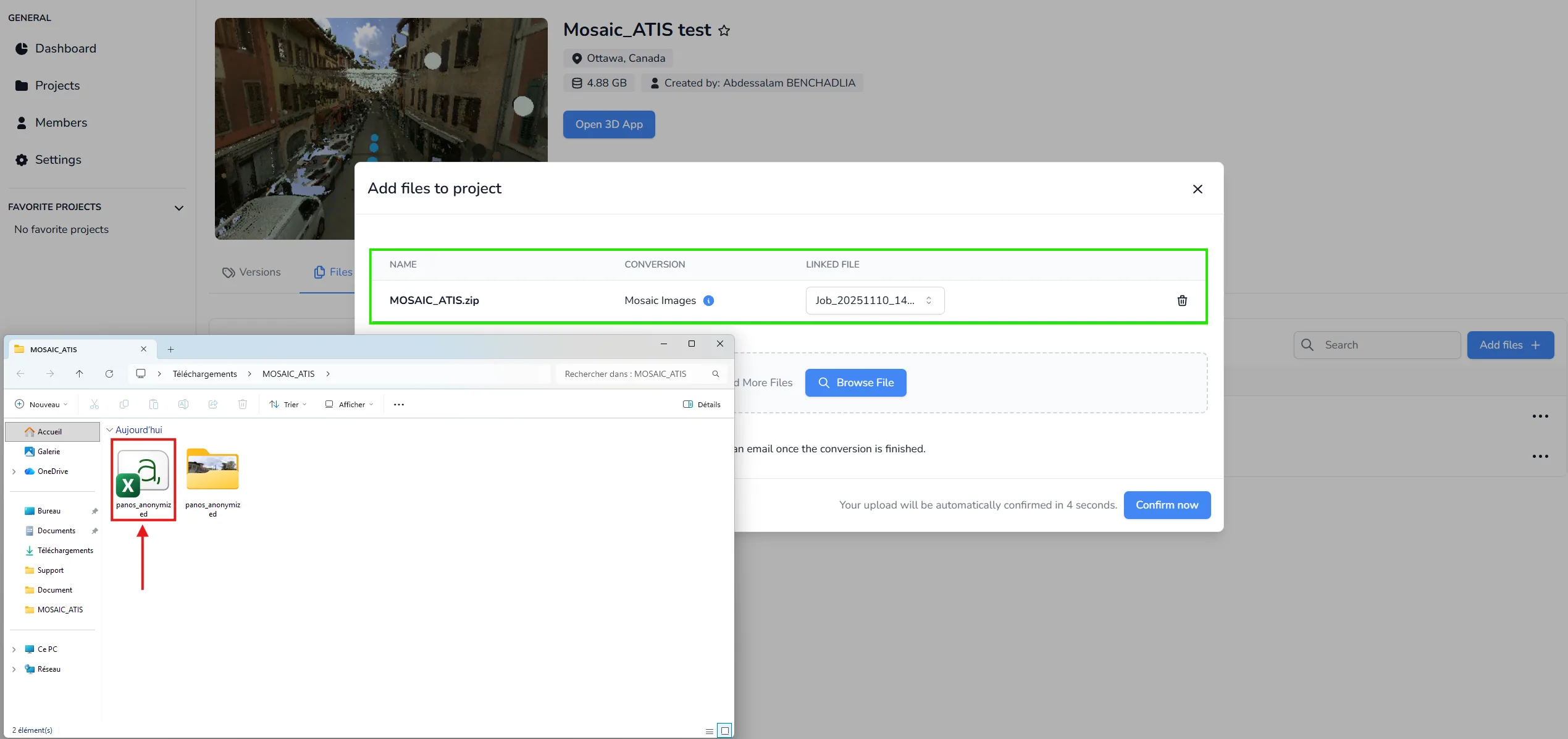
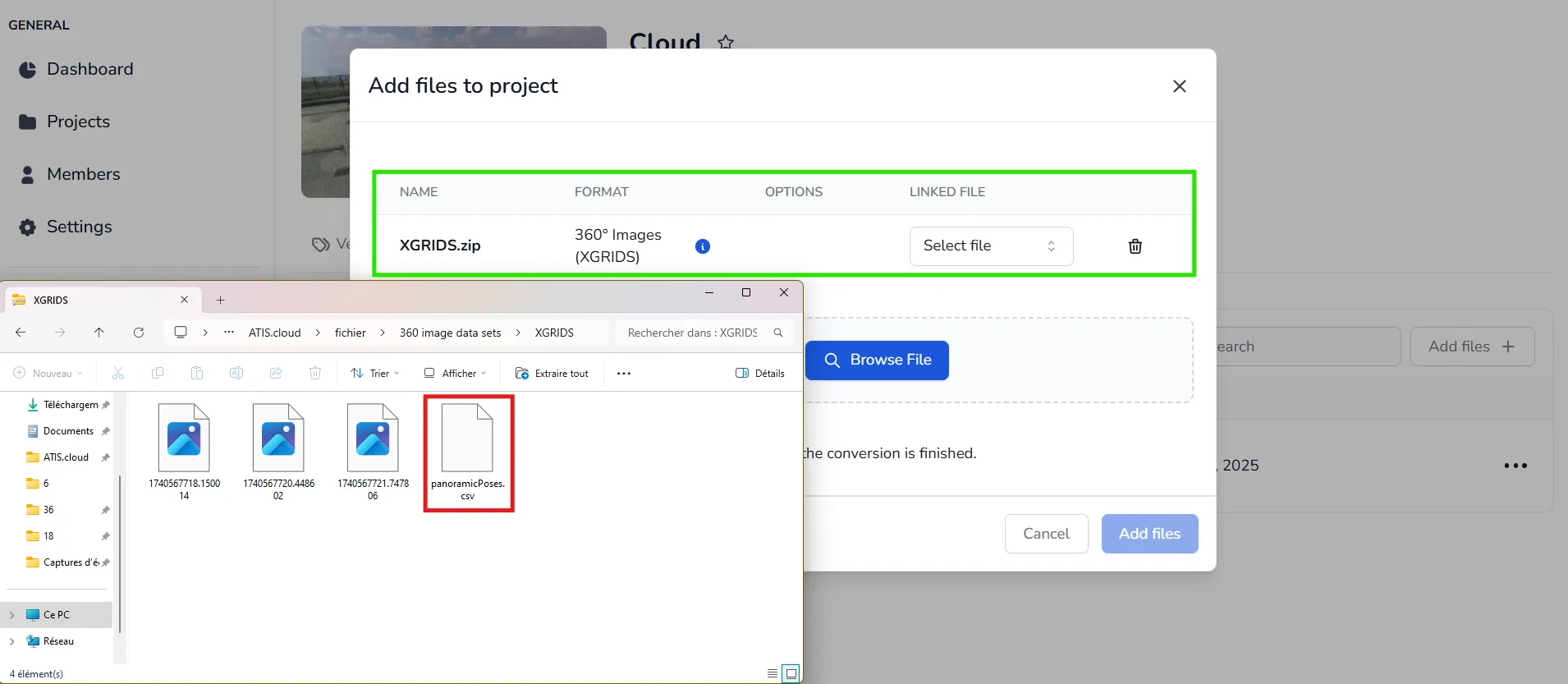
📂Use o arquivo "panoramicPoses.csv" junto com suas imagens e compacte tudo em um único ZIP.📥
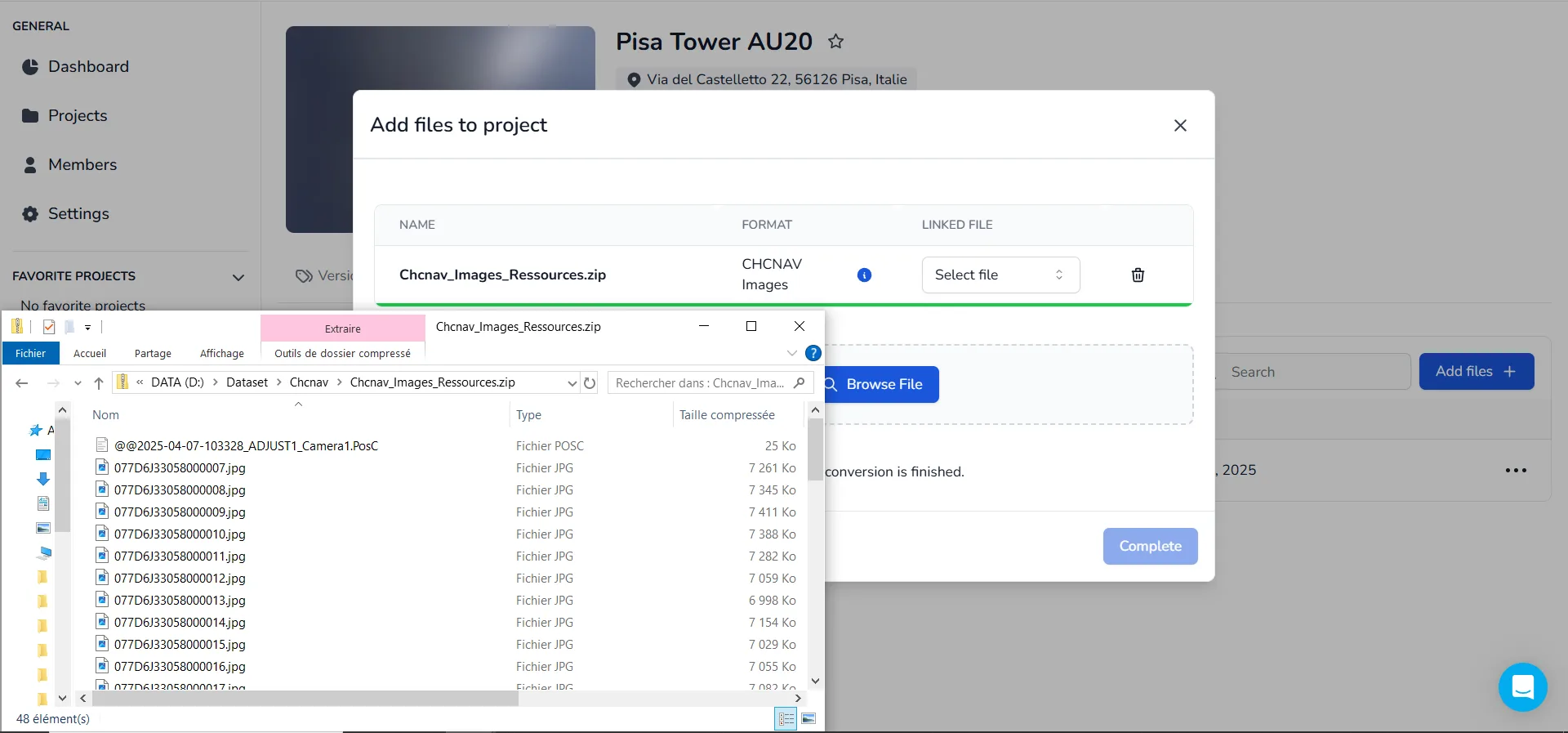
📂Use o arquivo PosC junto com suas imagens e compacte tudo em um único ZIP. O arquivo PosC segue o formato "@@yy-mm-dd-id_ADJUST1_Camera1.PosC". O sistema detectará automaticamente se ele se origina do CHCNAV.📥 Você pode consultar este artigo dedicado.
Em caso de problema ou dificuldade, não hesite em contatar a equipe da plataforma.