Geometria de esboço
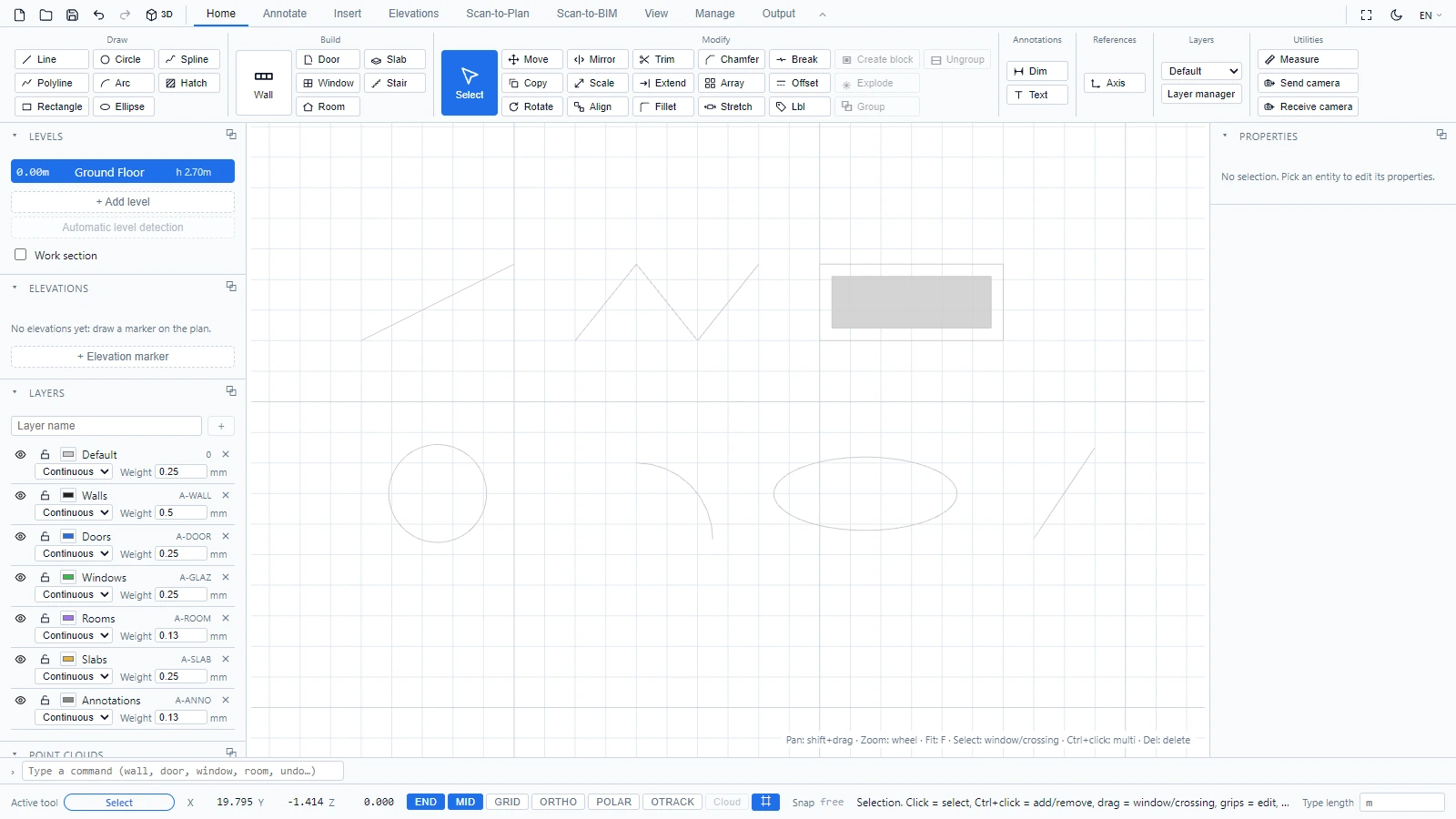
Além dos objetos de construção, o ATIS.cad tem as entidades clássicas de desenho 2D. Elas ficam em Início > Desenho, e cada uma delas também pode ser acionada pela linha de comando, inclusive com os códigos curtos do AutoCAD.
| Ferramenta | Comando | Como funciona |
|---|---|---|
| Linha | line ou L | Clique no início e depois no ponto final, ou digite um comprimento + Enter |
| Polilinha | polyline ou PL | Clique nos vértices, clique com o botão direito ou Esc para concluir |
| Retângulo | rec | Clique em dois cantos opostos |
| Círculo | circle | Clique no centro e depois em um ponto do raio, ou digite o raio + Enter |
| Arco | arc ou A | Clique no centro, no ponto inicial (define o raio) e depois no ponto final, no sentido anti-horário |
| Elipse | el | Clique no centro, na extremidade do eixo maior e depois em um ponto do eixo menor |
| Spline | spl | Clique nos pontos de controle, clique com o botão direito ou Esc para concluir |
| Hachura | hatch ou H | Clique nos vértices do contorno, clique com o botão direito ou Esc para fechar a área preenchida |
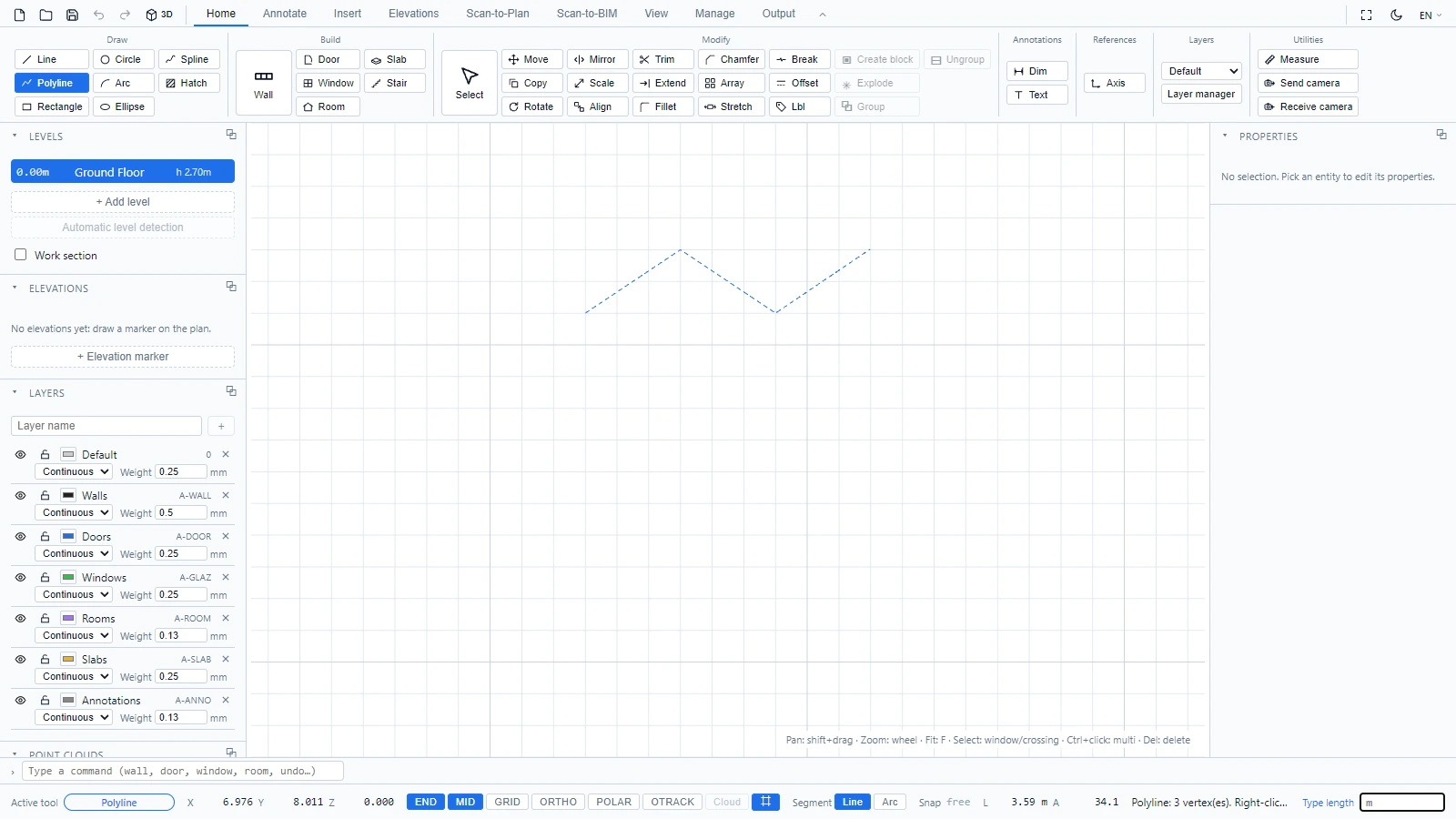
A barra de status orienta cada etapa. Para as ferramentas de múltiplos pontos, ela conta seus vértices conforme você avança:
Alguns hábitos que compensam:
- Mantenha o Snap END e MID ativado para vincular sua geometria de esboço à planta com precisão.
- ORTHO trava as linhas na horizontal e na vertical.
- Essas entidades são colocadas na camada atual (veja o seletor em Início > Camadas), portanto coloque as linhas de construção em sua própria camada e desative-a quando terminar.
Se tiver dúvidas ou precisar de mais informações, entre em contato com a equipe técnica.