Selecionar e editar objetos
Selecionar um único objeto
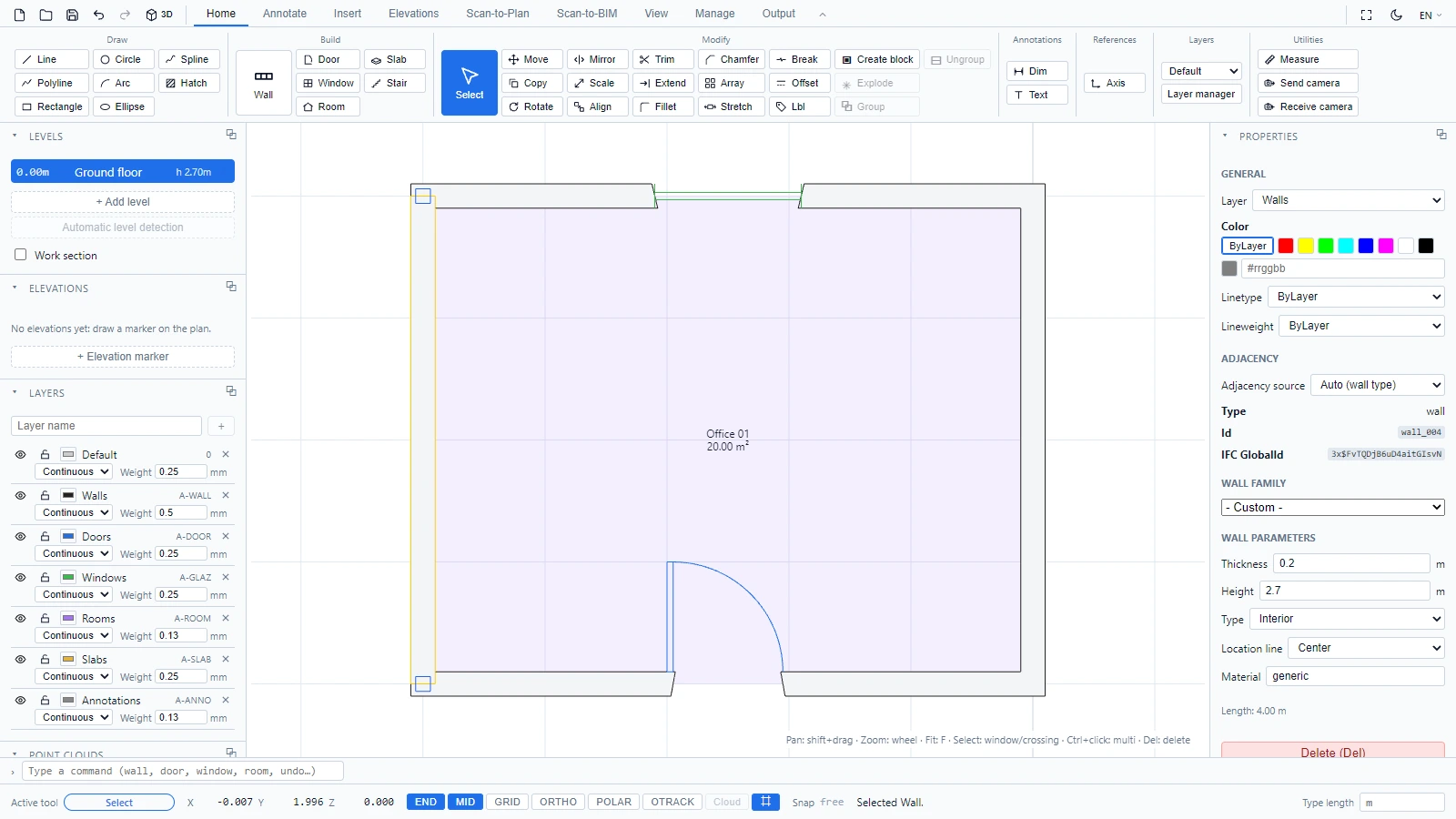
Com a ferramenta Selecionar ativa (é a padrão, e Escape sempre traz você de volta a ela), clique em qualquer objeto. Ele fica destacado com alças, a barra de status confirma o que foi selecionado ("Parede selecionada.") e o painel Propriedades é preenchido com seus parâmetros.
Selecionar vários objetos de uma vez
O ATIS.cad usa os dois retângulos de seleção que você conhece do AutoCAD:
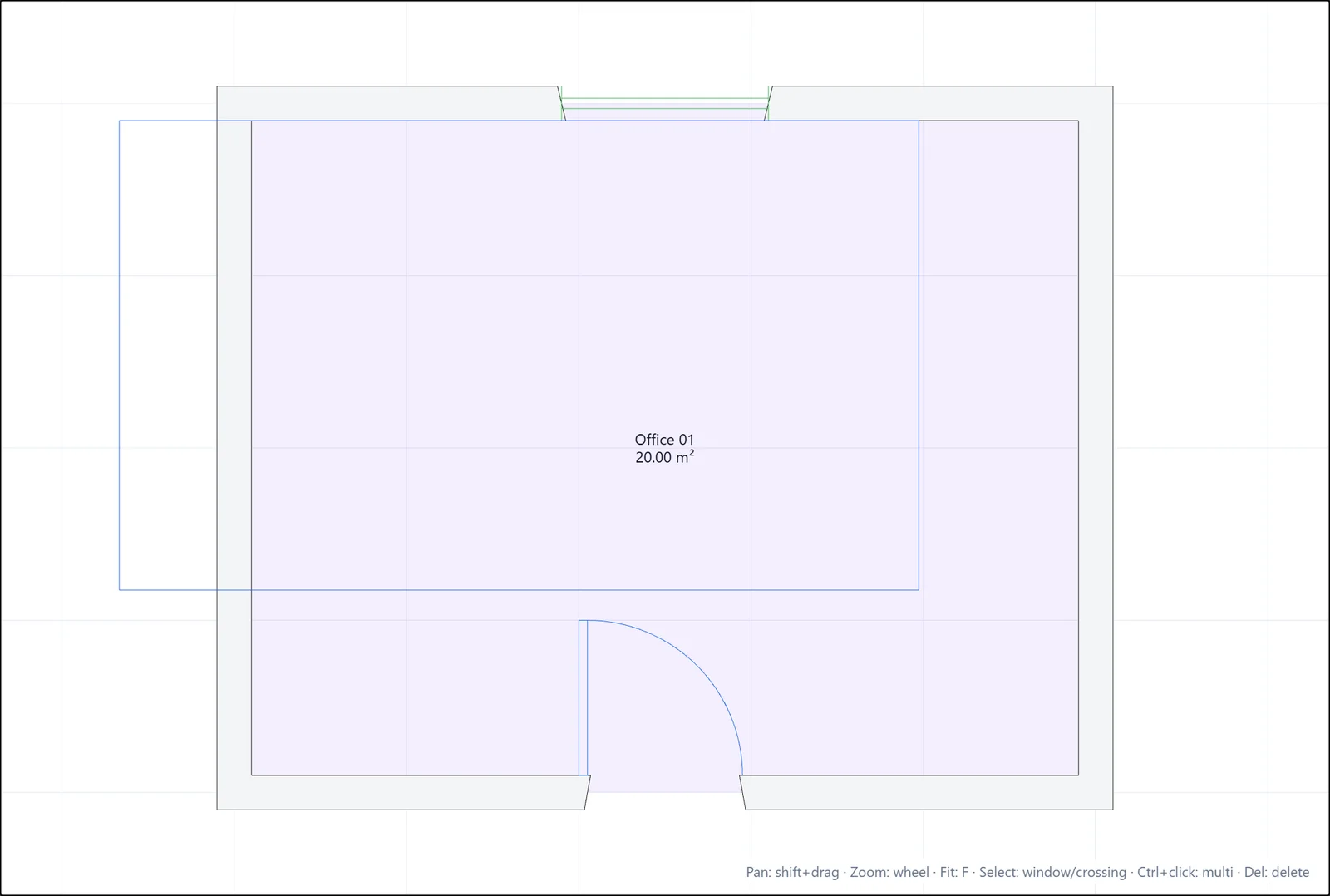
- Seleção por janela: arraste da esquerda para a direita. O retângulo tem borda sólida, e apenas os objetos que estão inteiramente dentro dele são selecionados.
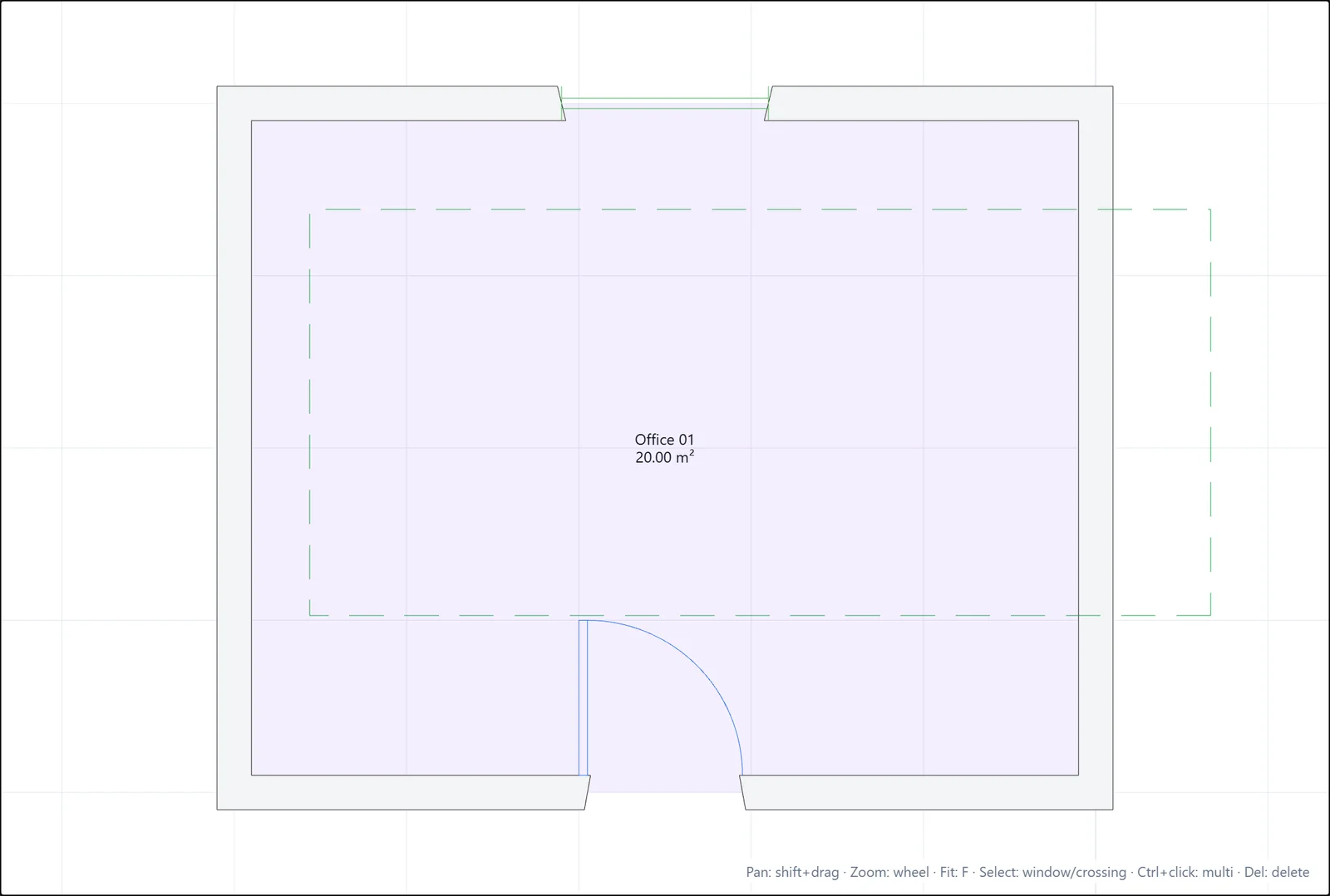
- Seleção por interseção: arraste da direita para a esquerda. O retângulo é tracejado e verde, e tudo o que ele toca é selecionado.
Você também pode manter Ctrl pressionado e clicar para adicionar ou remover objetos individuais da seleção.
Editar parâmetros no painel Propriedades
O painel Propriedades é onde você altera o que um objeto é, não apenas onde ele se encontra:
- Parede: família, espessura, altura, tipo Interior ou Exterior, linha de referência, material. O painel também informa seu comprimento.
- Ambiente: nome e número. A área é calculada para você.
- Porta / Janela: dimensões e parâmetros de posicionamento.
Digite um novo valor e pressione Enter. O desenho e a vista 3D são atualizados imediatamente. Cada alteração passa pelo histórico de desfazer, portanto Ctrl+Z a reverte.
Excluir e cancelar a seleção
- Pressione Del (ou o botão vermelho Excluir na parte inferior do painel Propriedades) para excluir a seleção.
- Pressione Escape para limpar a seleção.
Se tiver dúvidas ou precisar de mais informações, entre em contato com a equipe técnica.