A interface do ATIS.cad
Visão geral
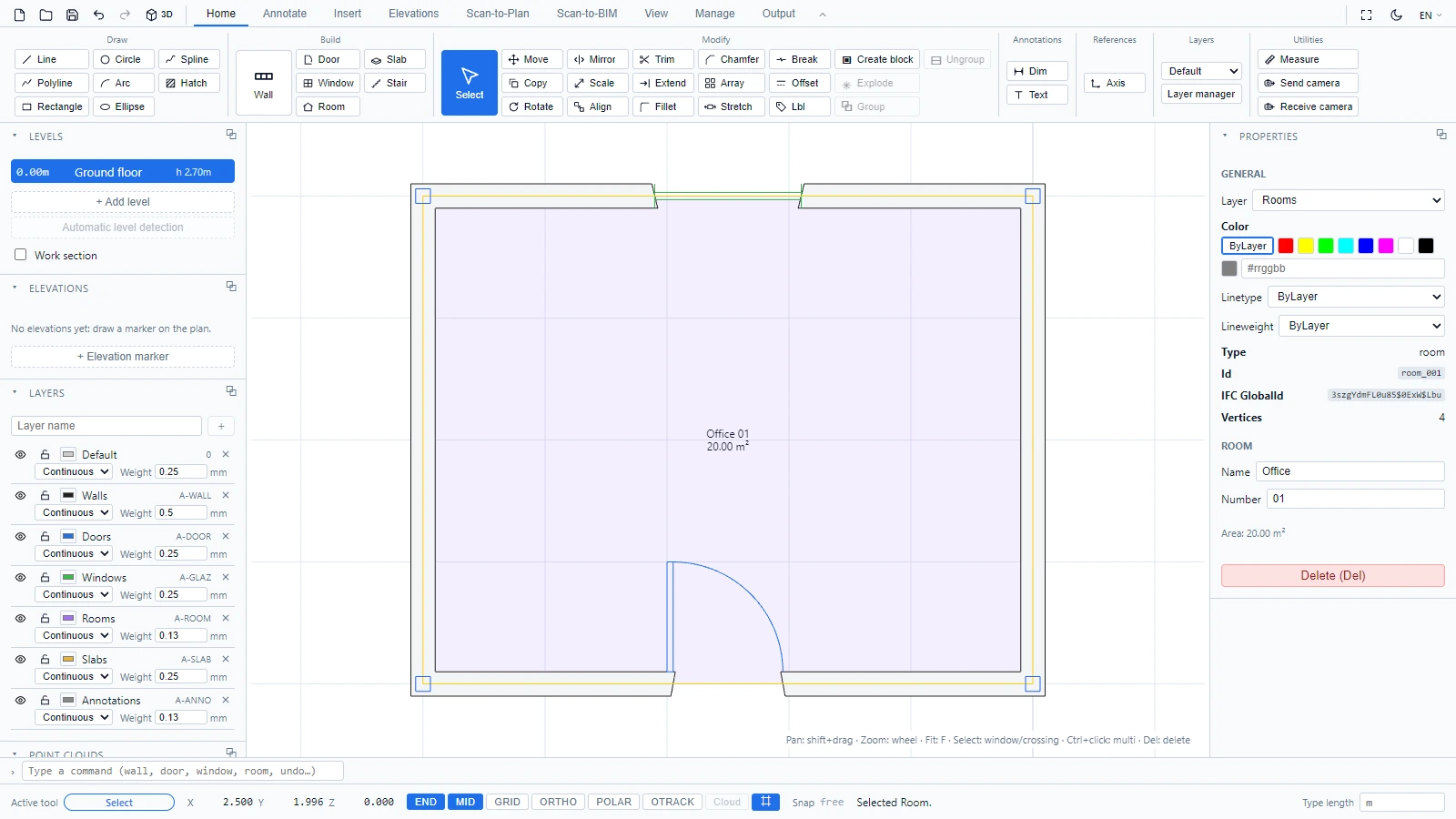
O espaço de trabalho segue o layout dos aplicativos CAD de desktop: uma faixa de opções no topo, painéis nas laterais, a área de desenho no centro e uma linha de comando na parte inferior. Se você já usou o AutoCAD ou o Revit, encontrará aqui o mesmo vocabulário (camadas, cotas, níveis, famílias).
Barra de ferramentas de acesso rápido

A pequena barra de ferramentas no canto superior esquerdo está sempre visível. Da esquerda para a direita:
- Novo: iniciar um projeto vazio.
- Abrir: carregar um arquivo de projeto (.cad.json).
- Salvar: baixar o projeto atual como um arquivo .cad.json.
- Desfazer / Refazer: também disponíveis com Ctrl+Z e Ctrl+Y.
- 3D / 2D: alternar entre a vista de planta e a vista 3D.
A faixa de opções

As ferramentas estão agrupadas em oito guias:
| Guia | O que você encontra ali |
|---|---|
| Início | Ferramentas de desenho (Linha, Polilinha, Retângulo, Círculo, Arco, Elipse, Spline, Hachura), objetos de construção (Parede, Porta, Janela, Laje, Escada, Ambiente), ferramentas de modificação (Mover, Copiar, Girar, Espelhar, Escala, Alinhar, Aparar, Estender, Deslocamento, Concordância, Quebrar), blocos e grupos, acesso rápido a cotas e texto, a ferramenta de eixo, o seletor de camadas e Medir |
| Anotar | Todos os tipos de cota (Cota, Contínua, Linha de base, Raio, Diâmetro, Ângulo), Texto e Diretriz |
| Inserir | Importar DWG / Importar DXF com substituição de unidade, fundos de imagem e PDF, nuvens de pontos |
| Scan-to-Plan | Gerar uma planta 2D a partir de uma nuvem de pontos (depende da sua assinatura) |
| Scan-to-BIM | Gerar um modelo BIM a partir de uma nuvem de pontos (depende da sua assinatura) |
| Exibir | Enquadrar, alternância 3D e o grupo Paletas para mostrar ou ocultar cada painel |
| Gerenciar | Modelos de projeto e paletas de documento, como Tabelas |
| Saída | Exportação PDF, Exportar DXF, Exportar DWG, Exportar IFC |
O botão de seta na extremidade direita da linha de guias minimiza a faixa de opções para suas guias. Clique nele novamente para restaurar a faixa completa.
Painéis à esquerda: Níveis, Camadas, Nuvens de pontos
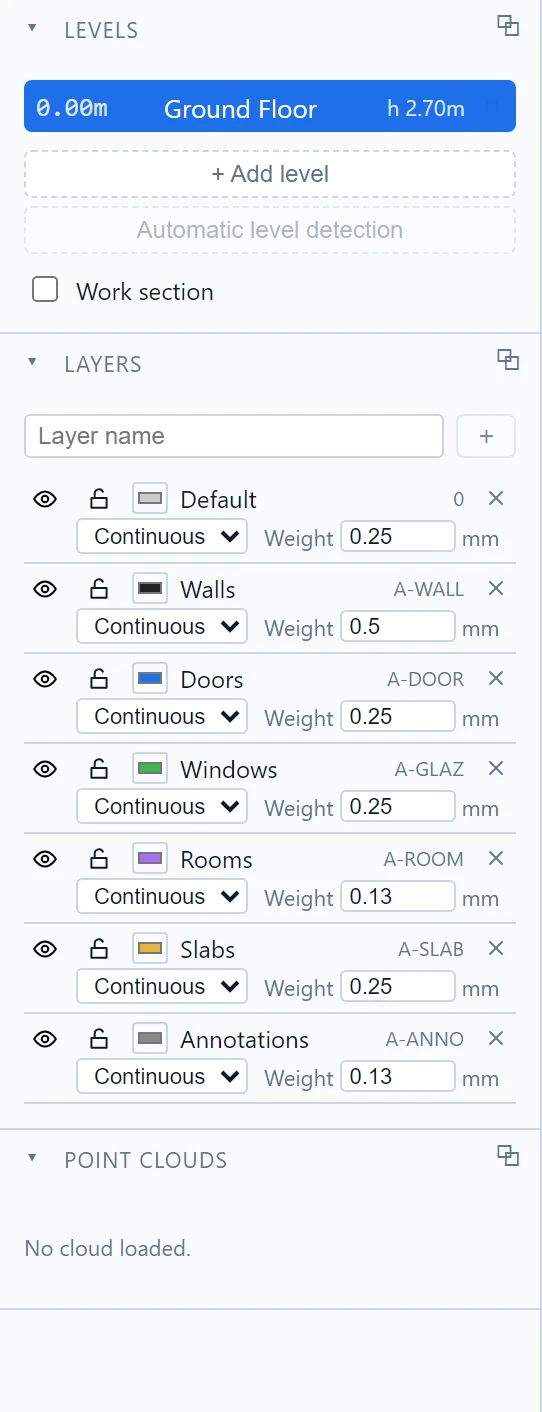
- Níveis lista os pavimentos do seu projeto. Cada nível mostra sua elevação e altura. A partir daqui você adiciona níveis, executa a detecção automática de níveis em uma nuvem de pontos ou ativa uma seção de trabalho.
- Camadas funciona como as camadas do AutoCAD, com nomes padrão do setor (A-WALL, A-DOOR, A-GLAZ...). Para cada camada você controla a visibilidade (o olho), o bloqueio (o cadeado), a cor, o tipo de linha e a espessura de linha. Os objetos que você desenha são colocados na camada correspondente ao seu tipo.
- Nuvens de pontos lista os escaneamentos carregados.
Painel Propriedades
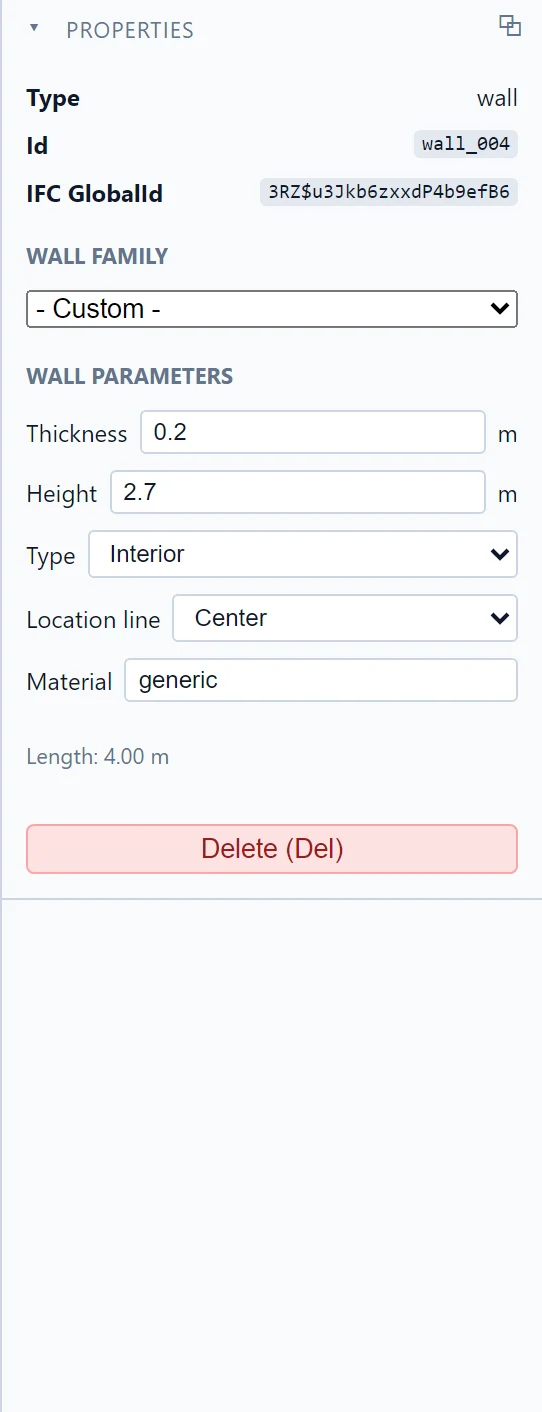
O painel Propriedades à direita reflete a seleção atual. Para uma parede você pode alterar sua família, espessura, altura, tipo interior ou exterior, linha de referência e material. Para um ambiente, seu nome e número. Sem seleção, o painel simplesmente convida você a escolher uma entidade.
Linha de comando e barra de status

A linha de comando aceita nomes de ferramentas, como no AutoCAD: digite wall, circle ou undo e pressione Enter. A seta para cima recupera seus comandos anteriores, e os códigos curtos do AutoCAD também funcionam (consulte Atalhos de teclado e a linha de comando).
A barra de status abaixo dela mostra, da esquerda para a direita:
- A ferramenta ativa.
- As coordenadas do cursor (X, Y e Z em 3D).
- As alternâncias de Snap: END (extremidades), MID (pontos médios), GRID, ORTHO e Nuvem (Snap aos pontos da nuvem de pontos, ativado quando um escaneamento está carregado).
- O estado de Snap atual e as mensagens de ferramentas, por exemplo "Parede selecionada."
- A unidade usada quando você digita comprimentos.
Organize o espaço de trabalho
Cada painel pode ser mostrado ou ocultado em Exibir > Paletas. Redefinir layout coloca tudo de volta em seu lugar padrão. O botão de lua no canto superior direito alterna o editor para o modo escuro, e o seletor de idioma ao lado dele altera o idioma da interface.
Se tiver dúvidas ou precisar de mais informações, entre em contato com a equipe técnica.