Comece a usar o ATIS.cad
O que é o ATIS.cad?
O ATIS.cad é o editor CAD integrado à plataforma. Ele funciona inteiramente no seu navegador, sem nada para instalar. Você pode usá-lo para:
- Desenhar plantas arquitetônicas com objetos de construção reais: paredes, portas, janelas, ambientes, lajes e escadas. Cada objeto carrega seus dados de construção (espessura, altura, materiais), de modo que a mesma planta funciona em 2D e 3D.
- Importar, editar e reexportar arquivos AutoCAD DWG e DXF.
- Inserir fundos de imagem ou PDF e traçar sobre eles.
- Carregar nuvens de pontos e gerar plantas a partir de escaneamentos (Scan-to-Plan e Scan-to-BIM, disponibilidade conforme sua assinatura).
- Exportar seu trabalho como PDF, DXF, DWG ou IFC.
Um tour rápido
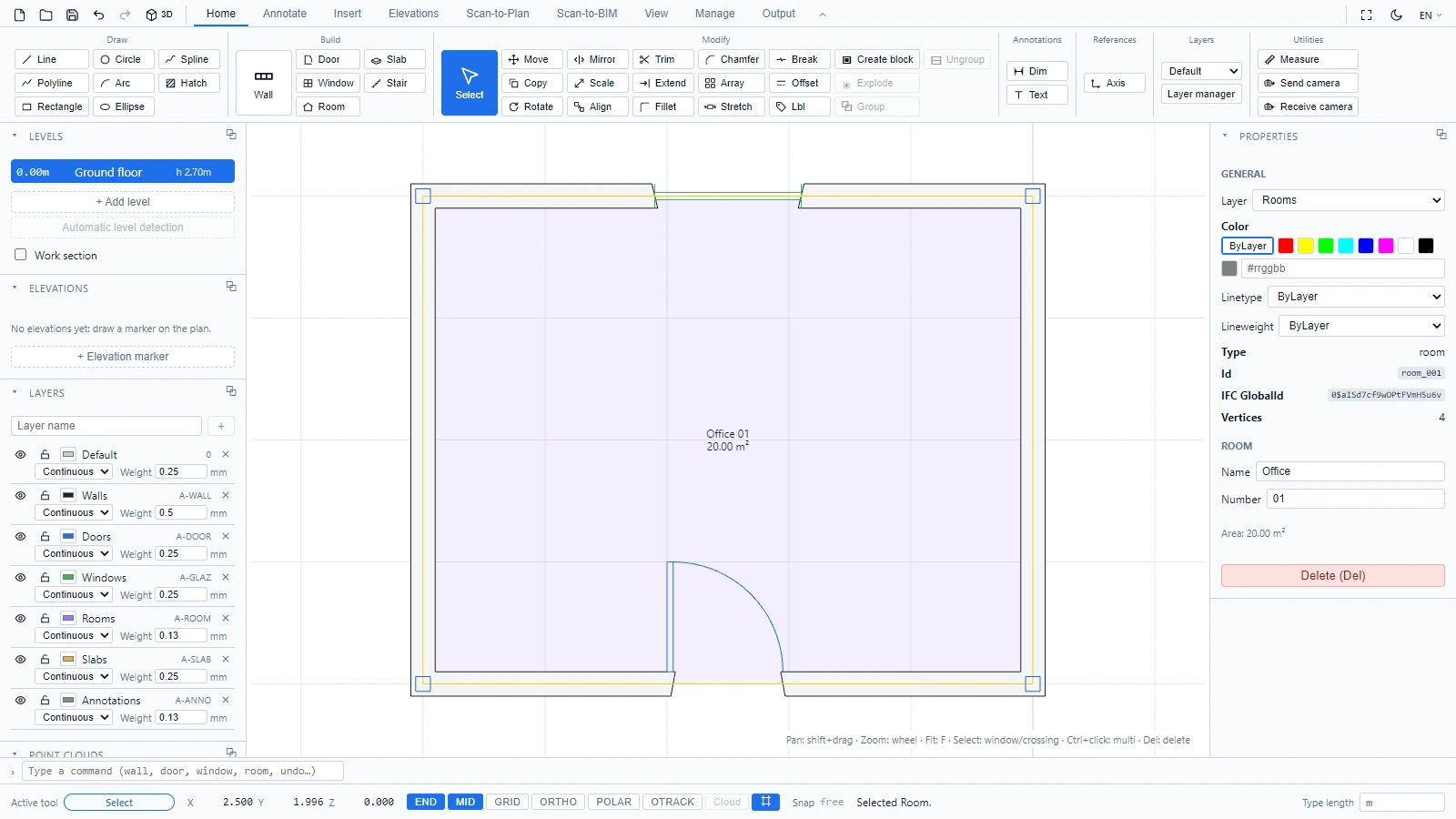
A tela está organizada em cinco zonas:
- A faixa de opções no topo agrupa todas as ferramentas em guias (Início, Anotar, Inserir, Exibir, Gerenciar, Saída).
- A área de desenho no centro é onde você desenha e seleciona.
- Os painéis à esquerda gerenciam níveis, camadas e nuvens de pontos.
- O painel Propriedades à direita mostra os parâmetros do objeto selecionado.
- A linha de comando e a barra de status na parte inferior permitem digitar comandos e observar coordenadas, modos de Snap e mensagens de ferramentas.
Cada zona é descrita em detalhe em A interface do ATIS.cad.
Desenhe suas primeiras paredes
- Na guia Início, grupo Construir, clique em Parede.
- Clique na área de desenho para posicionar cada extremidade de parede. A pré-visualização da parede segue o cursor.
- Pressione Escape para concluir.
- Adicione uma porta: clique em Porta no mesmo grupo e depois clique em um segmento de parede.
- Feche um contorno e o editor pode detectar o ambiente: clique em Ambiente e depois clique dentro da área fechada. O rótulo do ambiente mostra seu nome e área.
Você também pode digitar um comando em vez de clicar na faixa de opções: digite wall, door ou room na linha de comando na parte inferior e pressione Enter.
Veja em 3D
Clique no botão 3D na barra de ferramentas de acesso rápido (canto superior esquerdo). As paredes são extrudadas com sua altura e espessura reais, e as aberturas são recortadas para portas e janelas.
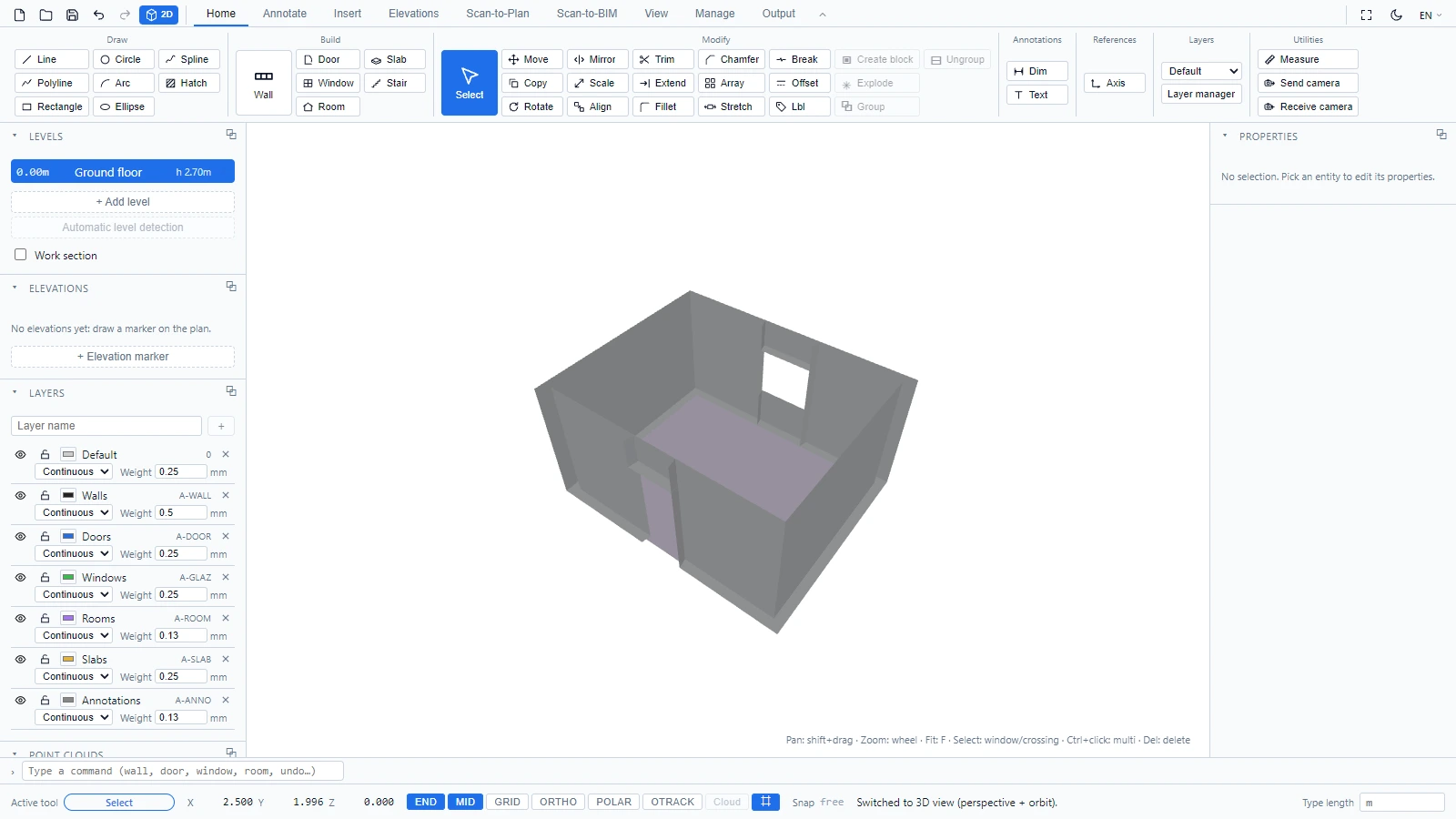
Clique no mesmo botão (agora rotulado 2D) para voltar à vista de planta. Os gestos de navegação para ambas as vistas são abordados em Navegar em 2D e 3D.
Próximos passos
- A interface do ATIS.cad
- Navegar em 2D e 3D
- Selecionar e editar objetos
- Criar, salvar e abrir projetos
Se tiver dúvidas ou precisar de mais informações, entre em contato com a equipe técnica.