Exportando imagens 360° do Mosaic Processor
Este guia explica como exportar imagens panorâmicas de 360° do Mosaic Processor para usá-las na plataforma.
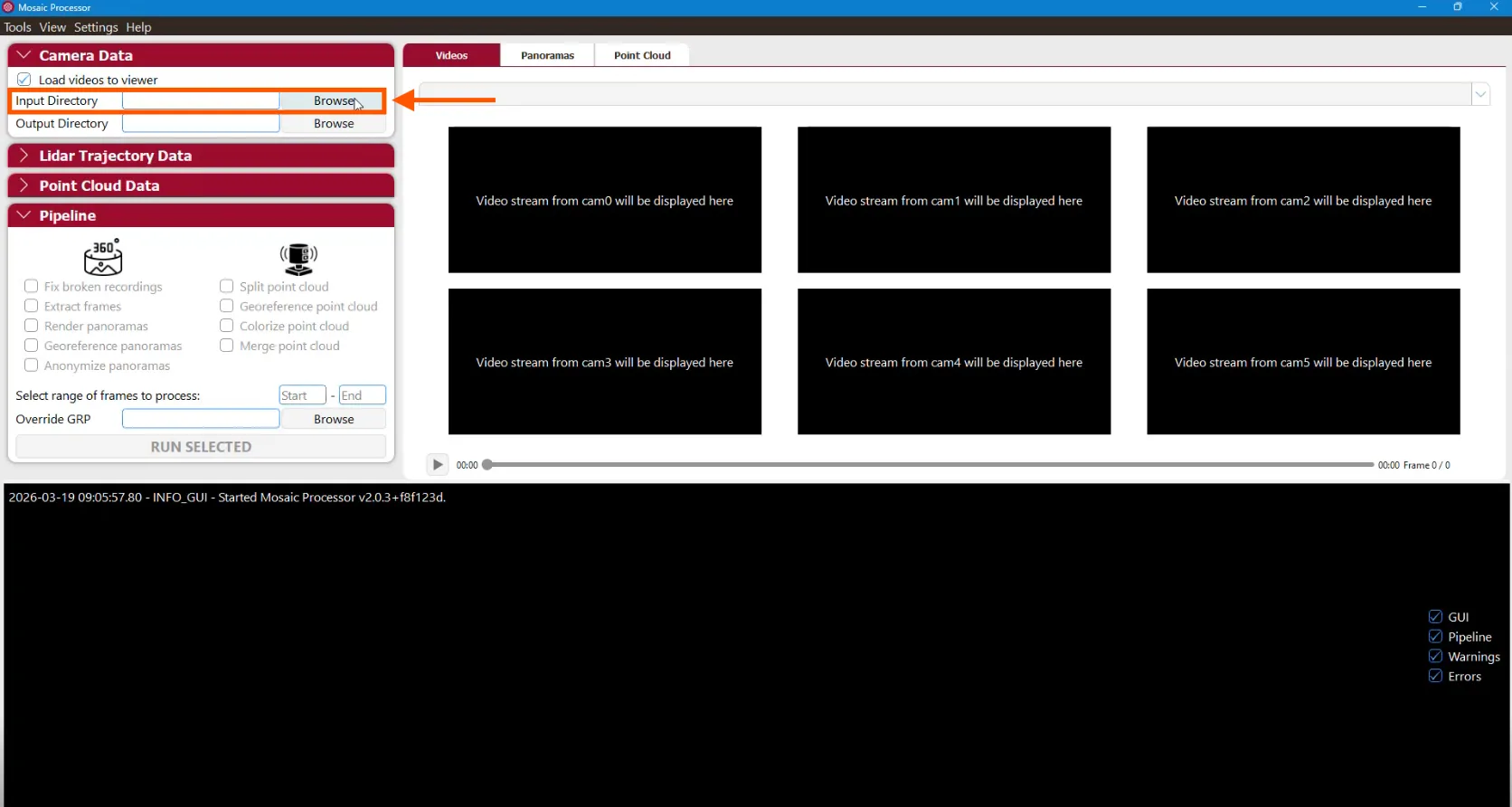
Etapa 1: Carregar o diretório de entrada
Comece selecionando seu conjunto de dados:
-
Clique em Navegar ao lado de Diretório de Entrada
-
Selecione a pasta que contém seus dados de gravação
Uma vez selecionados, os fluxos de vídeo aparecerão no visualizador do Mosaic Processor.
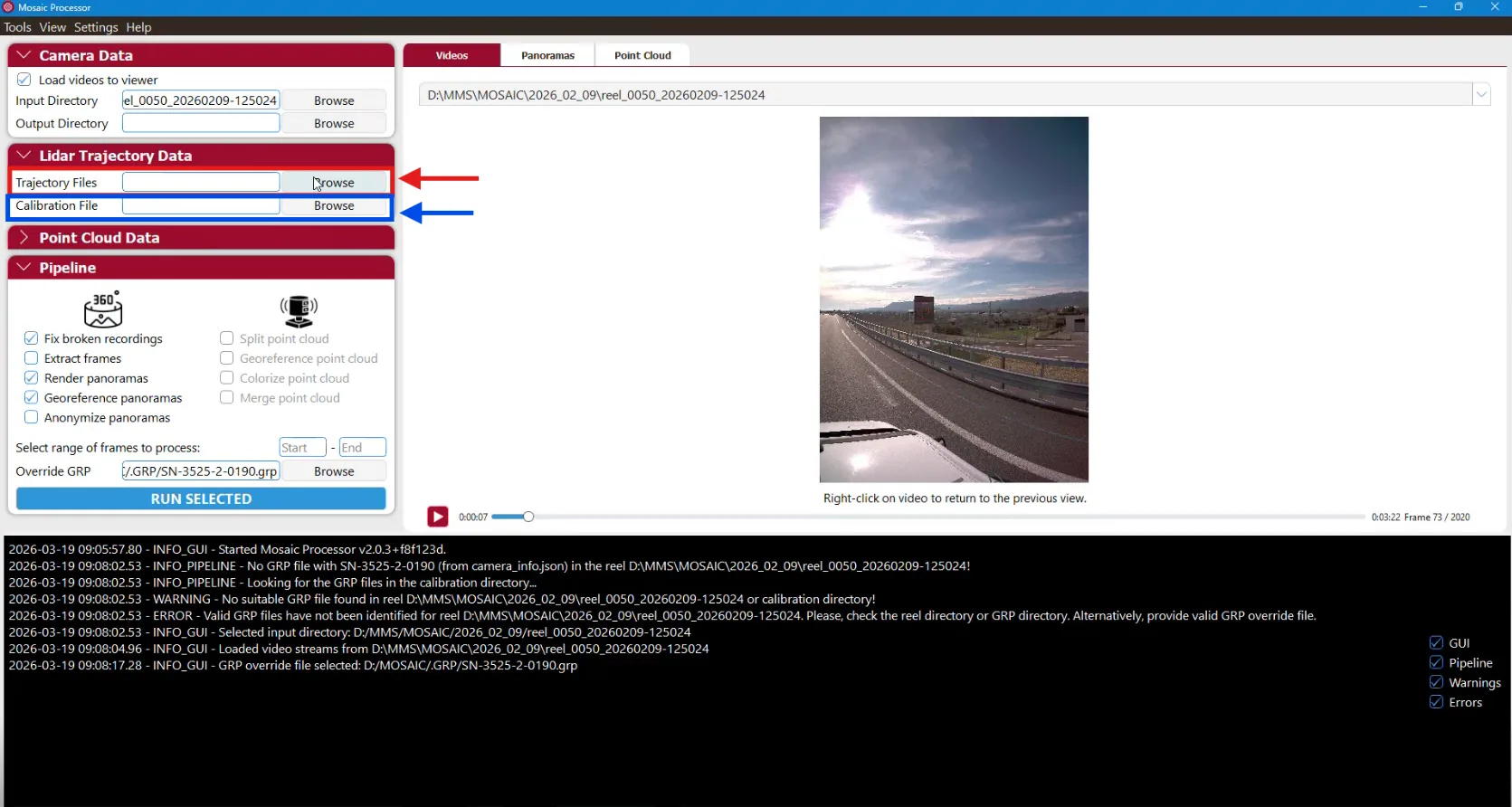
Etapa 2: Adicionar Arquivos de Trajetória e Calibração
Agora você precisa fornecer os dados de posicionamento necessários:
- Em Arquivos de Trajetória, selecione o arquivo de trajetória CSV
- Em Arquivo de Calibração, selecione o arquivo de calibração (geralmente .yaml)
Esses arquivos são necessários para posicionar e orientar corretamente os panoramas.
Etapa 3: Configurar as Configurações de Exportação
Na seção Pipeline, certifique-se de ativar as seguintes opções:
- Corrigir gravações corrompidas
- Renderizar panoramas
- Georreferenciar panoramas
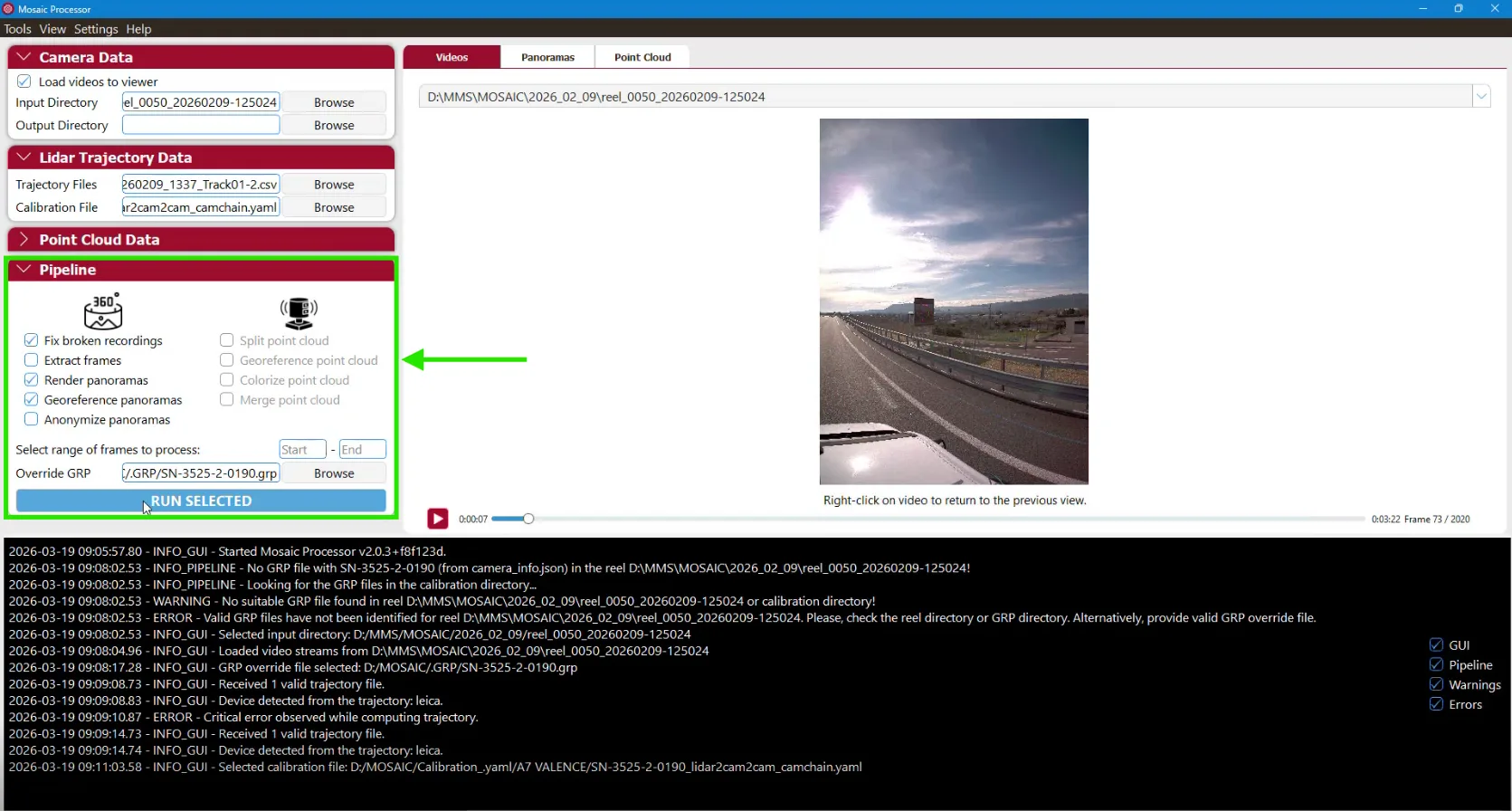
Essas configurações garantem que os quadros sejam extraídos corretamente, as imagens de 360° sejam geradas e os panoramas sejam posicionados corretamente no espaço.
Uma vez que todas as configurações estejam configuradas, clique em EXECUTAR SELECIONADOS para iniciar o processo. O Mosaic Processor automaticamente extrairá os quadros, gerará os panoramas de 360° e aplicará o georreferenciamento com base nos arquivos de trajetória e calibração fornecidos.
Notas Importantes
- Certifique-se de que seus arquivos de trajetória e calibração correspondam ao conjunto de dados
- Arquivos incorretos ou ausentes podem resultar em panoramas mal posicionados
- Sempre verifique se as opções requeridas do pipeline estão ativadas antes de executar o processo
Se você tiver alguma dúvida ou precisar de mais assistência, entre em contato com a equipe técnica.