Comparando duas nuvens de pontos
Por favor, note que esta ferramenta não está disponível gratuitamente. Cada uso da ferramenta requer tokens. Você pode obter tokens comprando-os ou acessando sua página de gerenciamento de tokens. Para instruções mais detalhadas, consulte este artigo.
A comparação de nuvens de pontos permite comparar uma nuvem de pontos com outra. Esta ferramenta é particularmente útil para:
-
Comparar varreduras de diferentes datas (monitoramento do progresso)
-
Verificar desvios entre duas campanhas de levantamento
-
Validar novas varreduras após correções
-
Detectar alterações estruturais ou movimentos
É importante lembrar que alcançar um alinhamento perfeito de 100% não é realista. As nuvens de pontos podem conter ruído, variações de densidade ou pequenos desalinhamentos de aquisição que podem influenciar os resultados.
Acessar a ferramenta de comparação
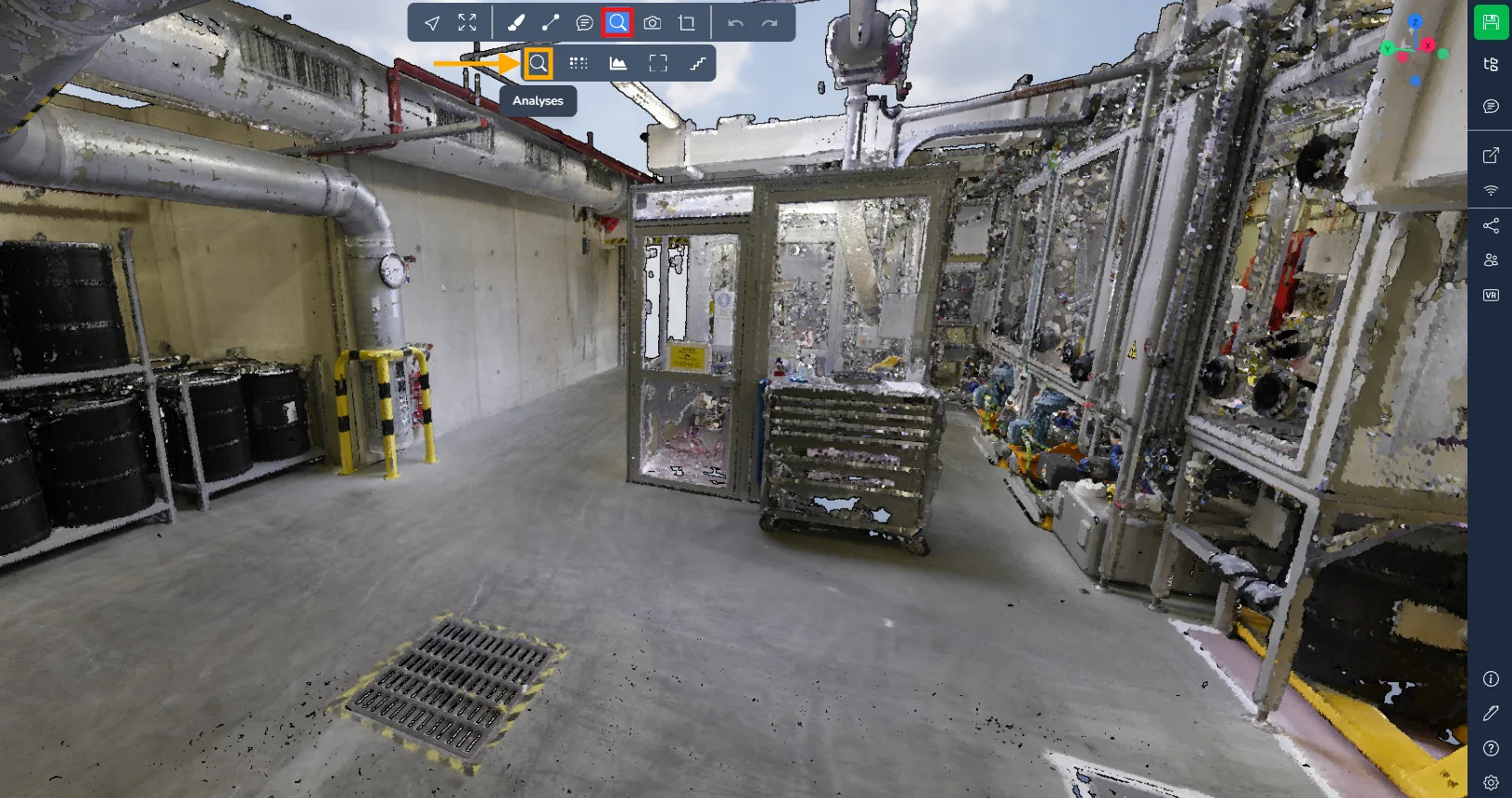
Para acessar a janela de análise, navegue até o menu Ferramentas avançadas e selecione o ícone lupa.
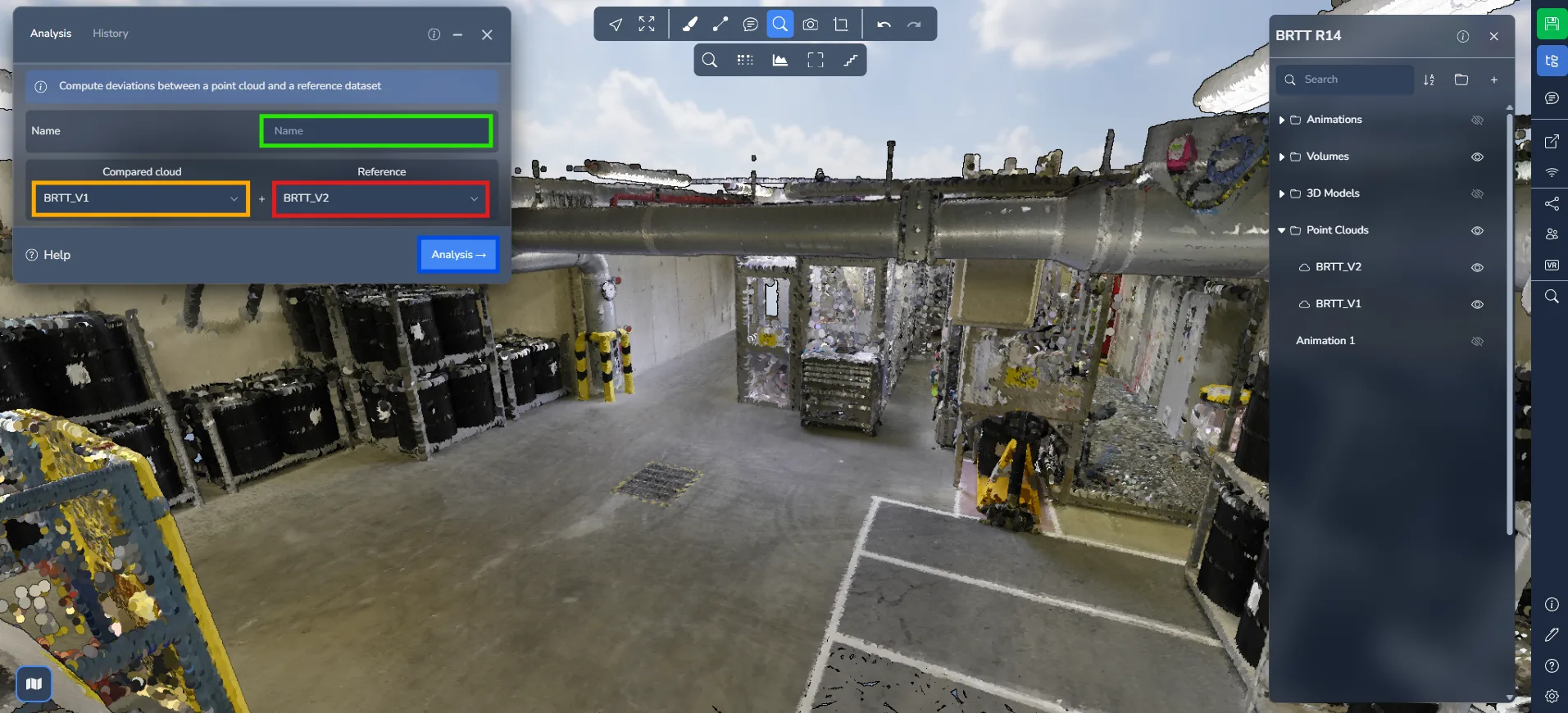
Antes de iniciar o processo, vários parâmetros devem ser definidos na janela de análise:
-
Atribuir um nome à sua comparação. Escolha um nome significativo para identificá-la mais tarde.
-
Selecionar a nuvem de pontos de comparação.
-
Selecionar a nuvem de pontos de referência.
Clique em "Análise" para iniciar o processo de comparação.
Monitorar a análise
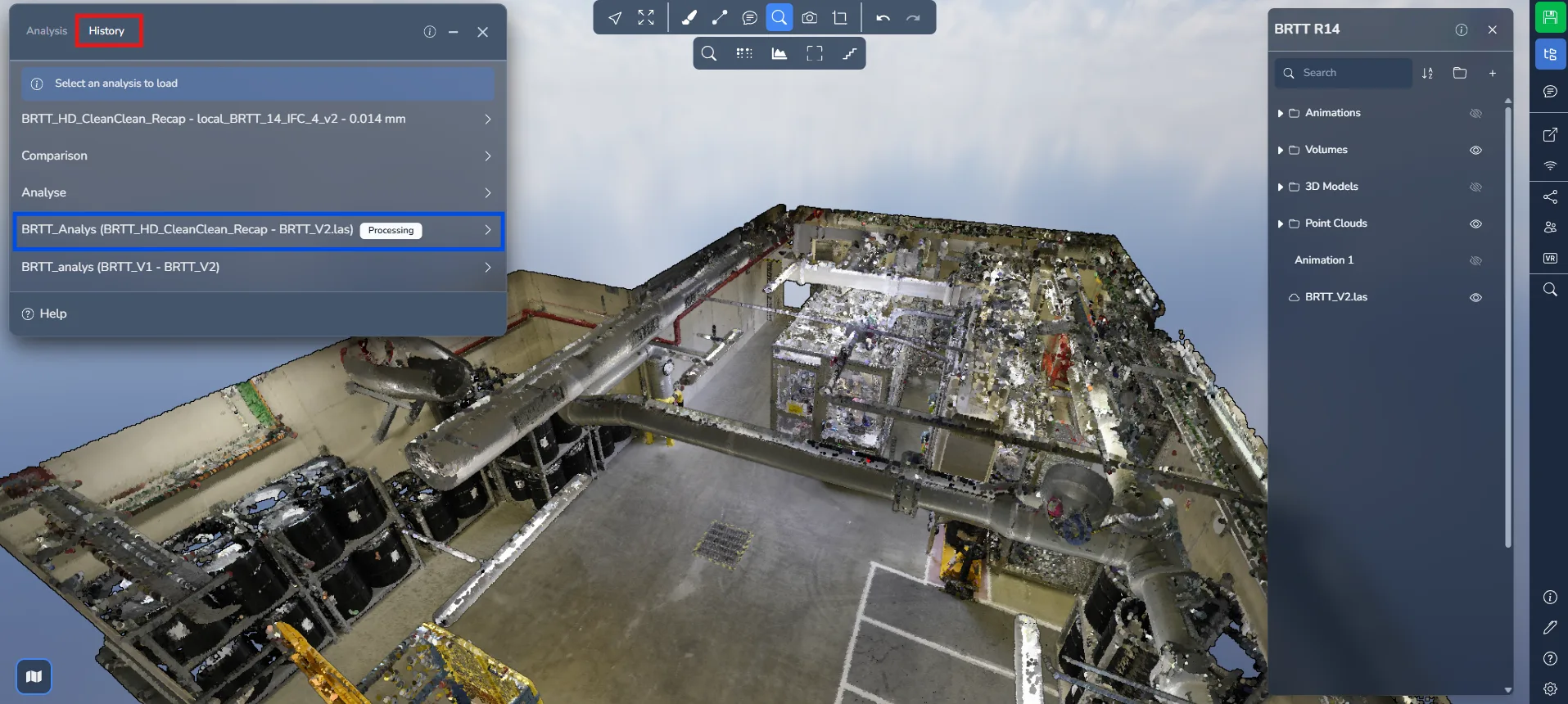
Para monitorar o status da sua comparação, navegue até a aba "Histórico".
Aqui você encontrará um registro de todas as comparações realizadas no projeto. Durante o processamento, o status aparecerá como processing.
Quando a análise for concluída, você receberá uma notificação por e-mail. Volte à aba "Histórico" e carregue sua comparação para visualizar os resultados.
Entender os resultados
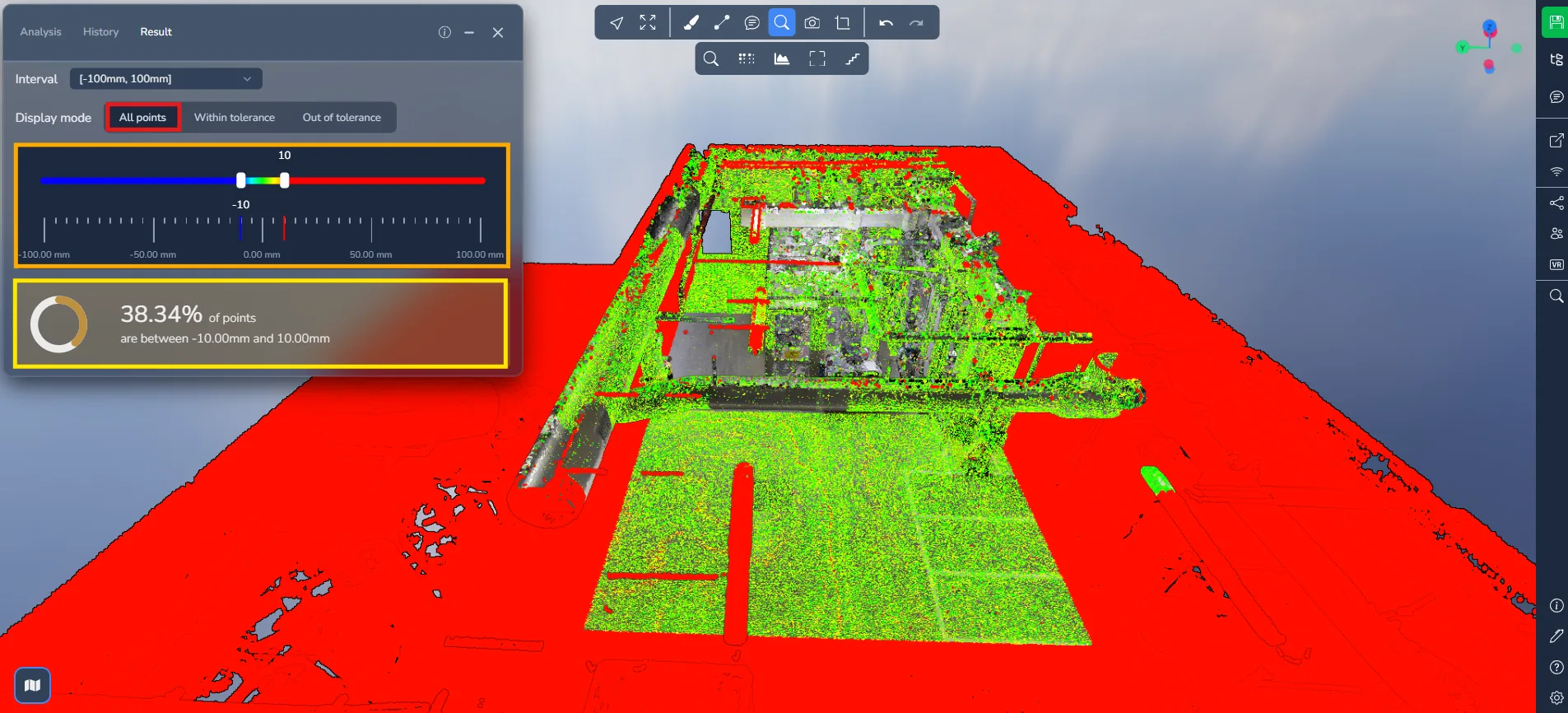
Quando a comparação é carregada, você verá um gradiente de cores que vai do vermelho ao azul.
O gradiente de cores representa a distância de desvio entre as duas nuvens de pontos:
-
Vermelho: Grande desvio entre as duas nuvens de pontos
-
Verde: Alinhamento próximo (desvio mínimo)
-
Azul: Desvio negativo (pontos localizados dentro da superfície de referência)
Tons de amarelo, laranja e ciano representam níveis intermediários de desvio
Este feedback visual permite identificar rapidamente áreas onde as duas varreduras diferem.
No segundo modo, Dentro da tolerância são exibidas apenas as porções da nuvem de pontos que se encontram dentro do intervalo de tolerância definido.
O controle deslizante agora inclui quatro alças :
-
As alças externas definem o intervalo visível
-
As alças internas definem o intervalo padrão do gradiente de cores
Duas porcentagens de validação são exibidas, correspondendo aos dois limiares de tolerância.
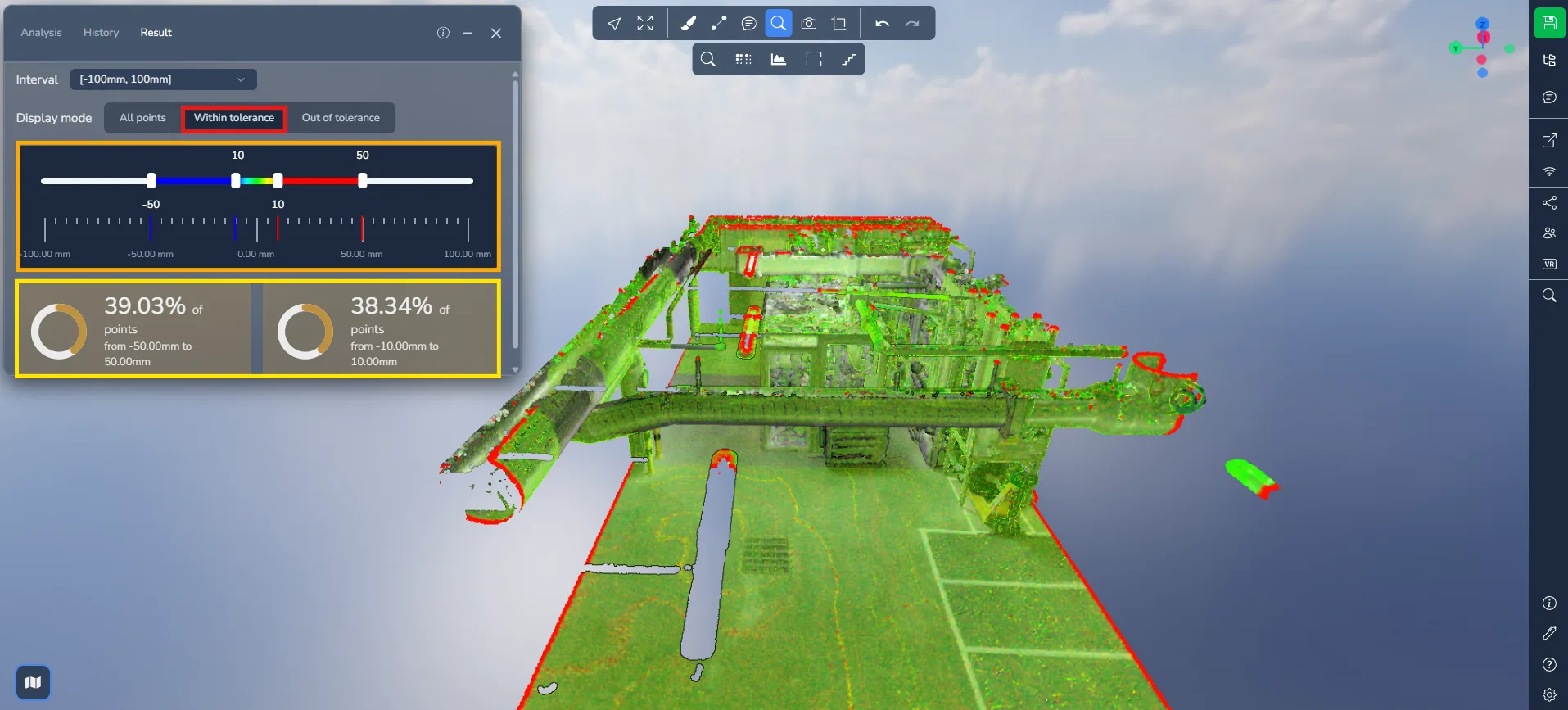
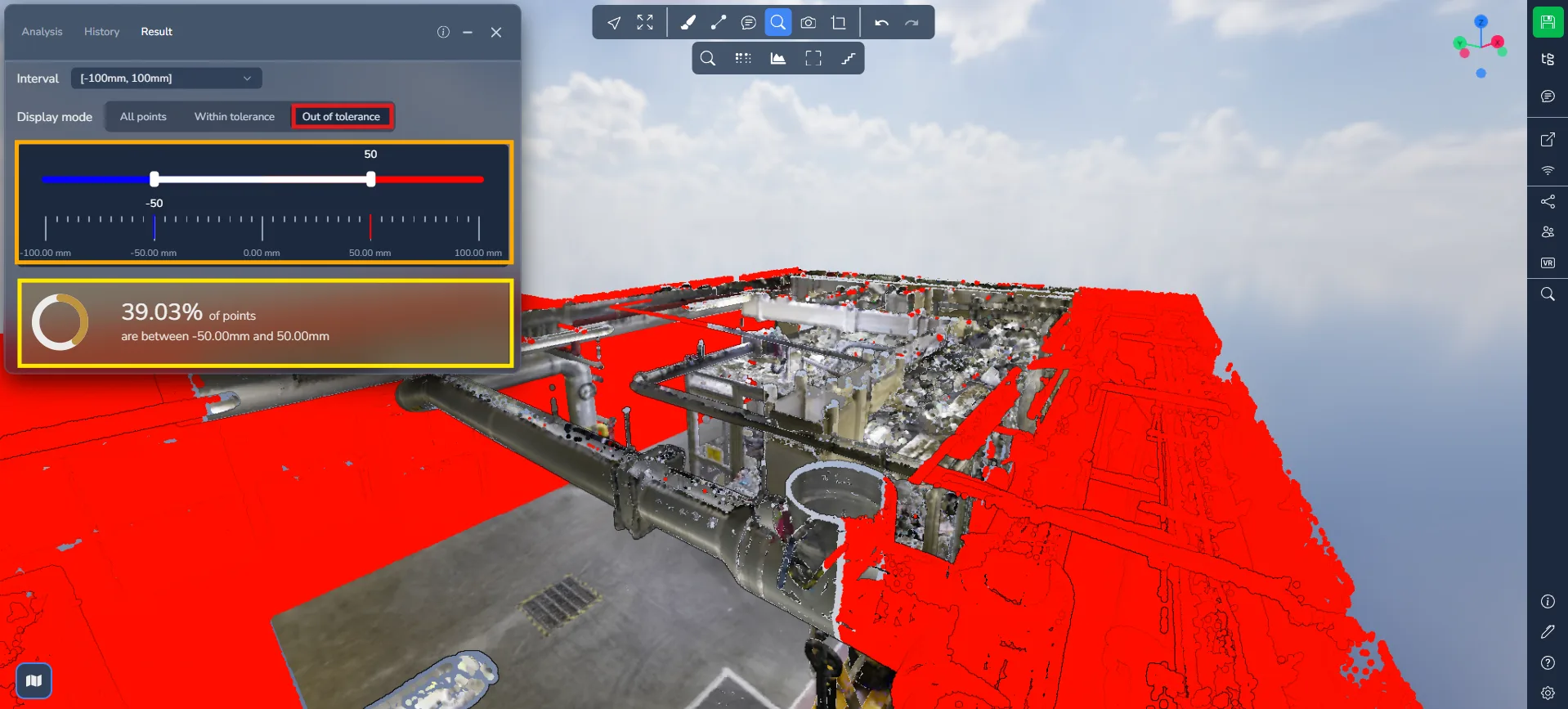
No modo final, Fora da tolerância apenas são mostradas as áreas onde os desvios excedem a tolerância definida.
O gradiente de cores desaparece, deixando visíveis apenas as diferenças mais significativas (tipicamente vermelho e azul).
Este modo é especialmente útil para:
-
Detectar deslocamentos estruturais
-
Identificar elementos em falta ou adicionados
-
Detectar inconsistências de varredura
Reabrir uma análise existente
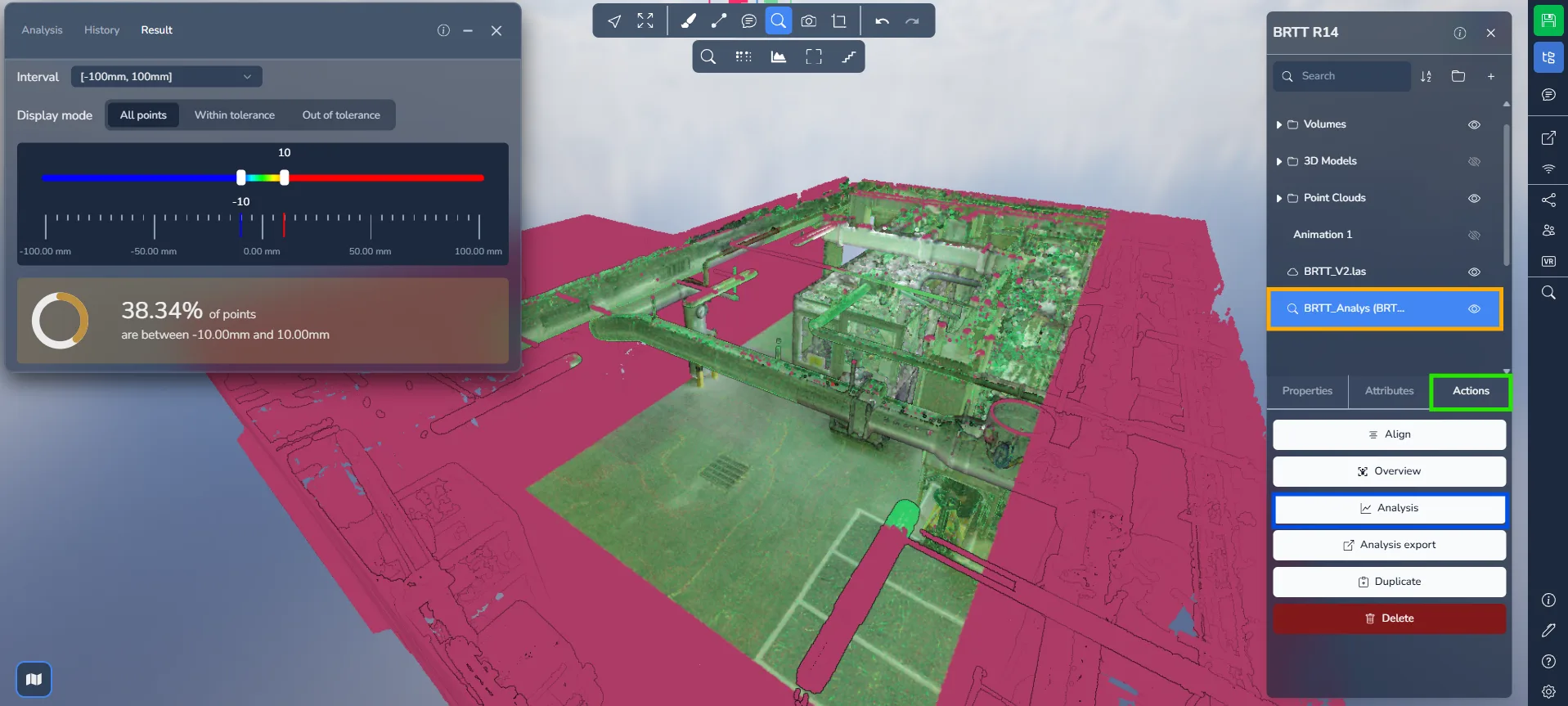
Após sair e retornar ao projeto, sua comparação ficará listada entre os elementos do projeto.
Clique na comparação, depois navegue até a aba "Ações" e selecione "Análise" para reabrir diretamente os resultados renderizados.
Se você encontrar algum problema, nossa equipe de suporte está disponível para ajudar. Boa exploração!