Importar dados Gaussian Splatting do XGRIDS
Para importar um projeto XGRIDS Gaussian Splatting, você deve primeiro preparar os arquivos de projeto necessários e enviá-los na estrutura correta
Preparar os arquivos necessários e criar o arquivo ZIP
O XGRIDS exporta um projeto Gaussian Splatting em uma de duas estruturas:
- Projeto LCC: a exportação contém um arquivo chamado meta.lcc
- Projeto LCC2: a exportação contém um arquivo de projeto terminado em .lcc2 (exemplo: MyProject.lcc2)
As duas estruturas são aceitas pela plataforma. Verifique quais arquivos a sua exportação contém e depois confirme que a estrutura correspondente abaixo está completa.
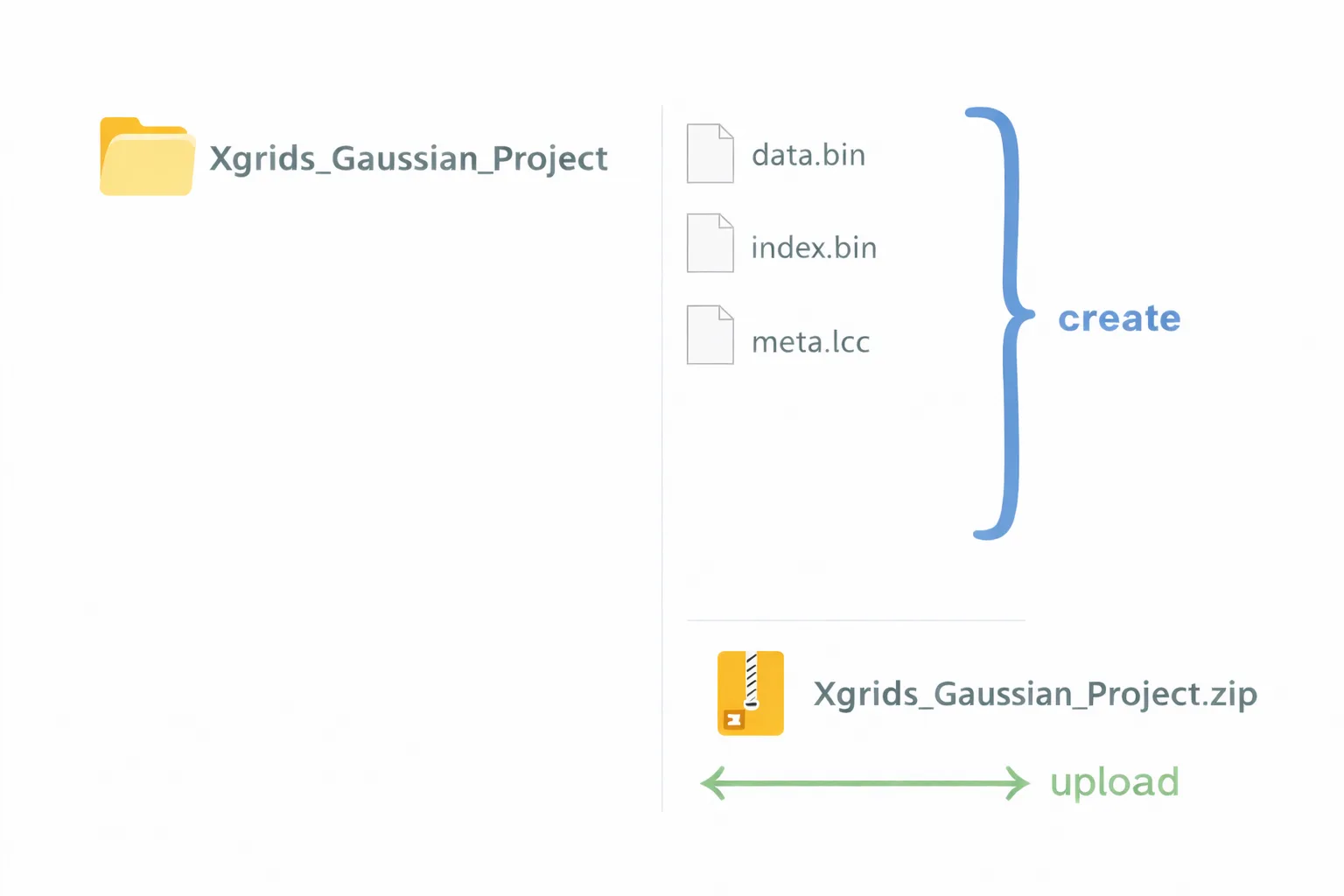
Estrutura de um projeto LCC
Certifique-se de que você tem todos os arquivos exigidos gerados pelo XGRIDS:
- data.bin
- index.bin
- meta.lcc
Todos esses arquivos devem estar localizados dentro da mesma pasta do projeto.
Exemplo de estrutura correta:
Estrutura de um projeto LCC2
Certifique-se de que você tem pelo menos estes dois itens gerados pelo XGRIDS:
- o arquivo de projeto terminado em .lcc2
- a pasta data, que contém uma subpasta 3dgs com os dados de Gaussian Splatting
O arquivo .lcc2 e a pasta data devem permanecer lado a lado, dentro da mesma pasta do projeto.
Exemplo de estrutura correta:
Xgrids_LCC2_Project/
   MyProject.lcc2
   data/
      3dgs/
         (arquivos de dados de Gaussian Splatting)
Se a sua exportação contiver tanto um arquivo meta.lcc quanto um arquivo de projeto terminado em .lcc2, a plataforma a importa como um projeto LCC2, portanto ela deve seguir a estrutura LCC2 acima.
Criar o arquivo ZIP
-
Coloque os arquivos e pastas necessários dentro de uma única pasta (exemplo: Xgrids_Gaussian_Project para LCC, Xgrids_LCC2_Project para LCC2)
-
Comprima a pasta inteira em um arquivo .zip
-
Não renomeie, remova ou modifique nenhum dos arquivos internos
Enviar o arquivo ZIP e visualizar seu projeto
Abra seu projeto e vá para a aba Arquivos. Clique em Adicionar arquivos, depois selecione Procurar arquivo para escolher seu arquivo .zip.
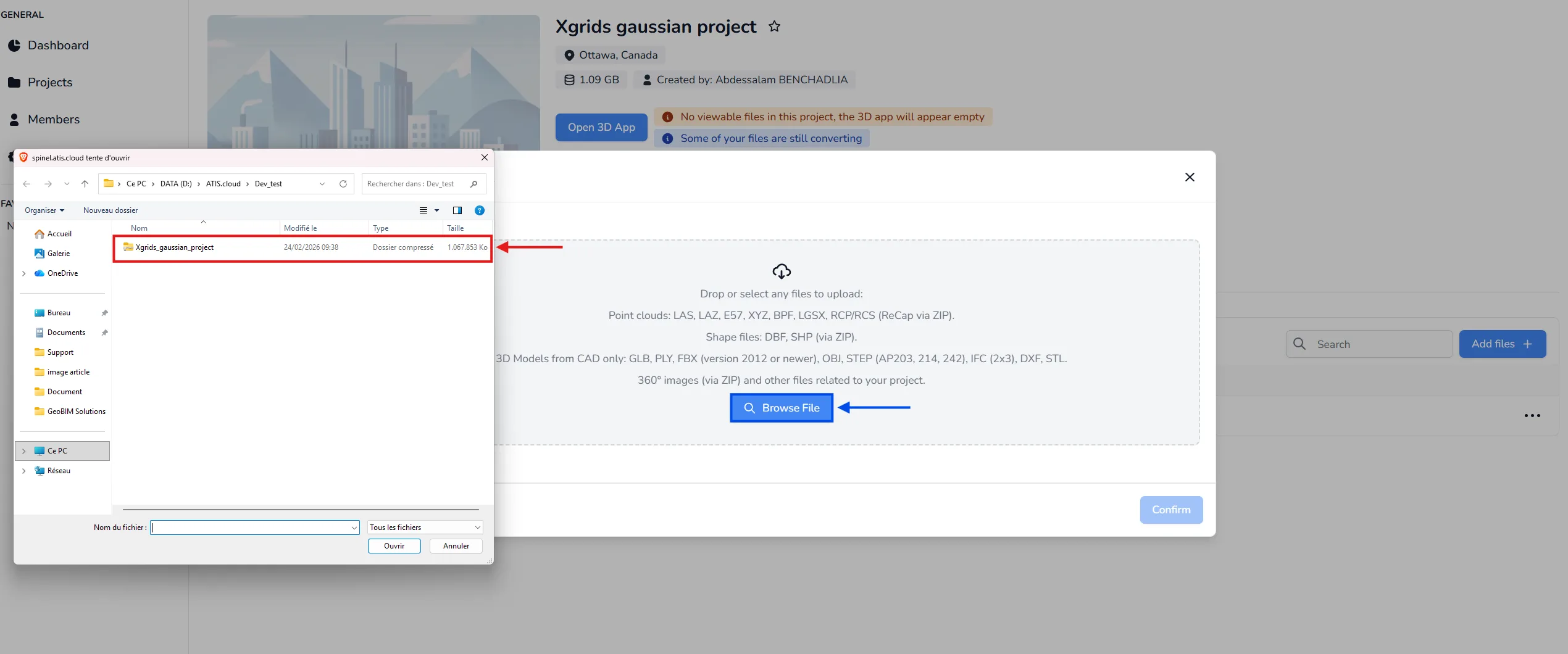
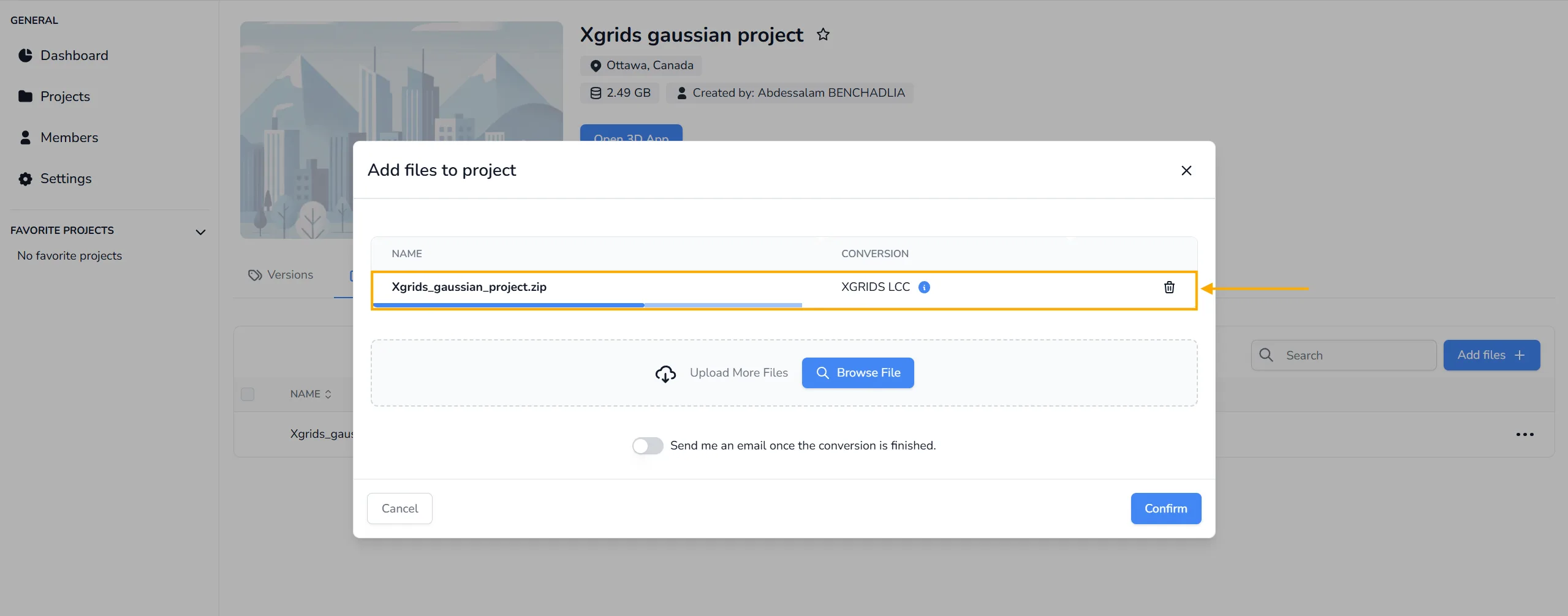
Depois de selecionar o arquivo, confirme o envio. Se a estrutura do ZIP estiver correta, a plataforma detectará automaticamente o formato XGRIDS LCC ou LCC2 e iniciará o processo de conversão. Não é necessário selecionar o formato manualmente.
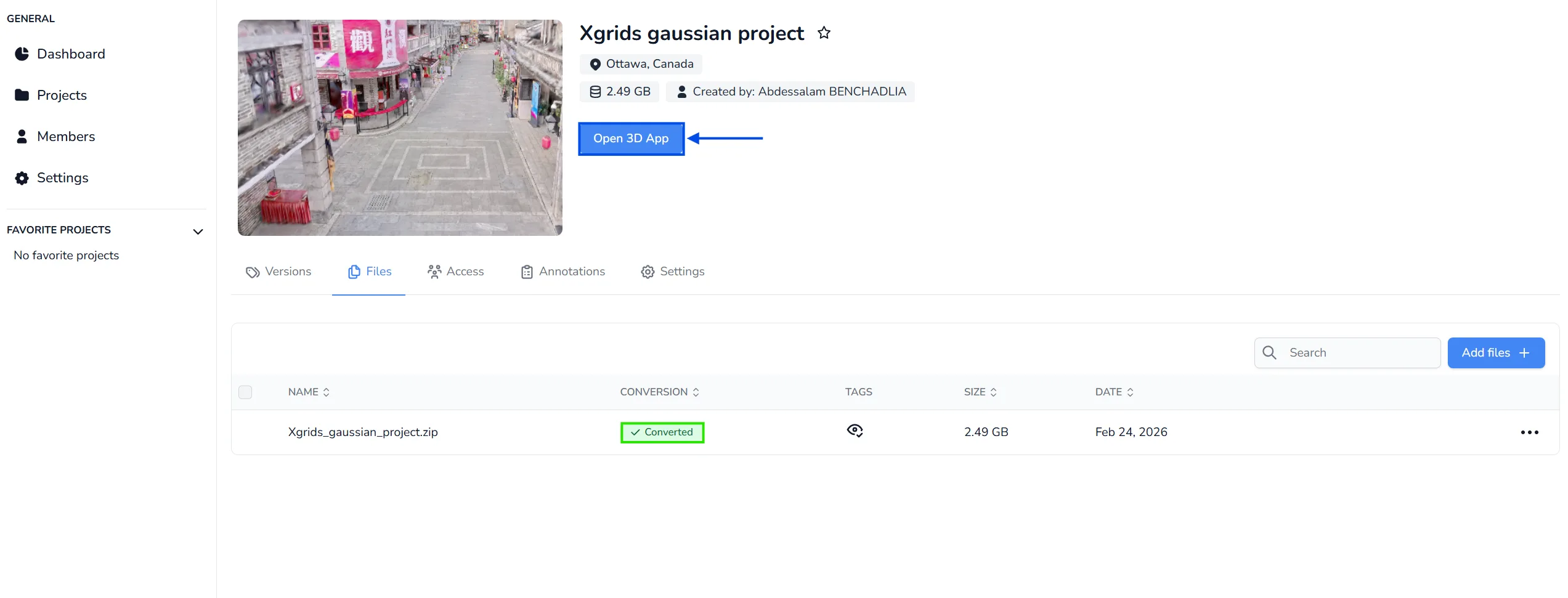
Quando a conversão estiver concluída, abra o projeto e clique em Abrir aplicativo 3D para visualizar seus dados Gaussian Splatting.
Limitações
Tenha estes limites em mente ao trabalhar com dados XGRIDS Gaussian Splatting no aplicativo 3D. Eles vêm das ferramentas XGRIDS usadas para gerar esses dados, e não da plataforma, por isso não podemos removê-los do nosso lado:
- Um por projeto. Apenas um objeto XGRIDS Gaussian Splatting pode ser exibido por vez. Se o seu projeto já tiver um, o segundo não é carregado e uma mensagem explica o motivo.
- Apenas uma caixa de recorte. Apenas uma caixa de recorte se aplica a ele. Você ainda pode adicionar mais caixas para suas nuvens de pontos e seus modelos 3D, elas simplesmente não têm efeito sobre os dados Gaussian Splatting.
- Sem duplicação. A ação de duplicar não está disponível para um objeto XGRIDS Gaussian Splatting.
Os outros formatos Gaussian Splatting aceitos pela plataforma (PLY, SPZ, SPLAT, KSPLAT e SOG) estão listados em Tipos de arquivo aceitos.
Se você tiver alguma dúvida ou precisar de ajuda adicional, entre em contato com a equipe técnica.