Exporte um arquivo e57 com imagens de 360° do RiSCAN Pro
Se você deseja importar sua nuvem de pontos com imagens de 360° para seu projeto, é essencial exportá-la no formato correto usando RiSCAN Pro.
Abaixo estão os passos a seguir para garantir compatibilidade e exibição ideal:
Passo 1: Selecione as nuvens de pontos para exportar
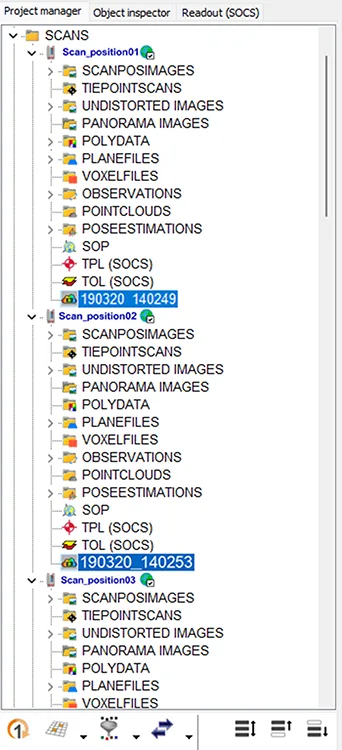
No painel Gerenciador de Projetos, expanda a estrutura de pastas em SCANS e selecione as posições de scan que você deseja exportar.
Passo 2: Abra a ferramenta de exportação
Existem duas maneiras de iniciar o processo de exportação:
-
Da barra de Acesso Rápido: Clique no ícone da seta e escolha Exportar nuvem de pontos....
-
Do menu de contexto: Clique com o botão direito em um scan ou grupo de scans e selecione Exportar nuvem de pontos....
Se nenhuma nuvem de pontos tiver sido pré-selecionada, uma lista aparecerá onde você pode escolher manualmente quais exportar.

Passo 3: Defina os parâmetros de exportação
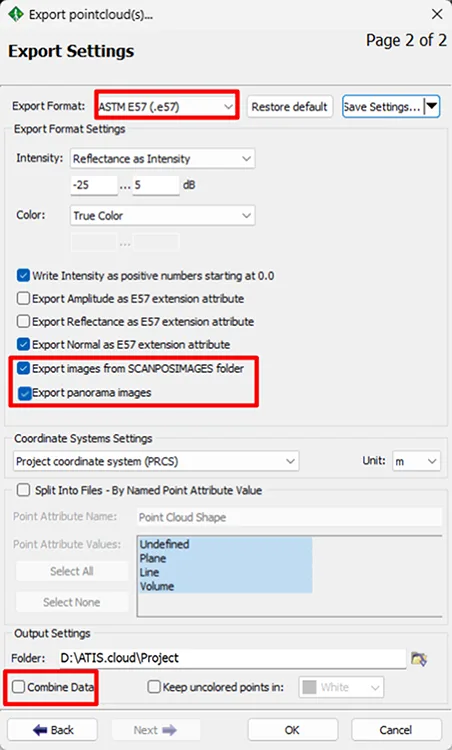
Escolha as seguintes configurações na janela de Configurações de Exportação:
- Formato de Exportação → Selecione o formato E57
- Marque Exportar imagens da pasta SCANPOSIMAGES e Exportar imagens panorâmicas
- Desmarque Combinar Dados (recomendado)
- Clique em OK para iniciar a exportação.
Isso garante que tanto as fotos das posições de scan quanto as imagens panorâmicas de 360° estejam incorporadas no arquivo .e57.
Uma vez que o arquivo seja exportado, você pode enviá-lo para seu projeto.
➡️ Siga este artigo para aprender como importar arquivos corretamente.
Se você tiver algum problema ou dificuldade, não hesite em contatar a equipe da plataforma.