Navegação por andares
Para interagir com os diferentes níveis de um edifício em sua cena 3D, utilize o recurso Pisos. Esta ferramenta permite detectar, organizar, visualizar e navegar entre os diferentes andares.
Ativar o Minimap
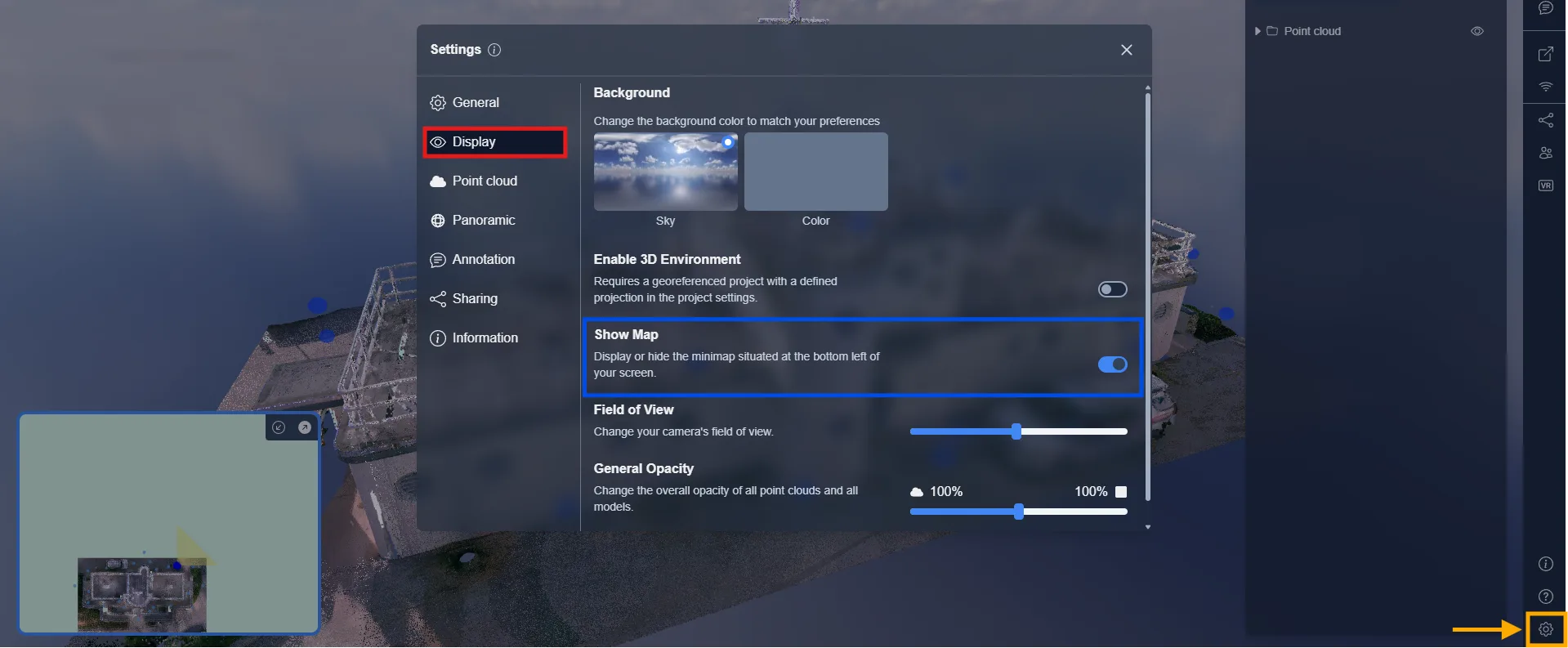
Para começar a usar os pisos de forma eficiente, ative o mapa para exibir a estrutura dos pisos do seu projeto:
-
Acesse Configurações
-
Na aba Exibir, ative a opção Mostrar Mapa
Uma vez ativado, um minimapa aparecerá no canto inferior esquerdo, mostrando rótulos de pisos clicáveis e pontos de navegação.
Detectar e Criar Pisos
Para detectar pisos em seu projeto:
-
Clique no ícone Ferramentas (🔍)
-
Escolha a ferramenta Pisos
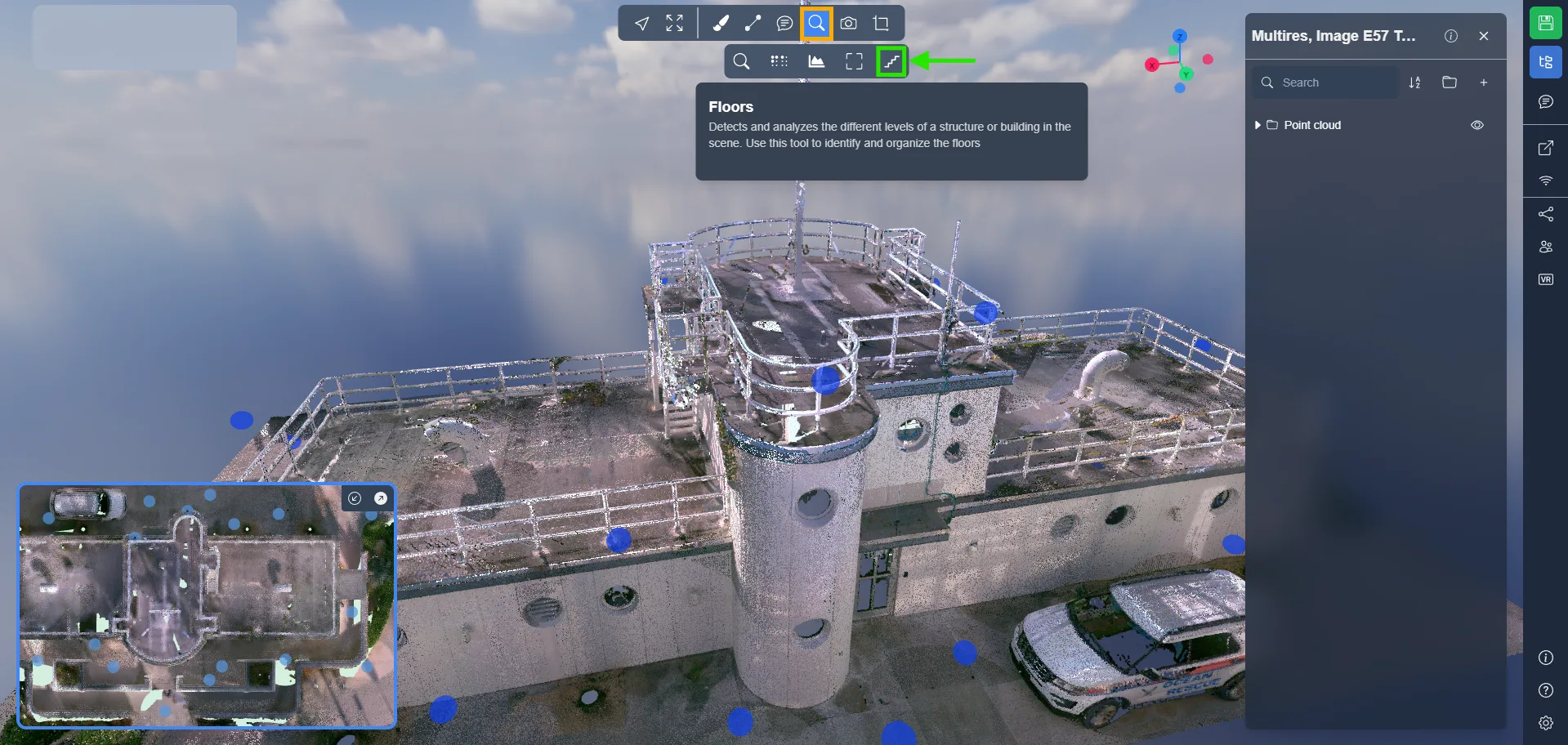
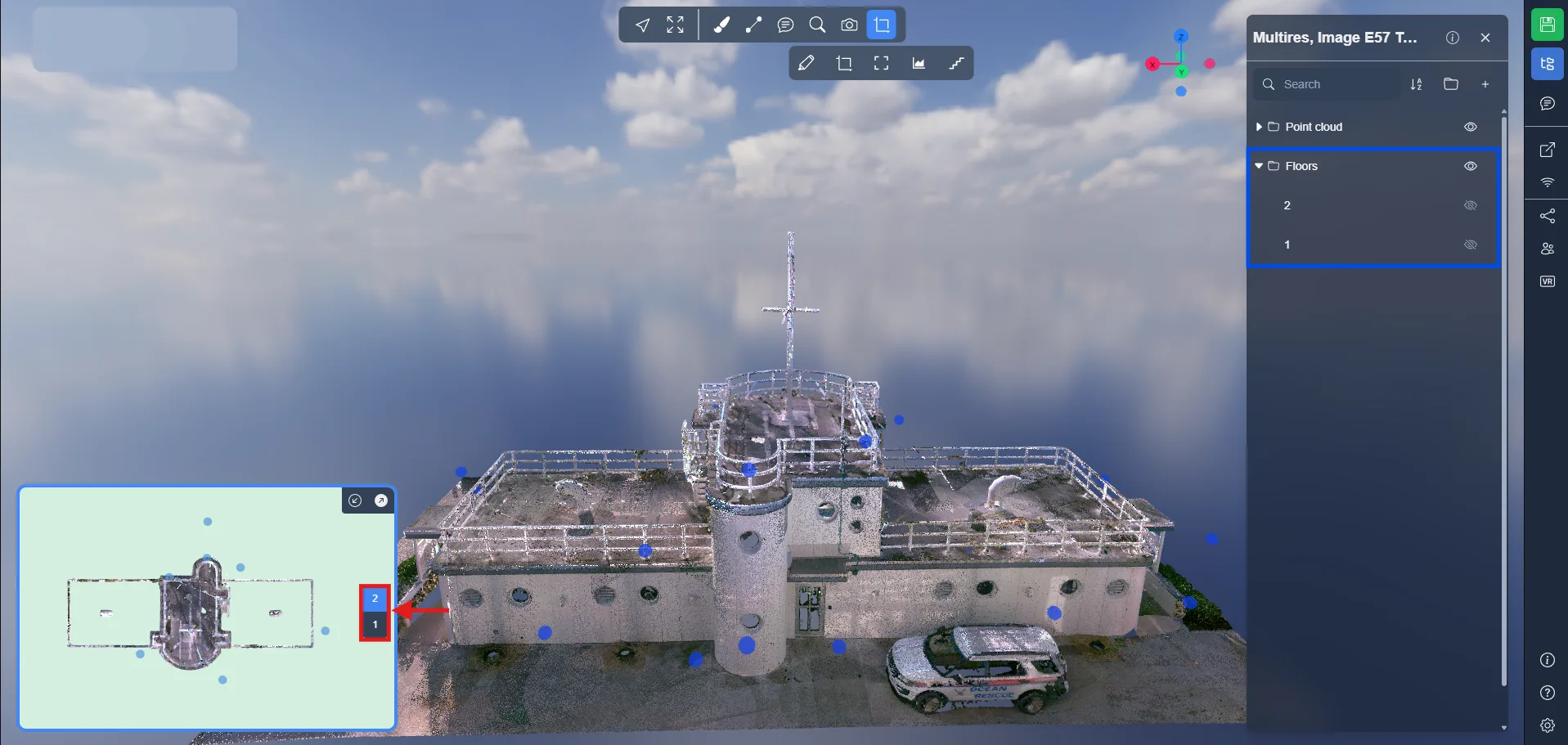
Isso gerará uma pasta Pisos em sua lista de objetos, com níveis individuais como Piso 1, Piso 2, etc.
Cada piso detectado é exibido:
-
Como um box 3D (volume de recorte)
-
Como um rótulo clicável no minimapa
Gerenciar Seus Pisos
Uma vez que os pisos são detectados, você pode gerenciá-los completamente a partir da pasta Pisos em sua lista de objetos. Cada piso pode ser personalizado ou reorganizado para atender melhor seus objetivos de navegação e apresentação.
Aqui está o que você pode fazer:
- Alterar visibilidade para mostrar ou ocultar um piso específico. Ideal para isolar um nível e analisar sua estrutura ou conteúdo individualmente.
- Zoom em um piso para focar sua visualização naquele nível.
- Renomear um piso para corresponder ao contexto do seu projeto. Ajuda os colaboradores a entenderem instantaneamente em qual nível estão trabalhando.
- Duplicar um piso para testar variações (por exemplo, diferentes alturas de recorte).
- Excluir um piso caso tenha sido criado por engano ou não seja mais necessário.
- Arrastar e soltar pisos para reordená-los na lista. A ordem é refletida no minimapa e impacta seu fluxo de navegação.
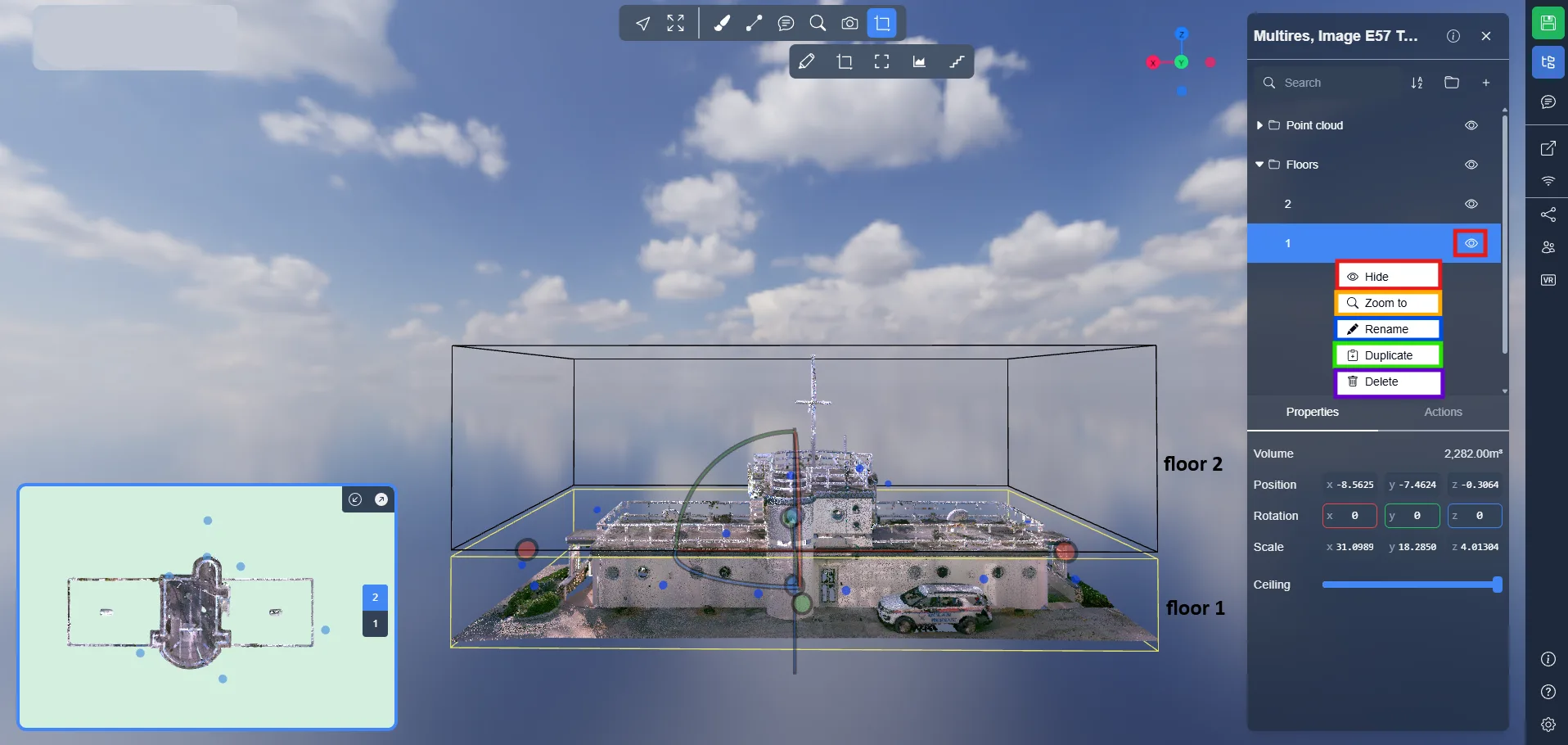
Todas as edições atualizam instantaneamente o minimapa e a cena 3D.
Navegar Entre Pisos
Uma vez que seus pisos estão criados e gerenciados adequadamente, navegar entre eles torna-se fluido usando controles intuitivos:
-
Clique duas vezes na área do piso diretamente na visualização 3D → Você será instantaneamente movido (arrastado) para a localização que clicou, na altura correspondente do piso selecionado.
-
Clique duas vezes em uma bolha de imagem 360° azul do piso atual → Você será direcionado para dentro da imagem 360° selecionada.
Se você já estiver dentro de uma imagem 360° em um piso específico e selecionar outro piso no mapa, → Você será automaticamente redirecionado para a imagem 360° localizada no piso que você selecionou, se houver uma disponível nas proximidades.
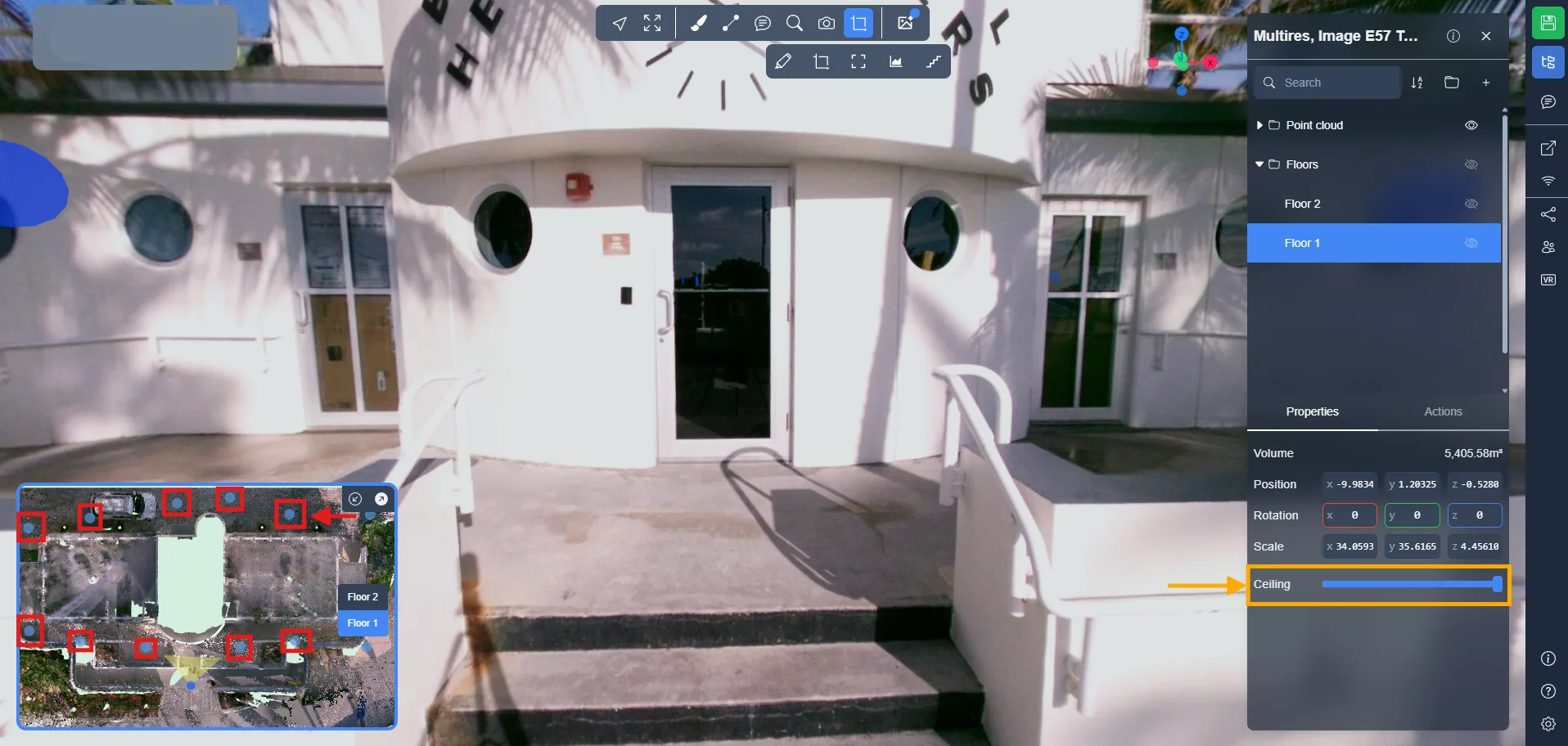
Em alguns casos, o teto de um piso pode bloquear a visibilidade da bolha 360°. Para corrigir isso:
- Selecione um piso.
- Utilize o controle deslizante Teto no painel de Propriedades.
- Abaixe o teto até que as bolhas azuis fiquem visíveis novamente.
Salvar Sua Configuração de Piso
Uma vez que tudo esteja configurado, salve sua versão para manter os pisos persistentes entre as sessões:
-
Clique no botão Salvar versão (canto superior direito)
-
Nomeie sua versão (por exemplo, Navegação de Pisos)
-
Clique em Criar uma nova versão
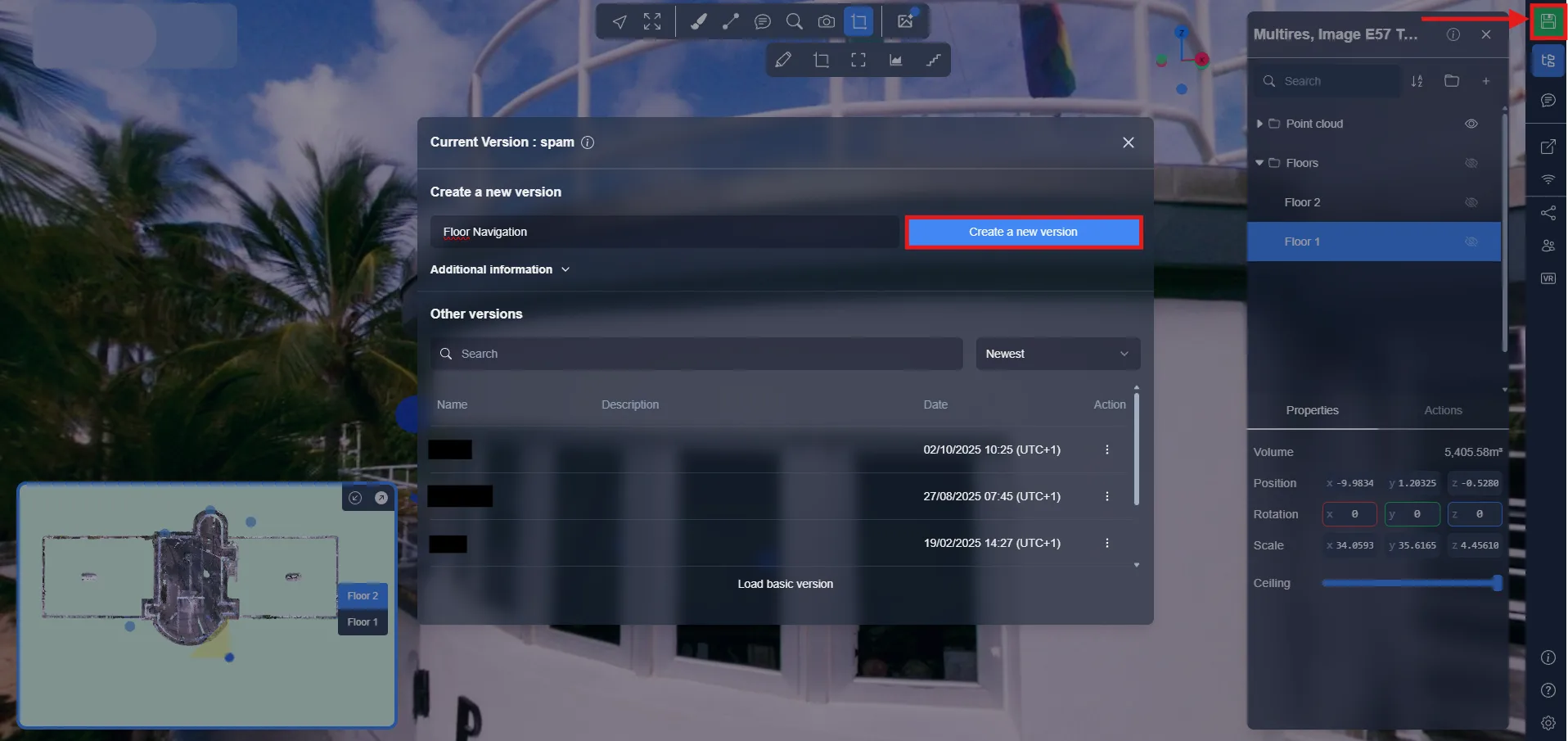
A posição e a visibilidade dos pisos são armazenadas na versão. Aprenda mais no artigo do Sistema de Versões.
Em caso de problemas ou dificuldades, não hesite em contatar a equipe da plataforma.