Exporte uma nuvem de pontos com imagens 360° do CoPre CHCNAV
CoPre da CHCNAV é um software de processamento e análise de nuvem de pontos para profissionais de escaneamento a laser 3D. Este guia ajudará você a garantir que suas imagens panorâmicas sejam integradas e legíveis ao exportar do CoPre.
Informações Gerais
Com o CoPre da CHCNAV, você poderá exportar:
- arquivo LAS
- arquivo LAZ
- arquivo E57
- arquivo PTS
- imagens panorâmicas 360 junto com suas posições e orientações ajustadas para visualização precisa na plataforma
Para entender melhor os formatos de arquivo aceitos, certifique-se de ler o artigo "Tipos de Arquivo Aceitos".
Processo de Exportação
Siga estes passos para exportar sua nuvem de pontos e imagens panorâmicas 360°:
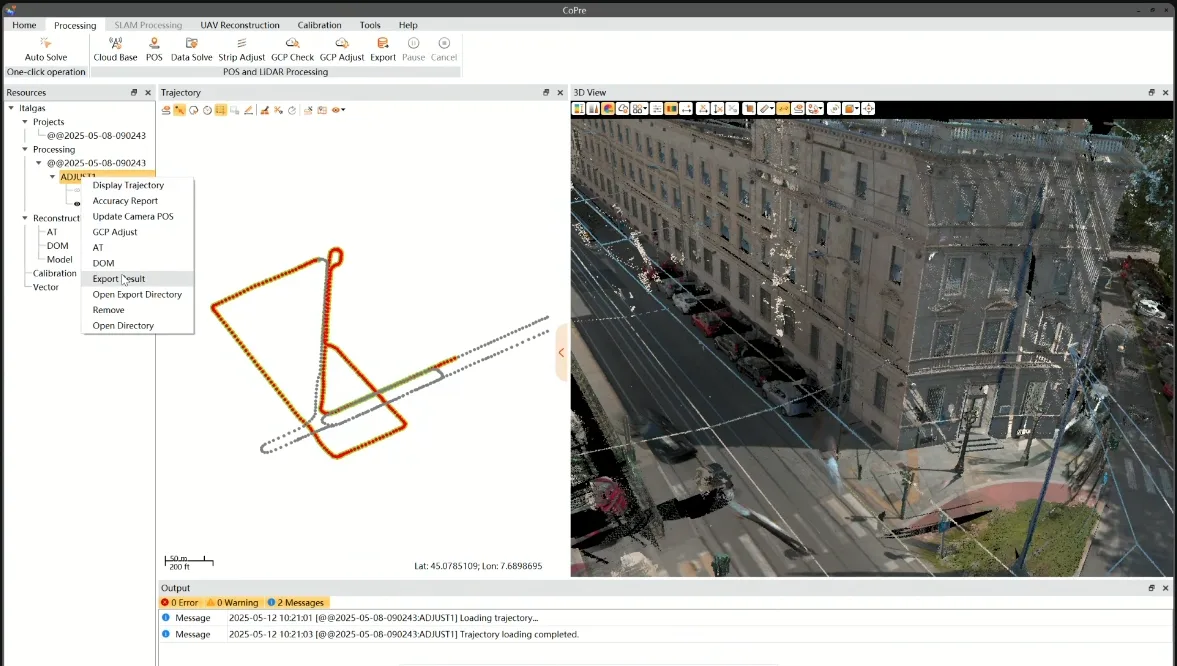
- No projeto CoPre, vá ao menu Recursos, clique com o botão direito nos seus dados processados e selecione Exportar Resultado no menu suspenso.
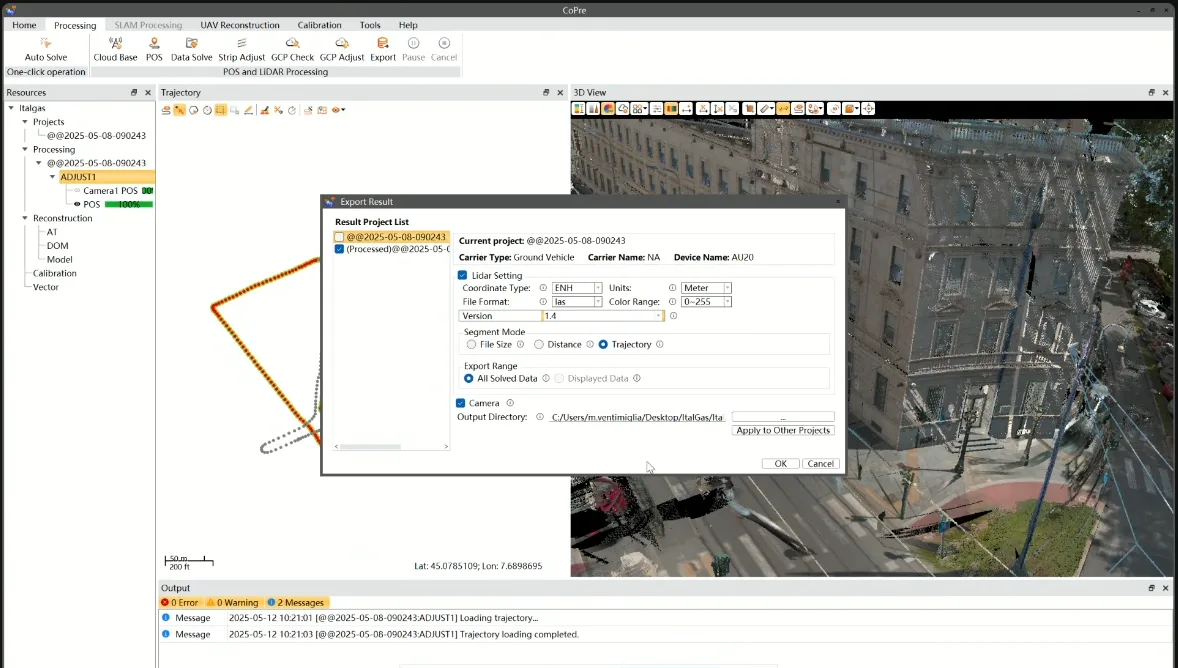
- Na janela de Exportação, escolha o projeto apropriado na Lista de Projetos de Resultado, selecione o formato de arquivo desejado e defina o Intervalo de Exportação como "Todos os Dados Resolvidos" para garantir que todos os dados relevantes estejam incluídos. Marque a caixa "Câmera" para incluir detalhes da imagem panorâmica e da câmera.
-
Os dados exportados serão organizados em subpastas com base na sua versão do CoPre e na configuração do projeto.
- Camera1/ - Contém metadados e imagens panorâmicas (se exportadas).
- Scanner1/ - Contém o arquivo de nuvem de pontos no formato que você selecionou durante a exportação. Uma vez que você tenha o arquivo de nuvem de pontos na subpasta Scanner, você pode adicioná-lo a um projeto na plataforma e aguardar a conclusão do upload e da conversão antes de enviar as imagens.
-
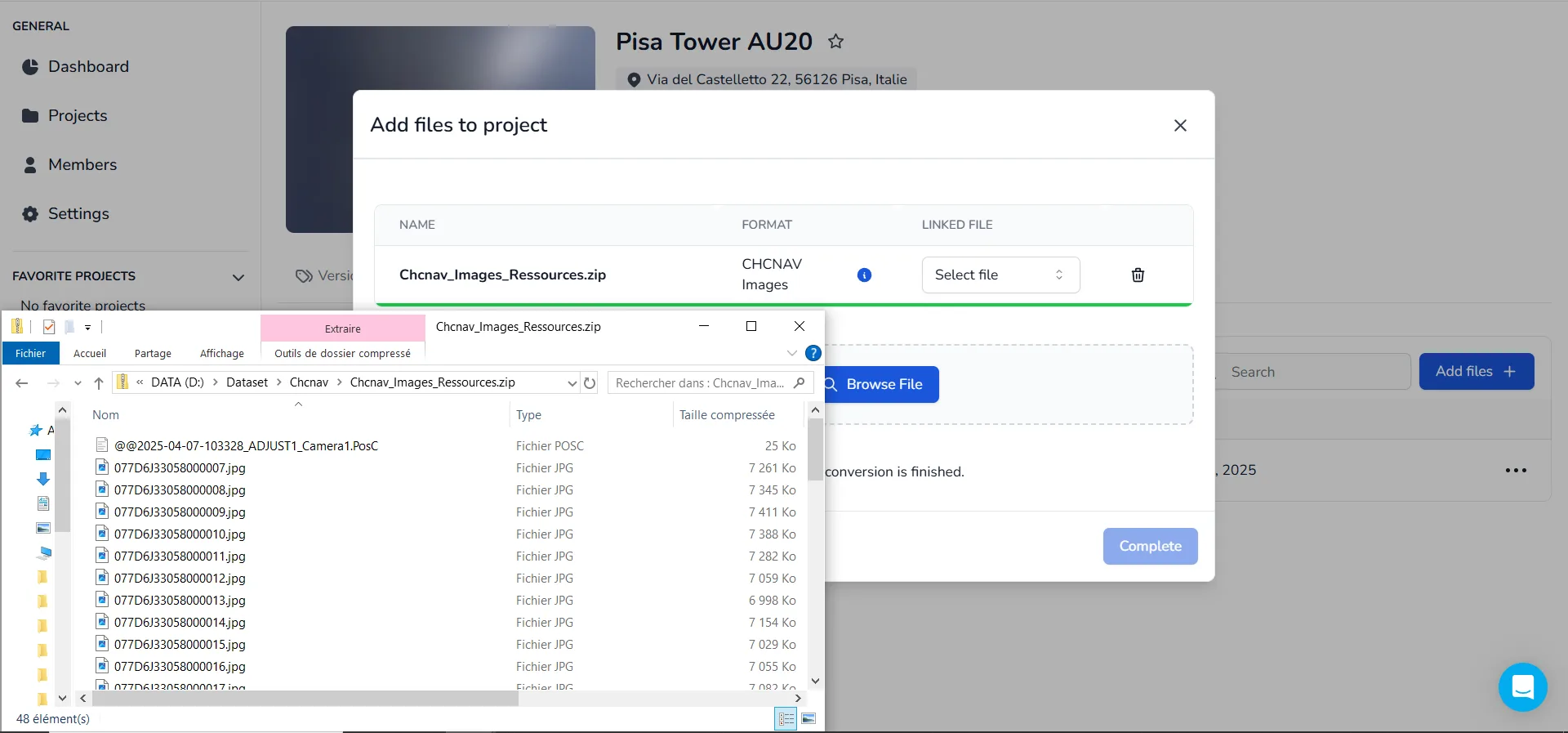
Para preparar as imagens panorâmicas para upload, navegue até a subpasta Camera1 e procure um arquivo com a extensão .PosC, geralmente nomeado seguindo este formato: @@yy-mm-dd-id_ADJUST1_Camera1.PosC ou o nome do seu projeto personalizado. Se as imagens não forem encontradas nesta pasta, verifique a localização do projeto original. Selecione todas as imagens junto com o arquivo PosC e, em seguida, zippe-os juntos. Para verificar o arquivo PosC, abra-o usando qualquer editor de texto, navegador ou IDE.
-
Assim que a nuvem de pontos terminar a conversão e estiver visível, faça o upload do arquivo ZIP para o projeto e selecione a nuvem de pontos na caixa de vinculação. O sistema irá detectar automaticamente se é originário da CHCNAV📥. Após o processamento das imagens panorâmicas, a nuvem de pontos incluirá todas as posições de escaneamento e suas respectivas visualizações panorâmicas, permitindo navegação contínua entre as estações de escaneamento dentro do aplicativo.
Se você tiver alguma dúvida ou precisar de mais assistência, entre em contato com a equipe técnica.