Importando um conjunto de dados HERON com imagens panorâmicas
Pré-requisitos
- Software Heron Desktop para processamento da trajetória HERON e software Reconstructor para exportação direta no formato compatível com a plataforma
- Conexão com a internet necessária para upload na plataforma.
Informações gerais
HERON é fornecido com o Reconstructor, um software para gerenciar dados LiDAR de múltiplos sensores. Para o uso específico de dados HERON, o Reconstructor oferece um exportador direto para a plataforma de um único arquivo não estruturado .e57 que inclui tanto as nuvens de pontos processadas do HERON quanto as imagens panorâmicas equiretangulares de 360°.
Durante um levantamento HERON, o usuário pode escolher entre dois modos de captura de imagem: capturas únicas em resolução 8K em posições definidas pelo usuário (Single Shots) ou vídeo a 24 fps, resolução 4K (Streaming). Ambos os tipos de imagens panorâmicas podem ser exportados para a nossa plataforma juntamente com as nuvens de pontos 3D.
Exportação do Reconstructor
Uma vez concluído o processamento no Heron Desktop e os dados enviados para o Reconstructor, você pode visualizar todos os levantamentos HERON sob o título Projeto na Janela do Projeto. Cada levantamento HERON é organizado em nuvens de pontos com trajetória associada e câmeras panorâmicas, assim como uma vista de mapa de Planta 2D do Nadir.
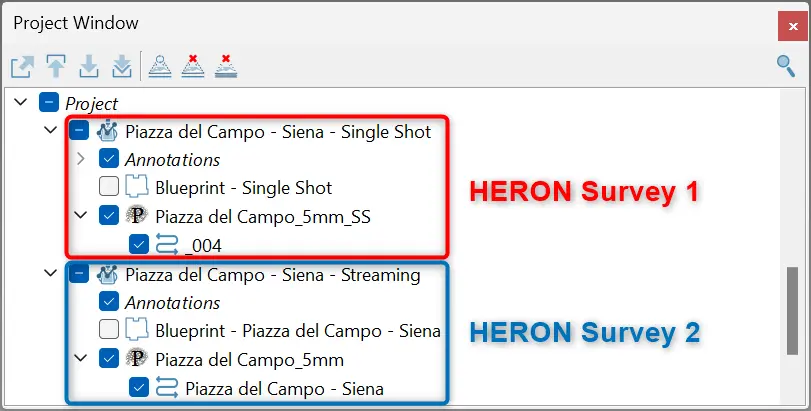
A seguir são delineados os passos necessários para exportar e enviar nuvens de pontos HERON e imagens panorâmicas para a plataforma, usando o Reconstructor.
- No menú "Heron", sob "Heron share", acesse o comando "ATIS.cloud...".

-
Primeiro, você deve selecionar o levantamento HERON que deseja exportar da lista de levantamentos no projeto.
-
Em seguida, uma caixa de diálogo dedicada é aberta com uma lista de etapas a seguir.
A primeira etapa indicada é escolher a pasta de salvamento. Por padrão, os dados .e57 são salvos na pasta Exports do projeto Reconstructor, em uma subpasta que leva o nome do levantamento HERON que você está exportando, mas ambos podem ser modificados conforme desejado.
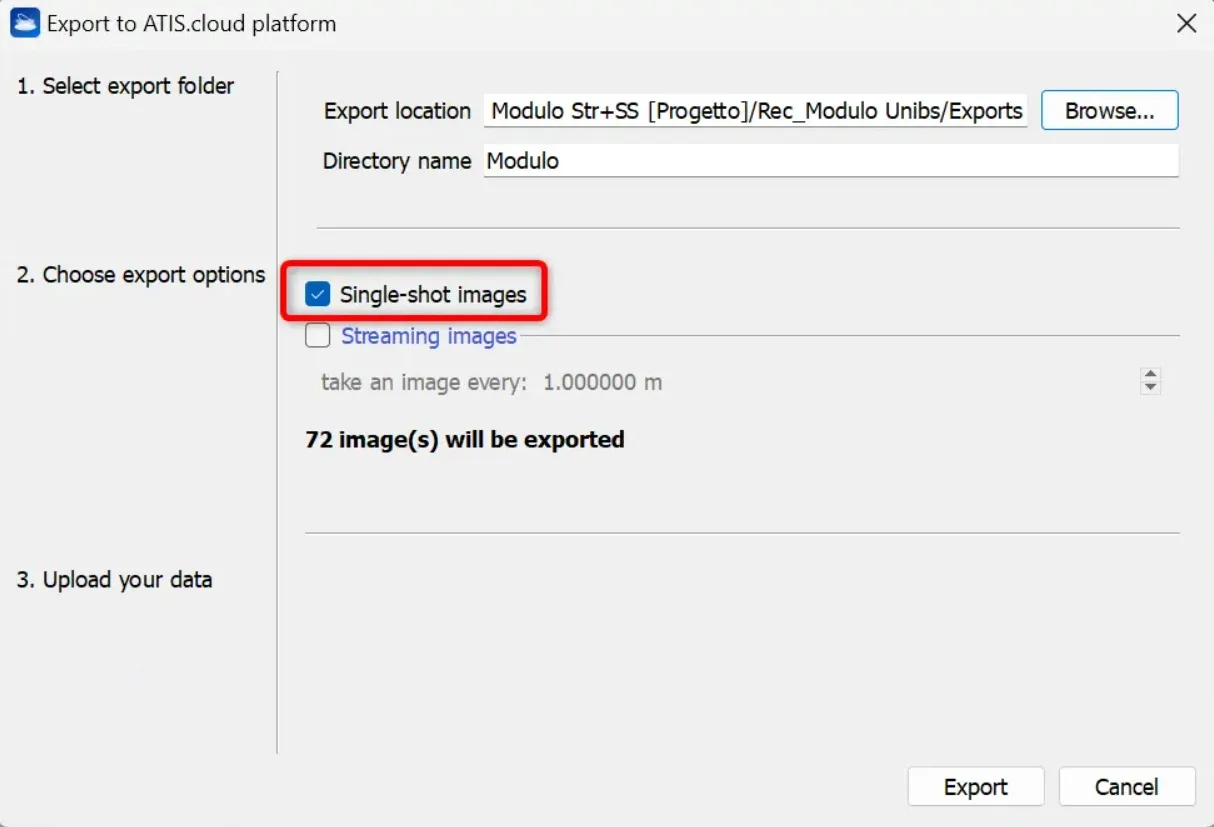
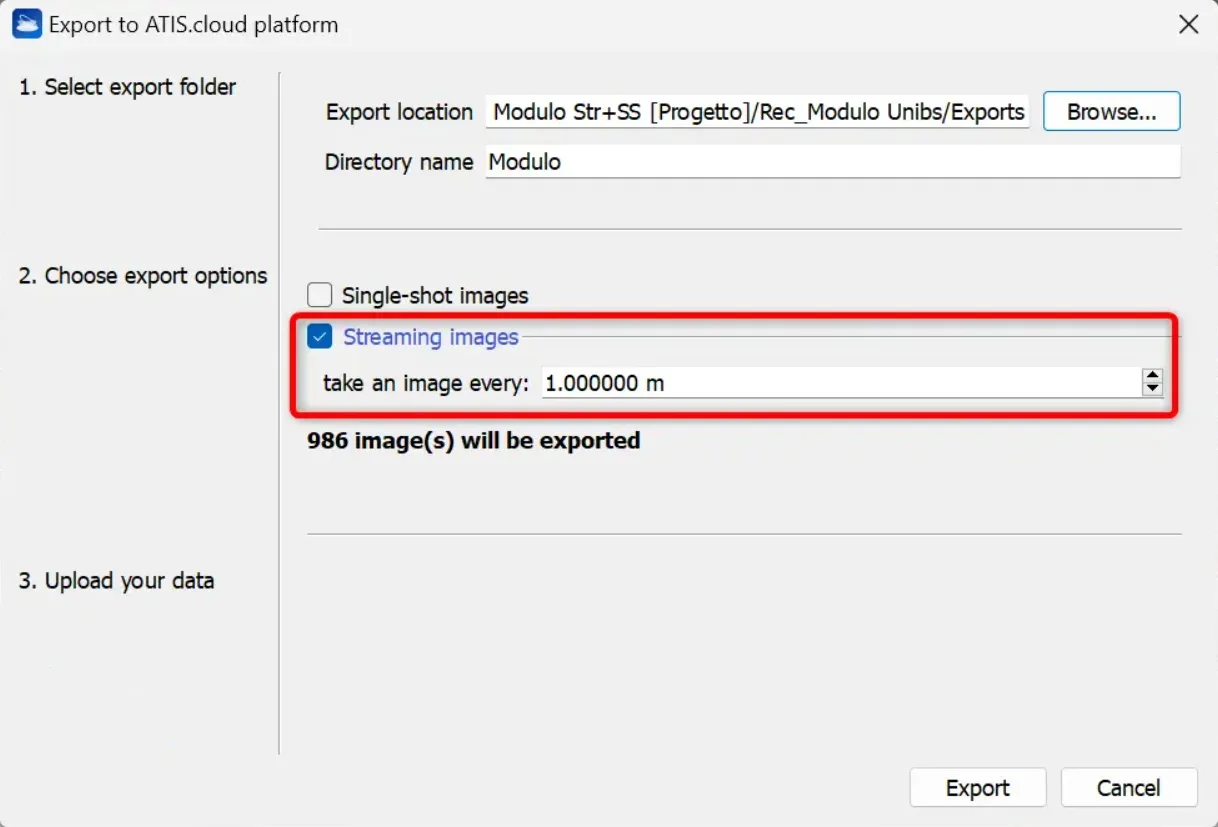
A segunda etapa é escolher o tipo de imagens que você deseja exportar.
- De Capturas Únicas
Escolha a opção "Imagens de disparo único" se o levantamento HERON foi realizado no modo de disparo único. A quantidade de imagens panorâmicas que será produzida aparecerá instantaneamente.
- De Streaming
Escolha a opção "Imagens de streaming" se o levantamento HERON foi realizado com aquisição de vídeo, e defina o passo de amostragem de imagem realizado ao longo da trajetória do levantamento HERON. A quantidade de imagens panorâmicas que será produzida aparecerá instantaneamente, permitindo avaliar a quantidade de dados extraídos.
- Uma vez que essas etapas tenham sido concluídas, pressione o botão "Exportar" no canto inferior direito da caixa de diálogo.
O tamanho das nuvens de pontos e o número de imagens panorâmicas determinam quanto tempo esse processo leva.
Nota: A cor da nuvem de pontos exportada corresponde à camada de cor definida no Navegador de Propriedades da nuvem no momento da exportação.
- Quando a exportação estiver completa, uma notificação mostrará que tudo ocorreu bem e oferecerá a opção de clicar no botão "Abrir Pasta" para visualizar a pasta salva dos dados de uma vez.
Neste ponto, o arquivo .e57 está pronto para compartilhamento através da nossa plataforma.
Importação para a plataforma
- Entre na sua conta na plataforma.
- Crie um novo projeto ou abra um existente.
- Selecione a aba "Adicionar arquivos" e envie o arquivo .e57 exportado do Reconstructor.
- Siga o processo de upload e monitore o status da importação.
- Uma vez que a importação esteja completa, a nuvem de pontos e as imagens panorâmicas aparecerão corretamente sobrepostas no projeto.
Para uma explicação mais detalhada, veja este artigo.