Importando conjuntos de dados NavVis com imagens panorâmicas
Introdução
Este guia fornece instruções passo a passo para exportar dados e57 de scanners NavVis para a plataforma.
Pré-requisitos
- Software NavVis IVION ou Desktop: Certifique-se de que os dados foram processados usando o NavVis IVION ou o software desktop.
- Conexão com a Internet: Necessária para upload para a plataforma.
Exportar do NavVis IVION
Processamento de dados
- Abra o NavVis IVION e carregue seu projeto.
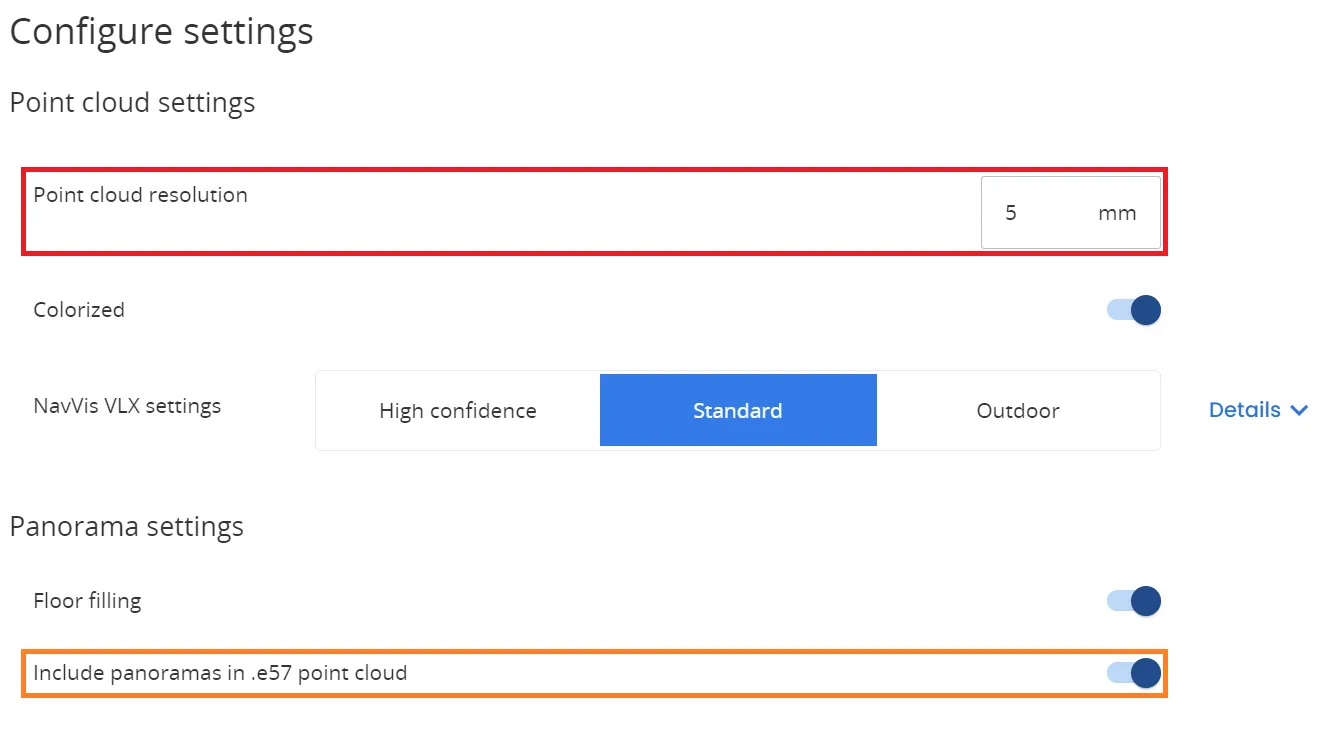
- Defina a resolução da nuvem de pontos para um máximo de 5 mm nas configurações.
- Habilite a opção Incluir panoramas na nuvem de pontos .e57.
Download do arquivo e57
- Uma vez que os dados foram processados e alinhados, navegue para
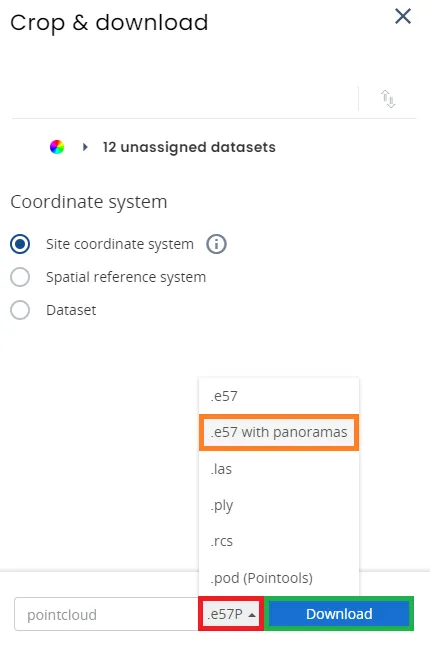
Data Processing > Processed Data. - Selecione os conjuntos de dados para download.
- Certifique-se de selecionar o formato correto para a exportação, ".e57 com panoramas" e clique em Download.
Importação na plataforma
Upload para a plataforma
- Faça login na sua conta da plataforma.
- Crie um novo projeto ou abra um existente.
- Selecione a guia de importação de arquivos e faça o upload do seu arquivo e57.
Para uma explicação mais detalhada, consulte este artigo.
Verificação e finalização
- Siga o processo de upload e monitore o status da importação.
- Uma vez importados, a nuvem de pontos e as imagens panorâmicas aparecerão em seu projeto.
Este guia tem como objetivo fornecer um procedimento claro e eficiente para transferir seus dados do NavVis para a plataforma. Para mais informações sobre como baixar dados processados do NavVis, consulte a Documentação NavVis.
Se a exportação de um arquivo e57 com as imagens não for possível, você sempre pode exportar uma nuvem de pontos que não contém imagens e importá-las posteriormente. Você pode saber mais sobre esta segunda opção em este artigo. No entanto, recomendamos usar o processo mostrado neste artigo, se possível.
Se você tiver alguma dúvida ou precisar de mais informações, entre em contato com a equipe técnica.