Compartilhamento público do aplicativo 3D
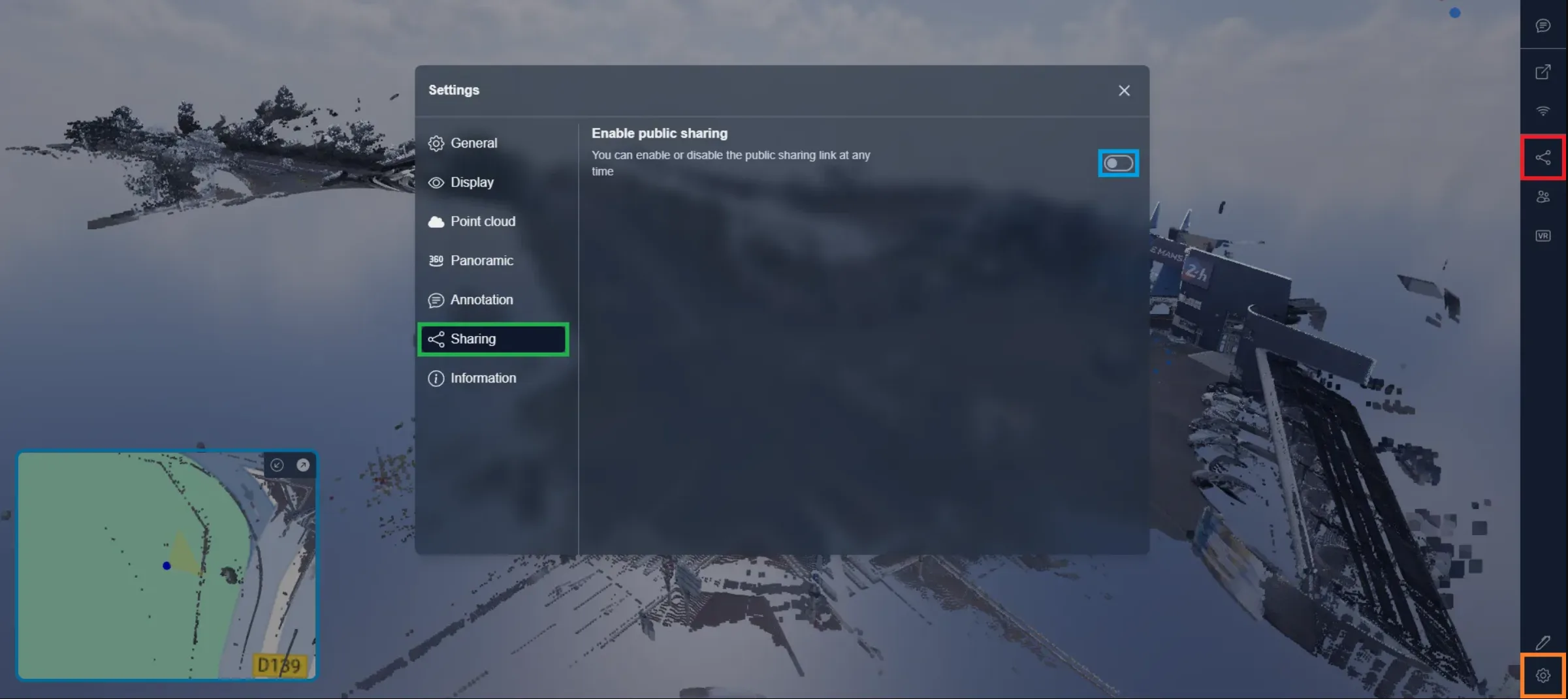
Com a versão 4 do aplicativo, você pode habilitar/desabilitar o compartilhamento público diretamente no aplicativo 3D. A interface é semelhante à que você pode encontrar neste artigo.
Abra a interface de compartilhamento público clicando no botão de compartilhamento, você também pode acessá-la abrindo as configurações e selecionando a aba de Compartilhamento.
Ative o compartilhamento público para ver todas as opções e permitir que usuários com o link vejam o projeto.
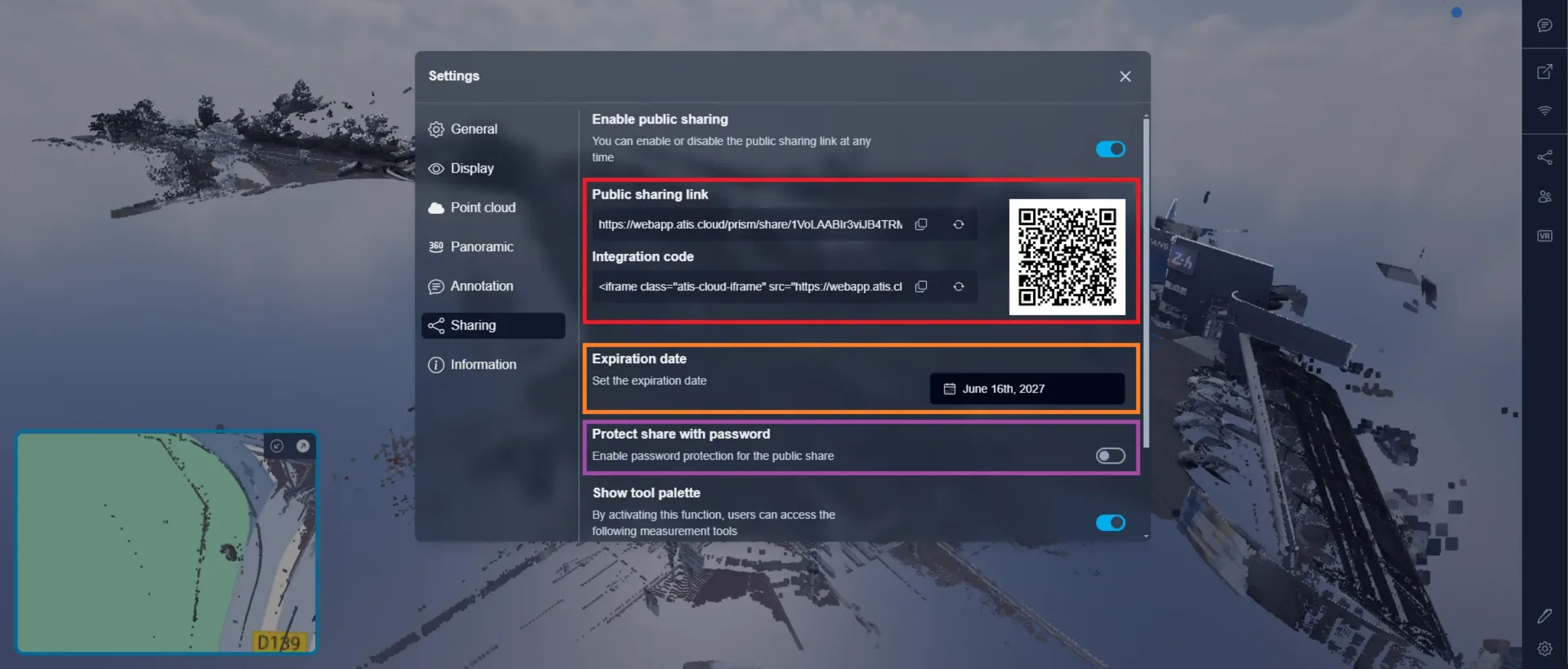
No topo, você encontrará 2 campos que pode copiar, o primeiro é o URL do projeto, qualquer pessoa com esse link pode visualizar o projeto. O segundo campo é um iframe, você pode copiá-lo para integrar seu projeto diretamente em seu site, envie isso para seu desenvolvedor para que ele possa integrar essa linha no HTML do seu site. O QR code pode ser copiado, escanear este QR code terá o mesmo efeito que usar o primeiro link.
Abaixo, você encontrará a data de expiração, após essa data, o link público será automaticamente bloqueado. Você pode definir uma nova data de expiração a qualquer momento, o link permanecerá o mesmo. Mesmo após o link expirar, se você redefinir a data de expiração, o link não mudará. Você pode redefinir o link clicando nas 2 setas ao lado do link.
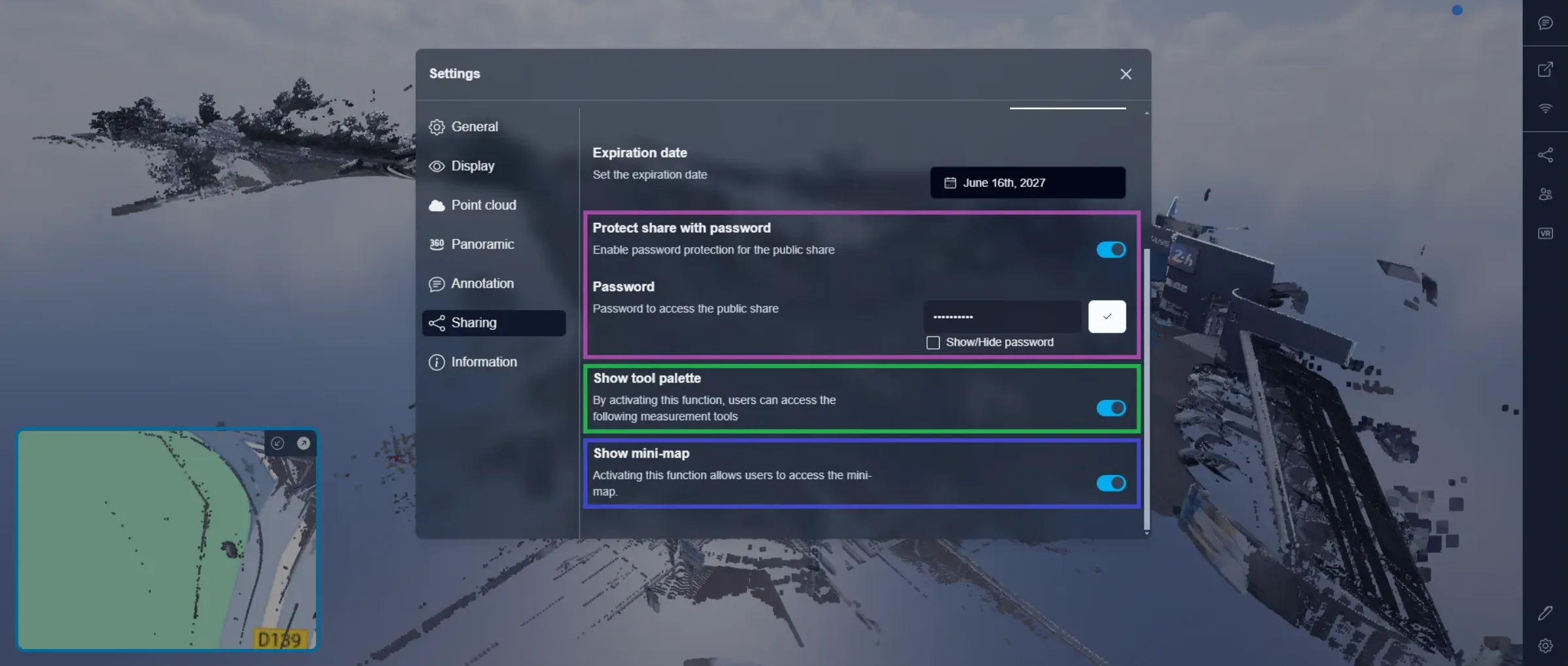
Se desejar, você pode adicionar uma proteção por senha aos seus links de compartilhamento público. Essa senha será solicitada ao entrar no projeto em modo público, permitindo que você proteja os seus dados, mesmo com um link público. Para definir ou alterar a senha, basta digitá-la e clicar no ícone de verificação para validá-la. A alteração de senha é instantânea e não há limite de tempo antes que você possa mudar a senha novamente. O link do compartilhamento público NÃO mudará quando você editar a senha.
Você pode decidir se deseja mostrar as ferramentas aos seus usuários públicos ou limitá-los. Se a paleta de ferramentas estiver desativada, os visitantes poderão:
- Visualizar o projeto
- Carregar outras versões do projeto
- Ver a lista de elementos usando o menu do projeto
- Ver todas as anotações
- Usar o VR
- Acessar as configurações
Se a paleta de ferramentas estiver ativada, os visitantes também terão acesso a:
- Mudar seus modos de navegação
- Ativar o modo de visualização Ortográfica
- Fazer medições
- Carregar comparações
- Usar a ferramenta de densidade
- Criar perfis de altura
- Fazer capturas de tela e criar animações de vídeo
- Criar caixas de recorte
- Criar planos de corte
Finalmente, você pode decidir habilitar ou desabilitar o mini-mapa no compartilhamento público. Desativar o mini-mapa não impedirá os usuários de habilitá-lo uma vez que estejam no aplicativo 3D, isso é apenas uma configuração padrão para indicar se o mapa deve estar ativado ou desativado por padrão.
Visitantes usando um link público para abrir um projeto estarão limitados às ações listadas acima, eles não podem criar novas versões, o que significa que não podem salvar qualquer ação que realizarem durante sua sessão. Nenhum dado pode ser baixado usando um link de compartilhamento público, os visitantes não podem recuperar nuvens de pontos, modelos ou qualquer tipo de arquivo.
Se você encontrar algum problema, nossa equipe de suporte está aqui para ajudar. Boa exploração!