Adicionando elementos 3D primários
Existem 2 maneiras de adicionar objetos primários em um projeto, a primeira é usar o menu de importação, a segunda permite criar objetos 3D a partir de um CSV.
Carregamento com o menu de importação
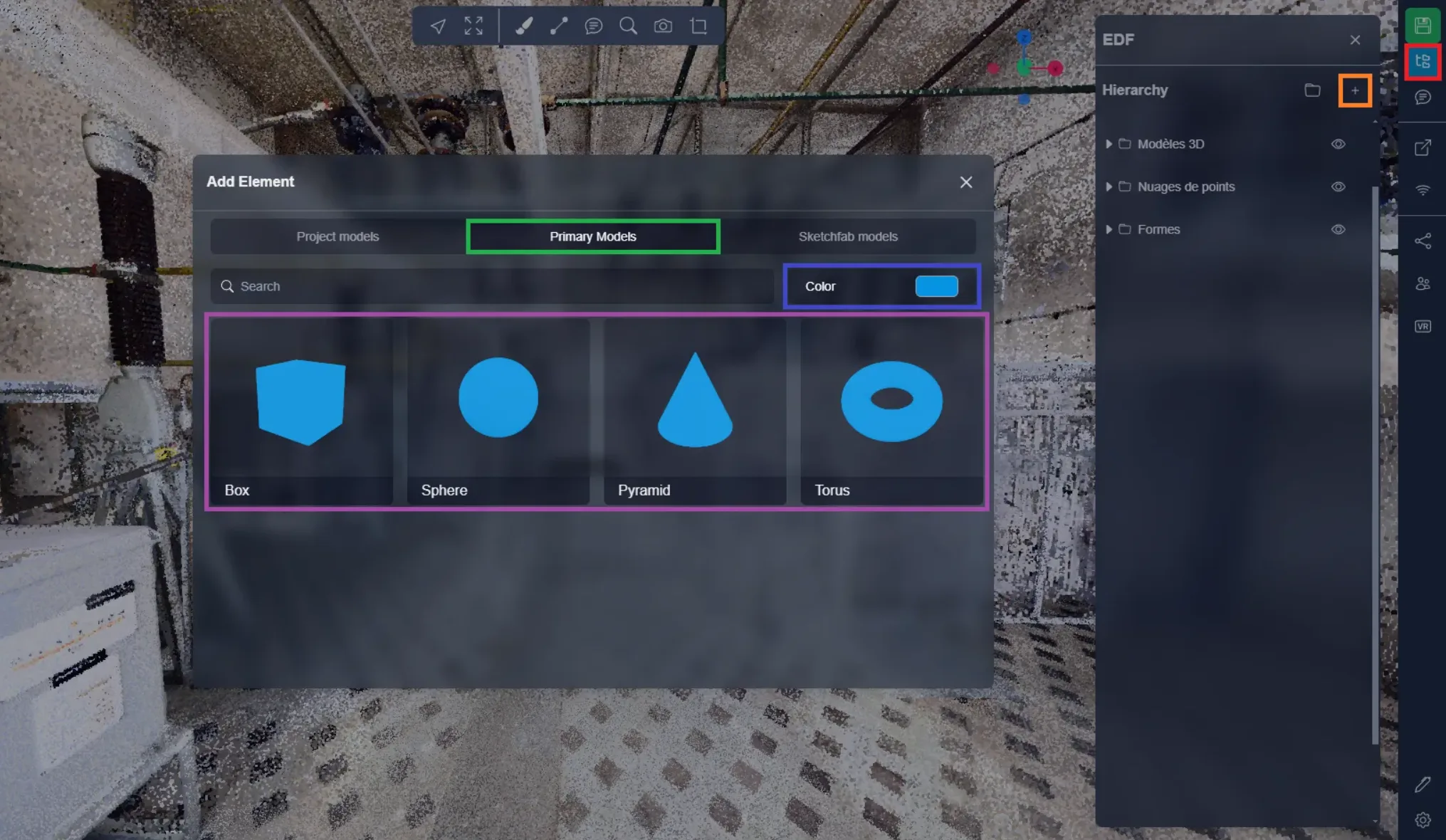
Este menu permite visualizar o objeto que você vai importar. Tudo o que você precisa fazer é abrir o menu adicionar objeto localizado em o menu do projeto e selecionar a guia "Modelos primários".
Aqui, você encontrará a lista de todos os objetos disponíveis, basta escolher a cor desejada e clicar no objeto que você quer importar.
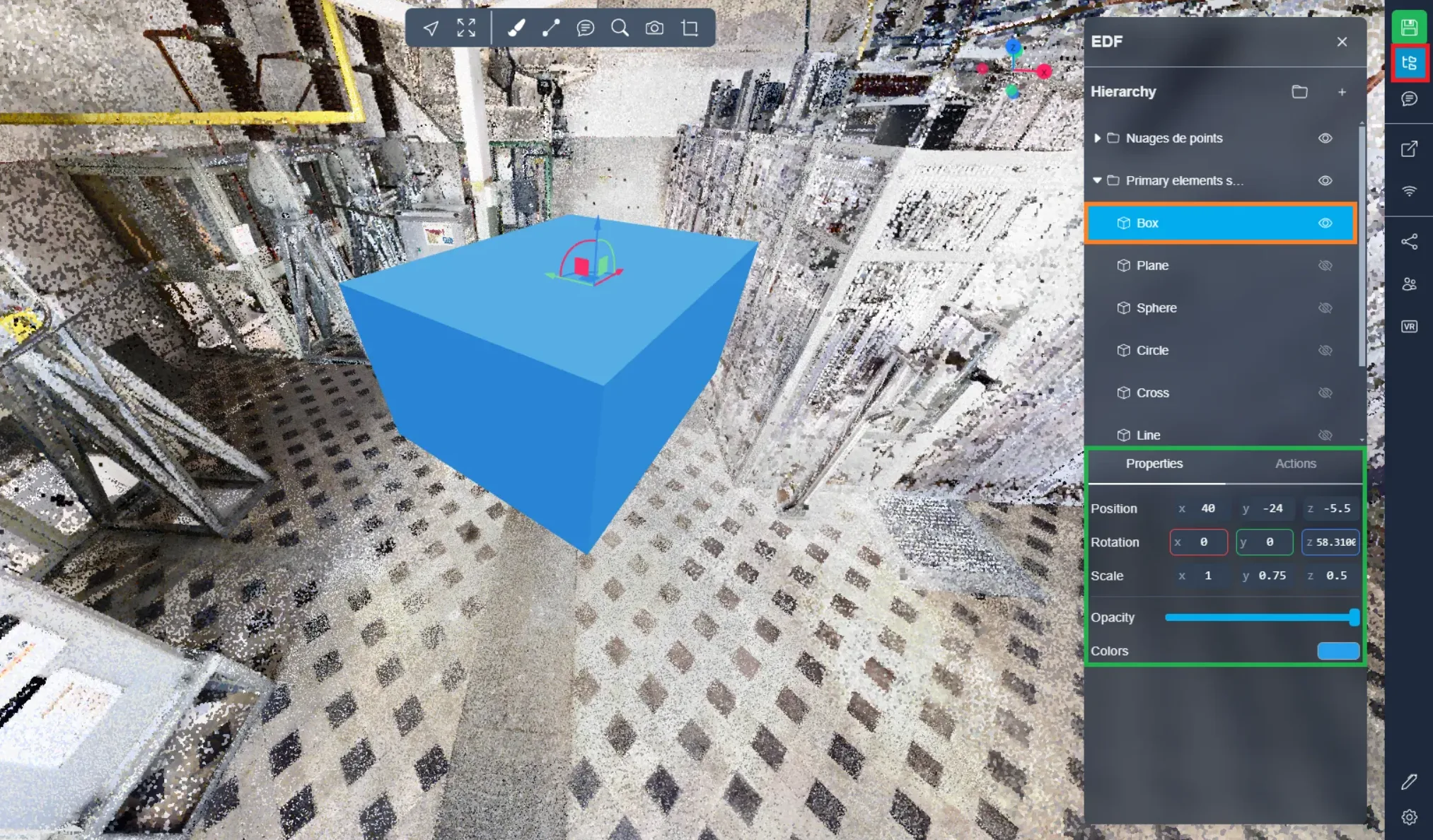
O elemento aparecerá então na sua frente no Aplicativo 3D, você é livre para mudar seus parâmetros usando as propriedades do objeto. Você encontrará essas opções após selecionar seu modelo no menu do Projeto.
Para interagir com o objeto, movê-lo, alterar sua forma, tamanho, rotação, você pode consultar este artigo.
Carregamento com um arquivo CSV
Também é possível fazer esta importação usando um arquivo CSV. Este arquivo é construído da seguinte forma:
- TYPE: este é o tipo de elemento a adicionar (Você pode encontrar os 8 tipos no restante do artigo, o código está entre parênteses para cada tipo)
- NAME: este é o nome que você deseja dar aos seus elementos (sem restrições)
- POS\_X, POS\_Y e POS\_Z: estas são as coordenadas de inserção do elemento (o centro do elemento)
- ROT\_X, ROT\_Y e ROT\_Z: estas são as rotações do elemento expressas em graus
- SCALE\_X, SCALE\_Y e SCALE\_Z: estes 3 valores determinam o tamanho do elemento dependendo de seu tipo (detalharemos isso mais tarde)
- COLOR: esta é a cor do elemento expressa em hexadecimal (tenha cuidado, não esqueça do # na frente do código)

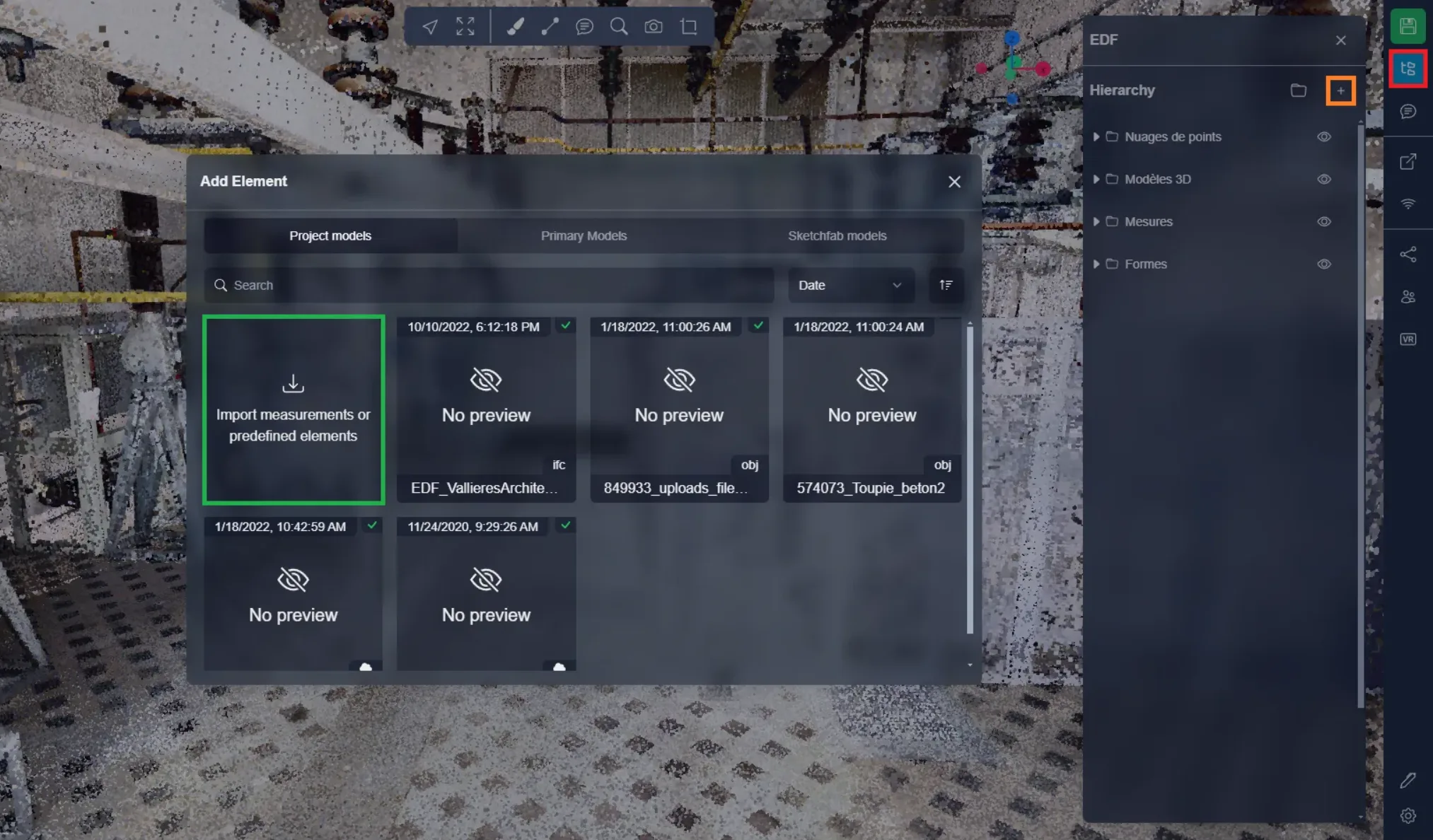
Para adicionar o CSV à plataforma, é muito simples, basta abrir o menu do projeto e clicar no botão + para abrir a janela de importação. Aqui, você só precisa clicar na opção de importação para poder enviar o seu arquivo.
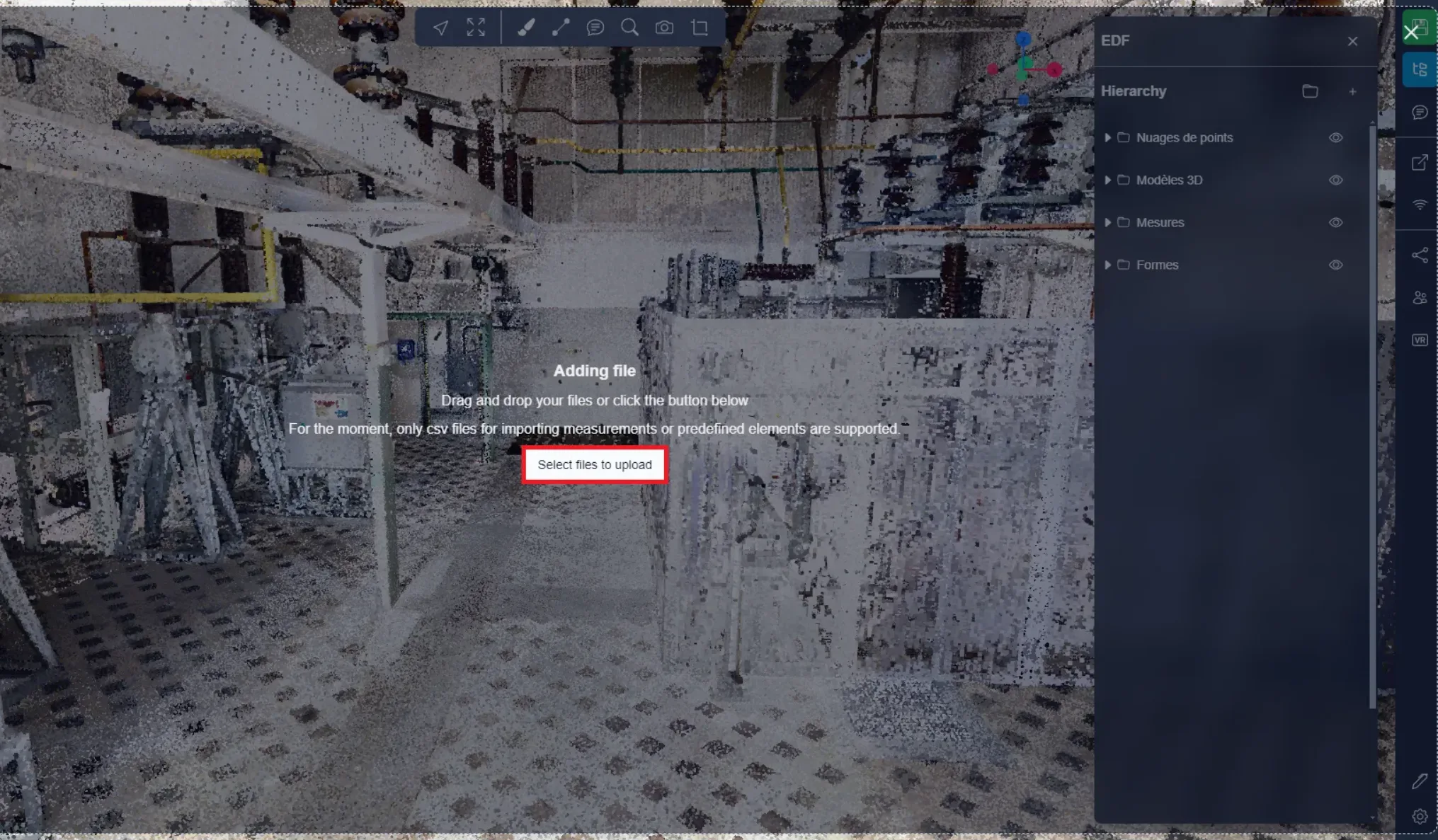
Isso abrirá esta janela, você pode então selecionar diretamente o seu CSV no seu computador. Você também pode arrastar e soltar diretamente seu arquivo no Aplicativo 3D, isso terá o mesmo efeito.
Objetos 3D
Abaixo você encontrará uma lista dos itens primários disponíveis. Você verá que os diferentes objetos não utilizam todos os campos disponíveis no CSV. Objetos 2D como o plano ou o círculo, por exemplo, não têm um "SCALE\_Z" uma vez que não possuem uma terceira dimensão. A linha também possui um sistema particular, que será detalhado na sua seção. Portanto, reserve um tempo para entender como cada tipo de objeto funciona para obter um resultado qualitativo. Obviamente, você sempre pode modificar seus elementos após a importação, no entanto, uma boa preparação definitivamente economizará seu tempo.
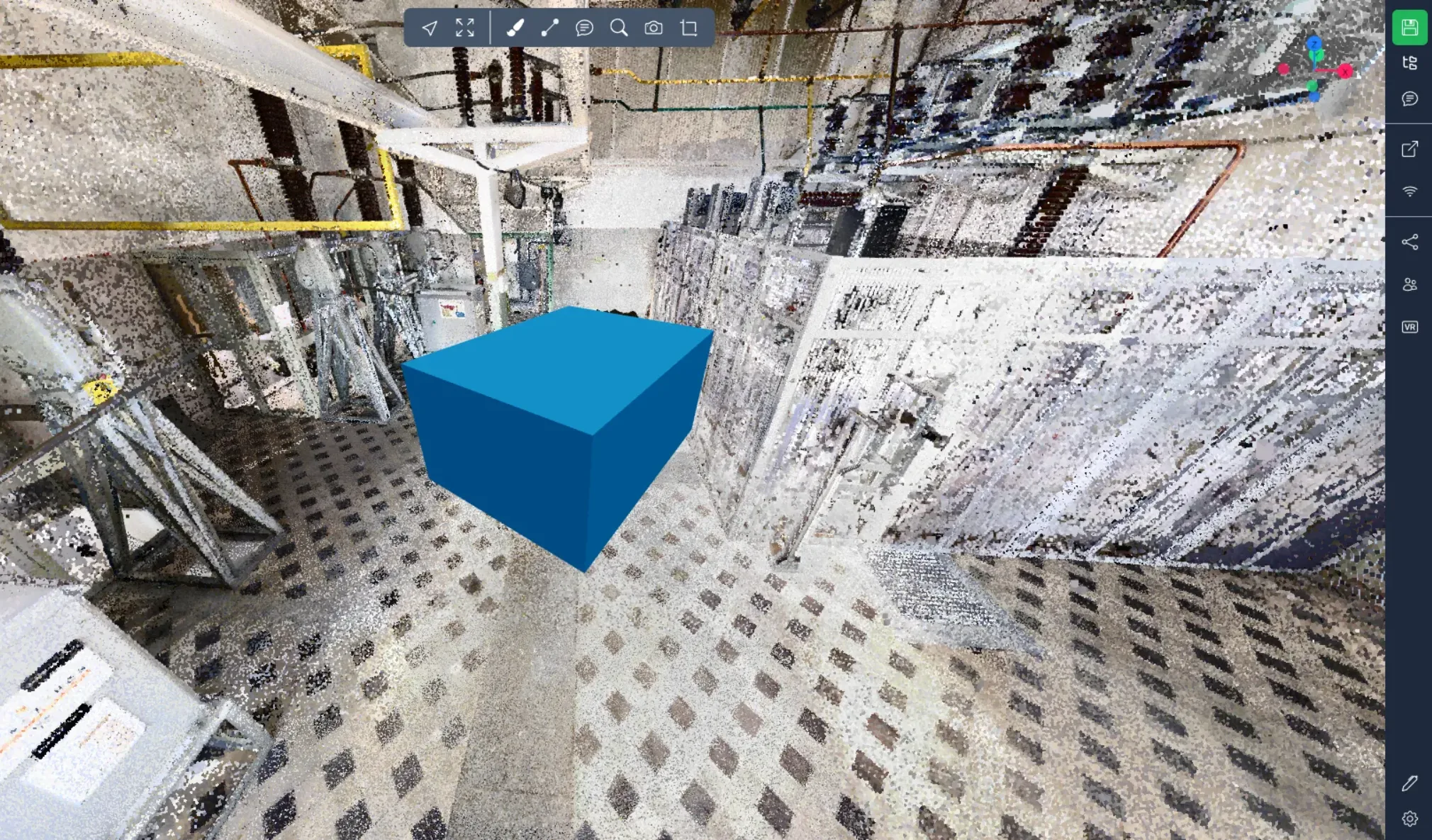
Caixa: (box)
No CSV: Os valores SCALE\_X, SCALE\_Y e SCALE\_Z determinam seu tamanho de acordo com os diferentes eixos expressos em metros.
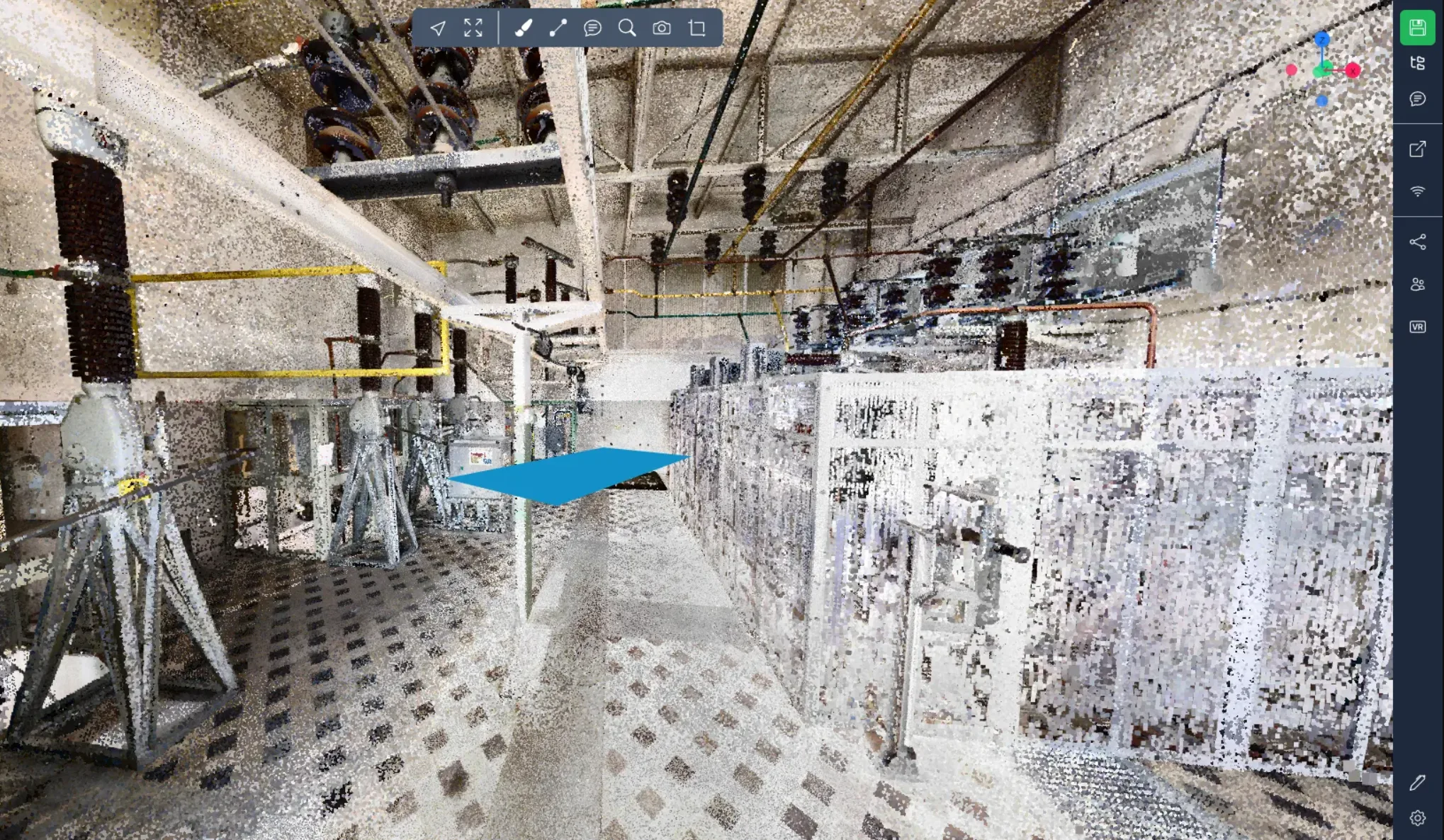
Plano: (plane)
No CSV: Os valores SCALE\_X e SCALE\_Y determinam seu tamanho de acordo com os diferentes eixos expressos em metros, mas o valor SCALE\_Z não é utilizado.
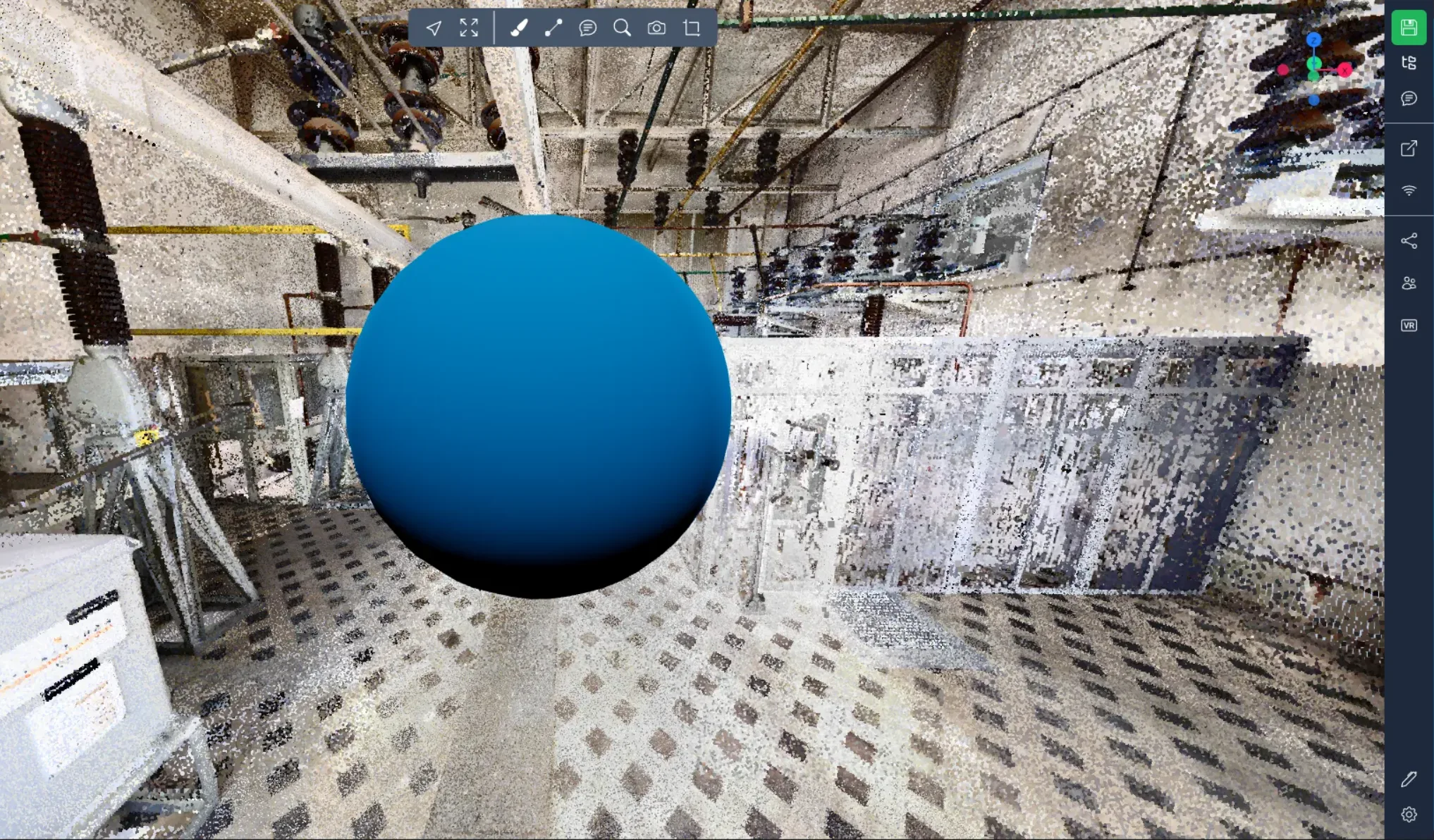
Esfera: (sphere)
No CSV: O valor SCALE\_X determina seu raio expresso em metros. Os valores SCALE\_Y e SCALE\_Z não são utilizados. Valores de rotação são 0.
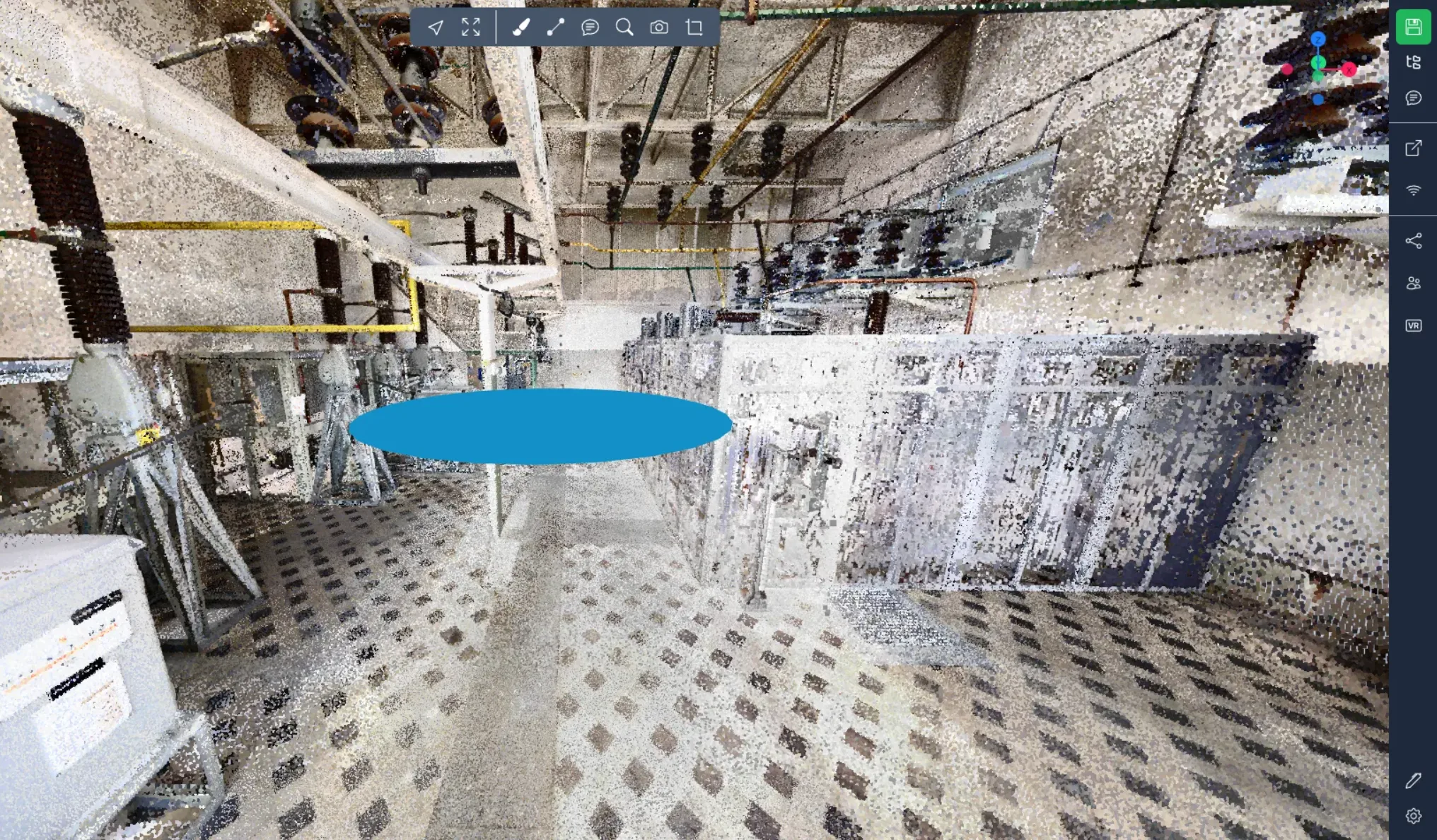
Círculo: (circle)
No CSV: O valor SCALE\_X determina seu raio expresso em metros. Os valores SCALE\_Y e SCALE\_Z não são utilizados.
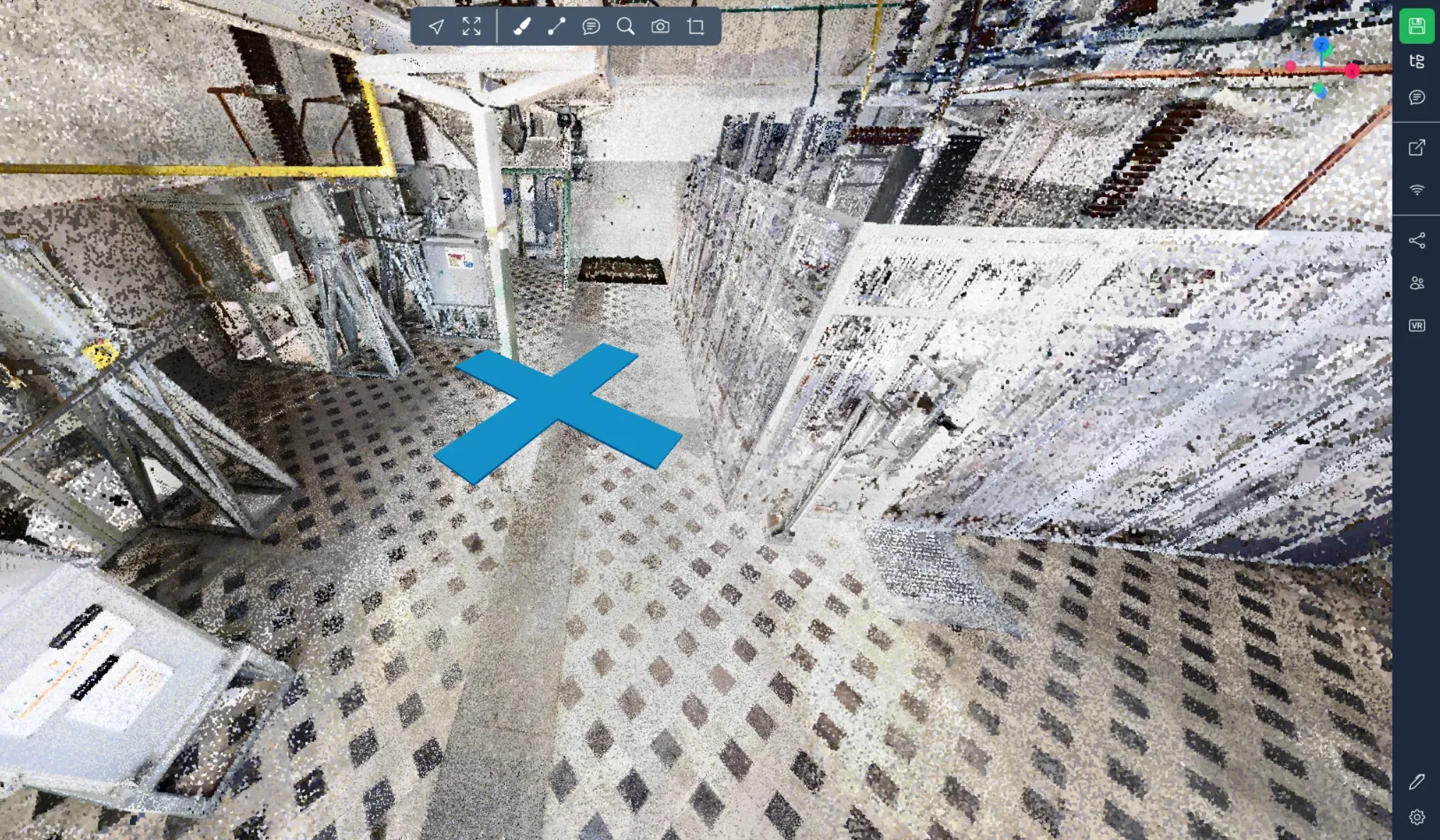
Cruz: (cross)
No CSV: O valor SCALE\_X determina o comprimento da cruz expresso em metros. Os valores SCALE\_Y e SCALE\_Z não são utilizados.
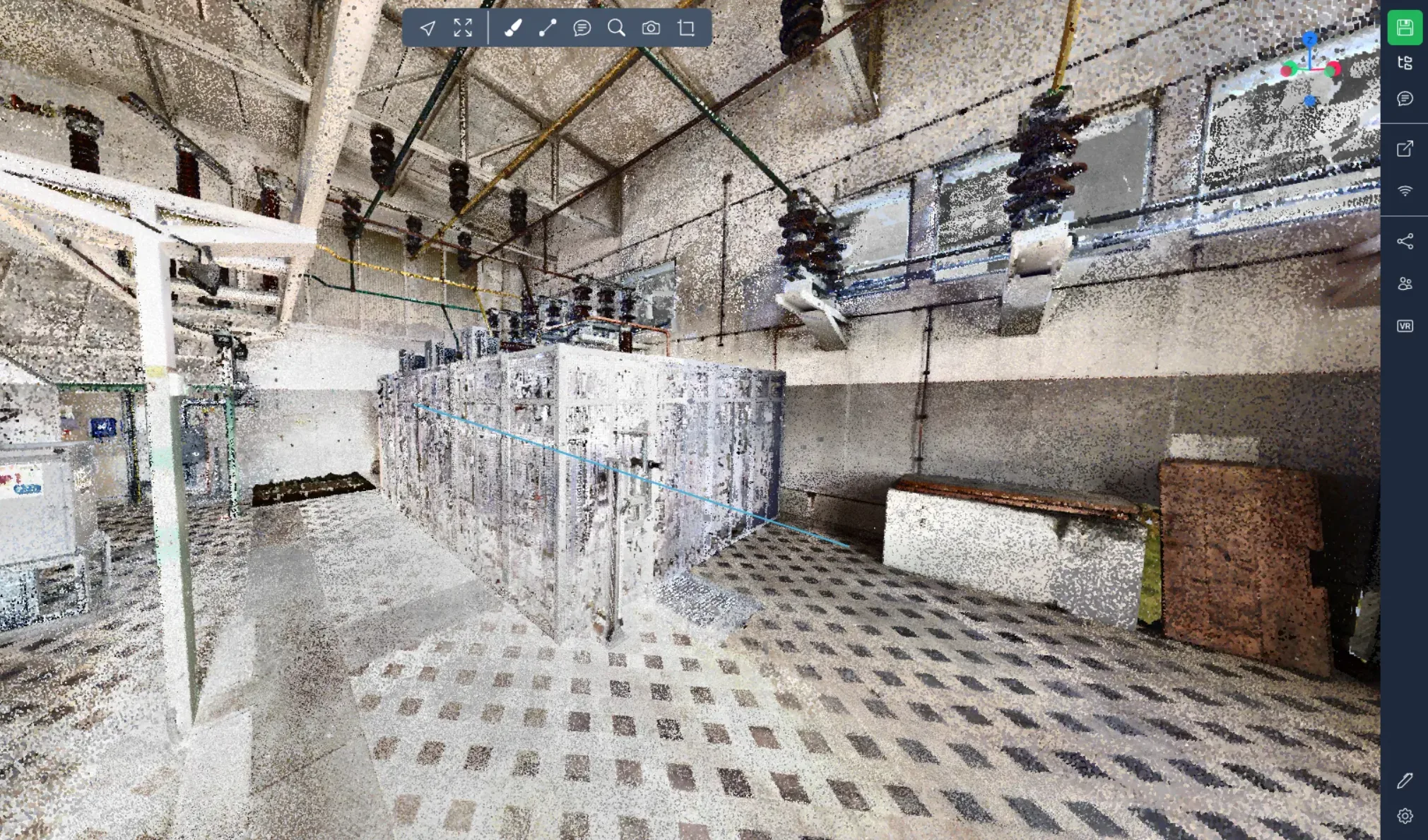
Linha: (line)
No CSV: Os valores POS\_X, POS\_Y e POS\_Z determinam o primeiro ponto da linha. Os valores ROT\_X, ROT\_Y e ROT\_Z determinam o segundo ponto da linha. Valores SCALE não são utilizados.
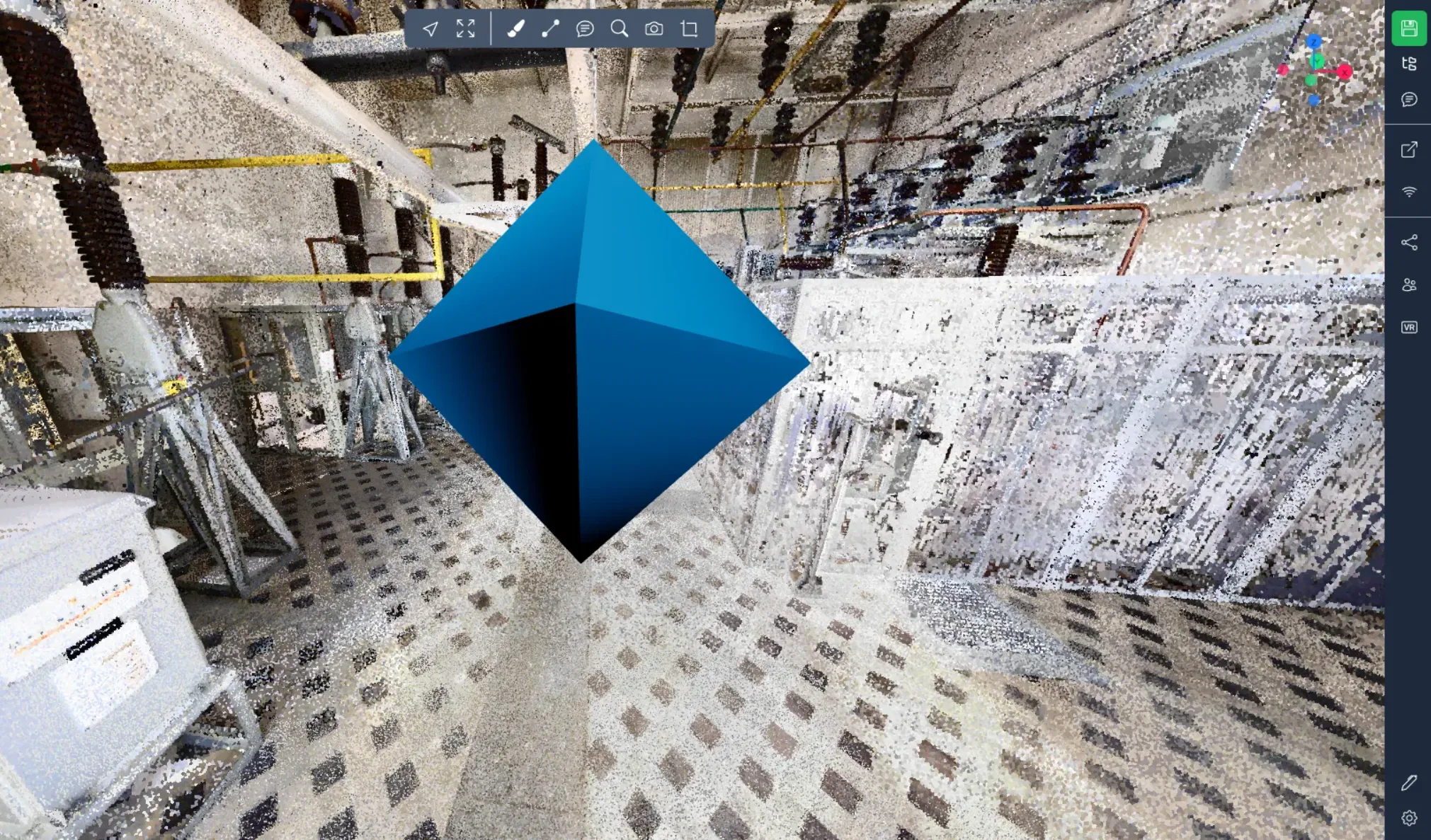
Pirâmide: (pyramid)
No CSV: Os valores SCALE\_X, SCALE\_Y e SCALE\_Z determinam seu tamanho de acordo com os diferentes eixos expressos em metros.
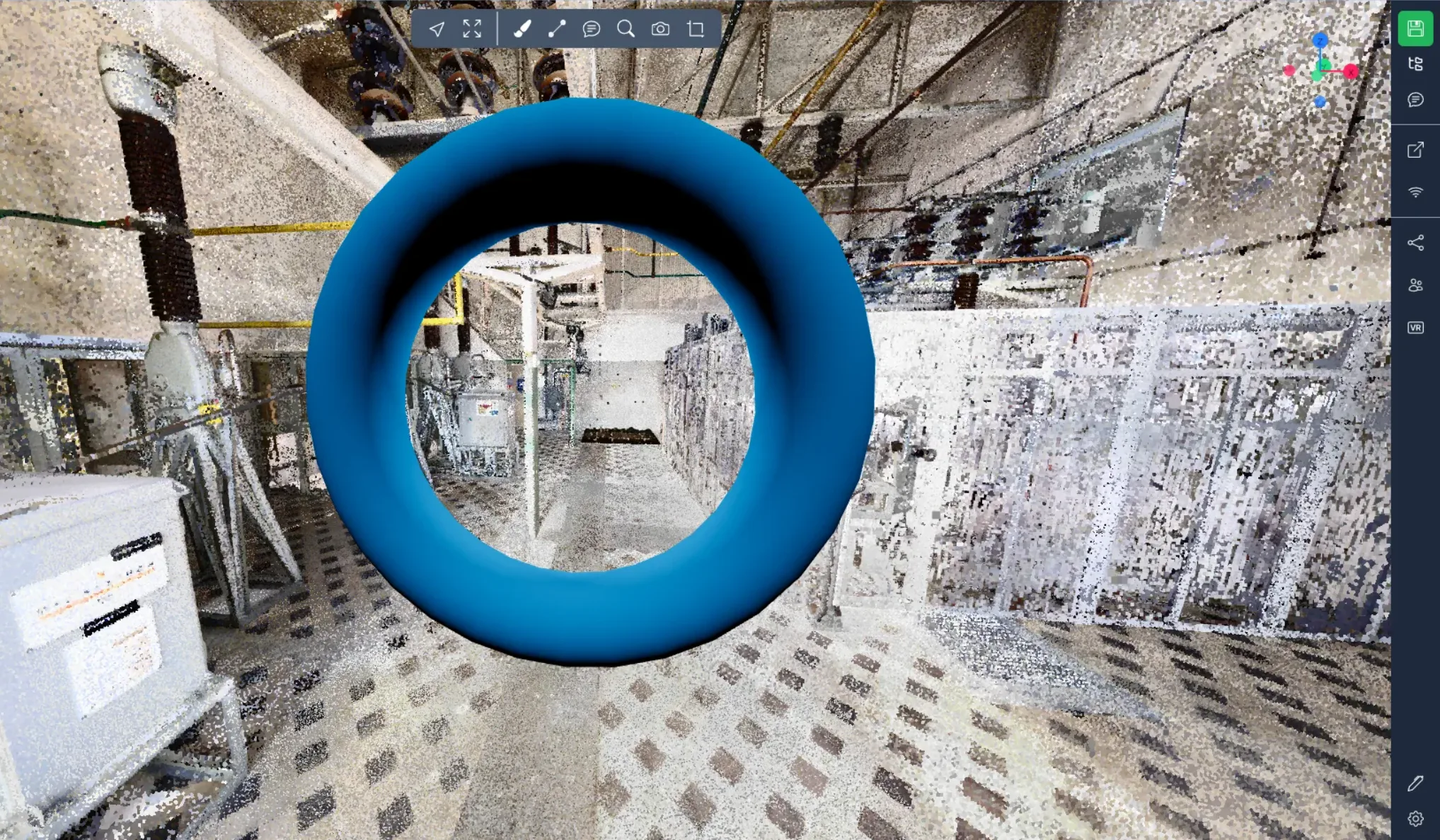
Donut: (torus)
No CSV: Os valores SCALE\_X, SCALE\_Y e SCALE\_Z determinam seu tamanho de acordo com os diferentes eixos expressos em metros.
Em caso de problemas ou dificuldades, não hesite em contatar a equipe da plataforma.