Importando/exportando medidas
Importar medidas
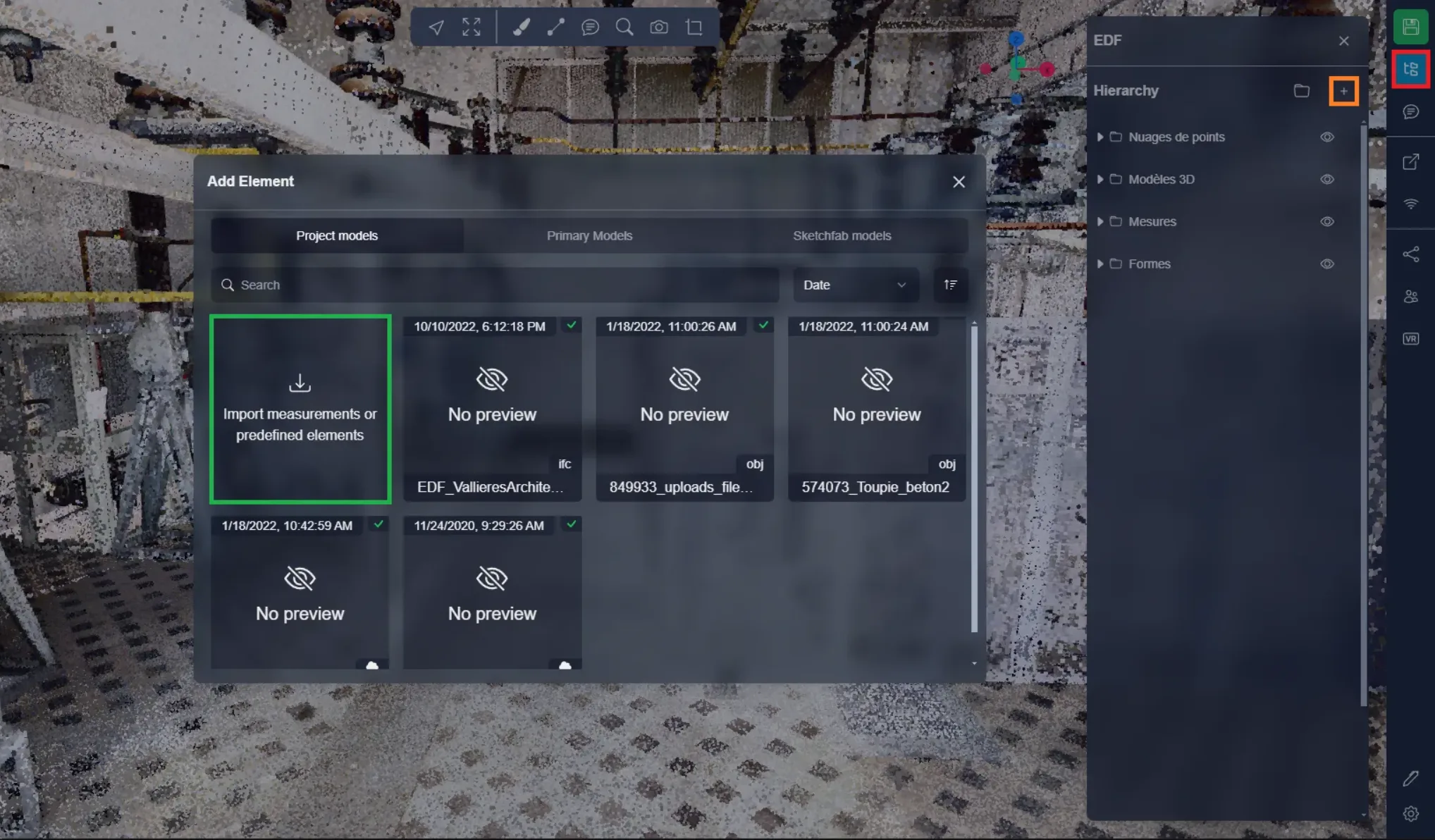
Para começar, no Aplicativo 3D, abra o menu do projeto e clique no botão +. Aqui você encontrará uma área para importar medições ou elementos primários. Clique nela para abrir a página de importação.
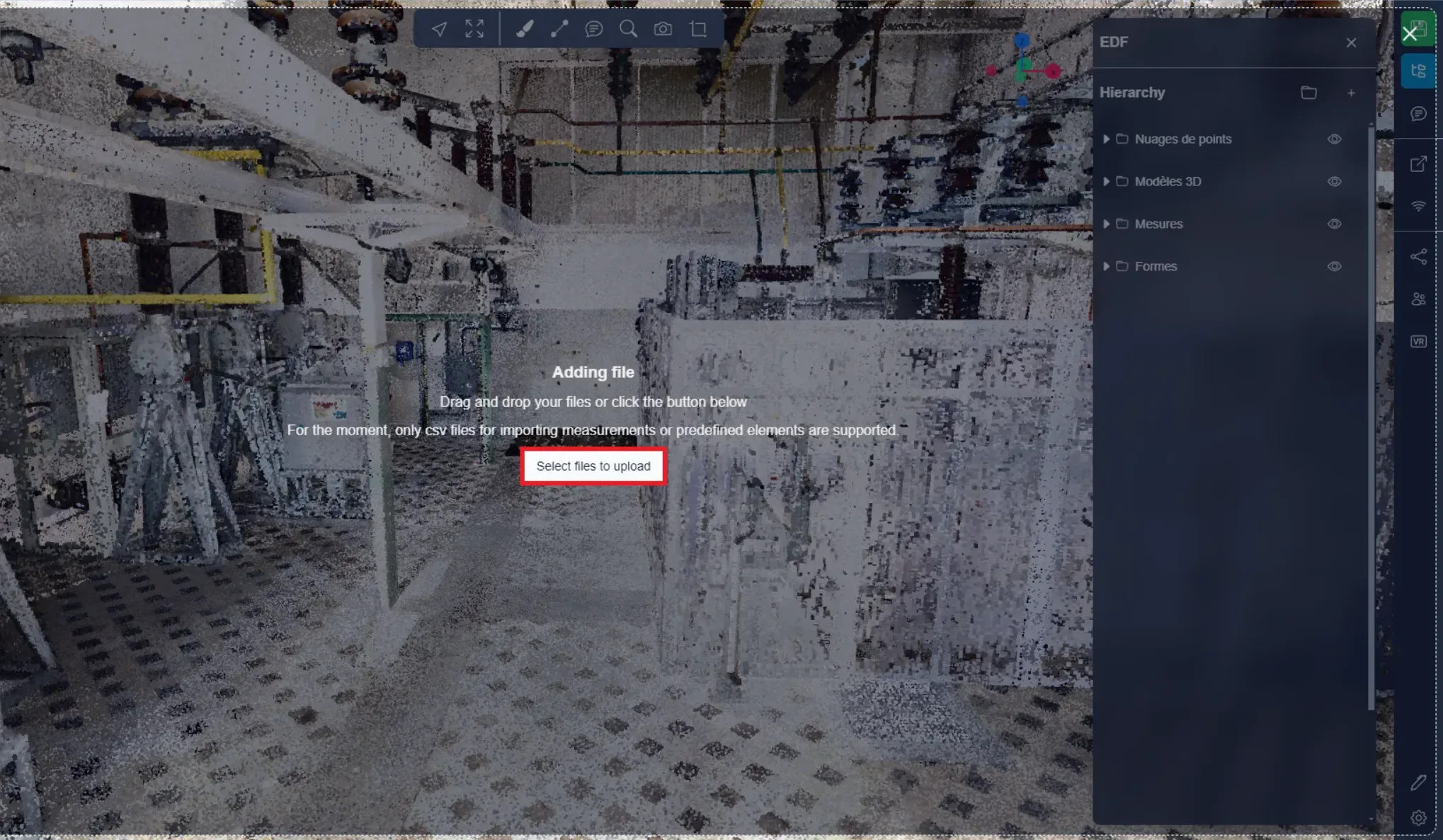
Nesta página, você pode arrastar diretamente seu arquivo CSV ou clicar no botão para abrir o explorador. Você também pode arrastar o arquivo CSV diretamente sobre o Aplicativo 3D sem usar o menu de importação que vimos acima, isso o levará diretamente a este estágio.
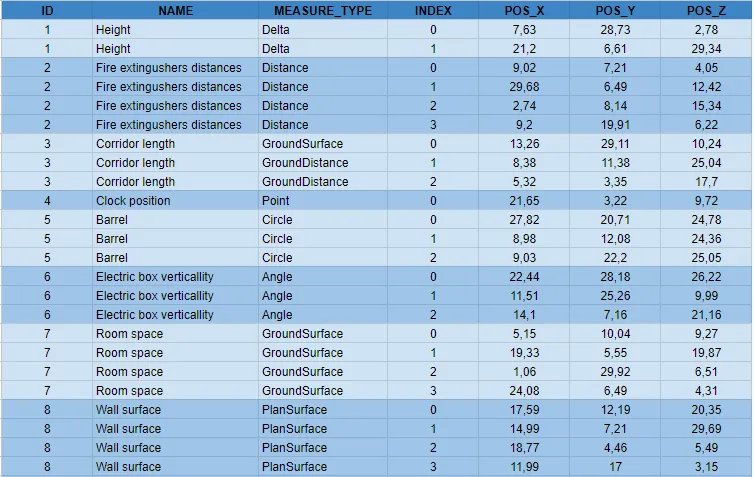
Aqui você pode ver dois exemplos de importação de medidas, o primeiro é a importação "vazia", onde as medidas não têm nenhuma posição, o elemento de medição será criado apenas no menu, mas não será visível no Aplicativo 3D. O segundo é uma importação completa onde cada medida possui informação de posição, cada linha representando um ponto de medida, permitindo ao sistema criar as medições tanto no menu quanto no Aplicativo 3D.
- Medidas vazias: O ID corresponde à medida, ele deve ser único para cada medida, permitindo que você tenha múltiplas medidas com o mesmo nome. O nome é o que será exibido no menu para identificar a medida, o tipo de medida é o tipo de medição que esta medida será, a captura de tela abaixo contém todos os tipos disponíveis, certifique-se de usar exatamente esses nomes para que o sistema os entenda perfeitamente. Você pode aprender mais sobre os diferentes tipos de medição no artigo dedicado.

- Medidas completas: O ID aqui funciona da mesma forma que explicado acima, ele permite ao sistema entender quais pontos estão relacionados a uma mesma medição. O nome e o tipo também são semelhantes ao que está acima. O índice permite indicar a ordem em que os pontos devem ser criados na medição. O índice começa em 0 e é incremental para cada medição. O pos X, Y e Z correspondem à posição X, Y, Z do ponto. O sistema criará as medições e criará pontos para cada linha no CSV. Preste atenção, alguns tipos de medição podem ter um número limitado de pontos:
- Distância: Ilimitado
- Delta: 2
- Distância do solo: Ilimitado
- Ponto: 1
- Ângulo: 3
- Círculo: 3
- Superfície do solo: Ilimitado
- Superfície do plano: Ilimitado
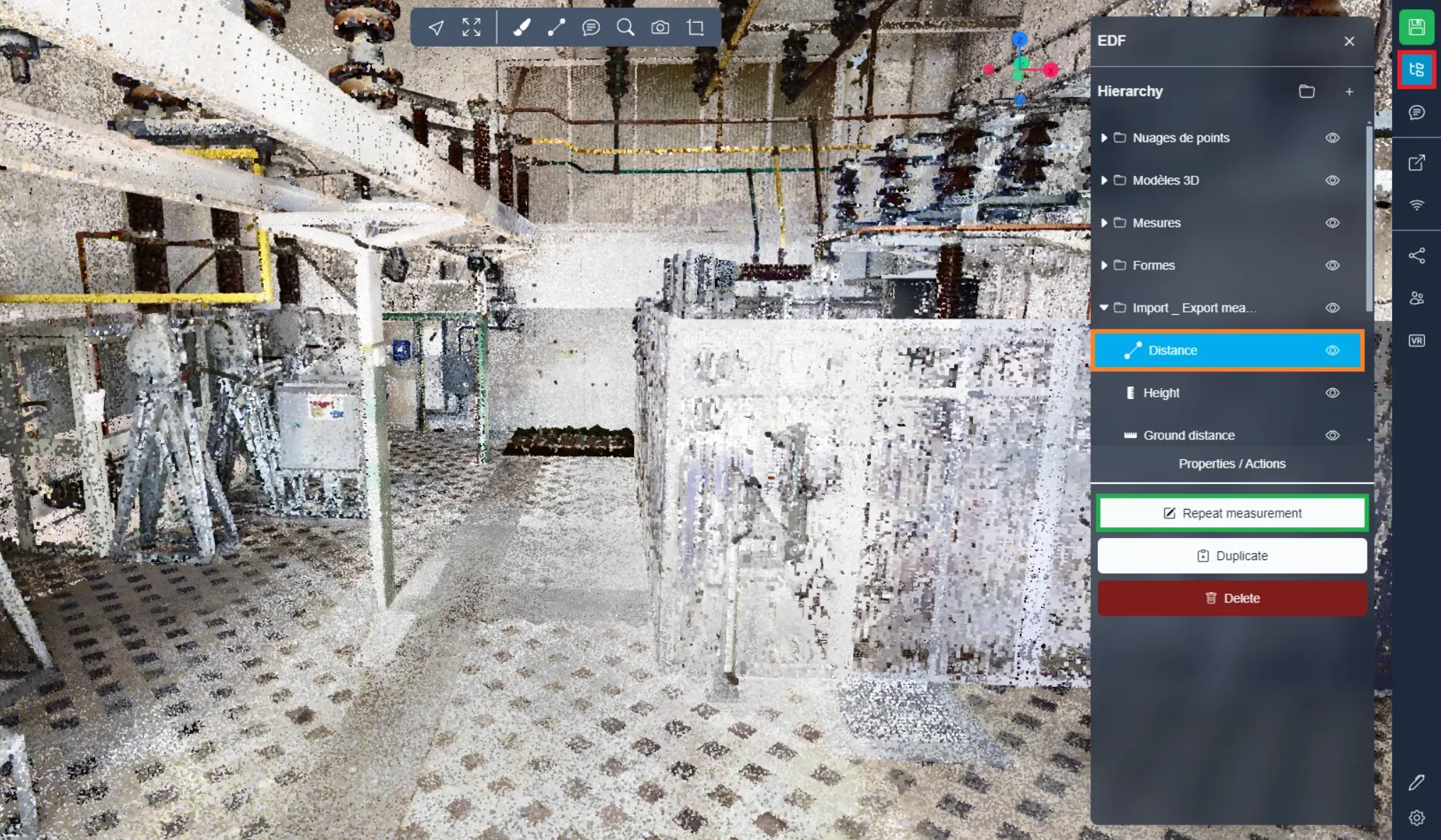
Depois que uma medição vazia for importada, ou se desejar editar uma medição completa, você pode abrir o menu do projeto, selecionar sua medida e clicar em "Repetir medição". Isso permitirá que você comece a adicionar os pontos dessa medição, se a medida já tinha pontos, isso os redefinirá.
Exportar medidas
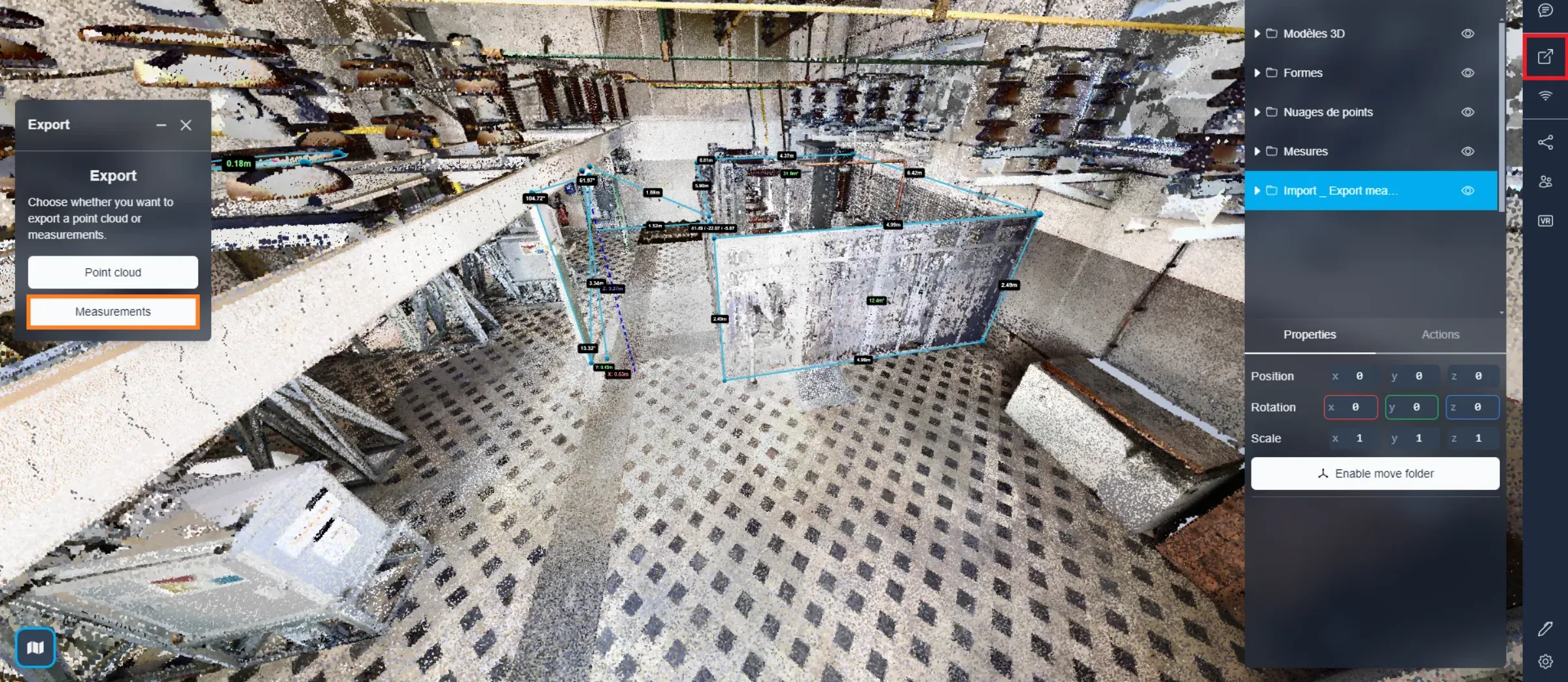
Você pode exportar medidas em um arquivo CSV se necessário. Para isso, abra o menu de exportação e selecione "Medições".
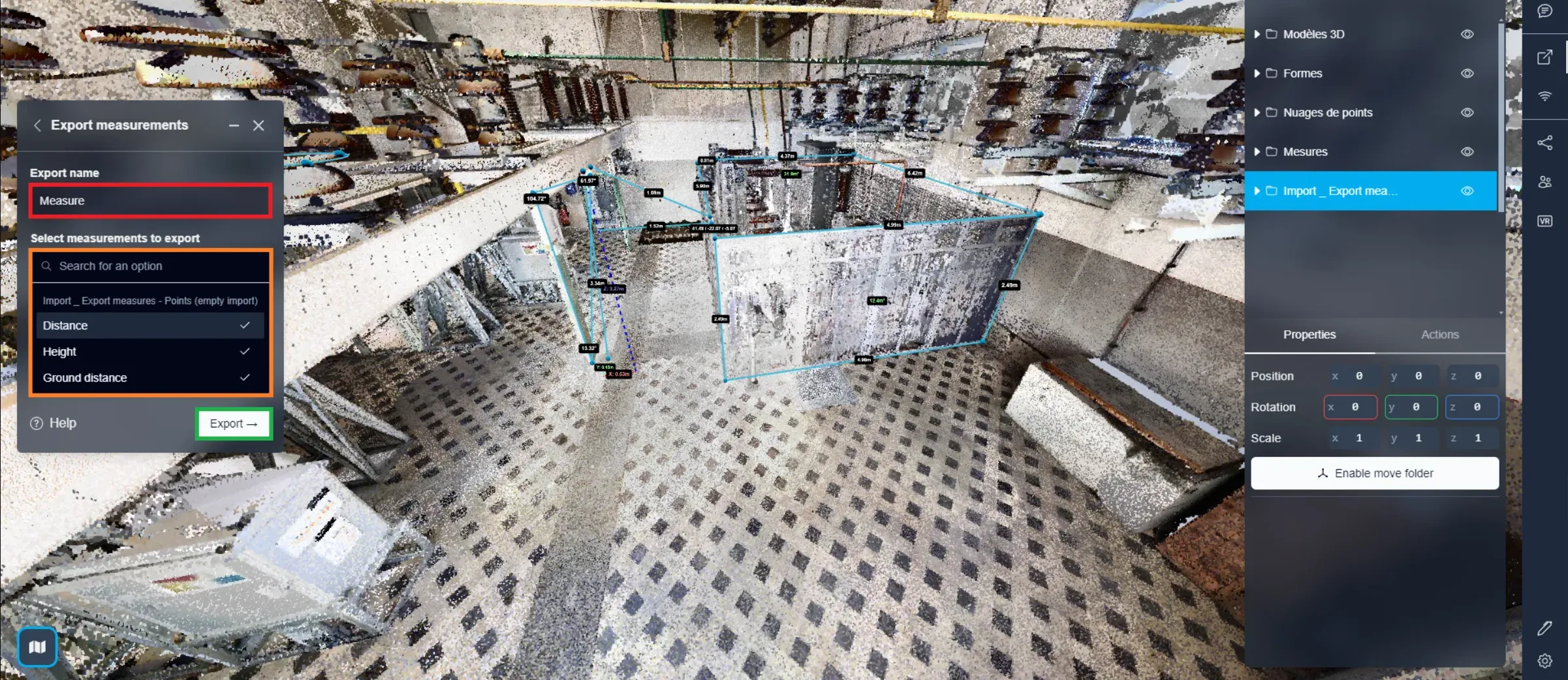
Após inserir um nome para o seu arquivo CSV, você pode prosseguir para selecionar as medições que deseja exportar. Simplesmente clique em uma pasta para escolher todas as medidas contidas dentro dela. Uma vez satisfeito com sua seleção, clique em "Exportar". Esta ação iniciará o download de dois arquivos CSV: um rotulado como "Nome da exportação (Nome do projeto) - pontos" e o outro "Nome da exportação (Nome do projeto) - medições".
O primeiro arquivo, "pontos", abrangerá as posições dos pontos de cada medida. Este arquivo serve como um arquivo de importação abrangente de medições, permitindo que você o utilize para reimportar as medições, se necessário.
Por outro lado, o segundo arquivo compreende os valores reais das medições, como distâncias, alturas, circunferências, etc. Este arquivo, "medições", pode ser utilizado para reter a informação das medições. Ele funciona de forma semelhante ao arquivo CSV mencionado anteriormente, contendo IDs, nomes e tipos de medida. No entanto, em vez de dados de posição para os três eixos, ele inclui valores de medição.
Em caso de problemas ou dificuldades, não hesite em contatar a equipe da plataforma.