Visualizando seus projetos e tirando medidas em VR
A funcionalidade de VR foi desenvolvida e testada nos Oculus/Meta Quests 2 e 3, também garantimos suporte para os headsets HTC Vive.
Iniciar VR
Para entrar no VR com um Meta Quest, coloque o seu headset de VR, abra o navegador embutido e faça login na plataforma, abra seu projeto e clique em "VR" para abrir o VR.
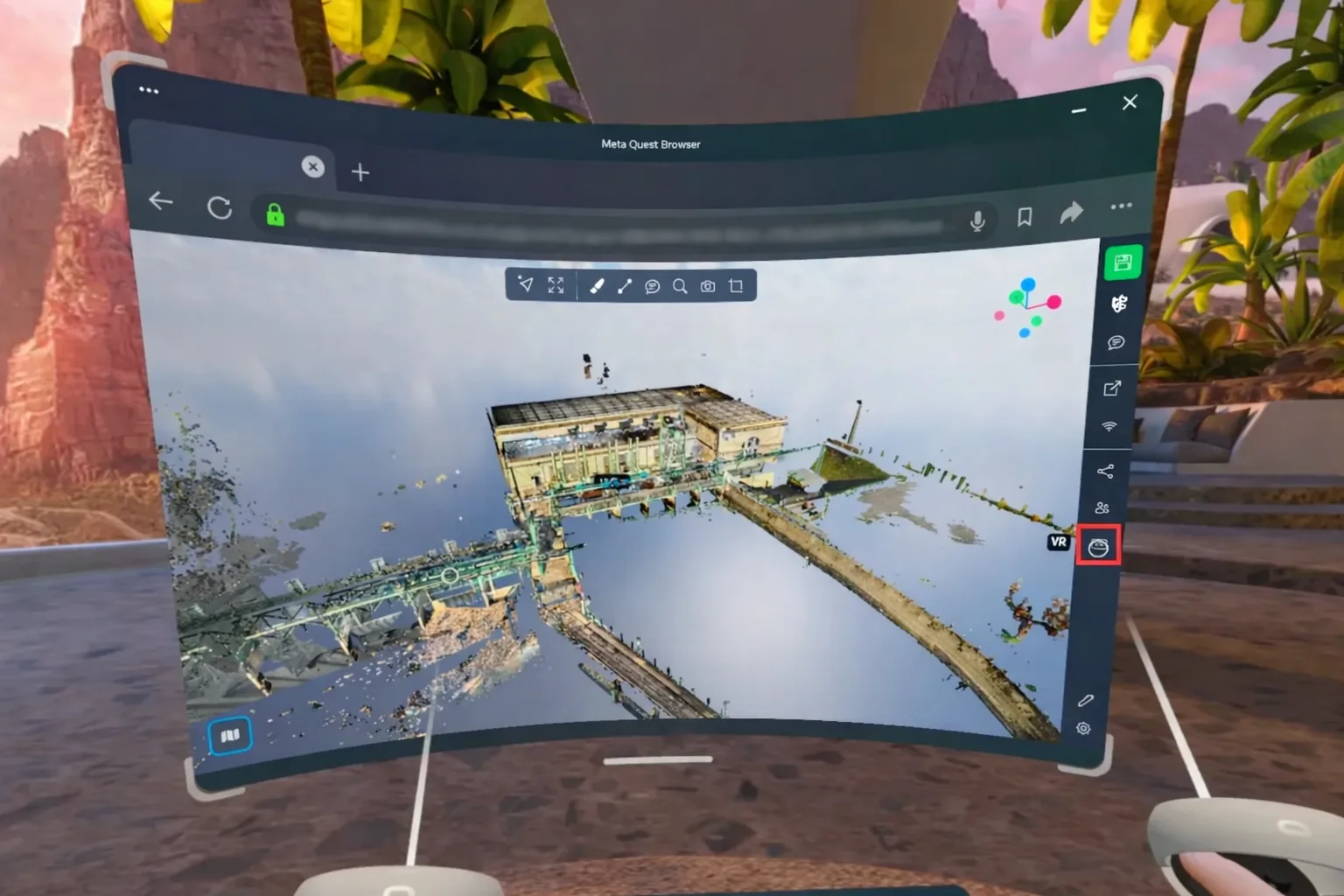
Para acessar o VR com um HTC Vive, conecte o seu headset ao computador; o Steam e o Steam VR precisam estar instalados nesse computador. Use qualquer navegador Chromium ou Mozilla Firefox para abrir a plataforma a partir do seu PC. (recomendamos o Google Chrome) Abra um projeto e clique em "VR", agora você pode colocar seu headset e navegar pelo seu projeto.
A principal diferença entre estas duas soluções de headset é que os Meta Quests são computadores por conta própria e não precisam estar conectados a um computador para funcionar. O HTC, no entanto, é apenas uma tela para renderizar a visão em VR, uma visão gerada pelo computador. Isso significa que o HTC é tecnicamente mais poderoso, pois utiliza o desempenho do seu computador, mas também significa que você precisa ter um computador potente e um headset, enquanto o Meta Quest, embora menos poderoso, pode funcionar de forma autônoma.
Controles de VR
Ambos os controladores devem ser usados ao viajar no VR. No controle direito, você pode usar o joystick para se mover, para frente para avançar, para trás para recuar e para a esquerda ou direita para mover-se lateralmente na direção desejada. Você se moverá de acordo com a direção do seu controle direito, não a do seu headset. Portanto, se você apontar o controle para a direita e empurrar o joystick para frente, você irá para a direita, o mesmo se apontar para cima, etc.
No controle esquerdo, o joystick permitirá que você gire ao redor da sua posição, assim você não precisará se virar fisicamente para olhar para trás, pode simplesmente mudar sua rotação na visão. Ele também permitirá que você altere sua velocidade de movimento, empurre-o para frente para ir mais rápido, para trás para ir mais devagar.
Se você pressionar e segurar ambos os gatilhos, poderá alterar a escala, afastando os dois joysticks para reduzir a escala (aproximar-se de uma escala real). Ou aproxime-os um do outro para aumentar a escala (fazer o projeto menor que a realidade para tê-lo como se fosse um modelo em escala em suas mãos). A funcionalidade de escala está atualmente em fase de testes, uma atualização futura a modificará de acordo com seus feedbacks.
Clique duas vezes com o gatilho direito para mover-se para onde está apontando, isso funciona de maneira semelhante ao clique duplo do mouse em um laptop ou o duplo toque em dispositivos móveis.

Fazendo medições no VR
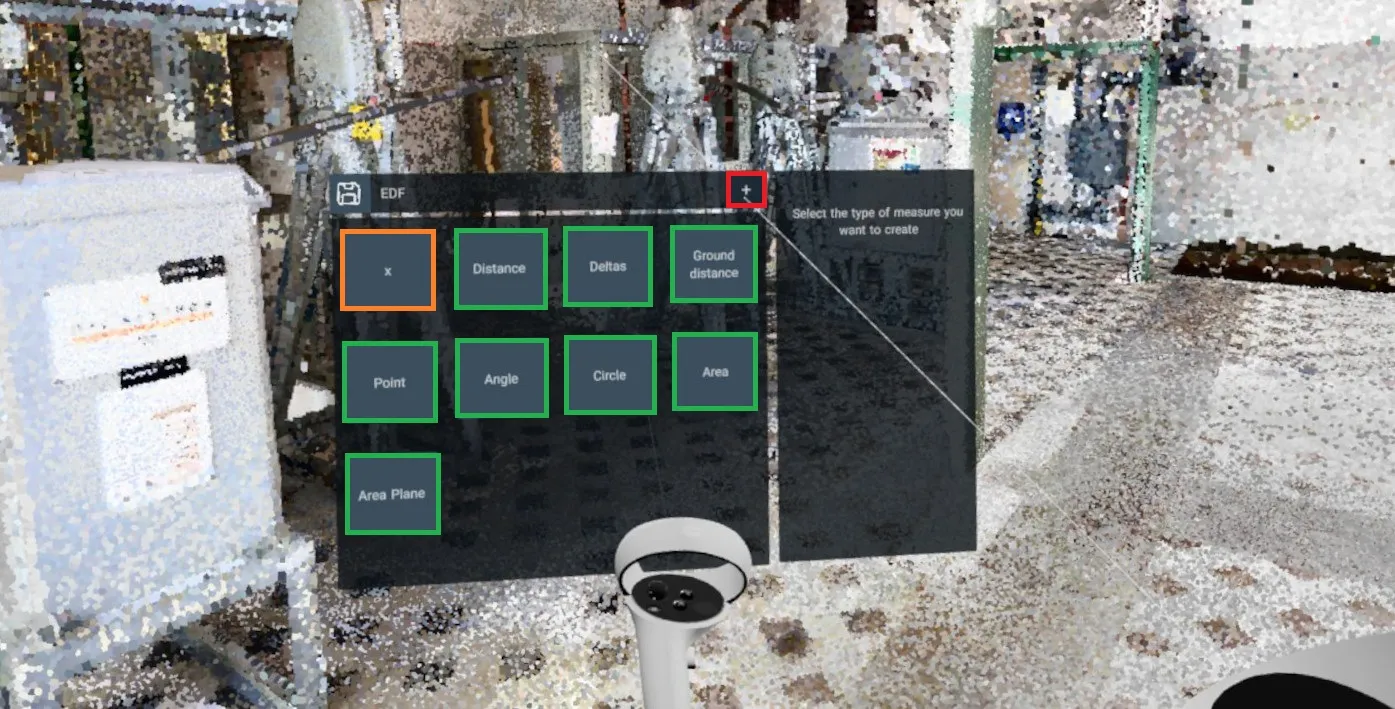
Agora você pode criar, editar e excluir medições diretamente no VR. Pressione o botão X para abrir o menu de medições.
Para adicionar uma nova medição, clique no botão + e selecione o tipo de medição que deseja adicionar. Use o gatilho direito para adicionar um novo ponto de medição, use o gatilho esquerdo para parar a medição.
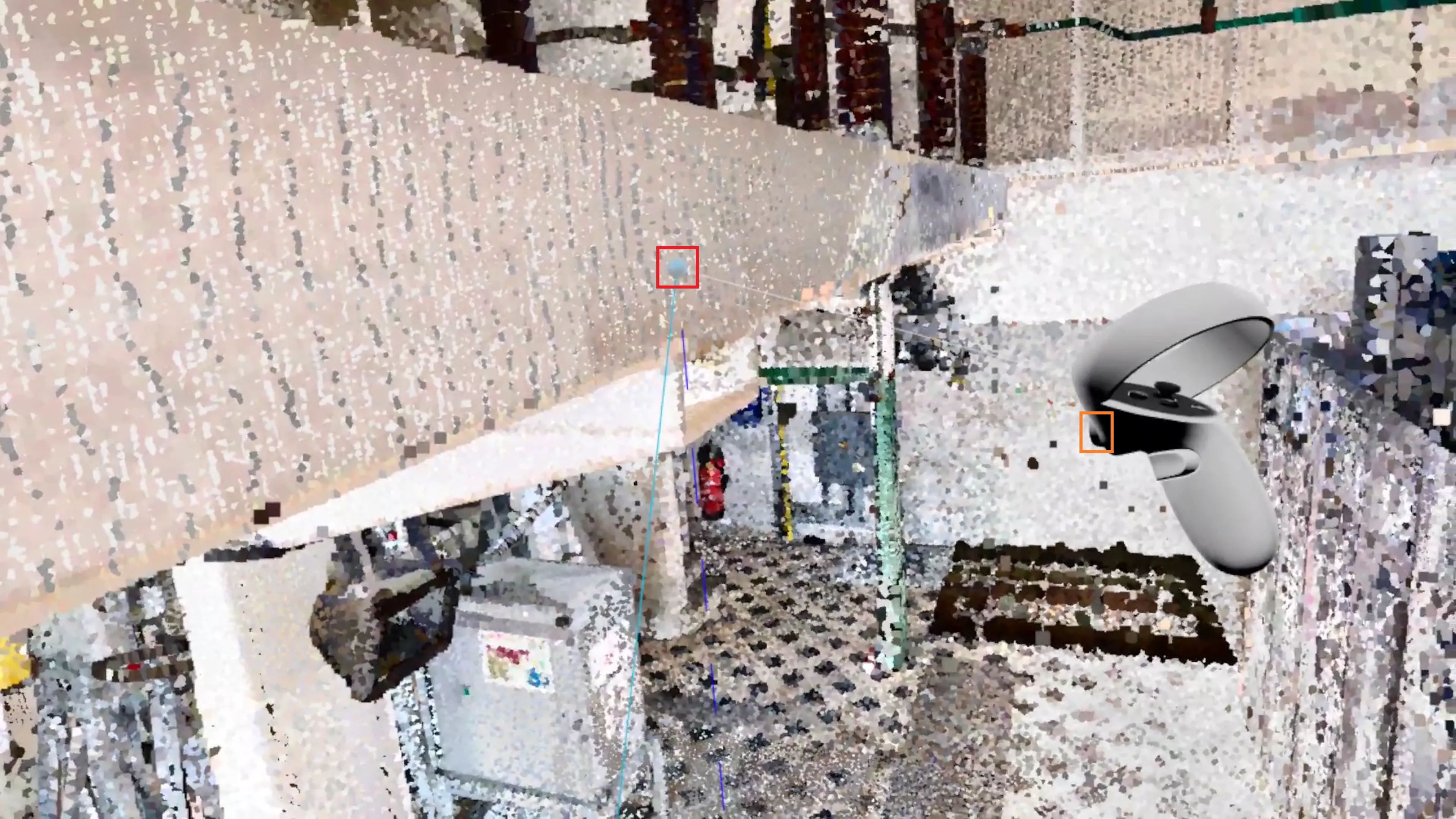
Uma vez que uma medição é inserida, você pode editar seus pontos apontando para eles com o controle direito, uma vez que o ponto começar a brilhar, recupere-o pressionando o gatilho direito. Solte-o novamente usando o gatilho direito uma segunda vez.
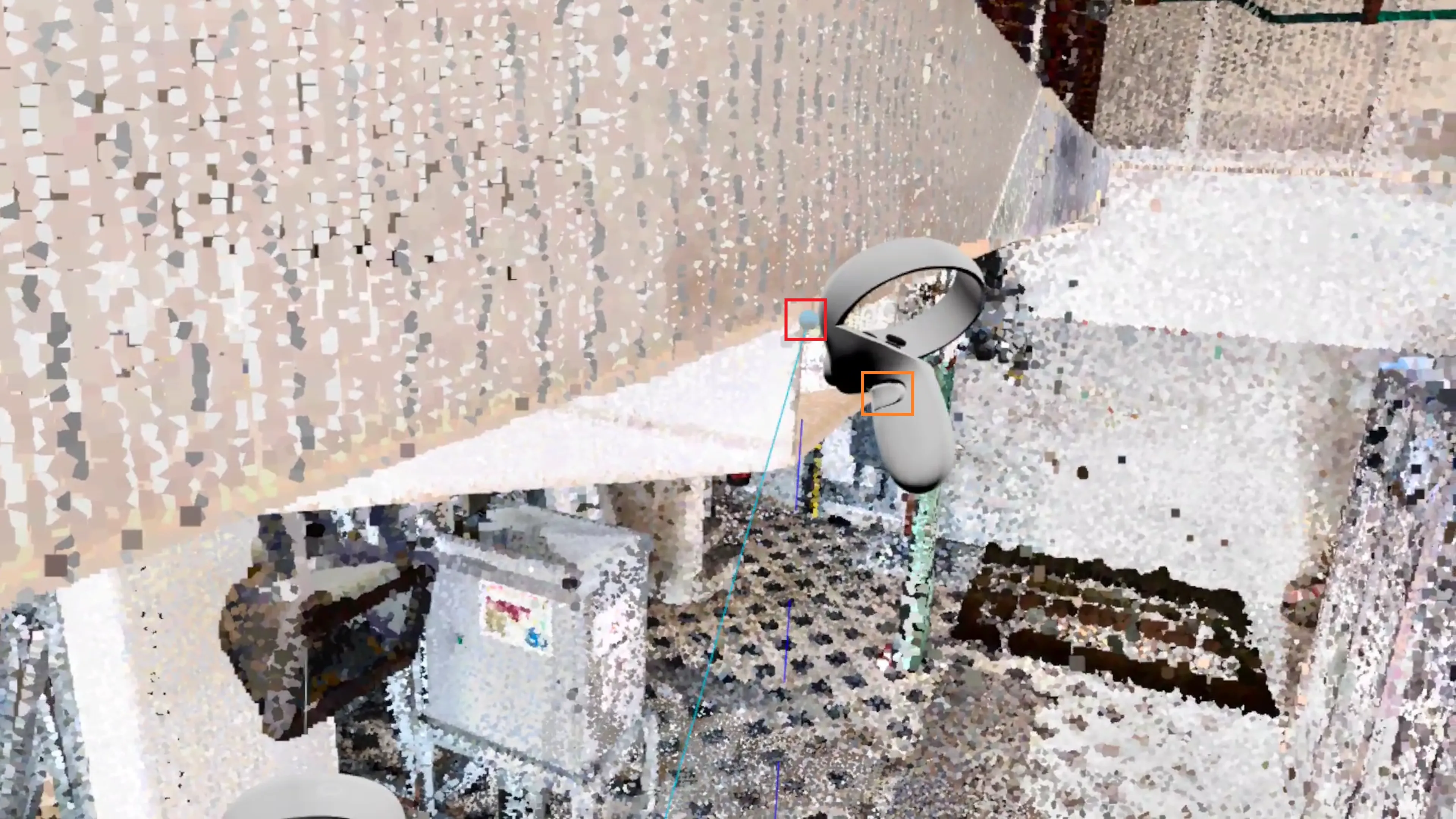
Você também pode pegar os pontos usando os gatilhos internos enquanto sua mão estiver logo acima do ponto, e soltá-lo em qualquer lugar liberando o gatilho interno, isso funciona com qualquer um dos controles.
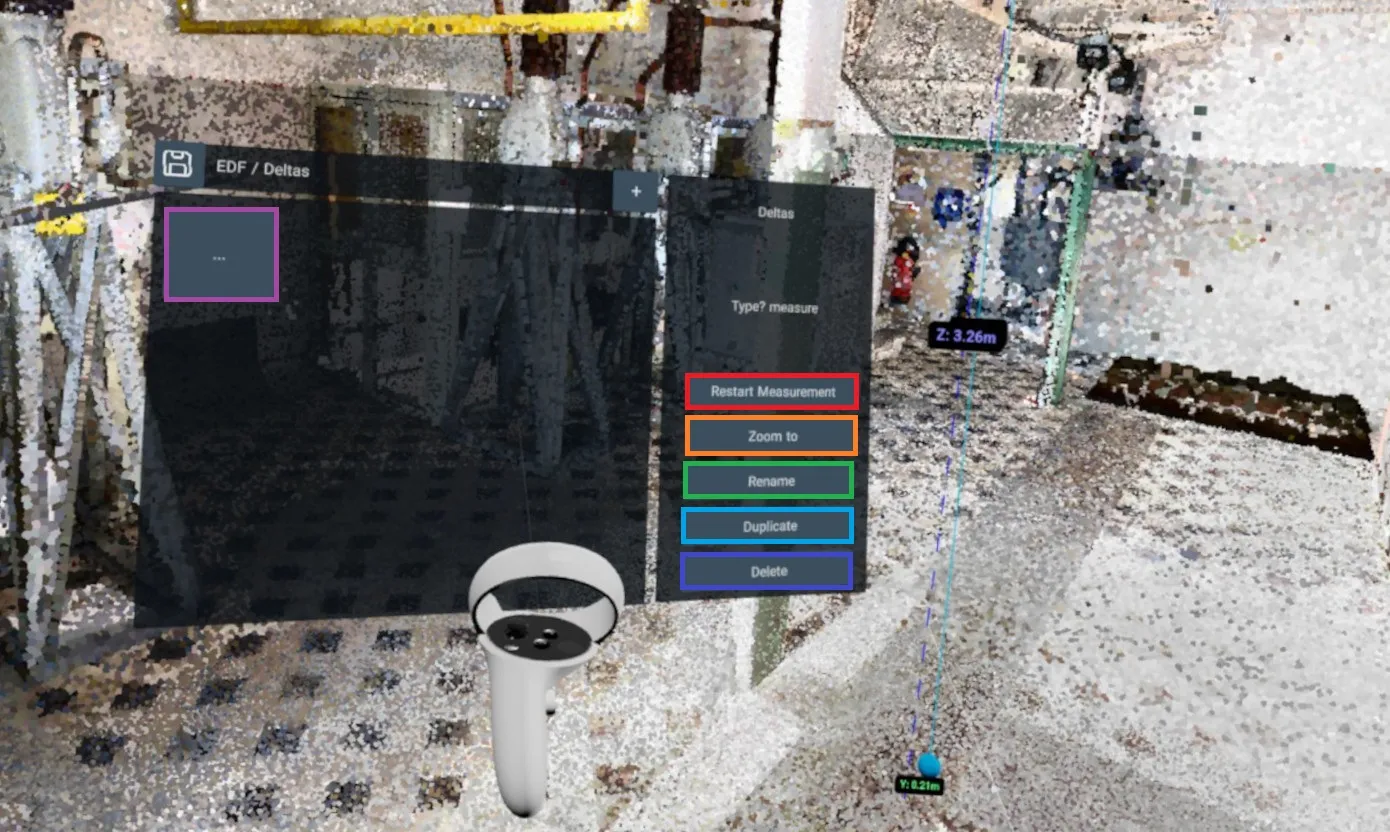
No menu de medições, e para cada medição no Aplicativo 3D, você encontrará 5 botões:
- Repetir medição: Redefine a medição para ser realizada novamente. Utilize isso para configurar uma medição que foi adicionada vazia com o sistema de importação de medições.
- Zoom em: Coloque-se em uma posição próxima à medição, tenha cuidado, isso não mudará sua rotação atual, a medição pode estar atrás de você!
- Renomear: Renomear a medição.
- Duplicar: Duplicar a medição atual, a medição duplicada será colocada bem ao lado da antiga.
- Excluir: Exclui a medição, esta ação é irreversível.
Você também encontrará um botão de 3 pontos, ele o levará de volta à página inicial do menu de medições, onde você pode ver uma lista de todas as suas medições.
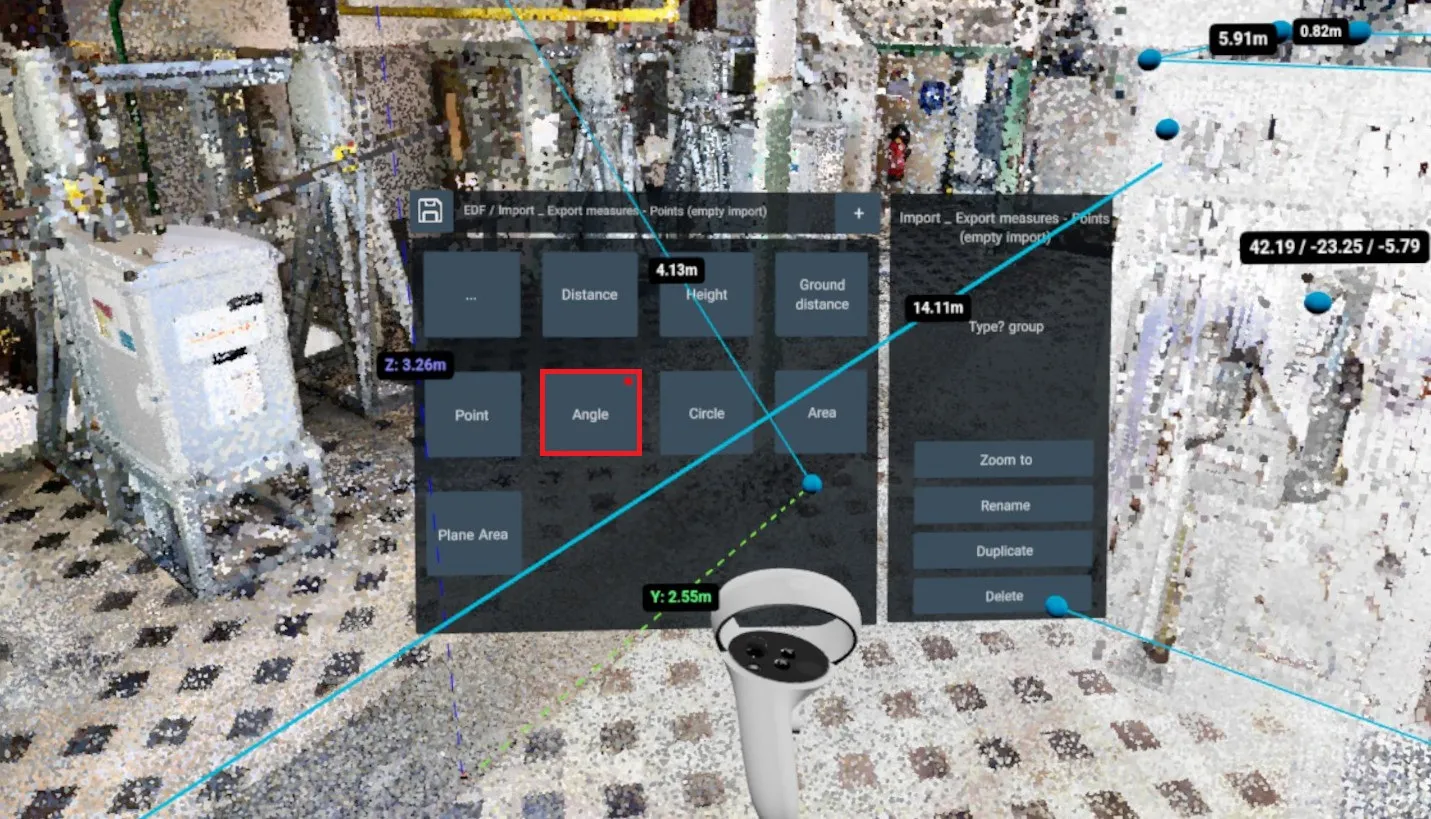
Uma medição pode existir no menu, mas não no Aplicativo 3D; isso pode acontecer quando você importa medições de um arquivo CSV. Nesse caso, a medição terá um ponto vermelho no canto superior direito do seu cartão, permitindo que você saiba quais medições existem no Aplicativo 3D e quais não.
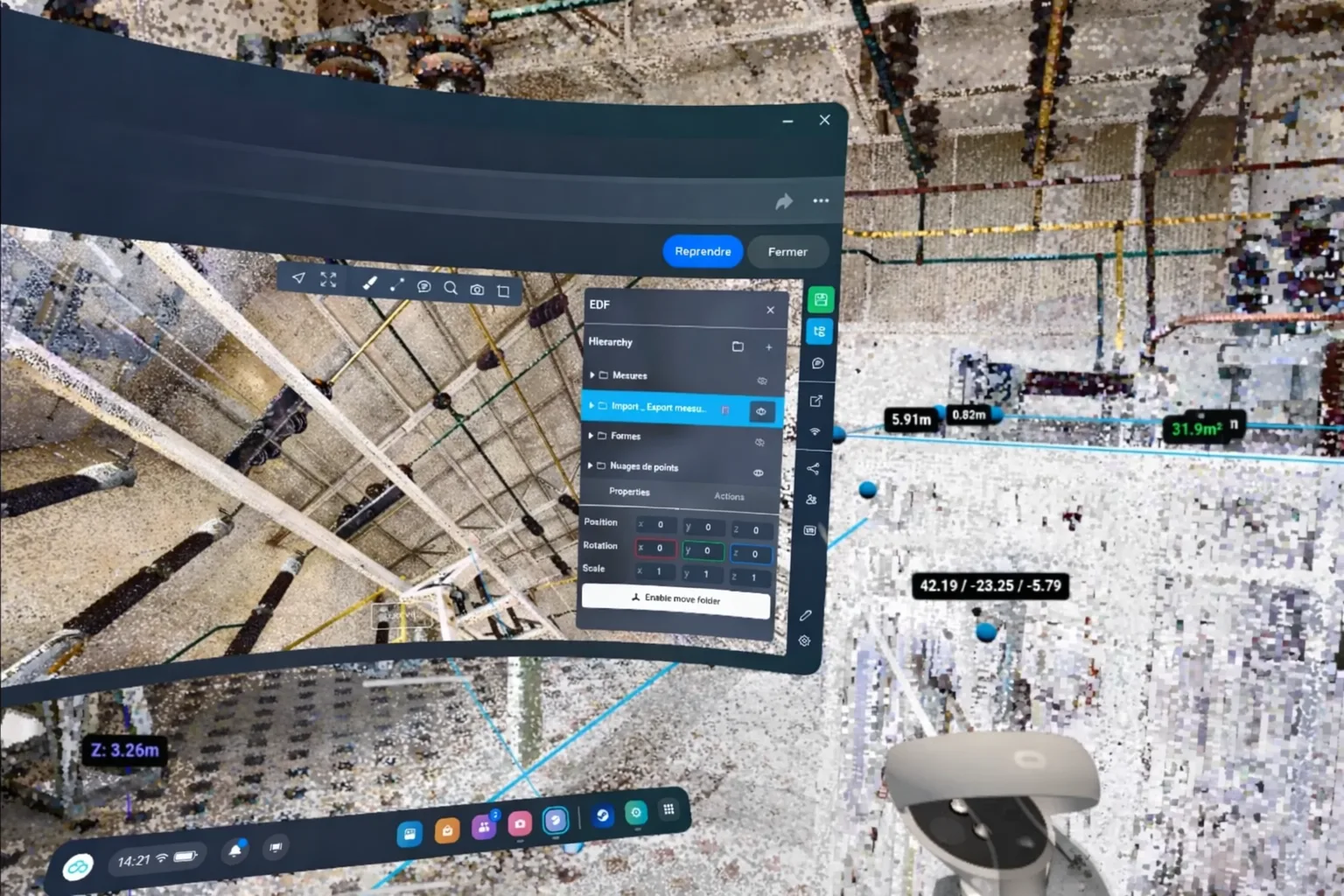
Você pode ocultar/exibir Medições pressionando o botão Oculus uma vez, isso abrirá o navegador regular, permitindo que você use o menu regular. Pressione o botão novamente para reentrar no VR.
Salvar uma versão em VR
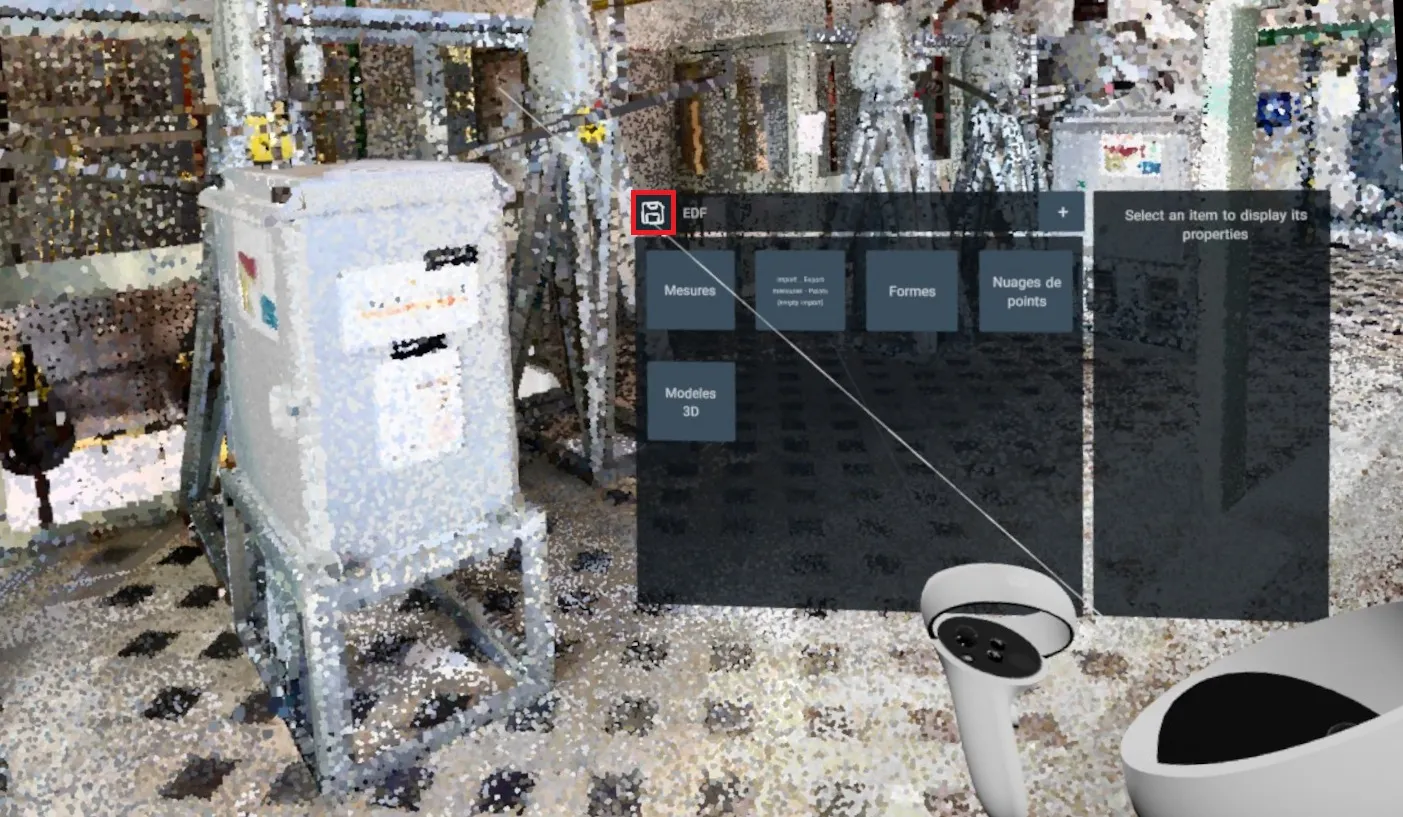
Após abrir o menu de medições, você pode salvar seu progresso clicando no botão de salvar. Isso permitirá que você mantenha as medições feitas no VR e as encontre mais tarde. Você também pode fechar o VR e usar o sistema de versão padrão para salvar uma versão.
Sair do VR
- Oculus/Meta Quest: Pressione o botão do menu.
- HTC Vive: Remova seu headset e clique em "Parar VR" na parte inferior da tela do seu computador.
Em caso de problema ou dificuldade, não hesite em contatar a equipe da plataforma.