Editar a hierarquia do projeto
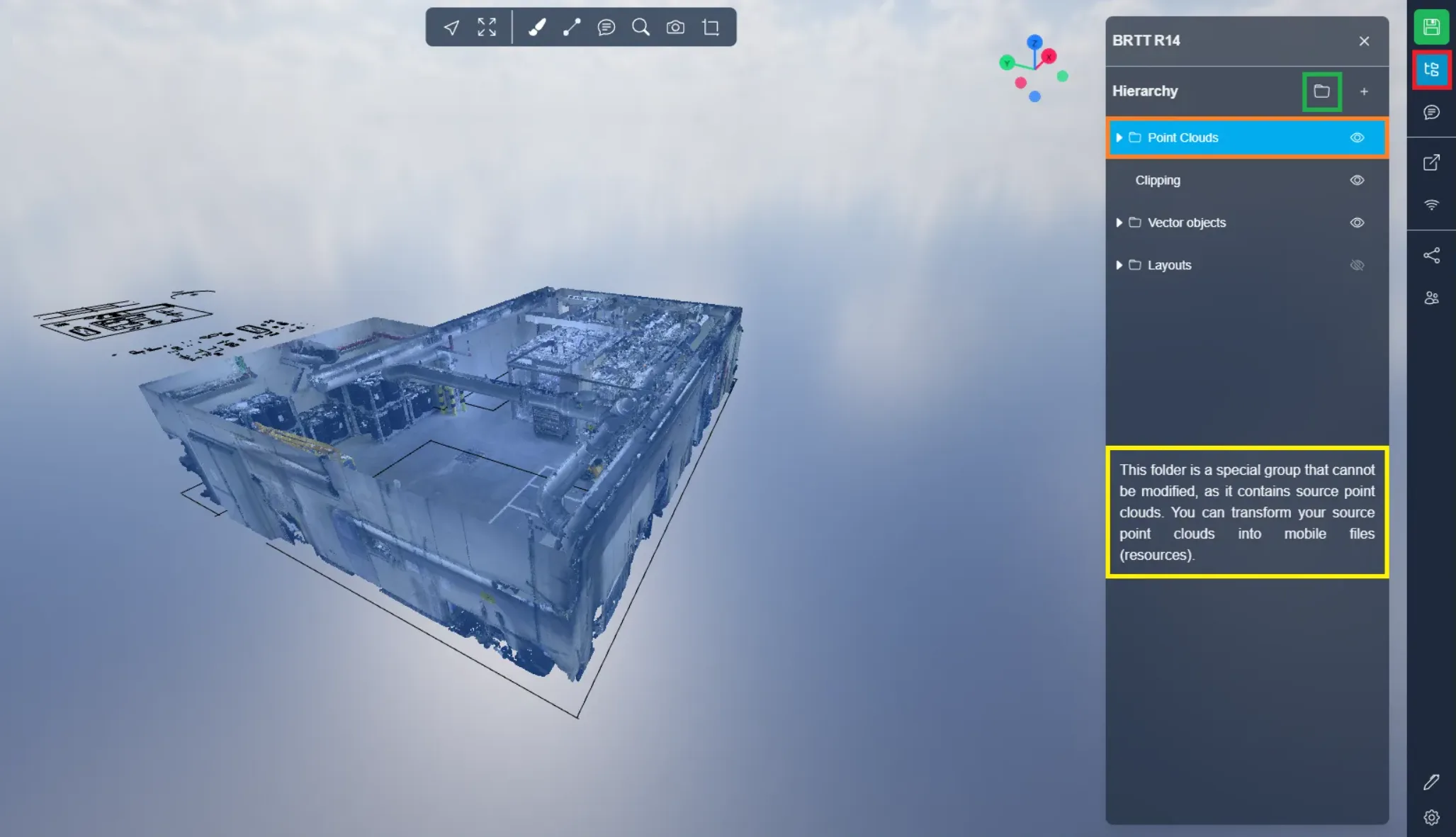
Você pode abrir o menu do projeto clicando no 2º botão no menu à direita.
Por padrão, você verá a pasta " Nuvens de Pontos ", contendo sua(s) nuvem(ns) de pontos. Esta pasta é fixa e não pode ser movida, veremos que as outras pastas podem ser movidas.
Você pode criar uma nova pasta, com qualquer nome que desejar, clicando no ícone da pasta.
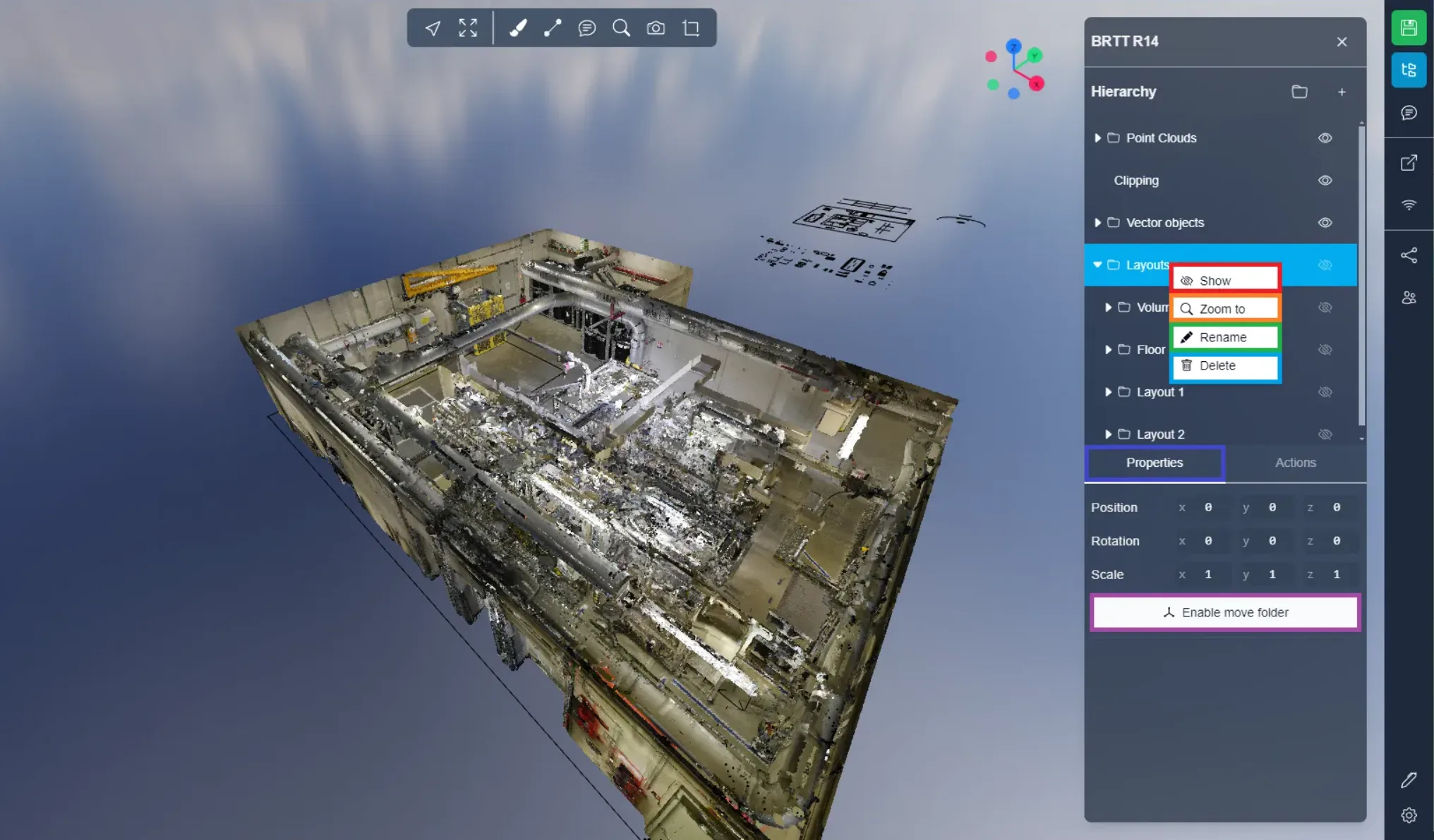
Uma pasta já criada pode ser modificada, basta clicar com o botão direito sobre ela. O mesmo se aplica a todos os elementos do Aplicativo 3D, nuvem de pontos, modelo, medição, etc.
As ações possíveis são:
- Mostrar : Mostra o item ou pasta e todos seus filhos.
- Zoom para : Dá um zoom no objeto selecionado, o mesmo que um duplo clique.
- Renomear : Permite alterar o nome de um item ou pasta.
- Excluir : Exclui o item, cuidado, excluir uma pasta também excluirá todos os filhos.
Como mencionado anteriormente, é possível ativar o movimento de pastas, isso permite mover todos os elementos contidos em uma pasta, em um único bloco. Você encontrará esta opção nas configurações de cada pasta. Atenção, uma pasta com uma nuvem de pontos como fonte não pode ser movida, é necessário transformar a nuvem de pontos em um recurso primeiro.
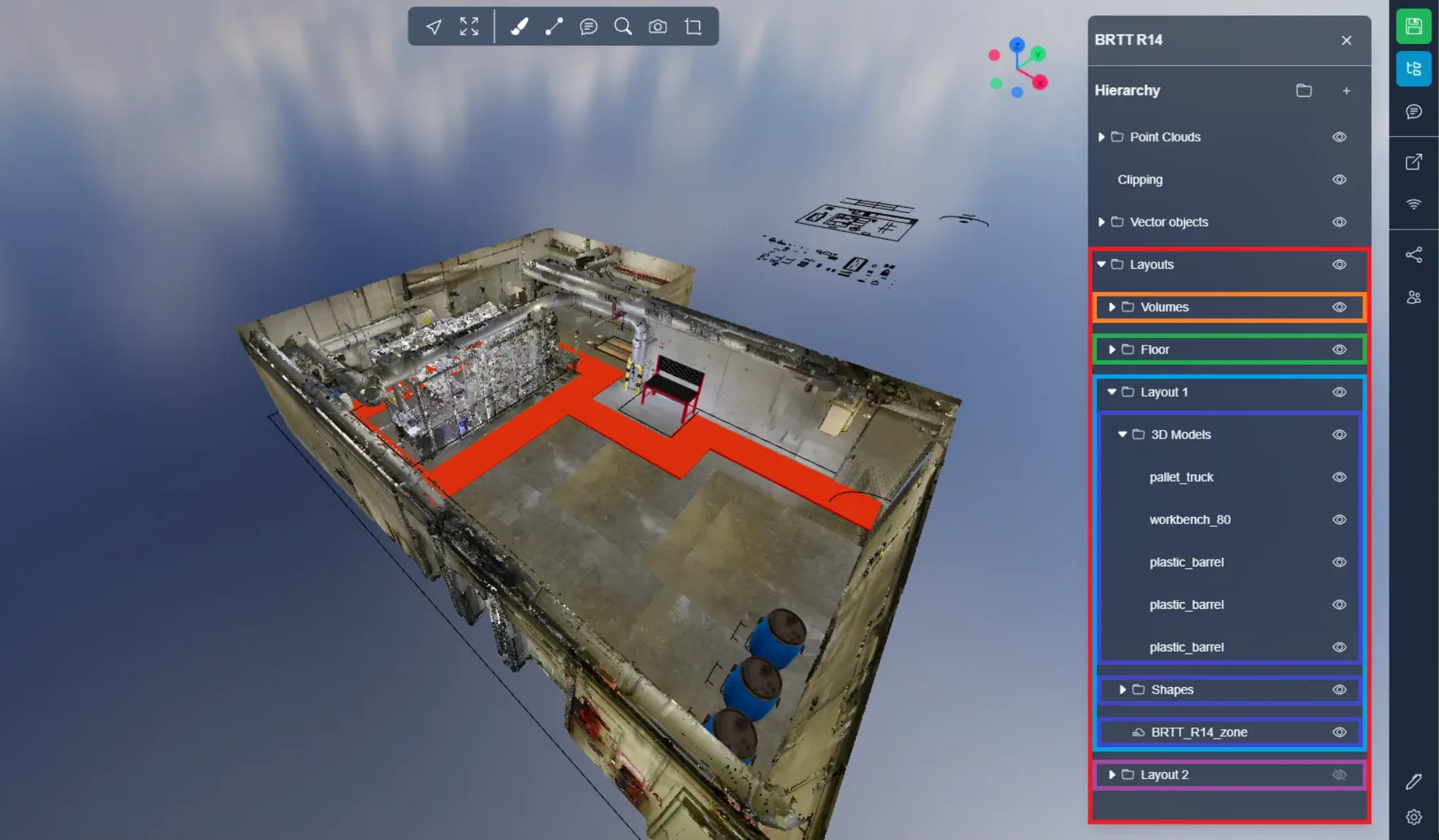
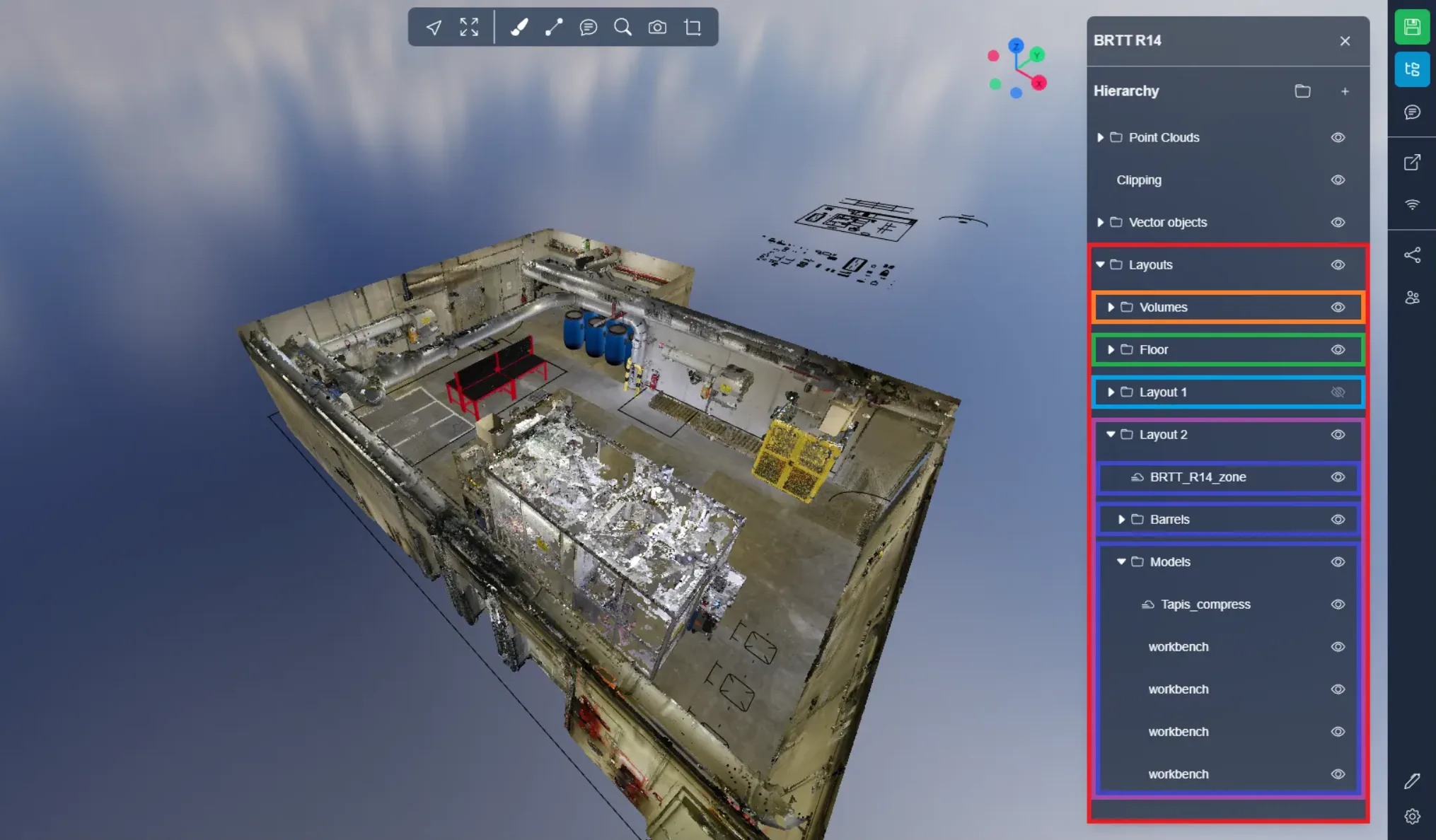
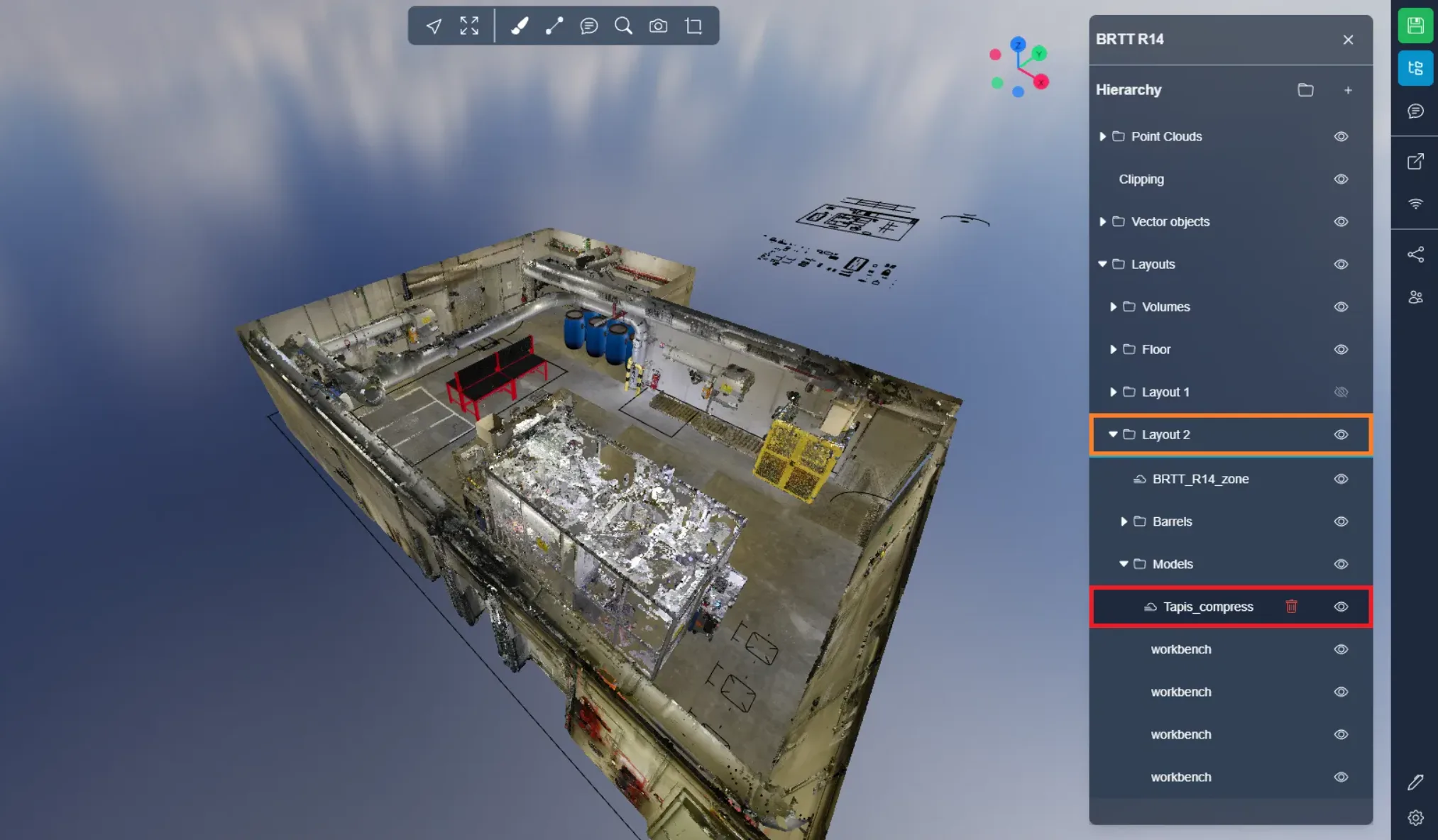
Nas duas imagens abaixo você pode ver claramente a vantagem de poder criar suas próprias pastas. Nas imagens acima você pode ver a nuvem de pontos original. Abaixo, você encontrará uma pasta " Layouts ", uma vez ativada, exibe a pasta " Volumes ", contendo caixas de corte, permitindo esconder os elementos internos da nuvem de pontos original. Mas também a pasta " Piso ", na qual colocamos peças de chão para preencher os buracos deixados pelas caixas de recorte. Então, as duas propostas de layout foram armazenadas em 2 pastas diferentes, então é possível em 2 cliques mover de um layout para outro. Em cada pasta de layout, há também subpastas para organizar elementos por tipo. Obviamente, este é apenas um exemplo; convidamos você a usar as pastas da maneira que desejar.
Para mover um elemento em uma pasta, basta clicar nele e mover para uma pasta, soltar para validar a movimentação. Você verá, sob a pasta em questão, uma linha azul, indicando onde o item será depositado.
Se você encontrar qualquer problema, nossa equipe de suporte está aqui para ajudar. Boa exploração!