Simulando seus projetos com Sketchfab
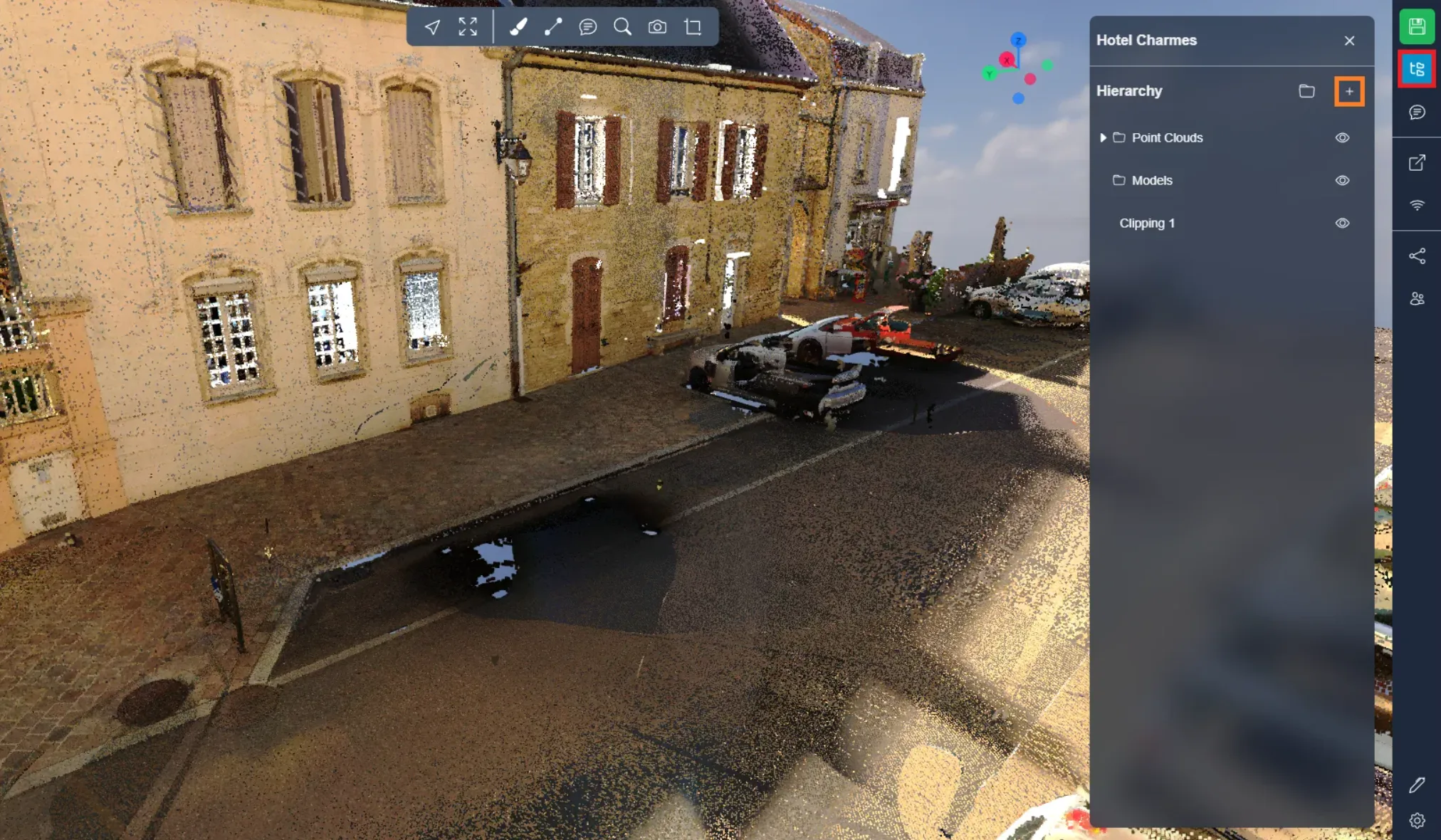
Para começar, basta abrir o menu do Projeto, e então clicar no +.
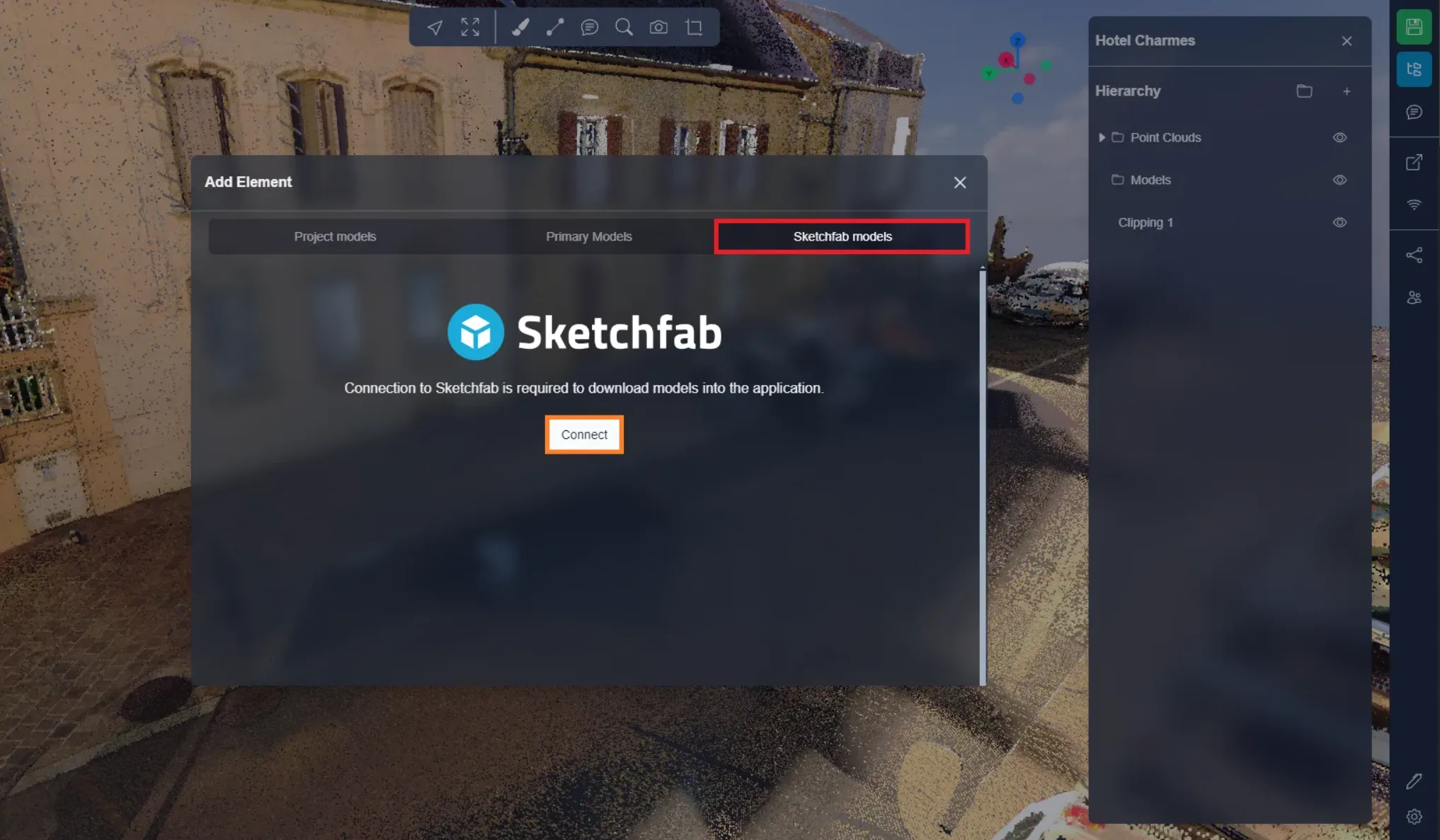
Você pode encontrar a interface do Sketchfab na janela vinculada. Você precisará fazer login no Sketchfab, se for a primeira vez que estiver abrindo esta janela.
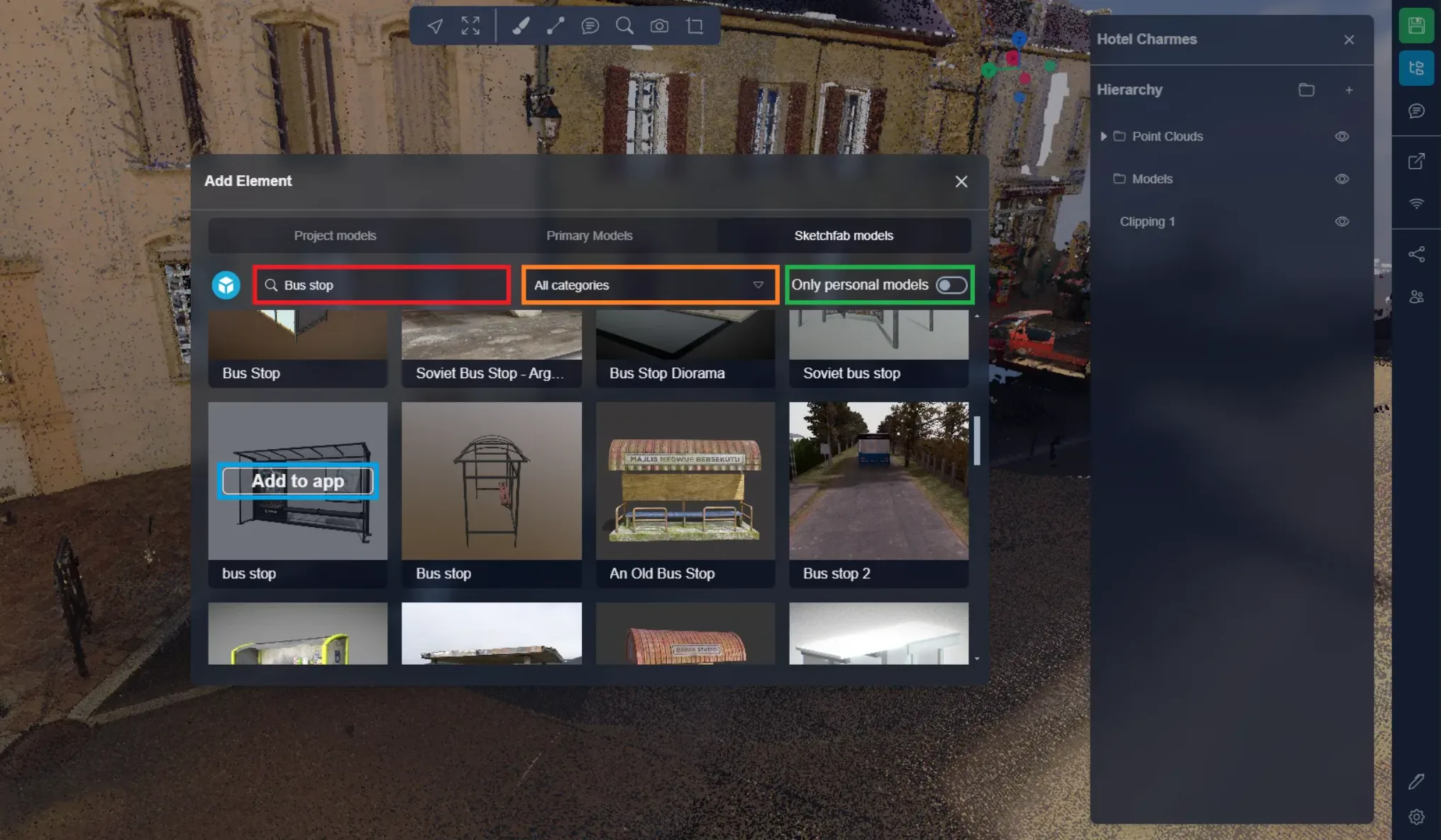
Uma vez logado, procure por um modelo, você pode refinar sua busca filtrando por categoria. Também é possível filtrar para ver apenas modelos que você adicionou ao Sketchfab. Para adicionar um modelo, passe o mouse sobre um dos modelos e clique em "Adicionar ao aplicativo."
A janela de importação de objetos aparecerá quando você adicionar um objeto ao Aplicativo 3D. Isso ajudará você a visualizar o tamanho, rotação e posição do seu objeto.
Primeiro, você pode alterar o nome do seu objeto se desejar.
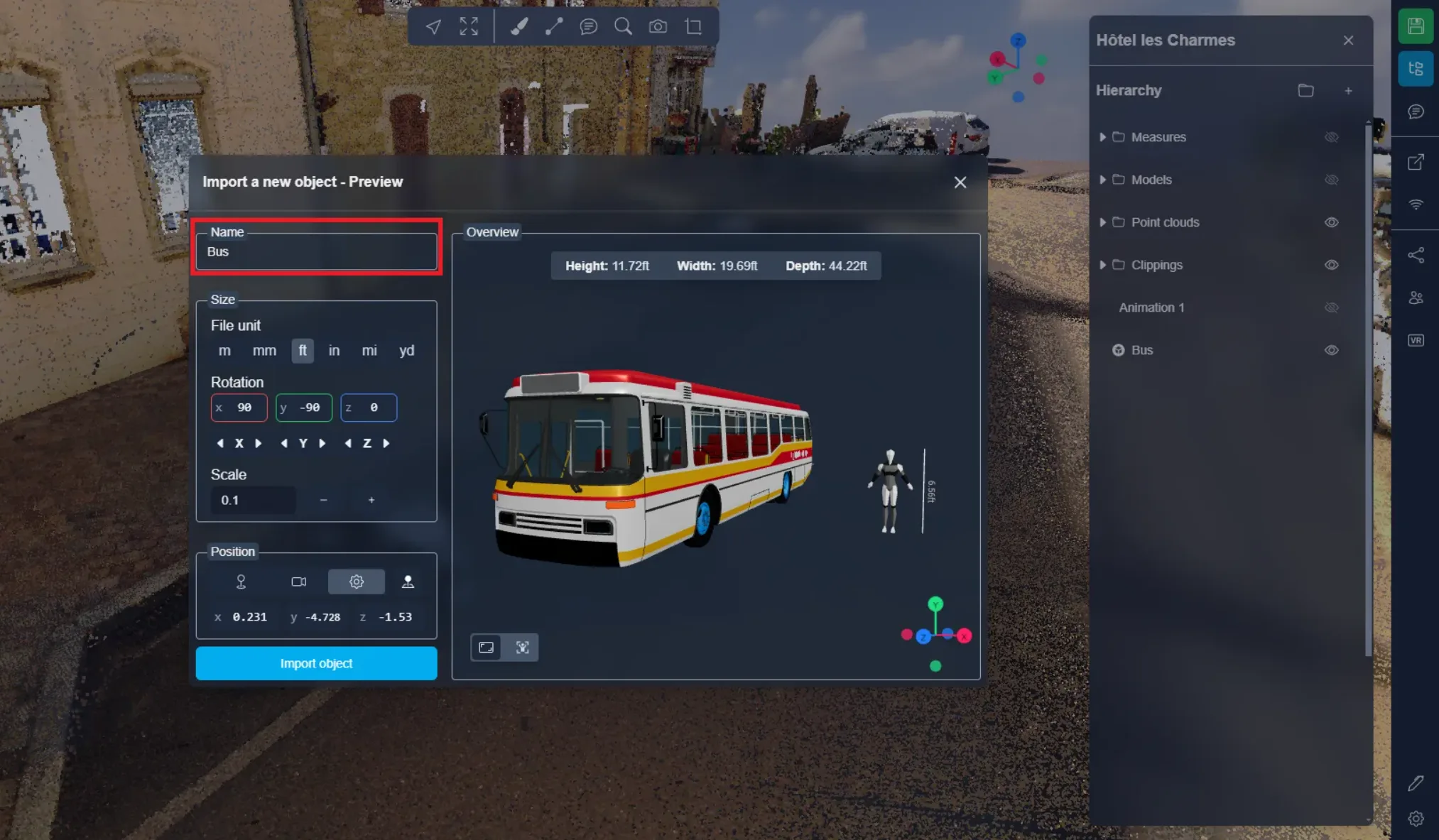
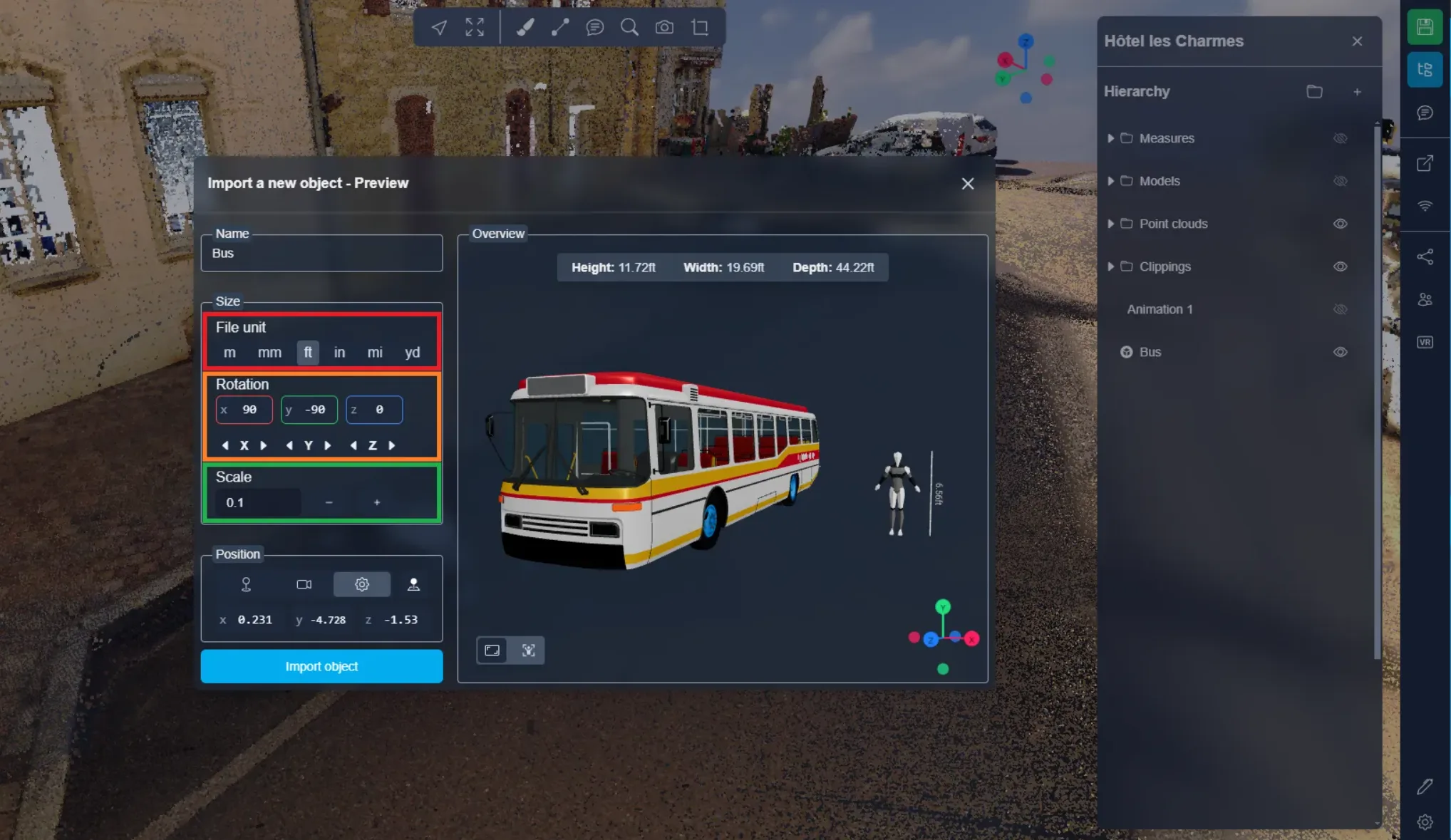
Em segundo lugar, você poderá definir o tamanho e a rotação do seu objeto.
A Unidade do arquivo permitirá você adaptar rapidamente o tamanho do objeto. Algumas vezes a escala do objeto estará correta, mas a unidade precisará ser ajustada para adequar-se ao projeto, por exemplo, um objeto criado por um usuário francês pode precisar ser configurado como "m" para estar na escala correta.
Você também pode alternar para girar o modelo ao longo dos seus 3 eixos, X, Y e Z.
E, finalmente, se mudar a unidade não funcionou, você pode editar diretamente a escala, no meu caso atual, estou importando um modelo do Sketchfab, que é 10 vezes maior em comparação à realidade.
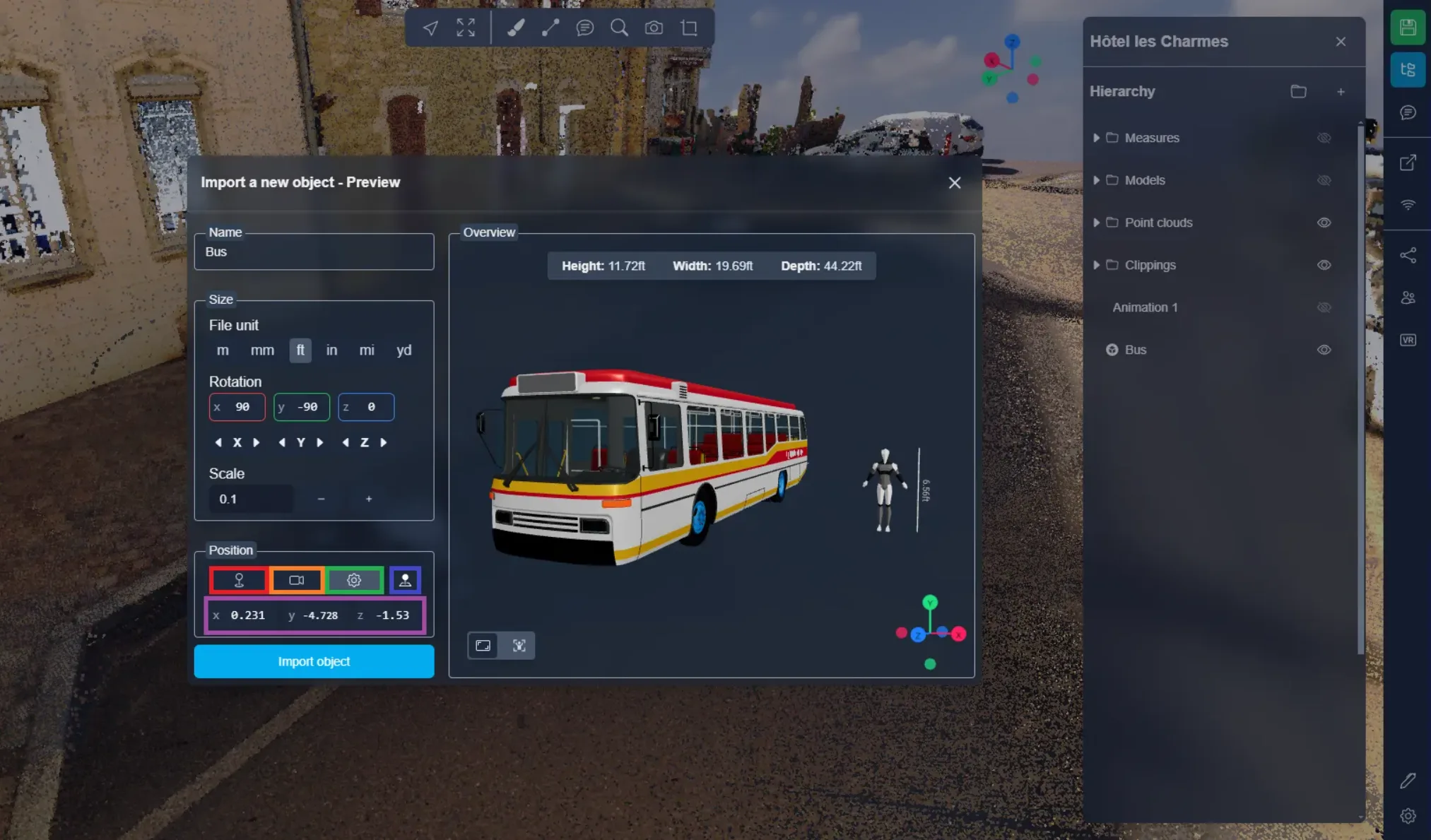
Nas configurações de posição, você terá a escolha de colocar o objeto em diferentes posições:
- Posição real do objeto: Você deve usar essa opção se o seu objeto estiver georreferenciado
- Na frente da câmera: colocará o objeto na sua frente
- Local personalizado: Você pode inserir manualmente as coordenadas
Você pode usar a opção de colocação manual para fechar temporariamente a janela, então você pode clicar duas vezes em qualquer lugar no Aplicativo 3D para definir a posição, clique na mensagem no canto inferior direito da tela para abrir a janela de importação de objetos. O local onde você clicou duas vezes será automaticamente preenchido nos campos editáveis, e o modo de local personalizado será ativado.
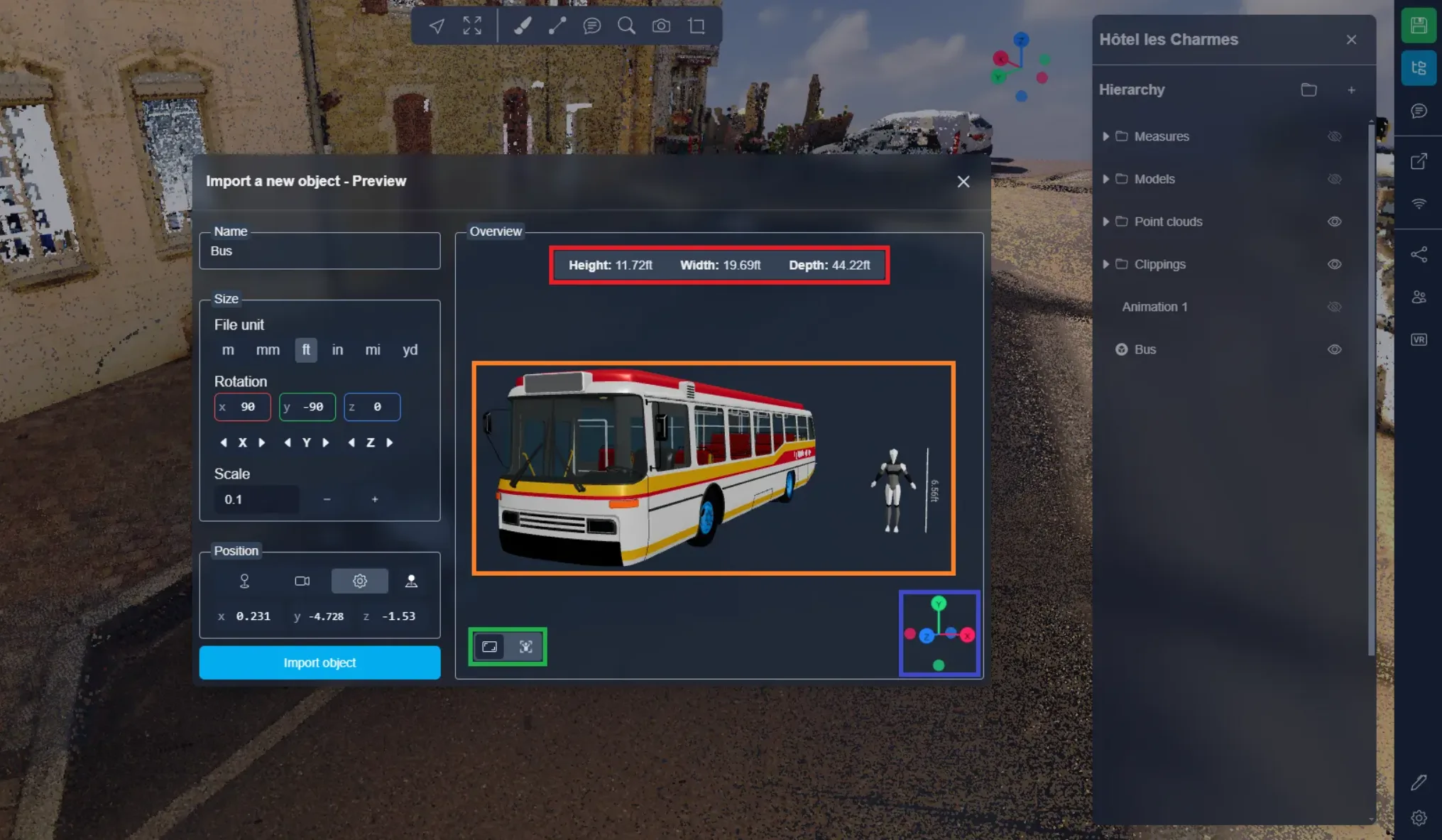
À direita você encontrará sua pré-visualização, com o seu objeto logo ao lado de um modelo humano, o modelo humano está lá para lhe dar uma referência de tamanho. Ele não será carregado no Aplicativo 3D com o seu objeto.
No topo, você encontrará um resumo das dimensões do seu objeto.
No canto inferior esquerdo, você encontrará um botão, permitindo que você centralize sua câmera ou no objeto ou no modelo humano. Você pode se mover livremente pela pré-visualização, esses botões apenas permitirão que você reinicie sua visão.
No canto inferior direito, você encontrará a bússola, que já conhecemos, você pode aprender mais neste artigo.
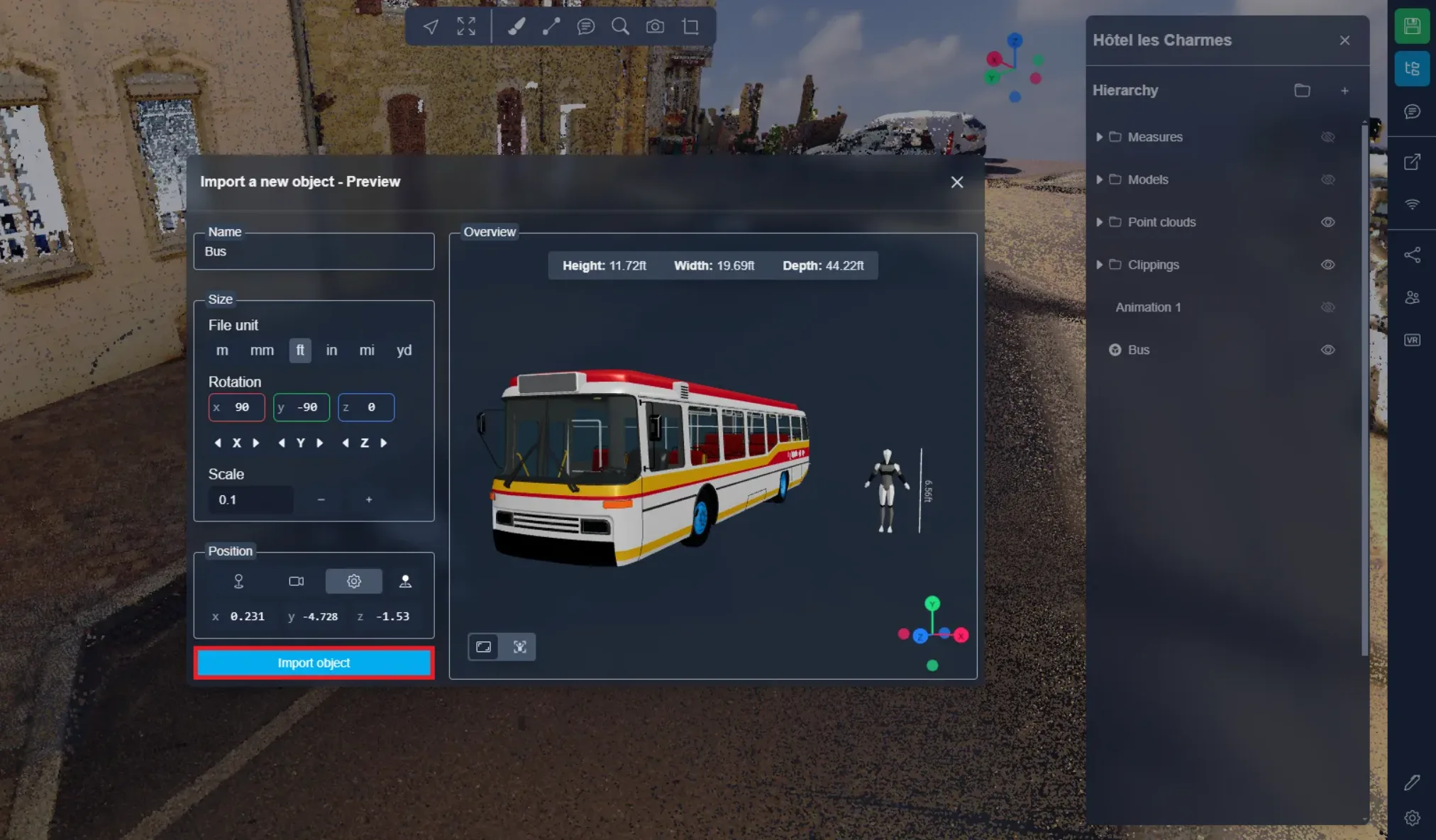
Quando estiver pronto, clique em "Importar Objeto". Não se preocupe, você ainda poderá mudar a posição do objeto, tamanho de rotação, e até mesmo o nome, após importá-lo. Você pode seguir este artigo para aprender mais sobre a interação com recursos.
Por exemplo, para simular a instalação de um ponto de ônibus, verifique se a estrutura deixa espaço suficiente na calçada para passar por trás, mas também permite que uma cadeira de rodas passe na frente.
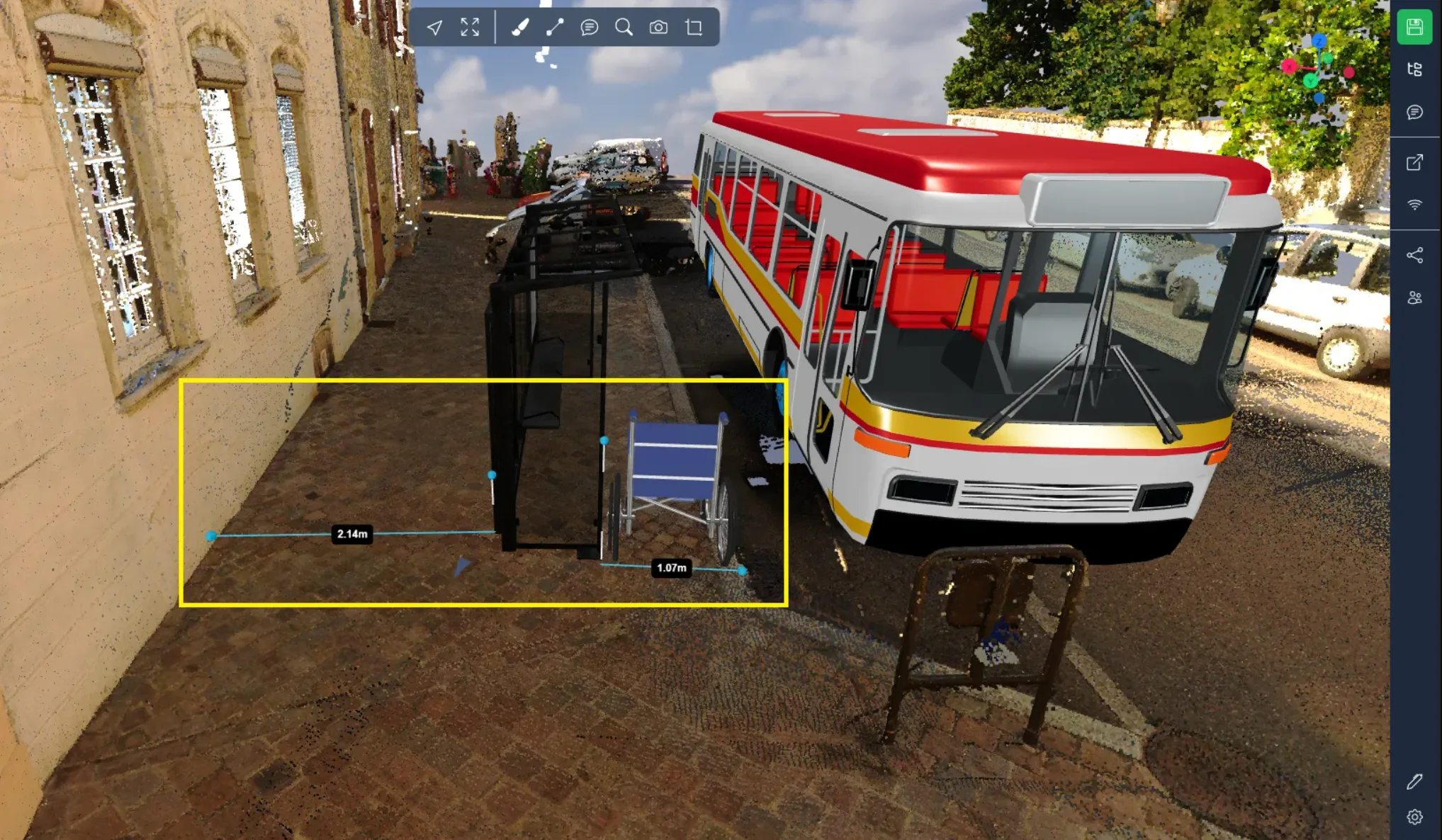
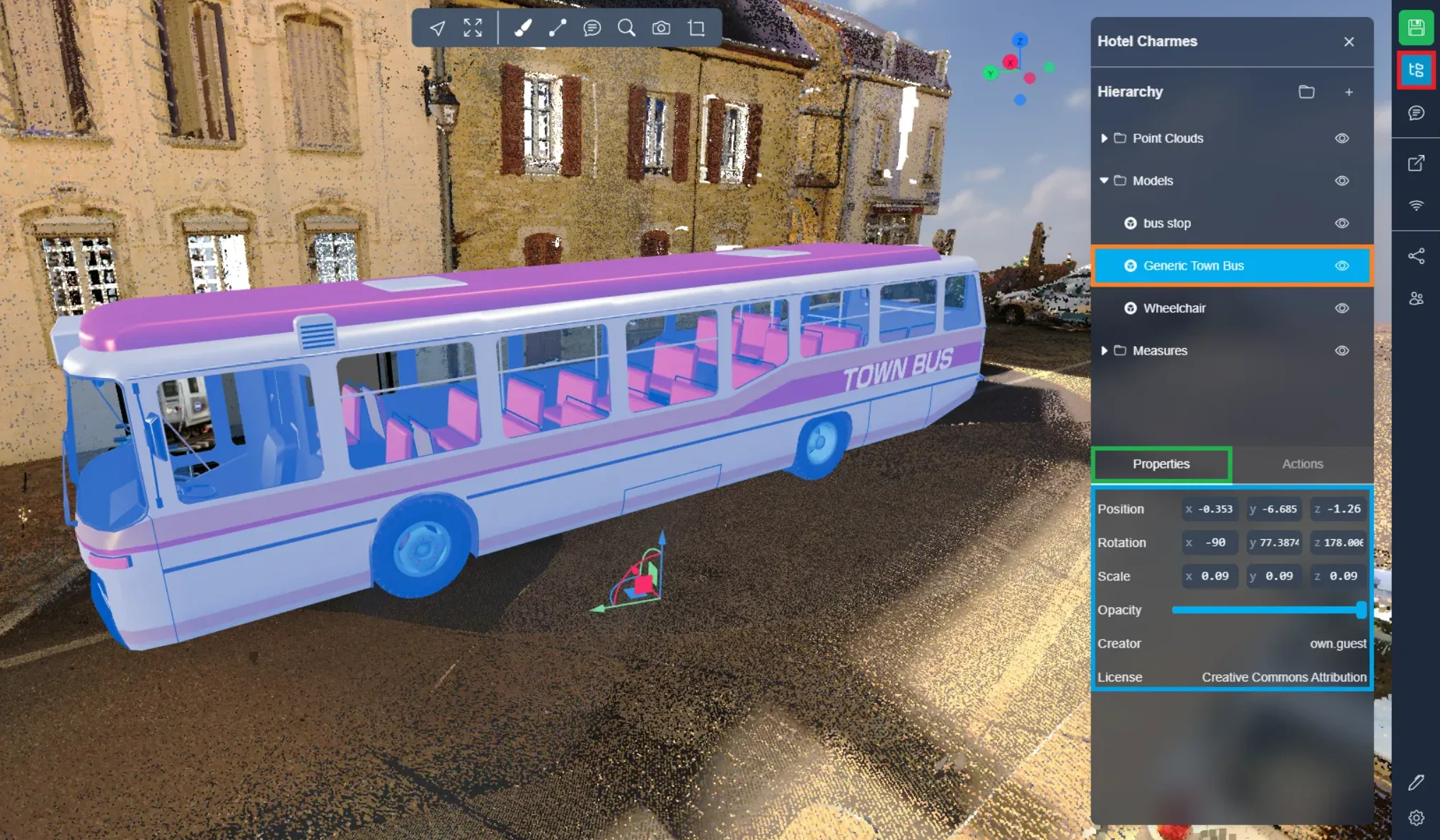
Uma vez que os modelos estejam instalados, é possível interagir com eles como com qualquer outro recurso. Você pode encontrá-los no menu do projeto, eles são identificados por um logotipo do Sketchfab. Nas propriedades, você também encontrará, para modelos do Sketchfab, o nome do criador do modelo e a licença vinculada a ele.
Se você encontrar qualquer problema, nossa equipe de suporte está aqui para ajudar você. Boa exploração!