Gerenciando anotações no aplicativo 3D
As anotações são uma parte importante de um projeto, no nosso caso, podem ser usadas para gerenciar tarefas, identificar pontos importantes e facilitar a transferência de dados para outros usuários. Para saber mais sobre o formato BCF, você pode conferir este artigo.
Para criar uma anotação, clique no ícone da bolha de texto no menu superior. Isso abrirá a janela de anotação que você pode ver à esquerda.
Na parte superior, você encontrará uma imagem com 4 ícones. A imagem é uma captura de tela que foi automaticamente tirada ao criar a anotação. Você pode visualizá-la em tamanho real clicando em o olho. Usando o ícone de alfinete, você pode redefinir a posição da anotação para a sua atual, você verá mais tarde que a posição da anotação é representada por um pequeno cone no Aplicativo 3D. A câmera permite que você substitua a captura de tela atual por outra, tirada de sua posição, automaticamente. E, por fim, a caneta permitirá que você envie sua própria imagem para substituir a captura de tela, pode ser uma captura de tela, uma imagem da vida real, um desenho, a decisão é sua.
Sob a imagem, você encontrará o Ponto de interesse, que você pode ver no extintor de incêndio, um ponto vermelho. Esse ponto pode ser movido arrastando-o, ele representa a posição do elemento que você está tentando mostrar, se você não quiser que esse ponto seja mostrado, mas apenas o cone, pode pressionar a cruz para removê-lo.
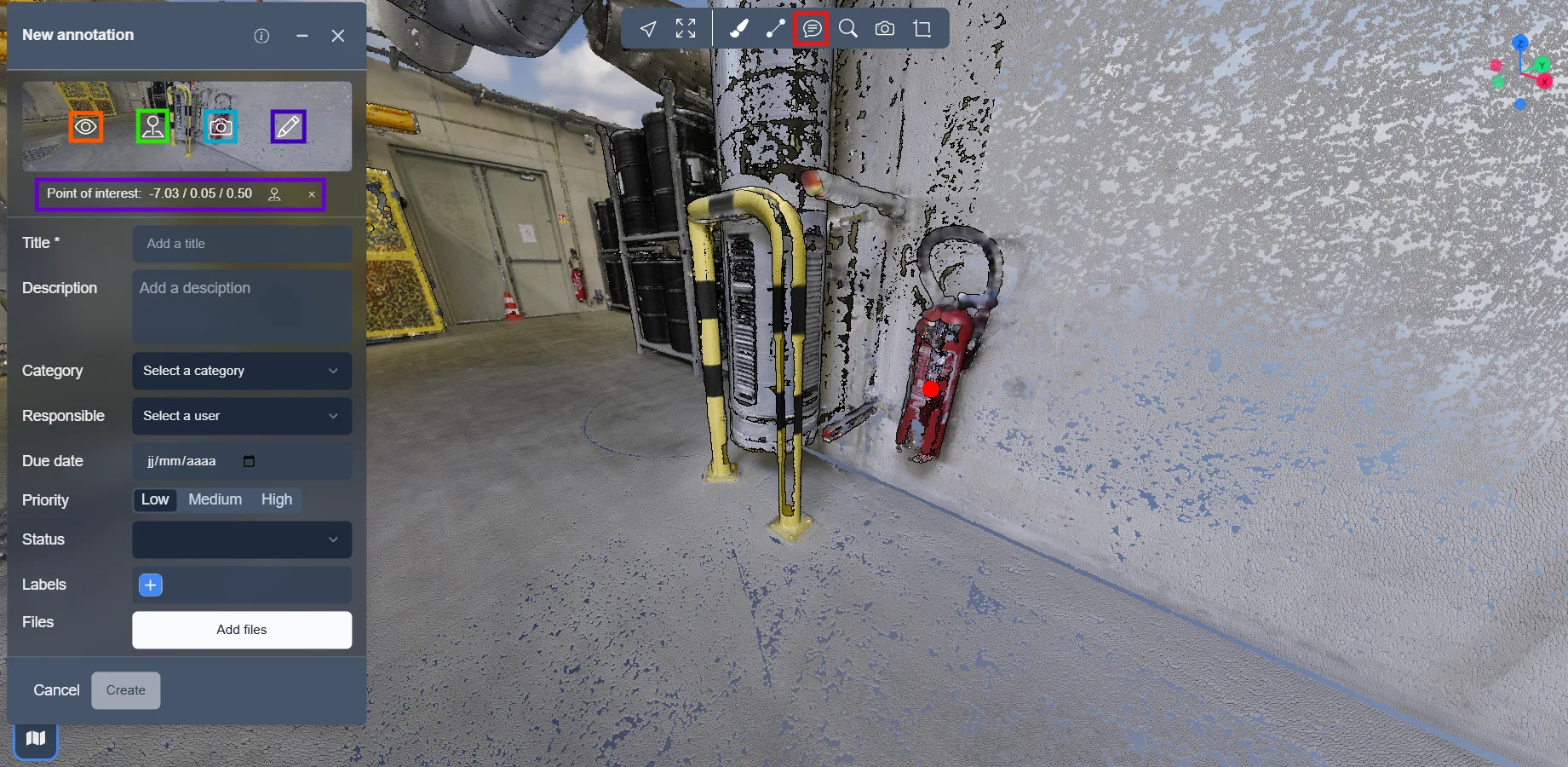
Uma vez que a colocação e a imagem estejam corretas, podemos passar para a parte principal da anotação, suas informações.
Você pode inserir um título e uma descrição, selecionar uma categoria, a categoria determinará a cor do cone e do ponto no Aplicativo 3D, permitindo que você encontre anotações relacionadas mais rapidamente.
Na descrição, você pode adicionar um link clicável, e tem 2 opções para fazê-lo:
<a href="https://url-example.com">Texto do link</a>
[Texto do link](https://url-example.com)
Se a anotação corresponder a algo que requer atenção de alguém, você pode atribuir a um usuário para que um e-mail seja automaticamente enviado a ele. Você também pode definir uma data para ter um prazo antes que a anotação precise ser tratada. É até possível dar à anotação uma prioridade, de baixa a alta, permitindo que todos saibam quão importante é a questão. Finalmente, se a anotação for uma tarefa, você pode acompanhar seu status usando a opção relacionada.
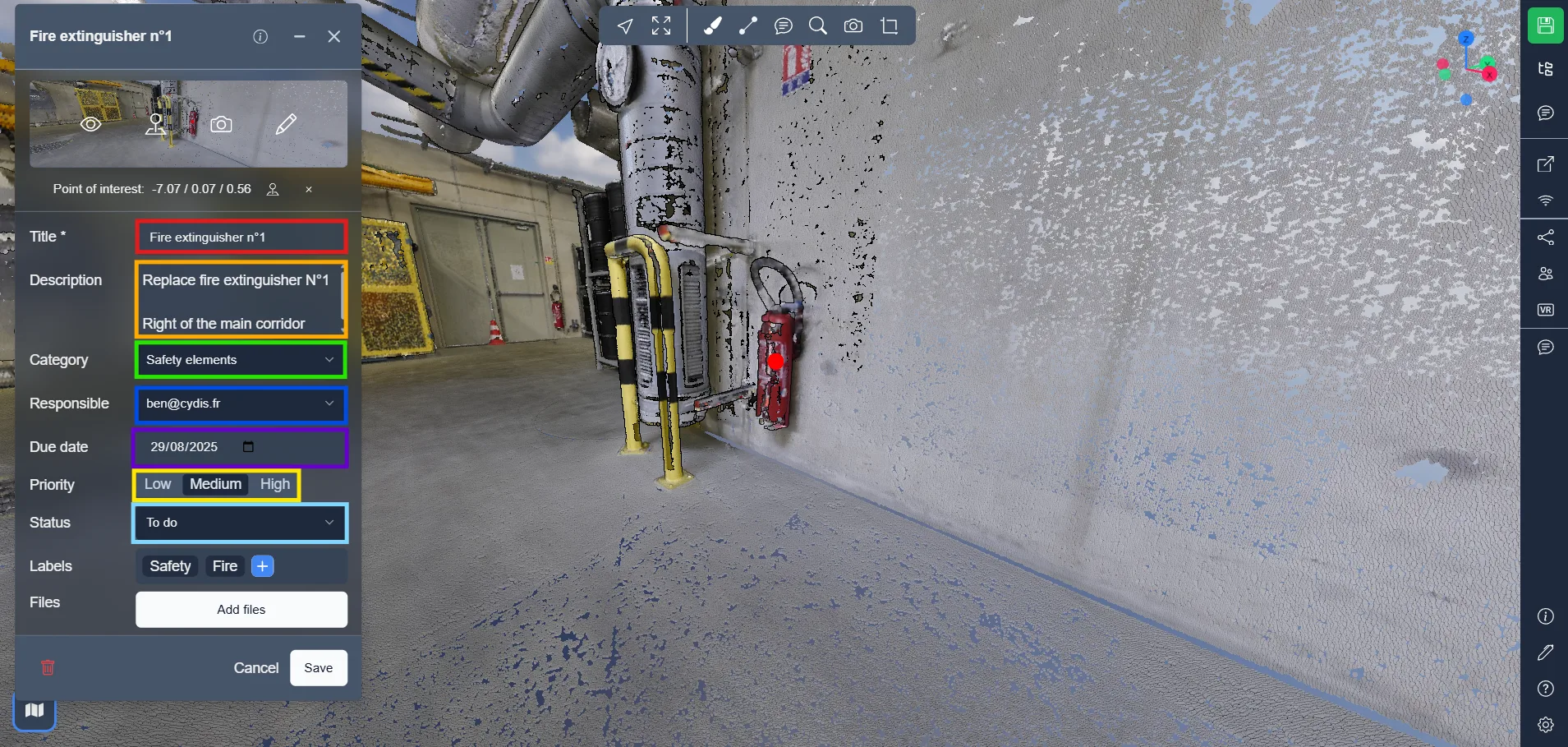
Para identificar anotações, você pode usar os rótulos, permitindo que você use os filtros ao procurar anotações. Para adicionar um rótulo, clique no ícone de adição.
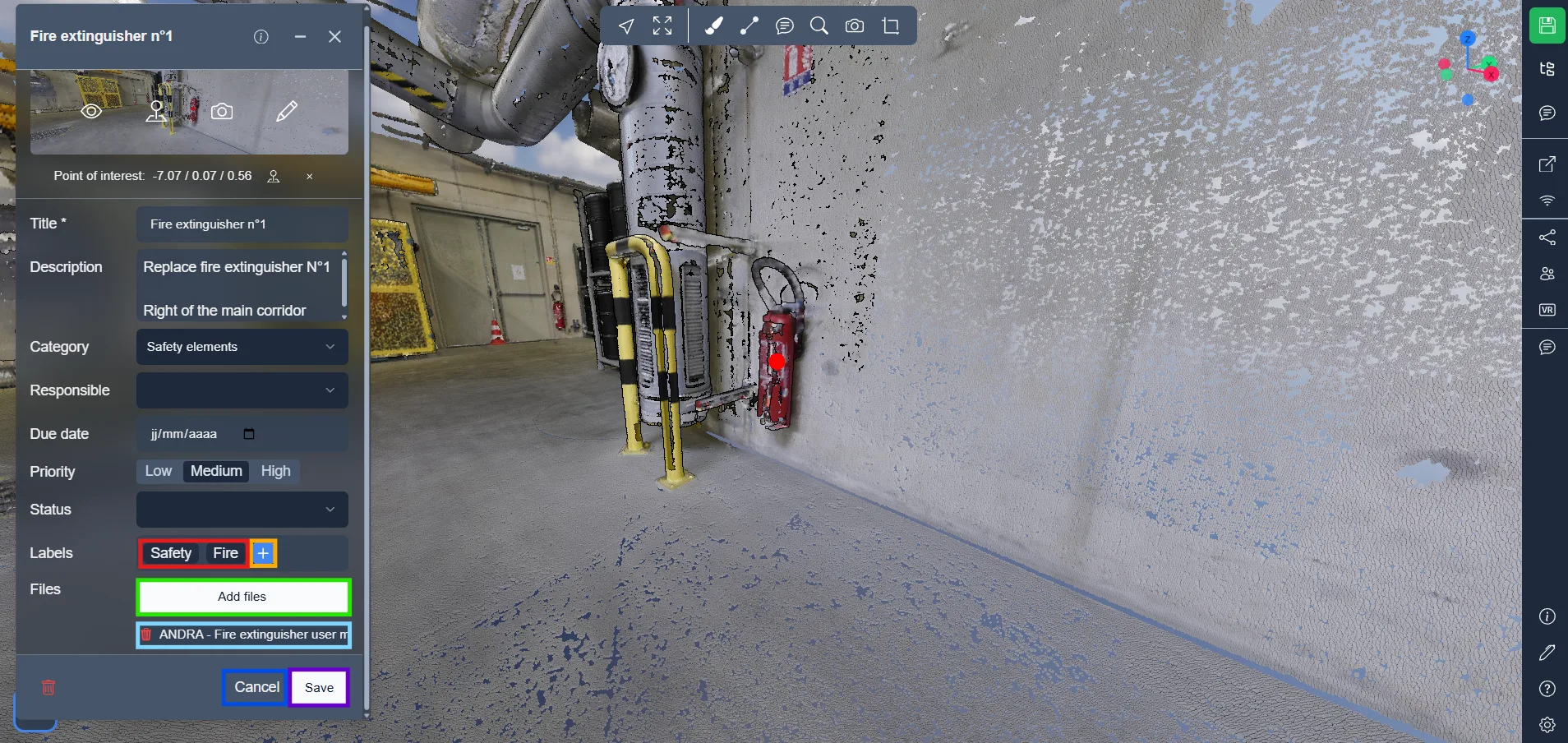
Por fim, você pode adicionar arquivos relacionados às anotações, esses arquivos estarão visíveis e serão baixáveis por qualquer um que tenha acesso ao Aplicativo 3D. Para adicionar arquivos, clique no botão dedicado, abaixo você encontrará uma lista dos arquivos carregados, clique no ícone de lixeira para removê-los.
Uma vez que você esteja tudo pronto, clique em Criar para validar sua anotação, você também pode clicar em Cancelar a qualquer momento para redefinir e fechar a janela.
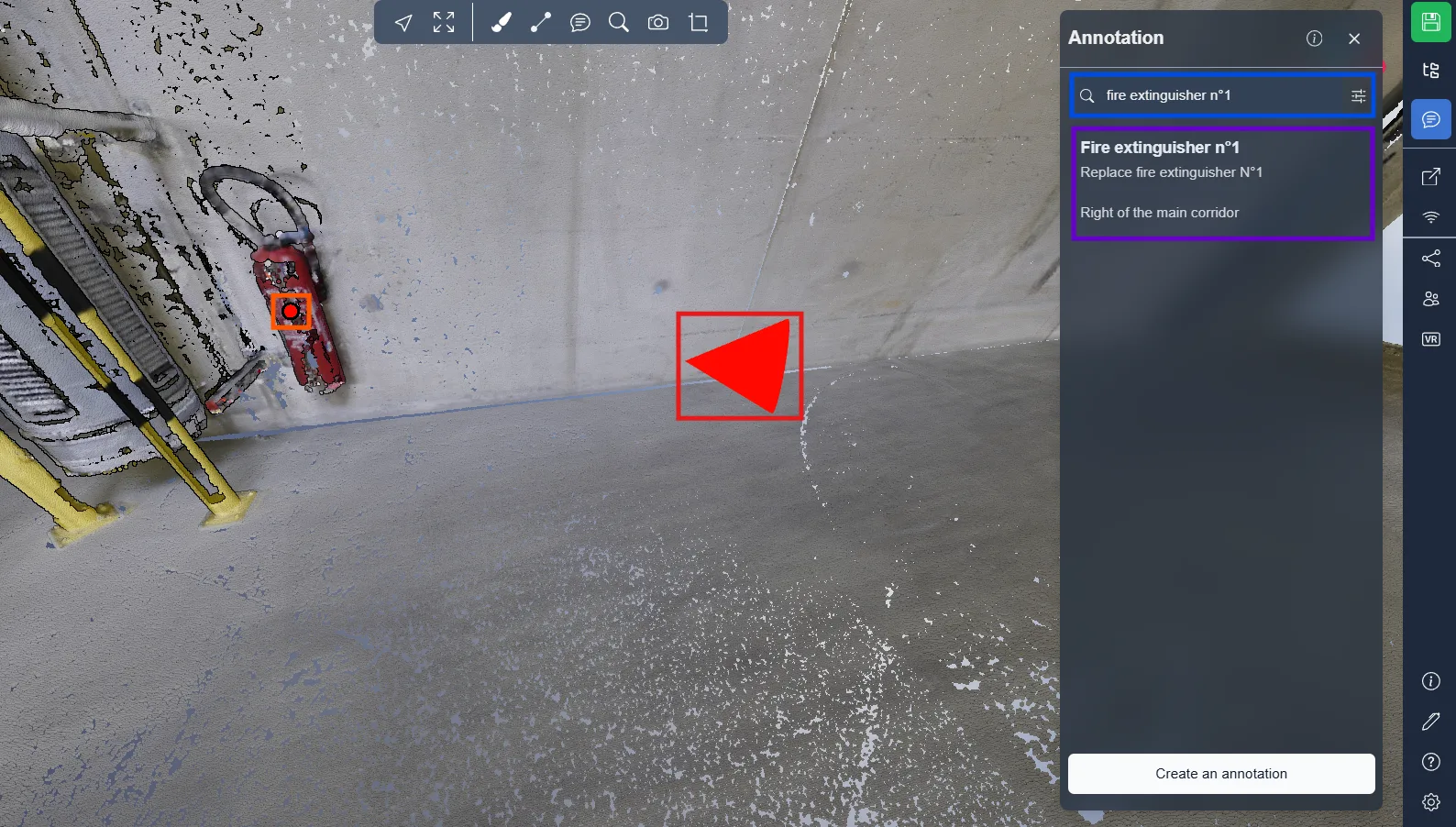
No menu de anotações à direita, você pode encontrar uma lista de todas as anotações presentes no Aplicativo 3D, e você pode usar o sistema de busca para encontrar a que você está procurando.
Como discutimos anteriormente, no Aplicativo 3D você encontrará 2 elementos para cada anotação, um cone, representando a posição da anotação, e geralmente de onde a imagem é tirada, e um ponto, se você tiver selecionado um ponto de interesse.
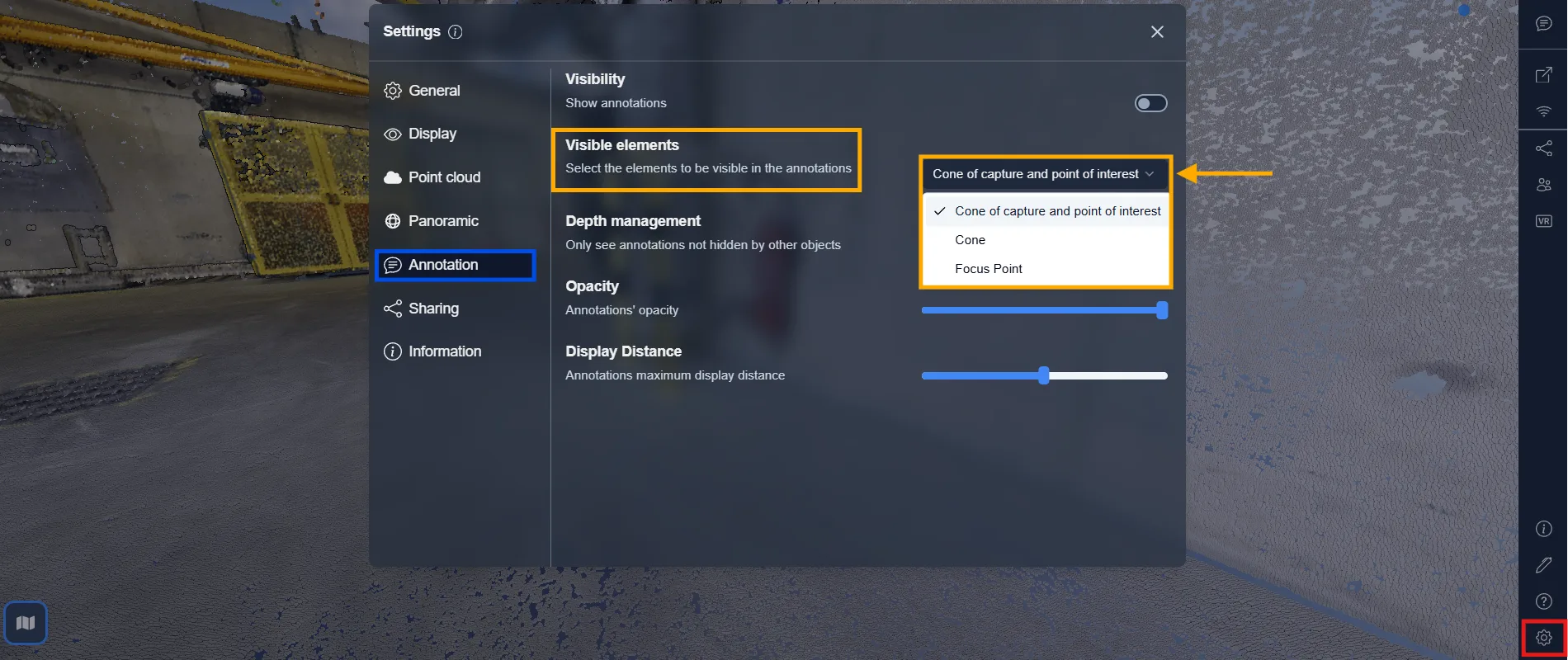
Você pode decidir quais partes de uma anotação devem aparecer na visualização 3D. Esses elementos podem ser mostrados ou ocultos individualmente para melhor atender às suas preferências de visualização.
Para configurar isso, vá a:
-
Configurações (via o ícone de engrenagem)
-
Depois navegue até Anotação
-
Sob Elementos visíveis, escolha:
Cone de captura e ponto de interesseSomente coneSomente ponto focal
Nota: A opção de visibilidade selecionada é armazenada na versão do projeto.
Certifique-se de criar uma versão se desejar que essa configuração de exibição persista.
👉 Saiba como em este artigo.
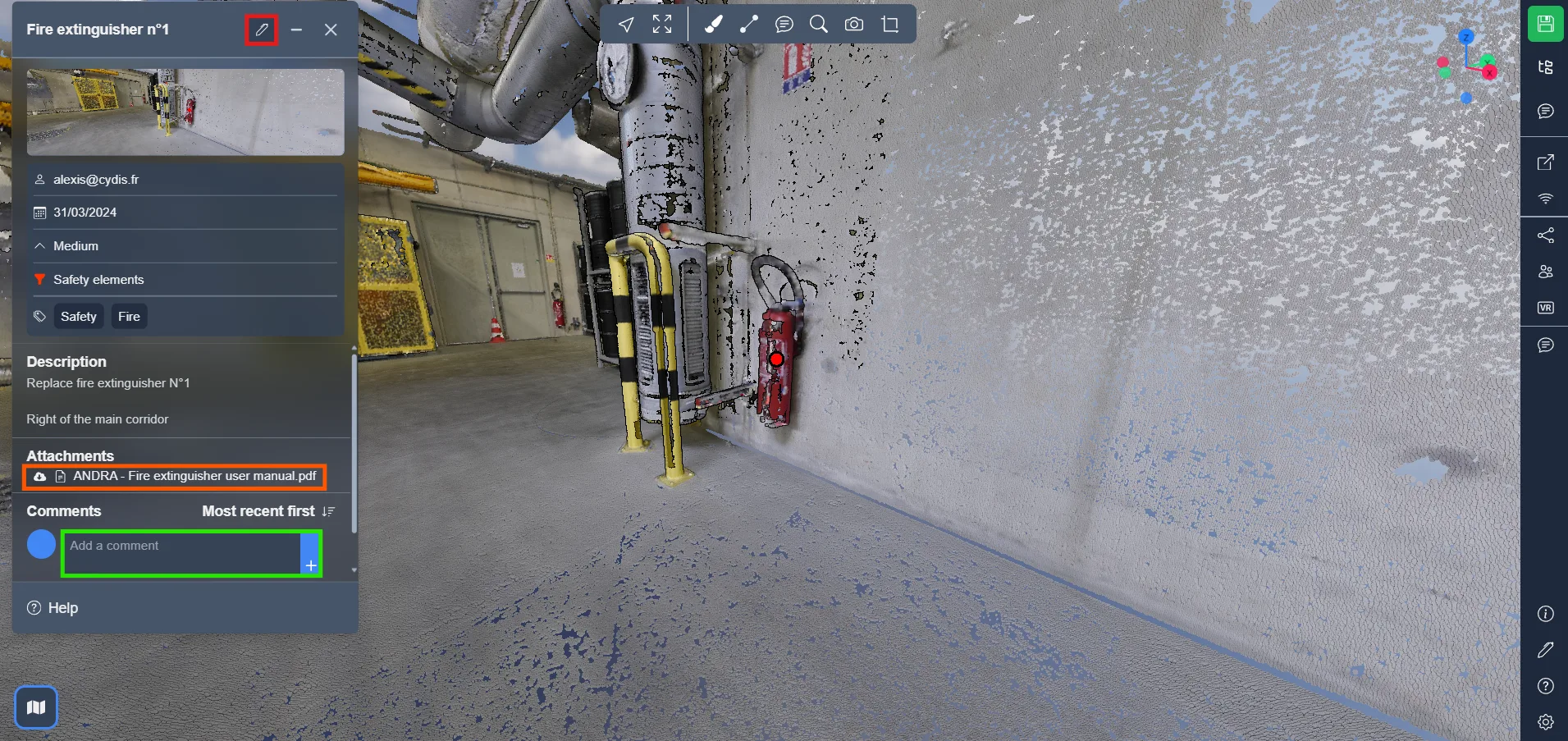
Uma vez que você clique no cone ou no ponto, a janela de informações da anotação aparecerá, na parte superior, você encontrará o botão de edição, permitindo que você modifique a anotação, se tiver os direitos para fazê-lo.
Na parte inferior, você encontrará os arquivos relacionados, que qualquer um pode baixar, e a sessão de comentários, permitindo que qualquer pessoa com uma conta discuta a anotação.
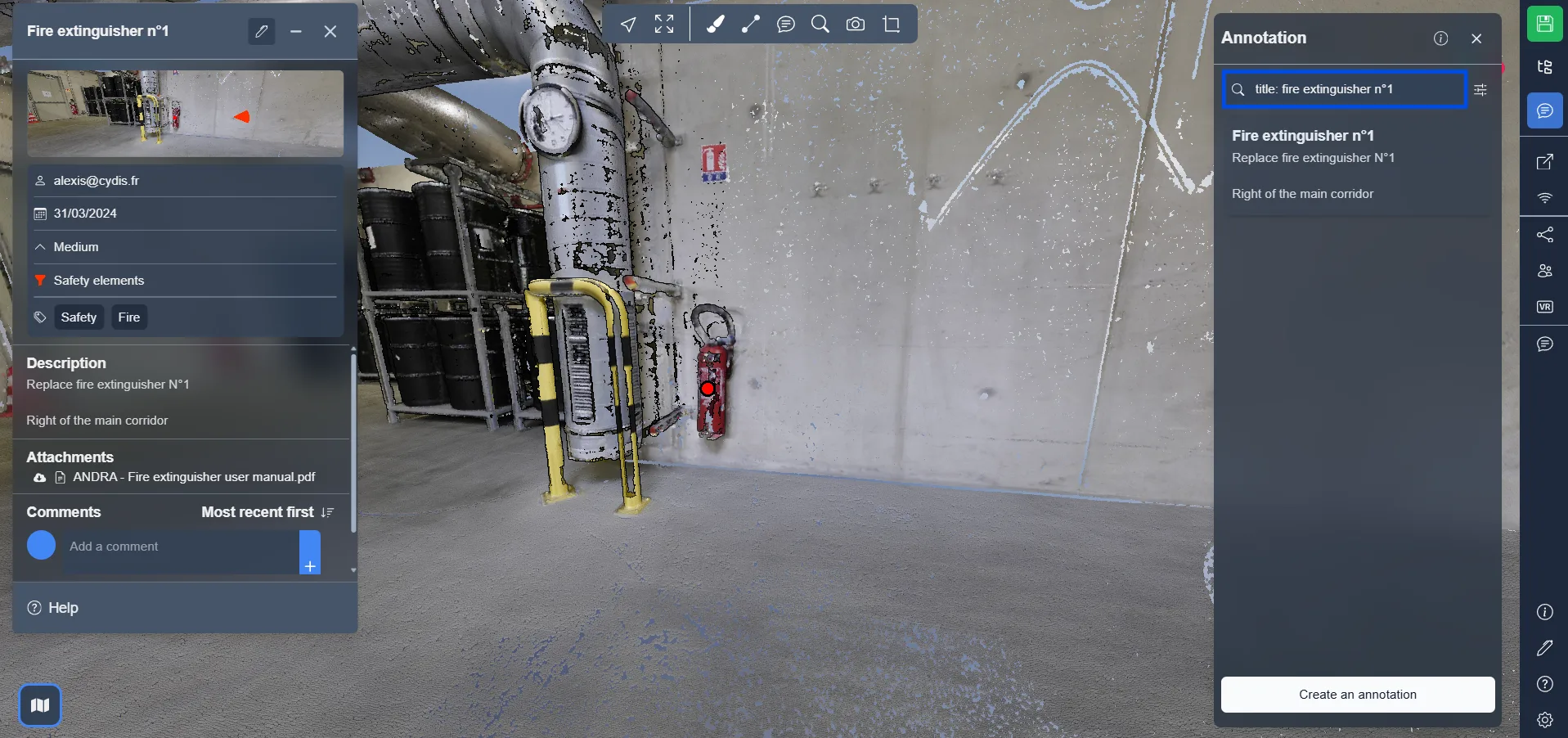
Agora é possível realizar filtragem avançada de anotações usando palavras-chave específicas.
Filtros disponíveis:
title:→ título da anotaçãodesc:/description:→ descrição da anotaçãocat:/category:/categories:→ categorialabel:/labels:/tag:/tags:→ rótulos
Use-os diretamente na barra de busca para exibir apenas anotações correspondentes.
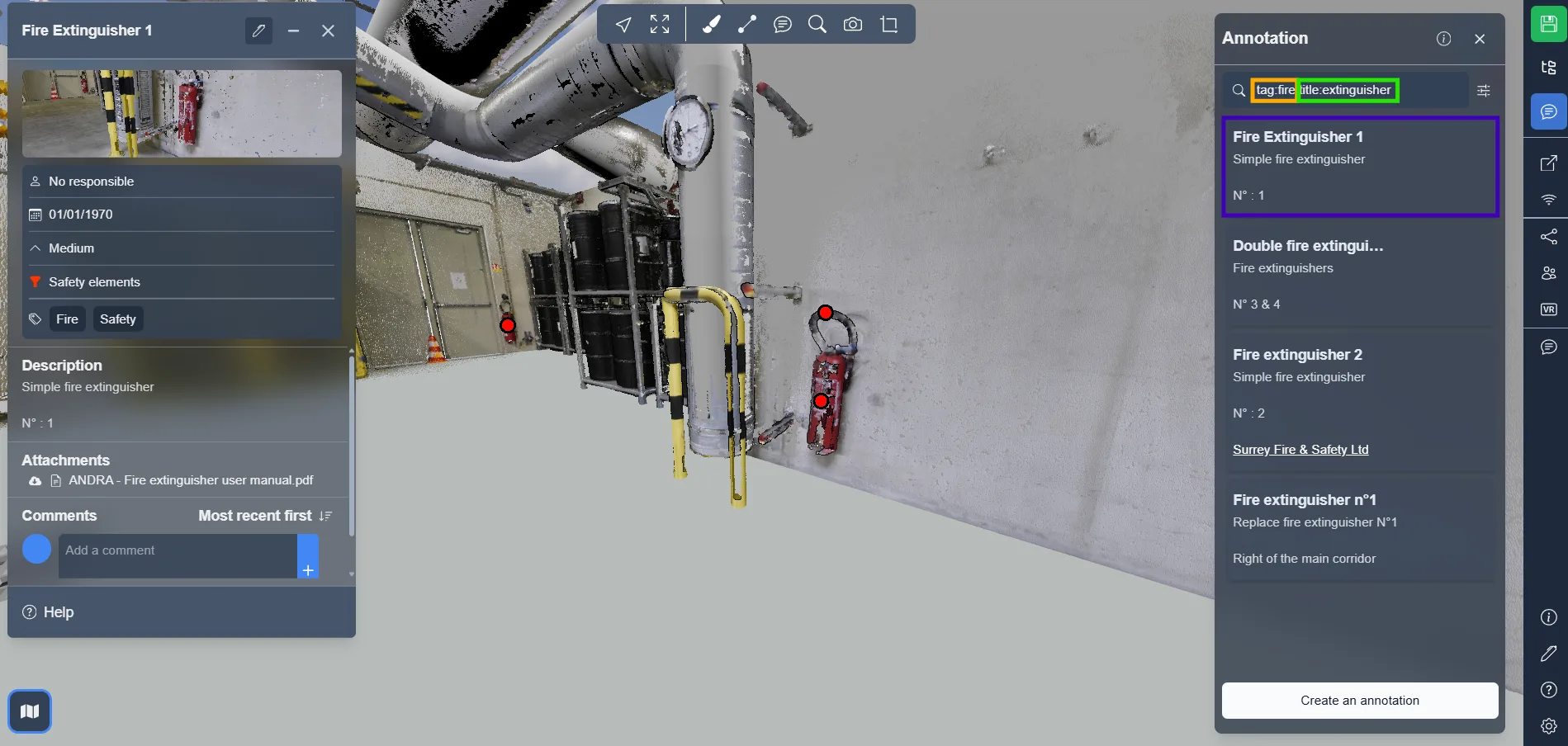
Abaixo estão alguns exemplos de busca avançada com filtros:
-
tag:fire
Exibe anotações com pelo menos uma etiqueta contendo a palavra fire.
Por exemplo, uma anotação etiquetada como Segurança / Incêndio aparecerá. -
tag:fire title:extinguisher
Exibe anotações que têm a etiqueta fire e a palavra extinguisher no título.
Útil para localizar equipamentos específicos como no exemplo: Extintor de incêndio n°1. -
tag:fire|safety
Exibe anotações que têm a etiqueta fire OU safety. -
tag:=fire
Exibe anotações com uma etiqueta que é exatamente igual a "fire". -
tag:^fir
Exibe anotações com uma etiqueta que começa com "fir" (por exemplo, "fire", "primeiros-socorros"). -
tag:!fire
Exibe anotações que NÃO contêm a etiqueta "fire". -
tag:.pdf$
Exibe anotações com etiquetas que terminam com ".pdf". -
tag:!.log$
Exibe anotações com etiquetas que NÃO terminam com ".log".
Se você encontrar algum problema, nossa equipe de suporte está aqui para ajudar. Boa exploração!