Plug-in Autodesk Revit - Gerenciamento de bolhas (imagens 360)
Se o plug-in do Autodesk Revit não estiver instalado em seu computador, você pode primeiro acessar o artigo "Autodesk Revit Plug-in - Instalação" e depois voltar aqui após essa operação.
Dica: Para seguir completamente as instruções deste artigo, recomendamos adicionar uma nuvem de pontos primeiro. Se isso não for feito, vá para o artigo "Autodesk Revit Plug-in - Inserir uma nuvem de pontos".
Os scanners no Autodesk Revit são objetos 3D inseridos ao mesmo tempo que a nuvem de pontos, com a diferença de que, por padrão, eles são invisíveis. Isso permite, através de uma manipulação, mudar a câmera do Aplicativo 3D do site. Eles são representados por bolhas azuis no site e por um scanner no Autodesk Revit.

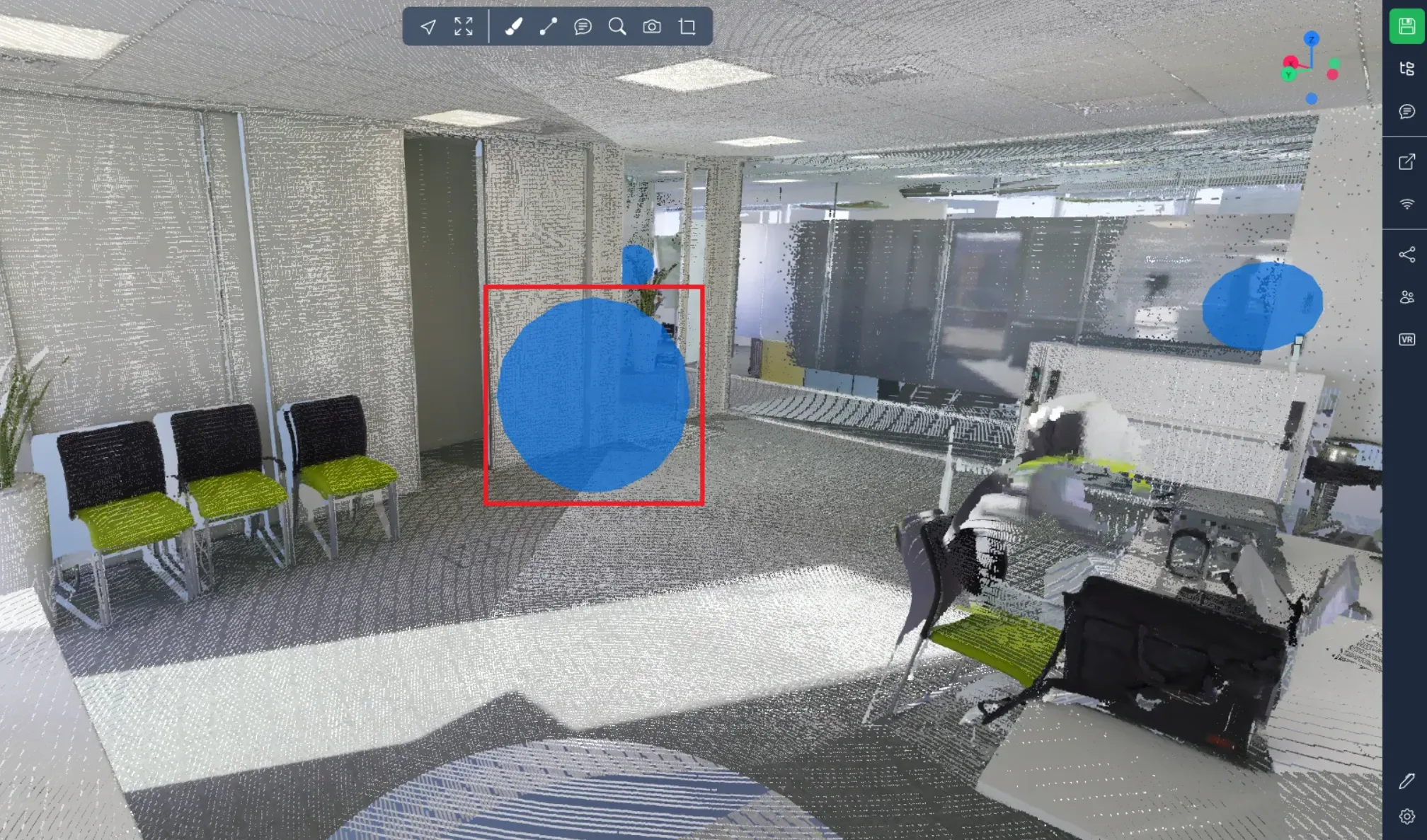
Você é informado ao conectar ou desconectar entre o Autodesk Revit e o site por uma caixa de diálogo localizada no canto inferior direito do Aplicativo 3D na web.
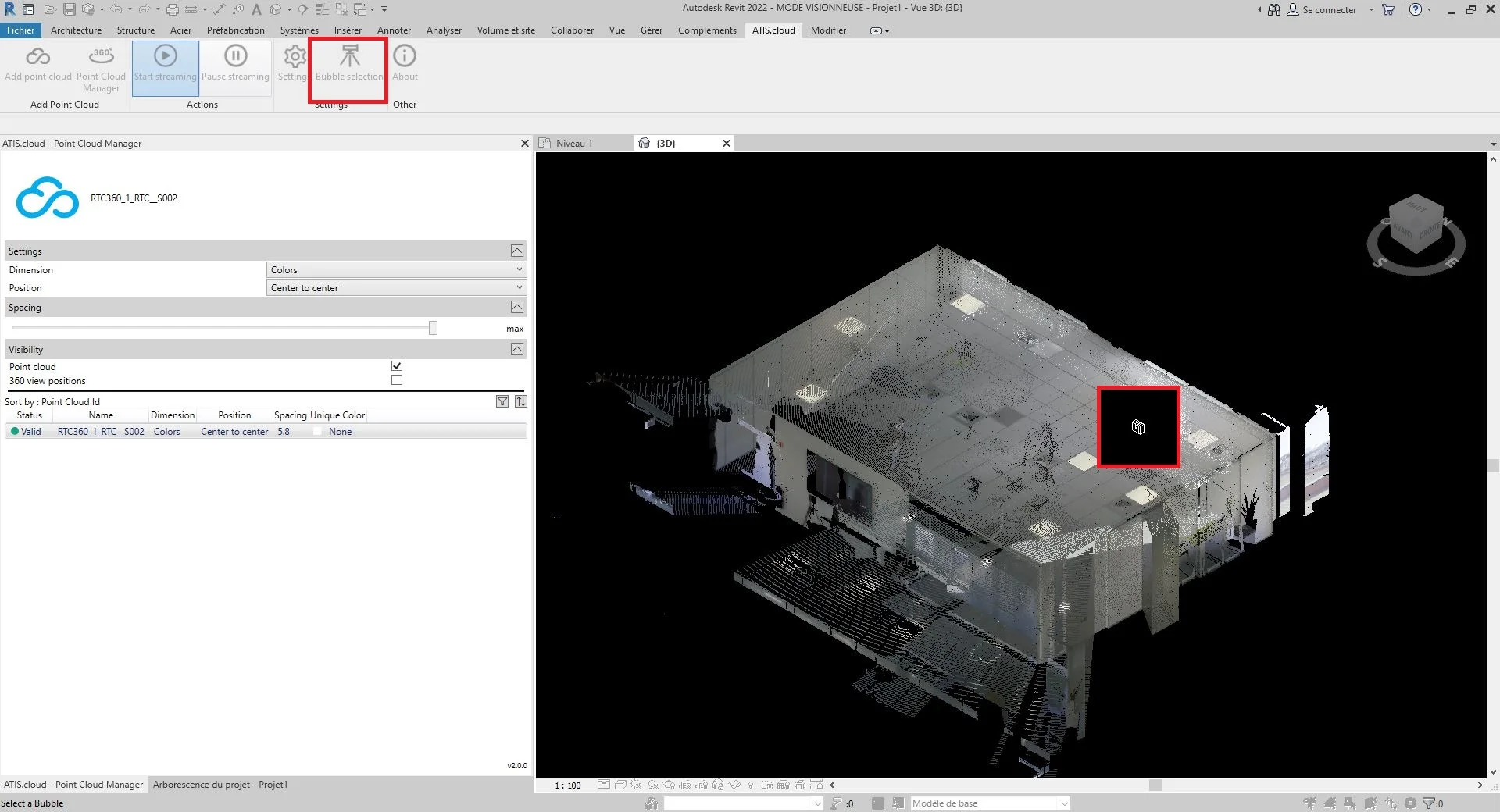
Uma vez que a conexão é estabelecida, exiba os scanners de uma nuvem de pontos e pressione "Seleção de Bolhas".
- Dica: Para ver os scanners diretamente sem que a nuvem de pontos obstrua a visão, desmarque a visibilidade da nuvem de pontos e torne os scanners visíveis.
Se a ação foi realizada corretamente, o mouse entrará no modo de seleção.
Você pode sair deste modo pressionando escape.
Selecione um scanner clicando nele.
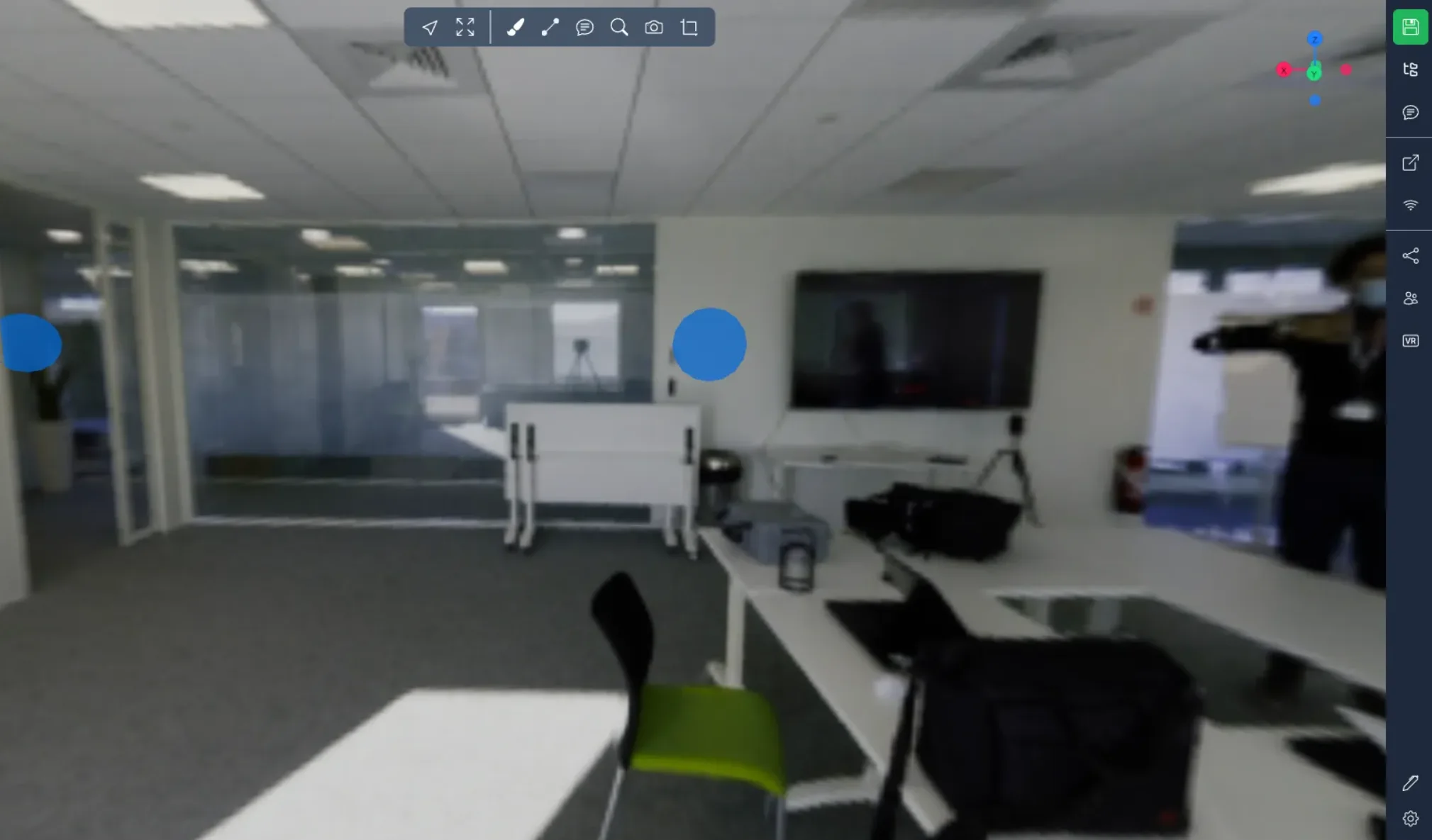
A visualização no Aplicativo 3D na web foi modificada pelo scanner, selecione no Autodesk Revit.
- Informação:
- Se a página da web foi fechada enquanto usava o Autodesk Revit, uma aba da web que abre automaticamente o projeto será criada.
- Recomenda-se fechar o Aplicativo 3D clicando no nome localizado no canto superior esquerdo para retornar à página inicial. Se outro método for usado para sair da página da web, a conexão entre o Autodesk Revit e o aplicativo web pode não ser restabelecida por cerca de dez minutos.
Parabéns! Você sabe como mudar o ponto de vista no site através do Autodesk Revit.
Para mais informações sobre como gerenciar as configurações da nuvem de pontos, consulte o artigo "Autodesk Revit Plug-in - Gerenciar Nuvens de Pontos".
Se você encontrar algum problema, nossa equipe de suporte está aqui para ajudar. Boa exploração!