Plug-in Autodesk Revit - Gerenciando nuvens de pontos
Se o plug-in Autodesk Revit não estiver instalado no seu computador, você pode primeiro acessar o artigo "Plug-in Autodesk Revit - Instalação" e depois voltar aqui após essa operação.
Dica: Para seguir completamente as instruções deste artigo, recomendamos adicionar uma nuvem de pontos primeiro. Se isso não for feito, acesse o artigo "Plug-in Autodesk Revit - Inserir uma nuvem de pontos"
O "Gerenciador de Nuvens de Pontos" é uma interface gráfica que permite modificar os parâmetros de cada nuvem de pontos do projeto Autodesk Revit a partir do site. Esta janela permite mover, redimensionar a interface, bem como ancorá-la a um dos lados da tela do Autodesk Revit.
Para começar, clique em uma nuvem de pontos localizada na janela "Gerenciador de Nuvens de Pontos". Se a interface não estiver exibida, clique no botão "Gerenciador de Nuvens de Pontos" localizado na barra de ferramentas "Nuvem" na categoria "Adicionar Nuvem de Pontos".
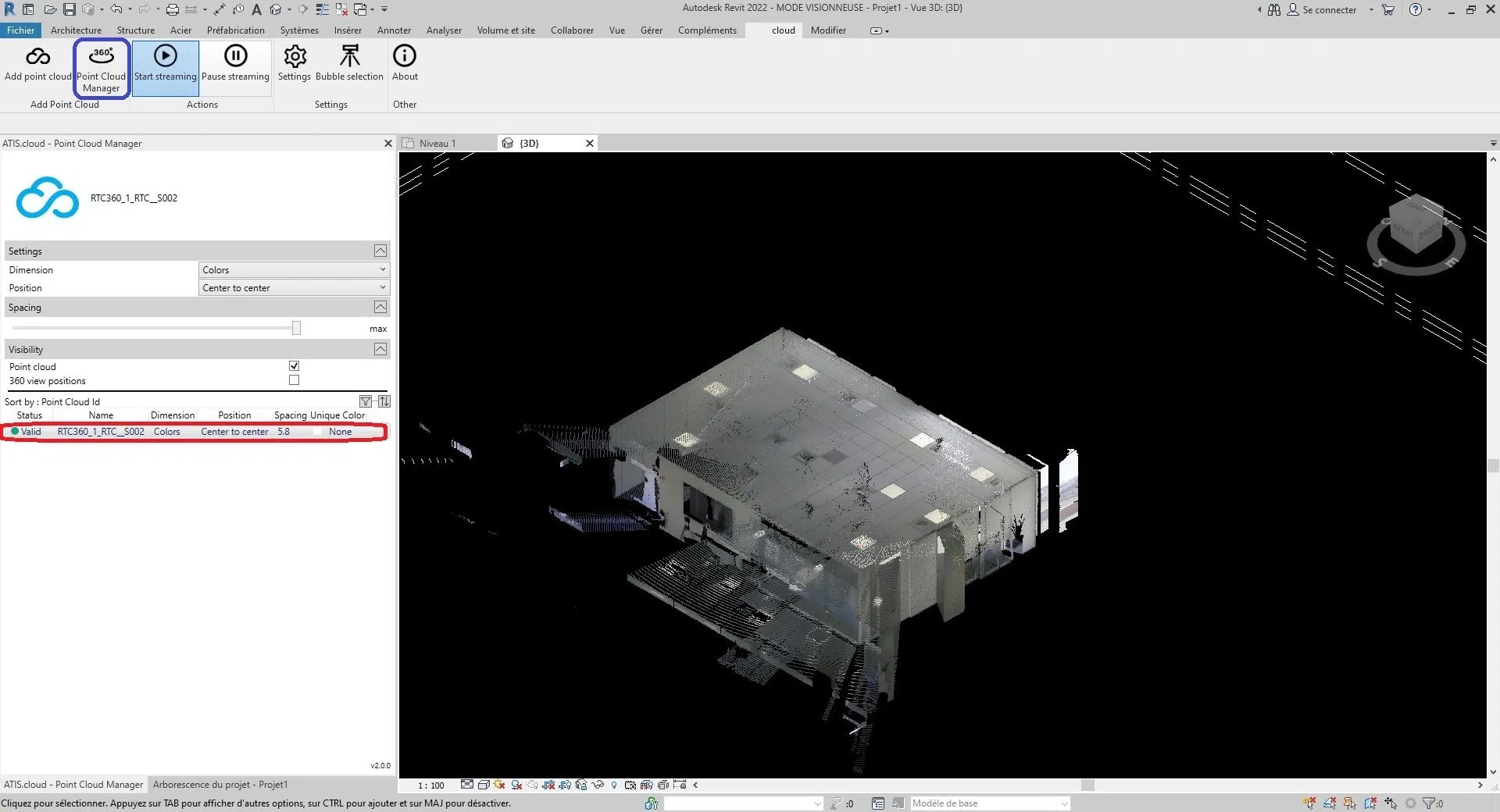
Uma parte da interface do "Gerenciador de Nuvens de Pontos" apareceu. A interface está dividida assim:
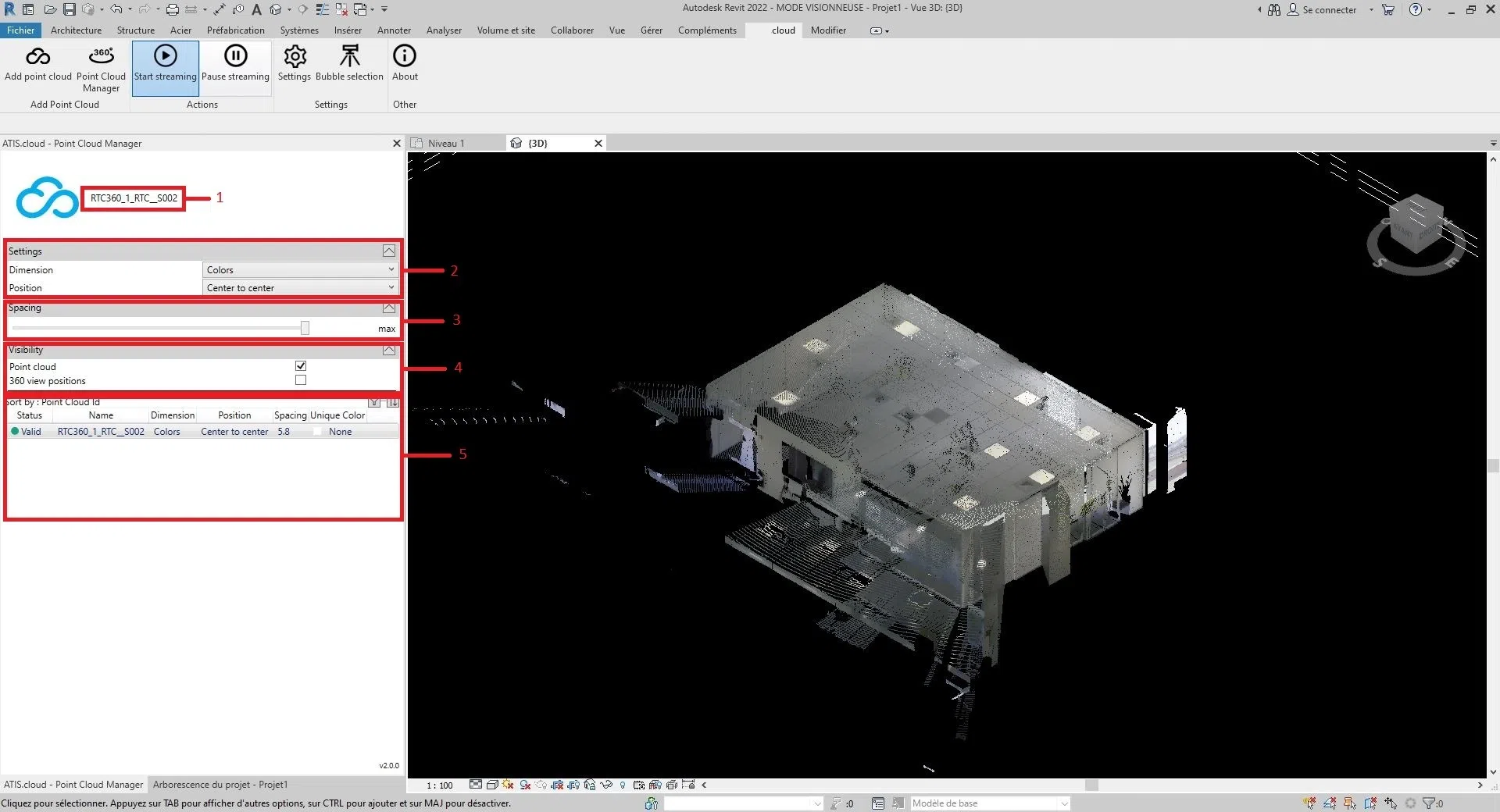
1: Nome da nuvem selecionada, o nome exibido é o mesmo do projeto na web
2: Características da nuvem, como a dimensão e a posição da nuvem
3: Espaçamento de cada ponto da nuvem
4: Parâmetro de visibilidade da nuvem e dos scanners (para mais informações sobre scanners, vá ao artigo "Scanner Autodesk Revit")
5: Todas as nuvens inseridas através do plug-in Autodesk Revit, permitindo ver de relance os principais parâmetros de cada nuvem e classificá-las.
- Dica:
- Você pode dobrar e desdobrar seções usando o botão de seta à direita de cada seção;
- Você pode redimensionar o espaço entre a parte 6 e o restante segurando e movendo o mouse sobre a barra preta localizada entre a seção "Visibilidade" e a parte 6.
Agora você pode modificar cada parâmetro de cada nuvem de pontos.
- A dimensão da nuvem, vá para a seção "Alterar a dimensão";
- A posição da nuvem, vá para a seção "Editar posição";
- A distância entre os pontos da nuvem, vá para a seção "Modificar o espaçamento";
- A visibilidade da nuvem ou scanners, vá para a seção "Alterar visibilidade".
Para modificar a dimensão selecionada, clique na caixa de seleção à direita de "Dimensão".
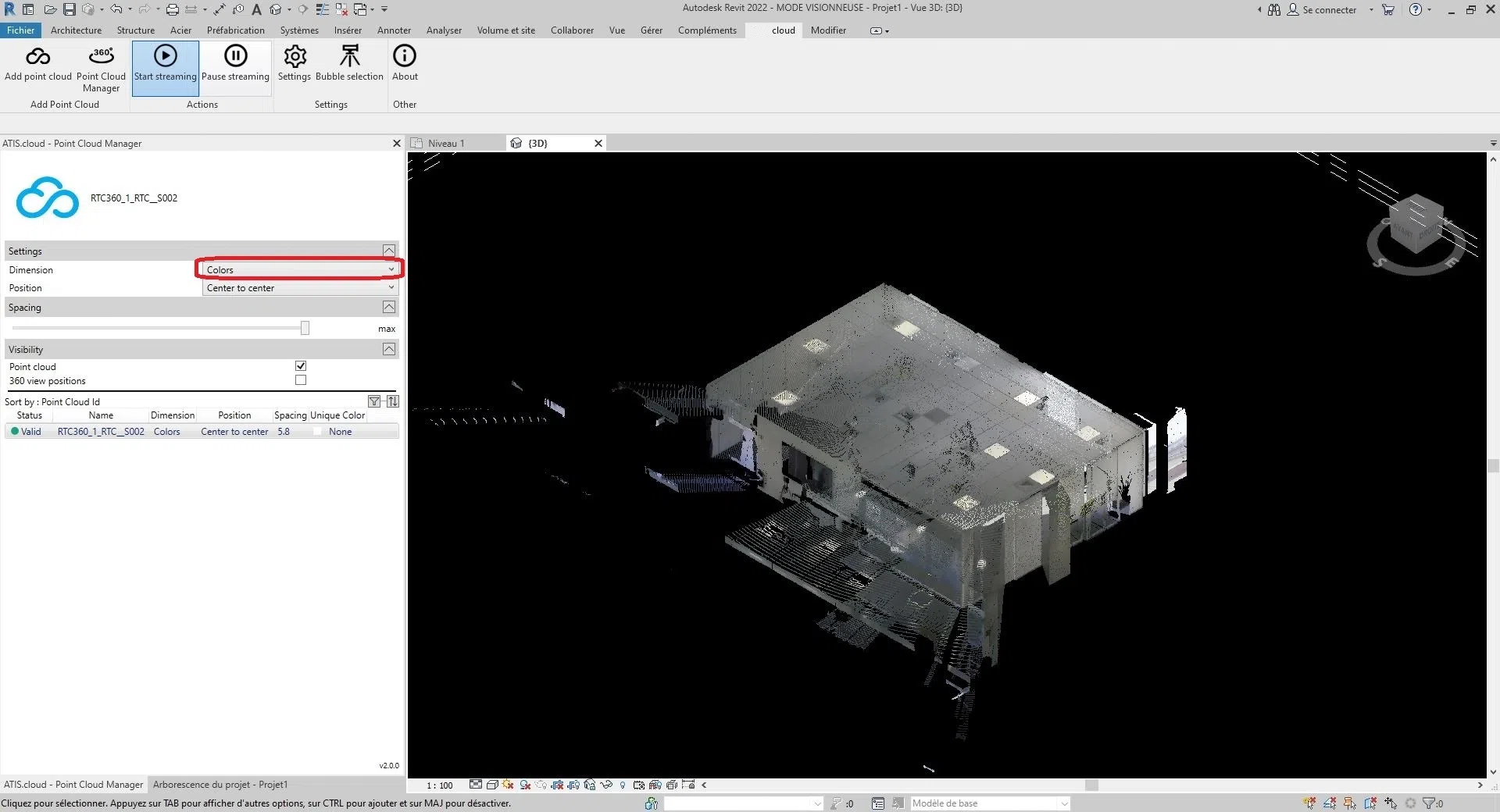
Existem seis tamanhos para escolher:
Cores, Intensidade, Classificação, Altura, ID de Fonte de Ponto e Cor Única.
- Cores: É usado para representar a cor de cada ponto na nuvem de pontos. Os canais vermelho, verde e azul são usados para representar a cor do ponto, enquanto o canal alfa é usado para representar a transparência ou opacidade do ponto. O uso de cor em nuvens de pontos LiDAR pode ser útil para fins de visualização e interpretação, pois pode fornecer informações adicionais sobre as propriedades dos objetos e superfícies representados pelos pontos. Por exemplo, no mapeamento de vegetação, a cor dos pontos pode ser usada para distinguir entre diferentes tipos de vegetação ou identificar áreas com alta ou baixa densidade de vegetação.
- Intensidade: Representa a força ou amplitude do sinal que foi recebido por um sensor ou dispositivo quando o ponto foi capturado. Em alguns casos, a intensidade está relacionada à refletância do objeto naquele ponto. Por exemplo, em uma nuvem de pontos LiDAR, o valor de intensidade representa a quantidade de luz laser que foi refletida de volta para o sensor pelo objeto. Nesse caso, um valor de intensidade mais alto indicaria uma superfície que reflete mais luz, como uma parede branca, enquanto um valor de intensidade mais baixo indicaria uma superfície que reflete menos luz, como um carro preto. Em outros casos, a intensidade pode representar uma quantidade física diferente. Por exemplo, em uma nuvem de pontos fotográfica, a intensidade pode representar o brilho de um pixel na imagem original que foi usado para gerar a nuvem de pontos.
- Classificação: Funciona apenas com nuvens de pontos compatíveis. O objetivo da classificação é agrupar pontos semelhantes em categorias significativas, como solo, vegetação, edifícios e outros objetos.
- Altura: Representa a altura ou posição vertical de cada ponto. Os dados de elevação são importantes em muitas aplicações de nuvem de pontos, como mapeamento topográfico, modelagem de inundação, planejamento urbano e design de infraestrutura. Ao analisar os dados de elevação, é possível criar modelos digitais de elevação (MDEs) precisos e detalhados que podem ser usados para uma ampla gama de análises e visualizações geoespaciais.
- ID de Fonte de Ponto: Isso identifica o sensor a laser específico que gerou o ponto. Cada sensor a laser em um sistema LiDAR possui um identificador ou número exclusivo, e essas informações são registradas nos dados da nuvem de pontos para permitir a análise e controle de qualidade. A identificação da fonte de pontos é especialmente útil em situações onde múltiplos sensores LiDAR são usados para capturar uma única cena ou área. Ao identificar qual sensor gerou cada ponto, é possível realizar verificações de qualidade nos dados e garantir que os dados estejam corretamente alinhados e registrados entre os diferentes sensores. Isso é especialmente importante em aplicações, como silvicultura, onde múltiplos sensores LiDAR podem ser usados para capturar dados de diferentes ângulos e perspectivas. Em nossa plataforma, o ID da fonte de ponto é usado para armazenar o ID da análise da fonte, permitindo que os usuários acompanhem facilmente de qual análise cada ponto na nuvem de pontos se originou. Por exemplo, se múltiplos scans foram realizados na mesma área usando um scanner a laser 3D, cada scan pode ser atribuído a um ID de scan exclusivo e o atributo ID da fonte de ponto para cada ponto na nuvem de pontos pode ser definido como o ID correspondente do scan.
- Cor Única: O objetivo da dimensão "Cor Única" é poder colorir a nuvem de pontos com uma cor única definida pelo usuário.
Para modificar a posição selecionada, clique na caixa de seleção à direita de "Posição".
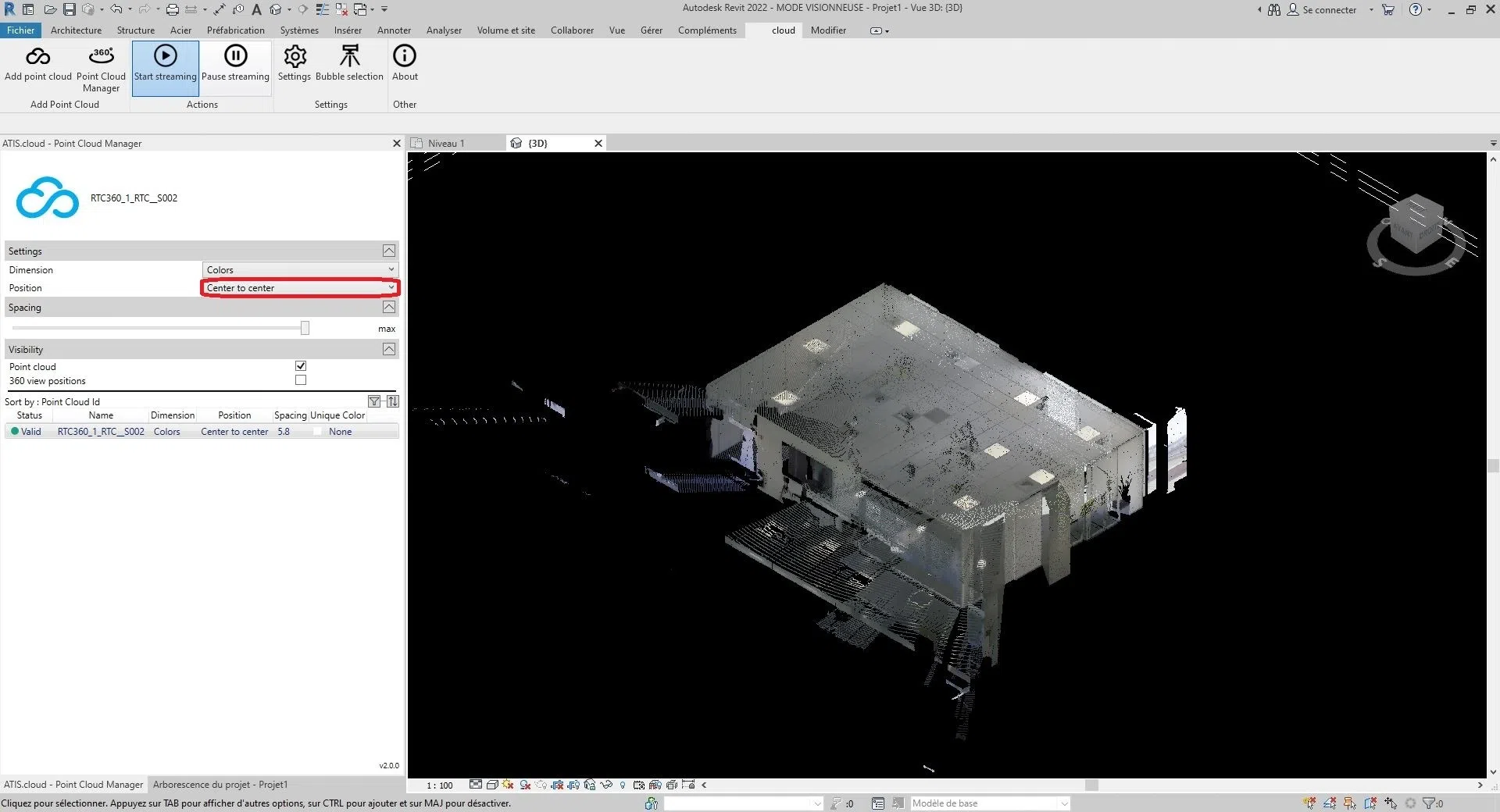
Você terá a escolha entre estas três opções:
"Centro a Centro", "Origem Interna" ou "No Local Compartilhado".
- Centro a Centro: Esta opção posiciona a nuvem de pontos usando o centro da visualização como ponto de referência.
- Origem interna: Esta opção posiciona a nuvem de pontos usando a origem interna da nuvem como ponto de referência. A origem interna é geralmente definida pelo sistema de coordenadas da própria nuvem de pontos. Usando esta opção, a nuvem de pontos será posicionada de acordo com sua origem interna em vez da origem do projeto Autodesk Revit. Isso pode ser útil quando você precisa alinhar a nuvem de pontos ao seu próprio sistema de coordenadas interno.
- No local compartilhado: Esta opção coloca a nuvem de pontos na localização do local compartilhado. O local compartilhado refere-se a uma localização geográfica comum sobre a qual múltiplos projetos podem ser baseados. Usando esta opção, a nuvem de pontos será posicionada de acordo com as coordenadas do local compartilhado. Isso pode ser útil ao trabalhar em projetos baseados em um local comum e querer alinhar a nuvem de pontos a essa localização compartilhada.
- Auto - Origem para Última Colocada: O Autodesk Revit posiciona a próxima nuvem de pontos importada de forma consistente com a nuvem de pontos importada anteriormente. Essa opção é ativada após a inserção de uma primeira nuvem de pontos. Você pode mover essa primeira nuvem, por exemplo, para alinhá-la corretamente com os elementos do modelo. Se você tiver nuvens de pontos adicionais criadas no mesmo local e no mesmo sistema de coordenadas que a primeira, é recomendável usar essa opção para inserir as nuvens de pontos adicionais. As novas nuvens de pontos serão então corretamente posicionadas em relação à primeira.
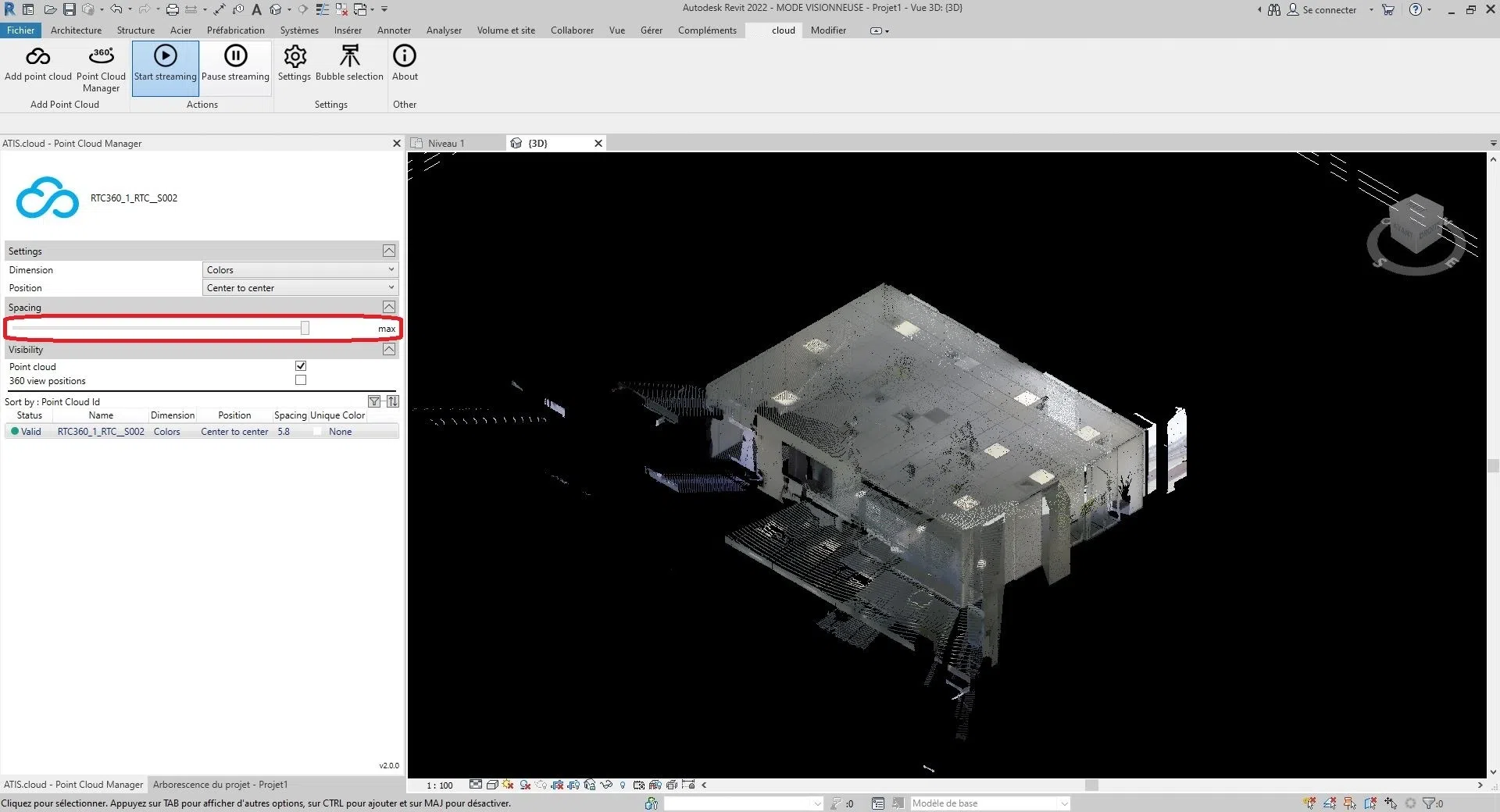
Para modificar o espaçamento entre os pontos da nuvem, mova a barra da seção "Espaçamento".
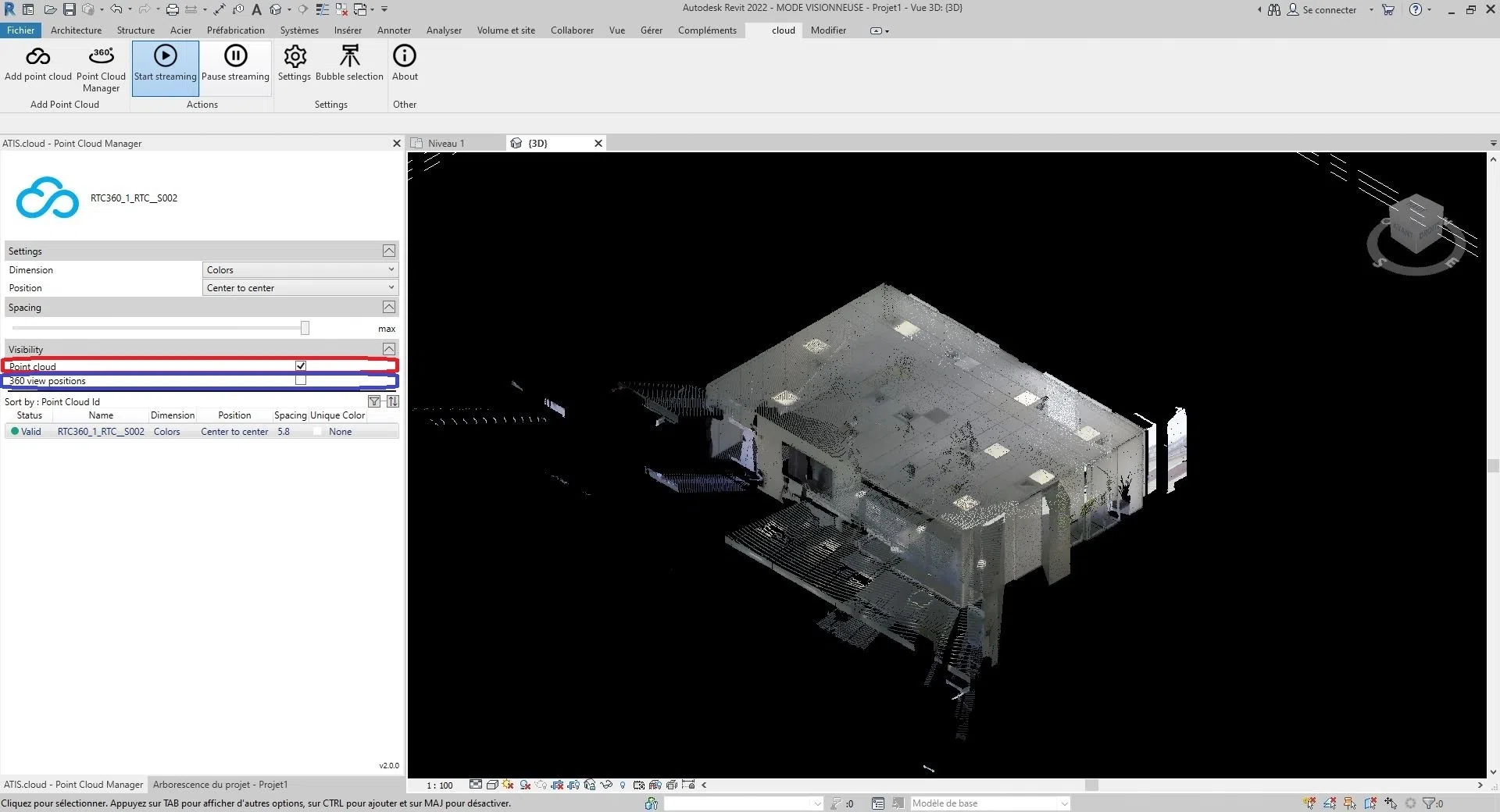
Para mudar a visibilidade, você tem duas opções. Ou, você pode mostrar/exibir a nuvem de pontos marcando/desmarcando a caixa à direita de "Nuvem de Pontos" na seção "Visibilidade". Ou, você pode mostrar/exibir os scanners da nuvem de pontos marcando/desmarcando a caixa à direita de "Visão 360" na seção "Visibilidade". (A visibilidade é a mesma entre as diferentes vistas do projeto)
- Dicas:
- As informações do scanner estão na categoria "Gerenciamento de Bolhas".
- Para dar zoom em uma nuvem de pontos no Aplicativo 3D, basta dar um duplo clique na nuvem correspondente.
Parabéns! Você sabe tudo sobre a interface do "Gerenciador de Nuvens de Pontos".
Se você encontrar algum problema, nossa equipe de suporte está aqui para ajudar. Boa exploração!