Plugin Autodesk Revit - Inserir uma nuvem de pontos
Se o plug-in Autodesk Revit não estiver instalado em seu computador, você pode primeiro visitar o artigo "Instalação do Plug-in Autodesk Revit" e depois voltar aqui após essa operação.
Observe que com esses plug-ins você pode servir qualquer nuvem de pontos na plataforma. Primeiro, abra um projeto no menu principal clicando na imagem do projeto. Se nenhum projeto estiver disponível, vá até o artigo "Criar um projeto".
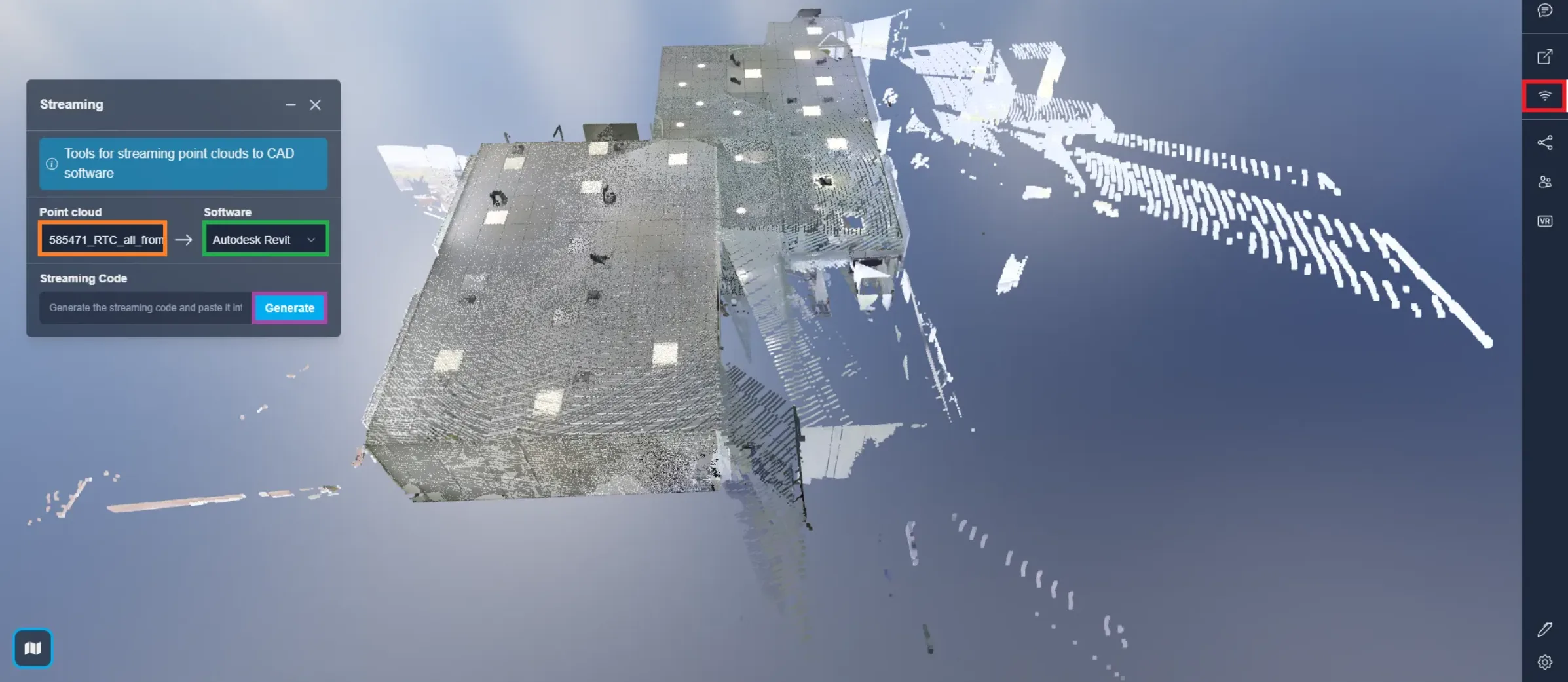
Após abrir um projeto, clique no botão de streaming, isso abrirá a janela vinculada. Em seguida, escolha a nuvem que você deseja usar e verifique se o software selecionado é Autodesk Revit, então clique em Gerar.
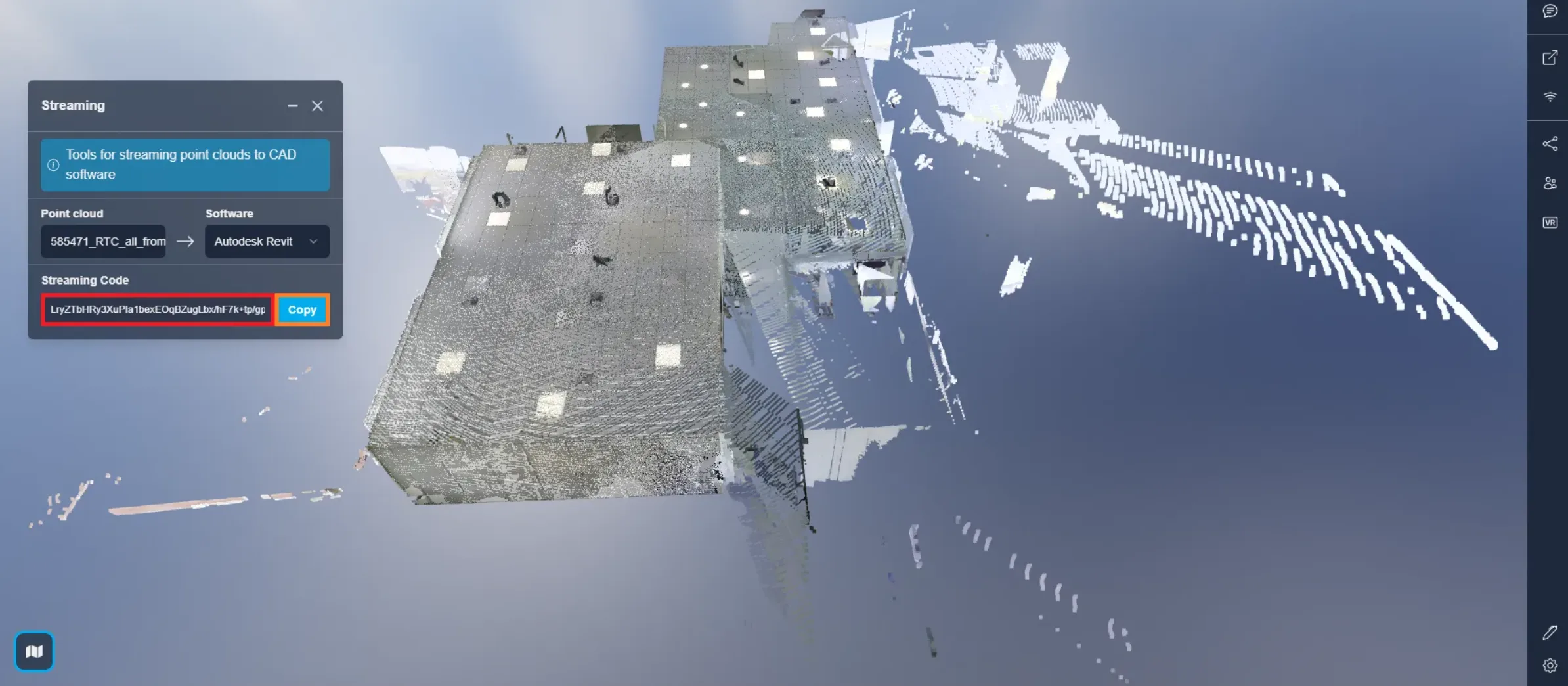
Para copiar o código, clique no botão de Copiar.
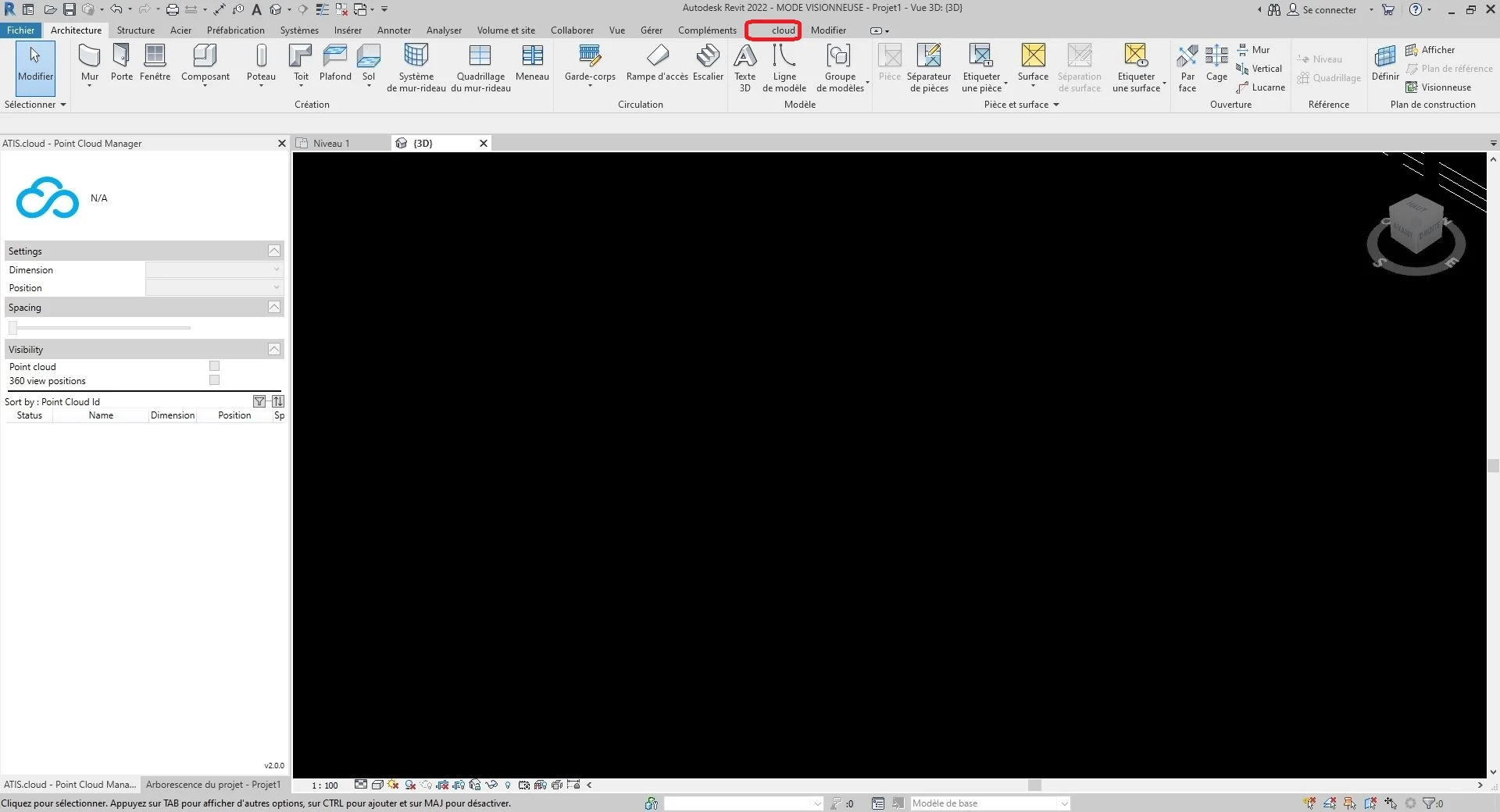
Em seguida, abra o Autodesk Revit com o plug-in adicionado anteriormente. Se ele ainda não estiver adicionado, vá para a categoria "Instalação do plug-in Autodesk Revit".
Em seu projeto Autodesk Revit, clique em "nuvem" na barra de ferramentas localizada na parte superior.
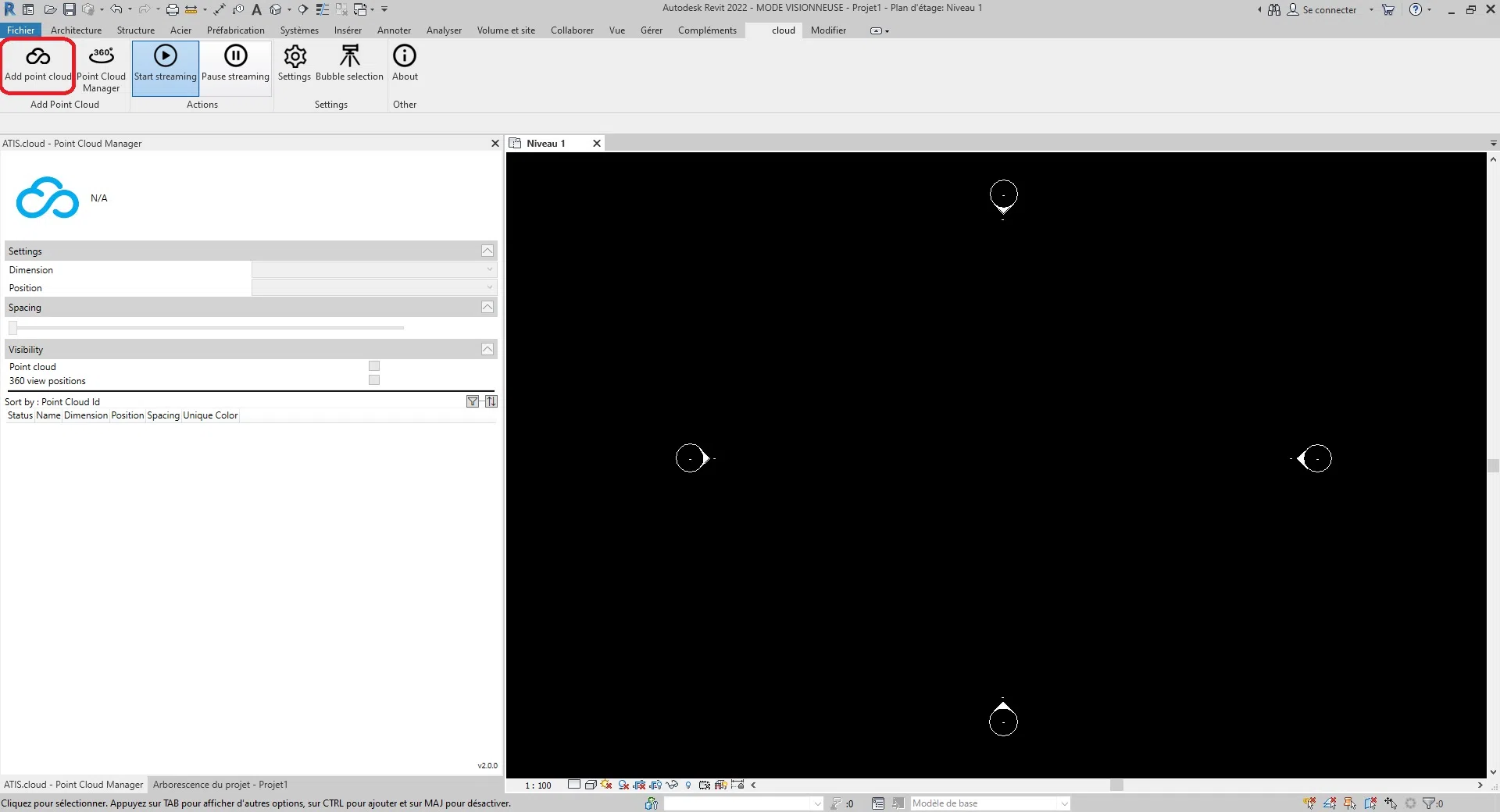
 Clique em "cloud streamer" localizado na categoria "Adicionar Nuvem de Pontos" na barra de ferramentas na parte superior da tela.
 Após essa ação, uma caixa de diálogo aparecerá na tela, clique no ícone de bloco de notas à direita do botão da lixeira.
Para sua informação, o código gerado a partir do site chamado "código de streaming" corresponde ao campo "Código de Acesso" no Autodesk Revit. Além disso, você pode excluir esse campo a qualquer momento clicando no botão de excluir simbolizado por uma lixeira.

Você pode então configurar a dimensão da nuvem de pontos. A dimensão é o tipo de exibição que ela terá.
Para sua informação, todas as configurações da nuvem de pontos podem ser modificadas mesmo após a adição graças ao "Gerenciador de Nuvens de Pontos".
Atualmente, existem cinco tipos de dimensão compatíveis.
- Cores: É usado para representar a cor de cada ponto na nuvem de pontos. Os canais vermelho, verde e azul são usados para representar a cor do ponto, enquanto o canal alfa é usado para representar a transparência ou opacidade do ponto. O uso de cor em nuvens de pontos LiDAR pode ser útil para fins de visualização e interpretação, pois pode fornecer informações adicionais sobre as propriedades dos objetos e superfícies representados pelos pontos. Por exemplo, na mapeação de vegetação, a cor dos pontos pode ser usada para distinguir entre diferentes tipos de vegetação ou para identificar áreas com alta ou baixa densidade de vegetação.
- Intensidade: Representa a força ou amplitude do sinal que foi recebido por um sensor ou dispositivo quando o ponto foi capturado. Em alguns casos, a intensidade está relacionada à reflectância do objeto naquele ponto. Por exemplo, em uma nuvem de pontos LiDAR, o valor de intensidade representa a quantidade de luz laser que foi refletida de volta ao sensor pelo objeto. Neste caso, um valor de Intensidade mais alto indicaria uma superfície que reflete mais luz, como uma parede branca, enquanto um valor de Intensidade mais baixo indicaria uma superfície que reflete menos luz, como um carro preto. Em outros casos, a intensidade pode representar uma quantia física diferente. Por exemplo, em uma nuvem de pontos fotográficos, a intensidade pode representar o brilho de um pixel na imagem original que foi usada para gerar a nuvem de pontos.
- Classificação: Funciona apenas com nuvens de pontos compatíveis. O objetivo da classificação é agrupar pontos semelhantes em categorias significativas, como solo, vegetação, edifícios e outros objetos.
- Altura: Representa a altura ou posição vertical de cada ponto. Os dados de elevação são importantes em muitas aplicações de nuvens de pontos, como mapeamento topográfico, modelagem de inundações, planejamento urbano e design de infraestrutura.
- ID da Fonte do Ponto: Isso identifica o sensor de laser específico que gerou o ponto. Cada sensor de laser em um sistema LiDAR tem um identificador ou número único, e essa informação é registrada nos dados da nuvem de pontos para possibilitar análise e controle de qualidade. A identificação da fonte do ponto é especialmente útil em situações onde vários sensores LiDAR são usados para capturar uma única cena ou área. Ao identificar qual sensor gerou cada ponto, é possível realizar verificações de qualidade nos dados e garantir que os dados estejam corretamente alinhados e registrados entre os diferentes sensores. Isso é especialmente importante em aplicações como silvicultura, onde múltiplos sensores LiDAR podem ser usados para capturar dados de diferentes ângulos e perspectivas. Em nossa plataforma, o ID da fonte do ponto é usado para armazenar o ID da análise de origem, permitindo que os usuários rastreiem facilmente de qual análise cada ponto na nuvem de pontos se originou. Por exemplo, se múltiplas digitalizações forem realizadas na mesma área usando um scanner a laser 3D, cada digitalização poderia ser atribuída a um ID exclusivo e o atributo ID da fonte do ponto para cada ponto na nuvem de pontos poderia ser definido como o correspondente ID da digitalização.
Para selecionar a dimensão desejada, clique no retângulo de seleção à direita do texto "Dimensão".

Clique em "Carregar Nuvem de Pontos" para inicializar os dados da nuvem de pontos.

Altere as configurações de inserção no Autodesk Revit de acordo com sua preferência. Você pode ajustar o espaçamento entre os pontos com o controle deslizante "Espaçamento" e escolher a posição da nuvem de pontos no projeto selecionando uma das três opções: "Centro a Centro", "Origem Interna" ou "No Local Compartilhado".
- Centro a Centro: Esta opção posiciona a nuvem de pontos usando o centro da visualização como ponto de referência.
- Origem interna: Esta opção posiciona a nuvem de pontos usando a origem interna da nuvem como ponto de referência. A origem interna é geralmente definida pelo sistema de coordenadas da própria nuvem de pontos. Usando esta opção, a nuvem de pontos será posicionada de acordo com sua origem interna, e não com a origem do projeto Autodesk Revit. Isso pode ser útil quando você precisa alinhar a nuvem de pontos ao seu próprio sistema de coordenadas interno.
- No local compartilhado: Esta opção coloca a nuvem de pontos na localização do local compartilhado. O local compartilhado refere-se a uma localização geográfica comum na qual múltiplos projetos podem ser baseados. Usando esta opção, a nuvem de pontos será posicionada de acordo com as coordenadas do local compartilhado. Isso pode ser útil ao trabalhar em projetos baseados em um local comum e querer alinhar a nuvem de pontos a essa localização compartilhada.
- Auto - Origem para a Última Inserida: O Autodesk Revit posiciona a próxima nuvem de pontos importada consistentemente com a nuvem de pontos importada anteriormente. Esta opção é ativada após a inserção de uma primeira nuvem de pontos. Você pode mover esta primeira nuvem, por exemplo, para alinhá-la corretamente com os elementos do modelo. Se você tiver nuvens de pontos adicionais criadas no mesmo local e no mesmo sistema de coordenadas que a primeira, é recomendado usar esta opção para inserir as nuvens de pontos adicionais. As novas nuvens de pontos serão então corretamente posicionadas em relação à primeira.
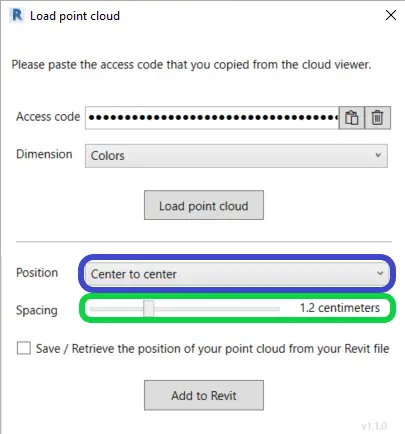
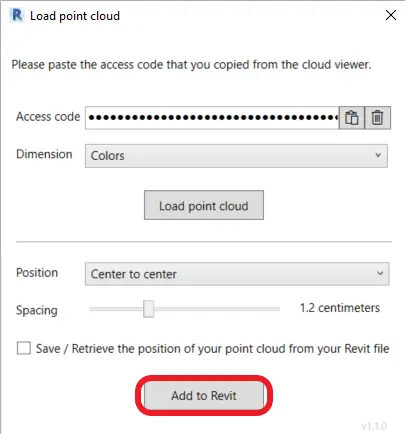
Uma vez que a configuração esteja completa, clique em "Adicionar ao Autodesk Revit" para inserir a nuvem de pontos no Autodesk Revit.
Na barra de ferramentas, na categoria "Ação", você tem dois botões que permitem iniciar o streaming de pontos ou pará-lo.
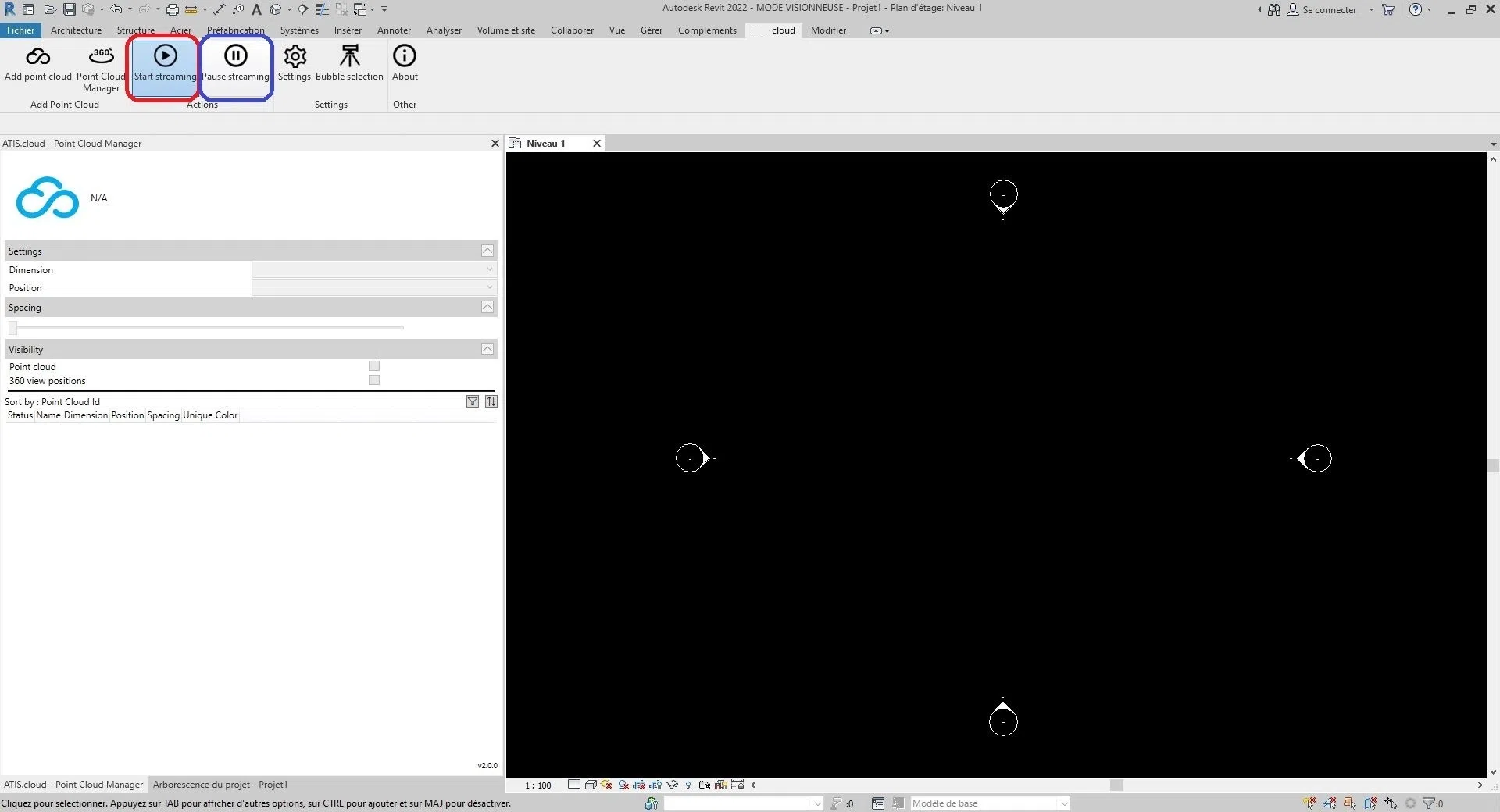 O streaming de pontos é um recurso que permite que os pontos cheguem da nuvem aos poucos, de acordo com uma certa organização. No entanto, essa operação requer uma conexão com a internet permanente e requer certos recursos da máquina host.
É por isso que você pode parar clicando em "Parar streaming" ou reiniciar clicando em "Iniciar streaming" o streaming de pontos.
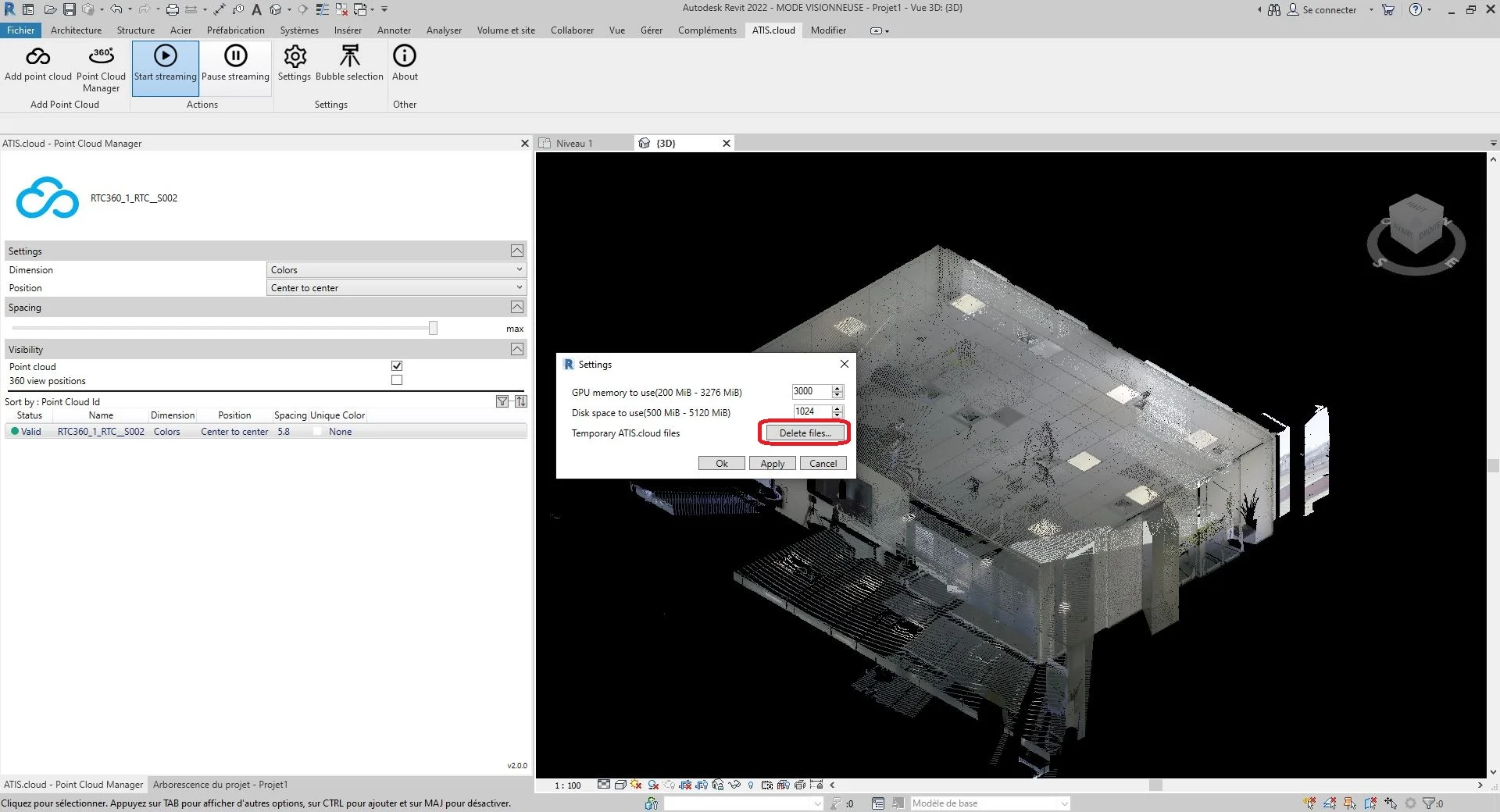
Limpar espaço de armazenamento:O plug-in pode apresentar problemas operacionais se o espaço do disco do seu computador se encher. Por isso, no botão "Configurações" localizado na barra de menu "nuvem" na categoria "Configurações", você pode limpar o espaço de armazenamento reservado para o plug-in Autodesk Revit. Primeiro, clique em "Configurações"
 Para sua informação, as nuvens desaparecerão visualmente do Autodesk Revit, isso é normal ao iniciar o streaming de pontos, as nuvens de pontos reaparecerão (vá para a seção Parar ou Iniciar o streaming de pontos para iniciar o streaming de pontos).
Parabéns! Você agora inseriu uma nuvem de pontos no Autodesk Revit a partir dos dados transmitidos.
Para mais informações sobre o gerenciamento das configurações da nuvem de pontos, consulte a categoria "Gerenciador de Nuvens de Pontos".
A partir desta janela, você também pode especificar o valor máximo de memória GPU a ser utilizado e o valor máximo de espaço em disco que não deve ser excedido pelo plug-in.
Para saber mais sobre como adicionar fontes de projeto da web no Autodesk Revit, consulte a categoria "Adicionar Fontes".
Se você encontrar algum problema, nossa equipe de suporte está à disposição para ajudar. Boa exploração!
Observe que a captura de nuvens de pontos no Revit não está funcional. Isso não é um bug, mas sim uma limitação técnica imposta pela Autodesk.