Plug-in Autodesk Revit - Instalação
Se você tiver problemas de instalação ou mau funcionamento do plugin, por favor, certifique-se de que está usando a versão mais recente do plugin. Você pode encontrar a versão mais recente nos links de download abaixo. Se os problemas persistirem, entre em contato com nossa equipe de suporte para assistência.
Requisitos do Plugin
Configuração Mínima:
Processador: Dual-core 2 GHz ou superior
RAM: Mínimo de 8 GB ou mais
Placa Gráfica: Nvidia Quadro ou GeForce 1 GB + OpenGL 4.5 ou versões superiores (os drivers mais recentes devem estar instalados)
Disco Rígido: 1 GB ou mais de espaço de armazenamento livre
Configuração Recomendada:
Processador: Intel® i-Series, Xeon®, AMD® Ryzen, Ryzen Threadripper PRO. 2.5 GHz ou superior
RAM: Mínimo de 16 GB ou mais
Placa Gráfica: Nvidia Quadro ou GeForce 1 GB + OpenGL 4.5 ou versões superiores (os drivers mais recentes devem estar instalados)
Disco Rígido: 5 GB ou mais de espaço de armazenamento livre
Instalar o plugin Autodesk Revit
Somente a versão mais recente de cada plugin (atualmente Autodesk Revit 2027) recebe novos recursos e melhorias. Versões anteriores permanecem disponíveis para download, mas recebem somente correções de segurança e não são mais atualizadas com novas funcionalidades. Recomendamos usar a versão mais recente para aproveitar todos os recursos mais recentes.
- Baixar plugin Autodesk Revit (2027)
- Baixar plugin Autodesk Revit (2026)
- Baixar plugin Autodesk Revit (2025)
- Baixar plugin Autodesk Revit (2022, 2023, 2024)
Assim que você receber o instalador, abra-o (clique duas vezes no arquivo) para exibir a seguinte interface:
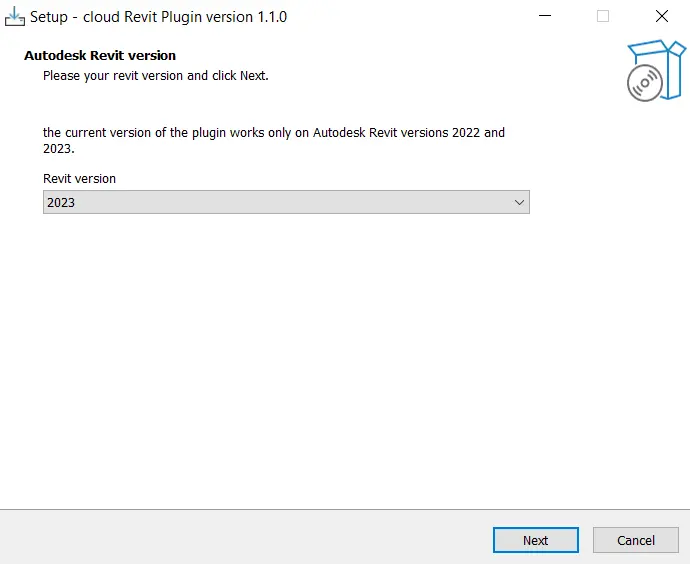
Nesta janela, selecione a versão do Autodesk Revit na qual deseja instalar o plugin (2022 ou 2023). Clique na versão desejada no retângulo de seleção (retângulo vermelho), da foto abaixo:
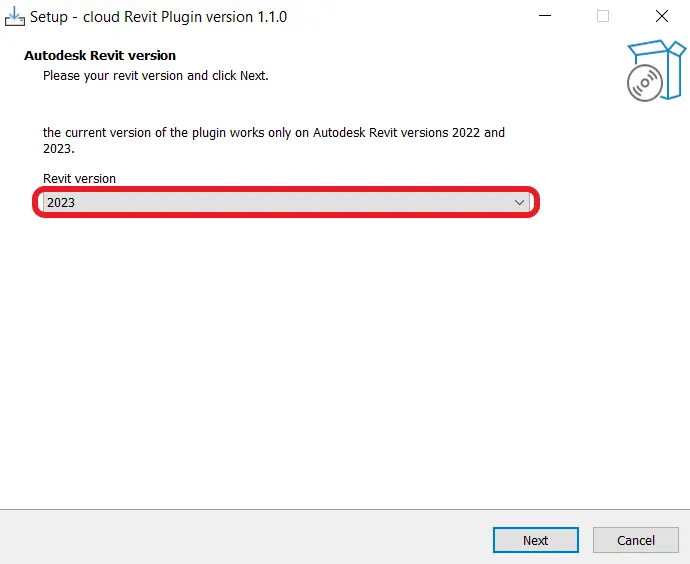
Após escolher a versão, clique em "Avançar" localizado no canto inferior direito da interface. A interface irá mudar para exibir a foto a seguir:
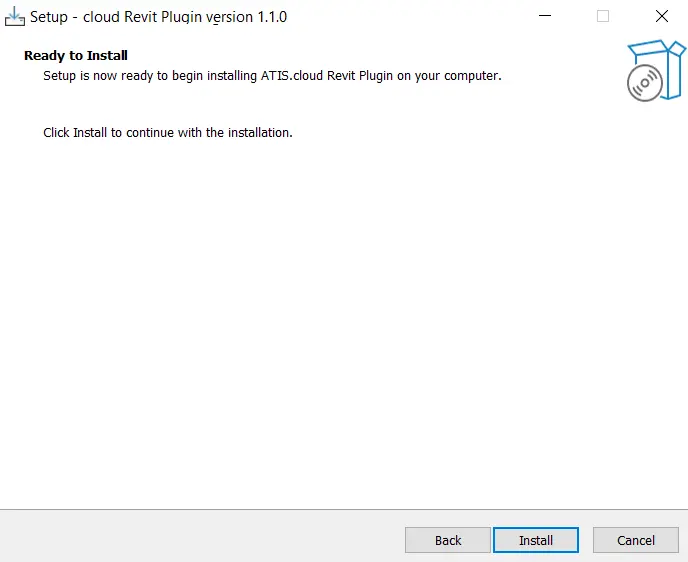
A qualquer momento, você pode retornar à sua seleção anterior clicando em "Anterior", ou cancelar o download atual clicando em "Cancelar", para continuar a instalação, clique em "Instalar".
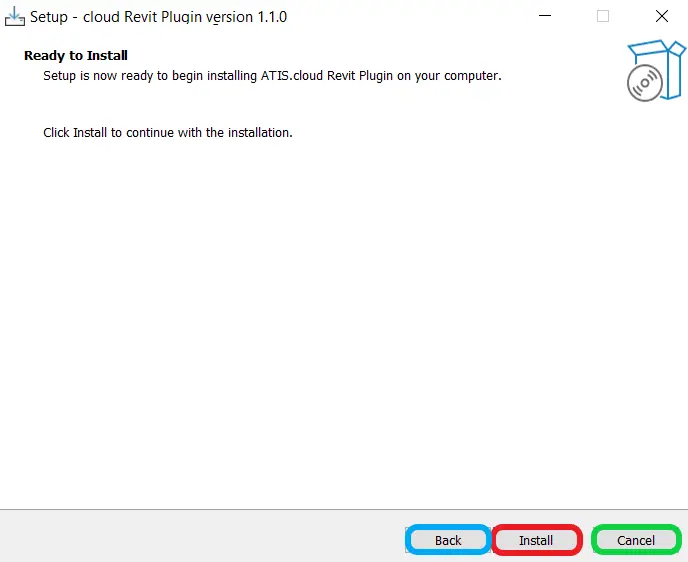
Para mais informações sobre como cancelar o download, consulte a seção "Cancelar o download em andamento". Se ocorrer um conflito durante a instalação, consulte "Conflito do Autodesk Revit em Execução".
O download começará automaticamente e você chegará a esta interface:
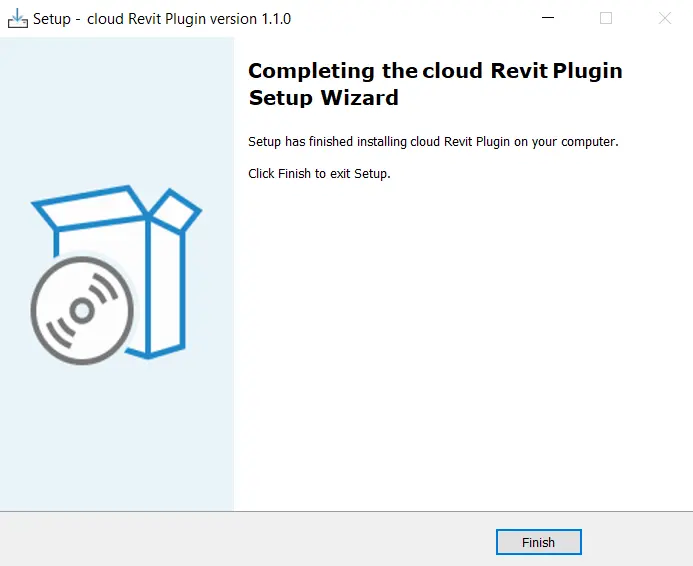
Parabéns! Você finalizou a instalação do plugin Autodesk Revit. Clique no botão "Concluir" (quadro azul) no canto inferior direito da interface para finalizar o processo.
Cancelar o download atual
Se você clicar no botão "Cancelar" localizado no canto inferior direito de cada interface do instalador, verá a seguinte interface:

Você tem duas opções: clique em "Sim" para cancelar a instalação do plugin Autodesk Revit, ou clique em "Não" para retornar à interface anterior.

Conflito, Autodesk Revit em execução
Se ocorrer um conflito durante a instalação, uma janela de conflito é exibida.
Nesse caso, você pode optar por continuar o download fechando automaticamente o aplicativo Autodesk Revit. Observe que qualquer projeto atualmente aberto no Autodesk Revit não será salvo e será perdido. Certifique-se de ter salvo seu trabalho antes de continuar. Você também pode optar por continuar a instalação sem fechar os aplicativos conflitantes. No entanto, isso fará com que a instalação falhe com a seguinte mensagem:
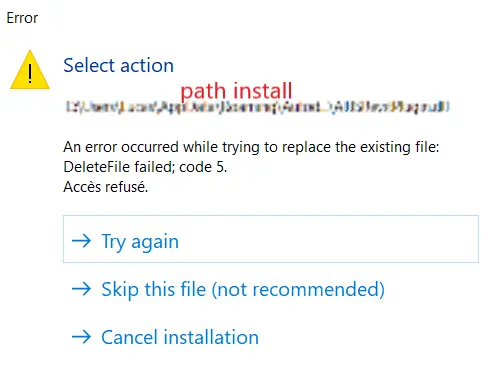
Por fim, você pode clicar em "Cancelar" para cancelar a instalação. Para mais informações sobre como cancelar, consulte a seção "Cancelar o download atual". Você também pode clicar em "Avançar", que por padrão realizará a mesma ação que continuar a instalação fechando o aplicativo Autodesk Revit.
Se você encontrar algum problema, nossa equipe de suporte está aqui para ajudar. Boa exploração!