Exportando uma ortoimagem
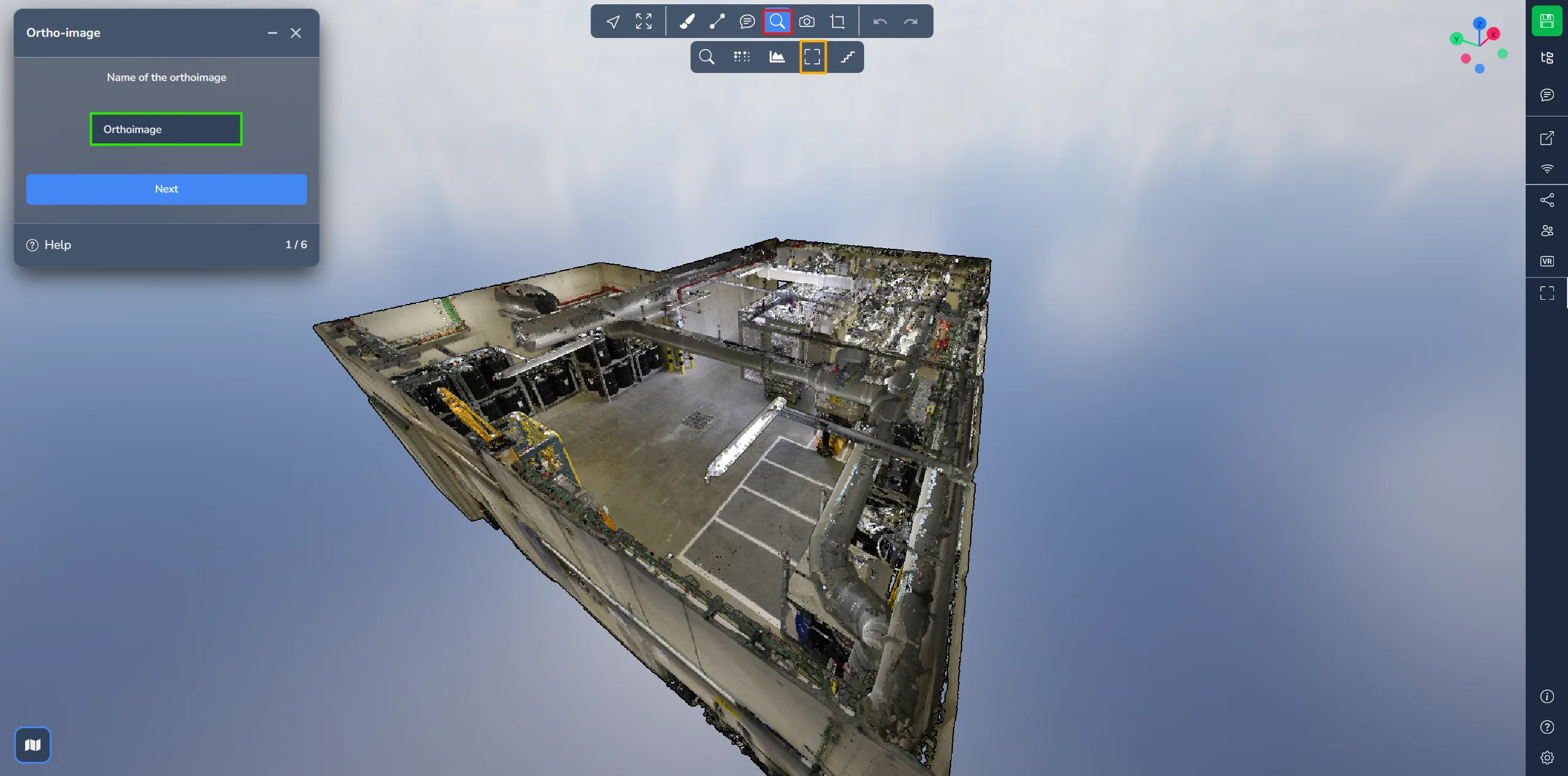
Acesse o menu de ferramentas avançadas e opte pela opção ortoimagem para abrir o menu de ortoimagem. Inicialmente, selecione o nome do arquivo para a exportação.
Clique no botão azul para continuar.
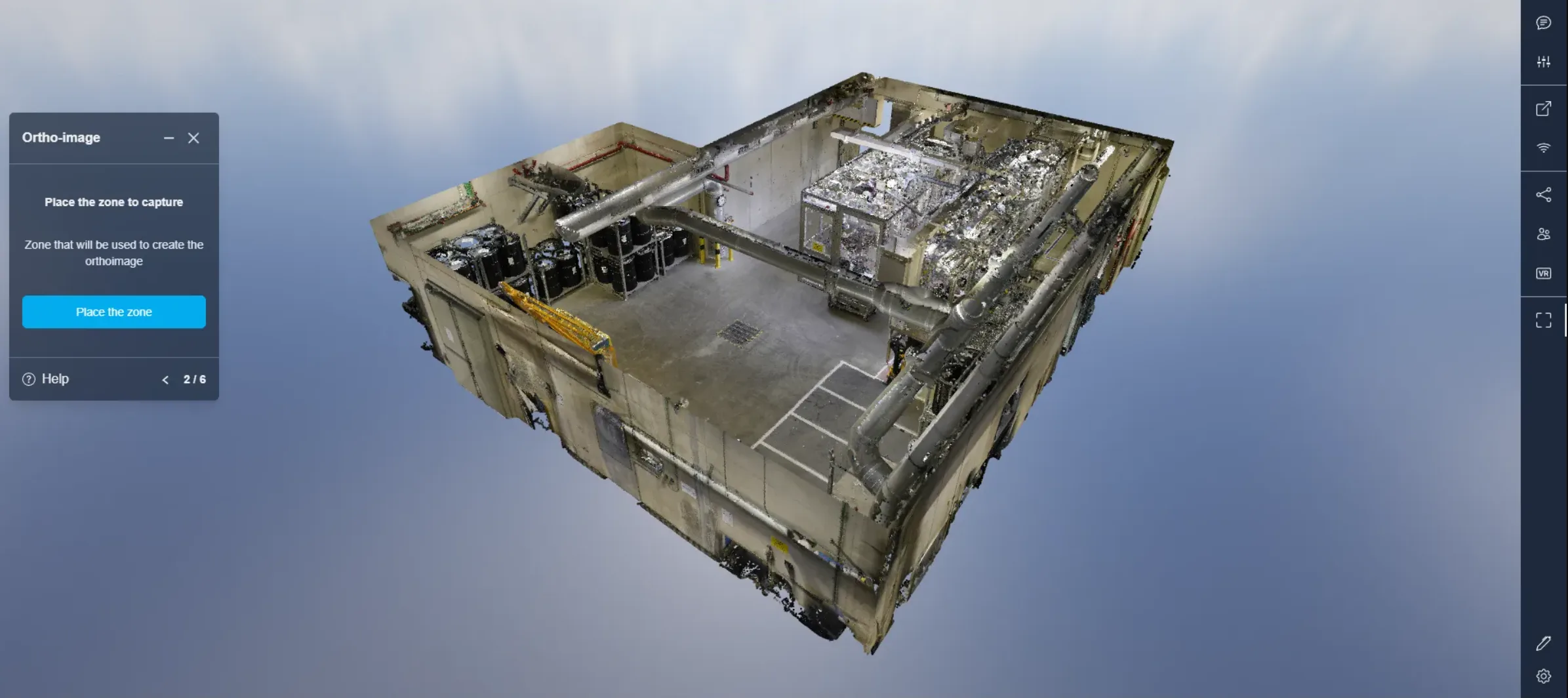
Em seguida, você irá soltar a caixa para delinear a zona usada para gerar a ortoimagem. Para obter orientações detalhadas sobre como posicionar uma caixa no Aplicativo 3D, você pode consultar este artigo.
Clique no botão azul para começar a posicioná-la.
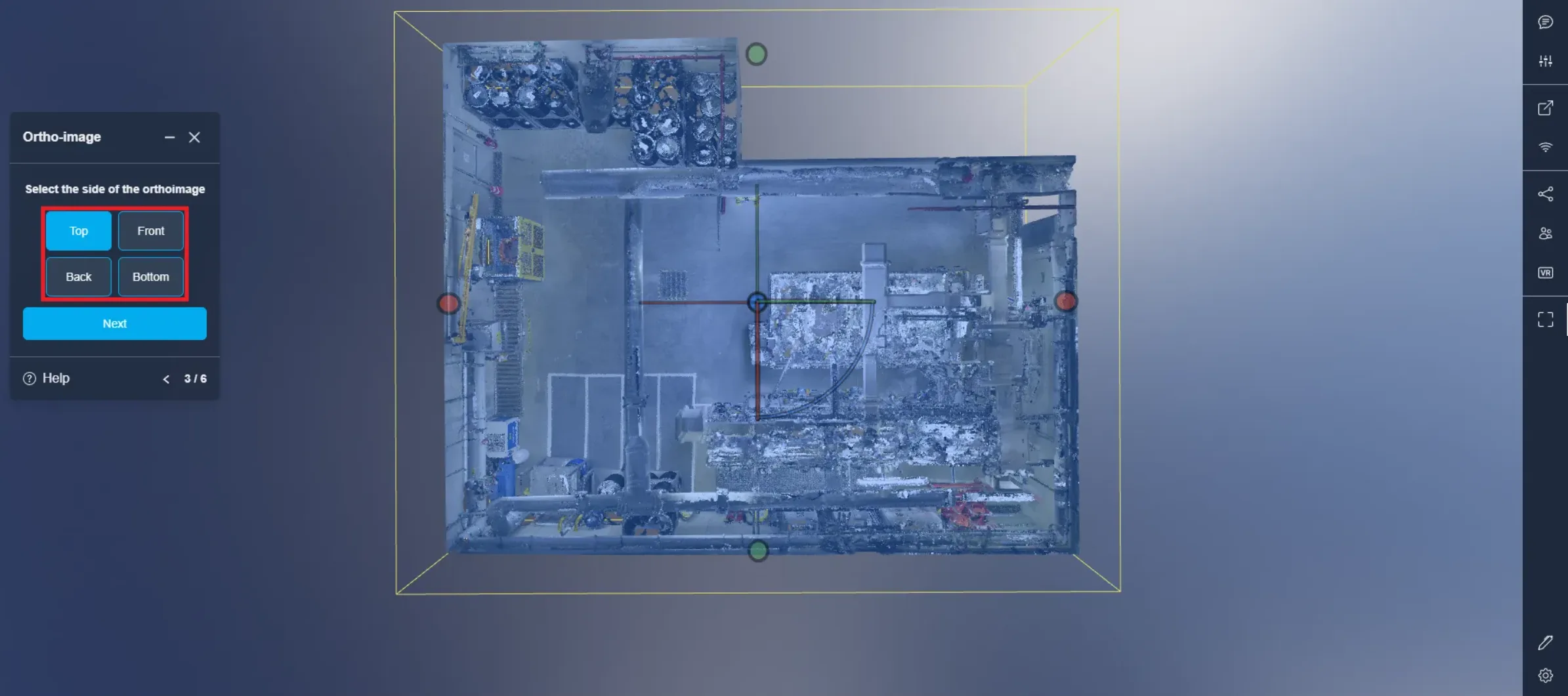
Após posicionar a caixa, escolha a orientação que será usada para gerar a imagem. Neste exemplo, "superior" foi selecionado, indicando que o projeto será visualizado de cima.
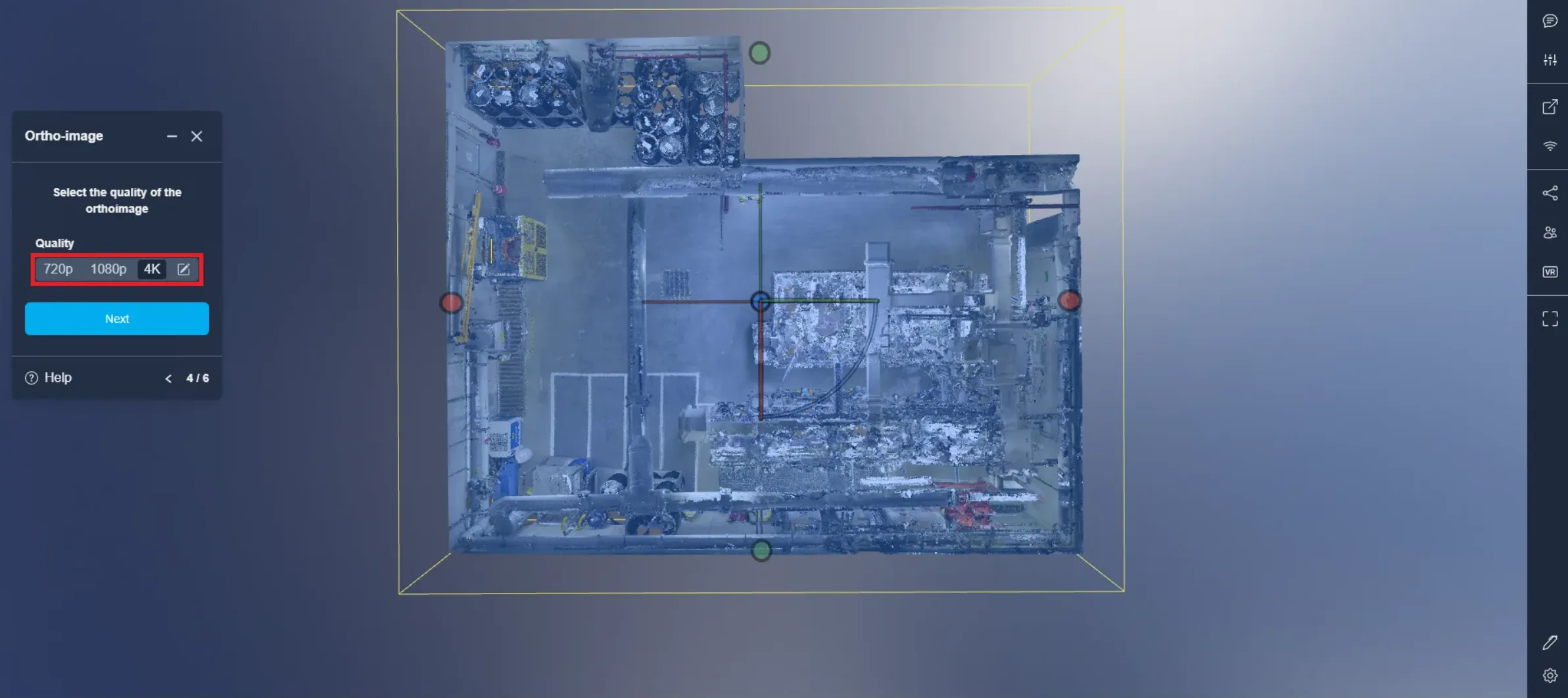
Agora, você pode escolher a resolução da imagem exportada. Você tem a opção de selecionar entre uma das resoluções padrão ou especificar sua própria resolução personalizada.
Neste ponto, você pode decidir se deseja que uma grade seja exibida na sua imagem. Se optar pela grade, ative-a e selecione a distância entre cada linha na unidade desejada.
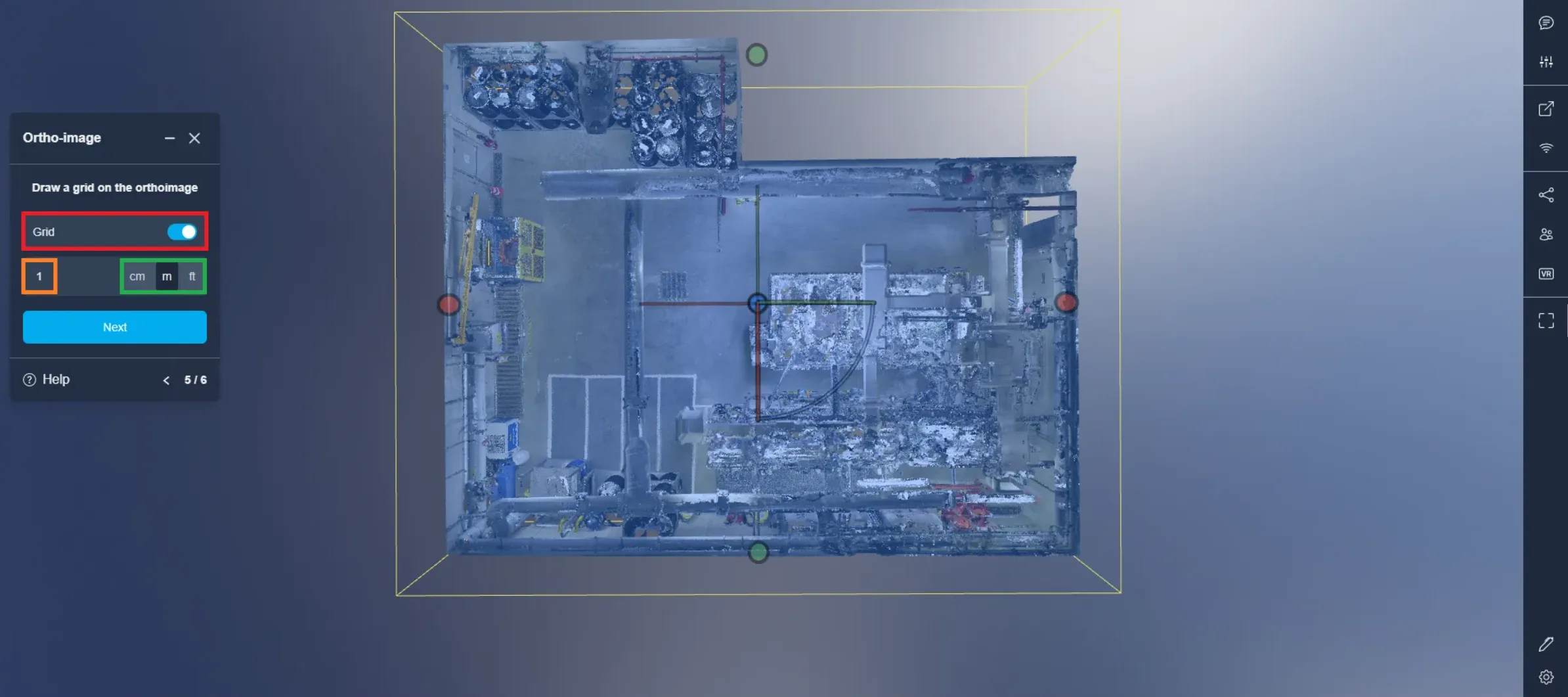
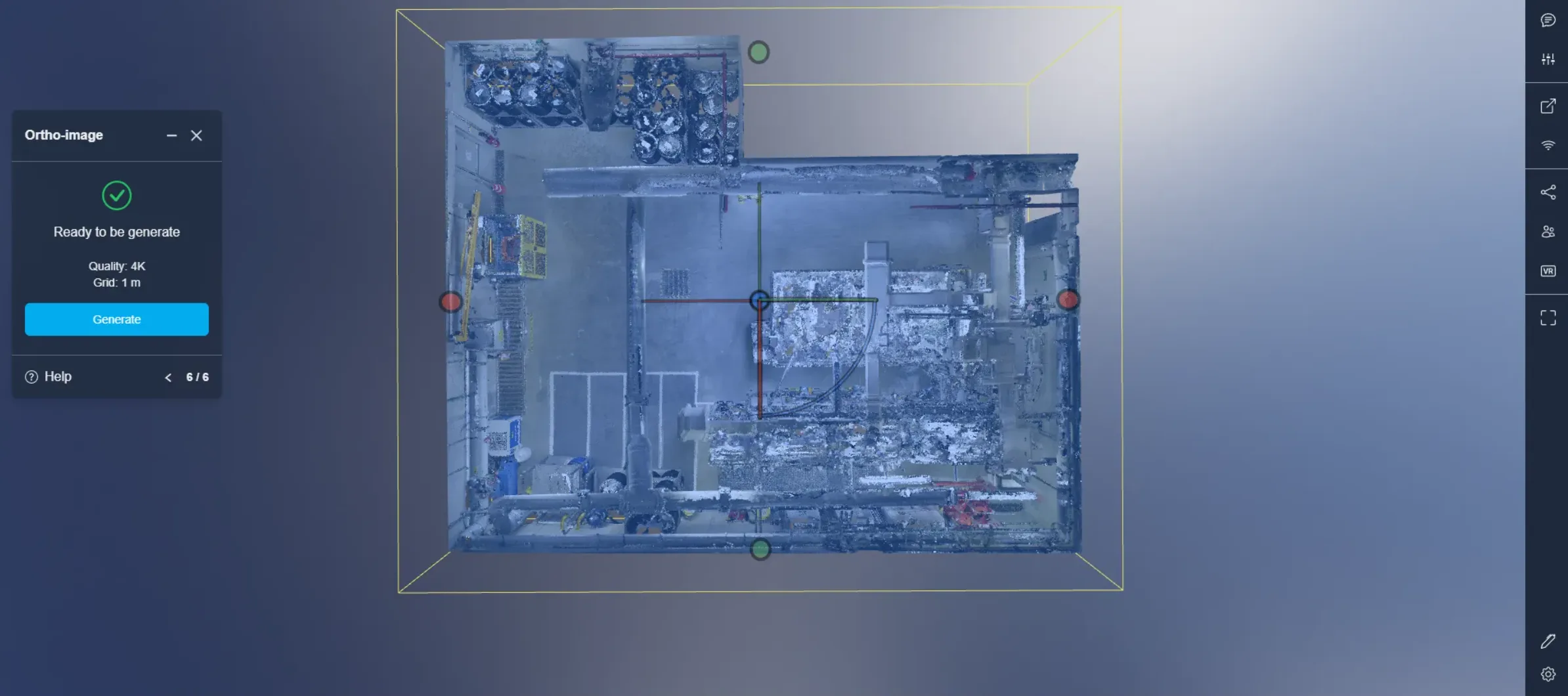
Antes de iniciar o processo, você encontrará um resumo das suas seleções.
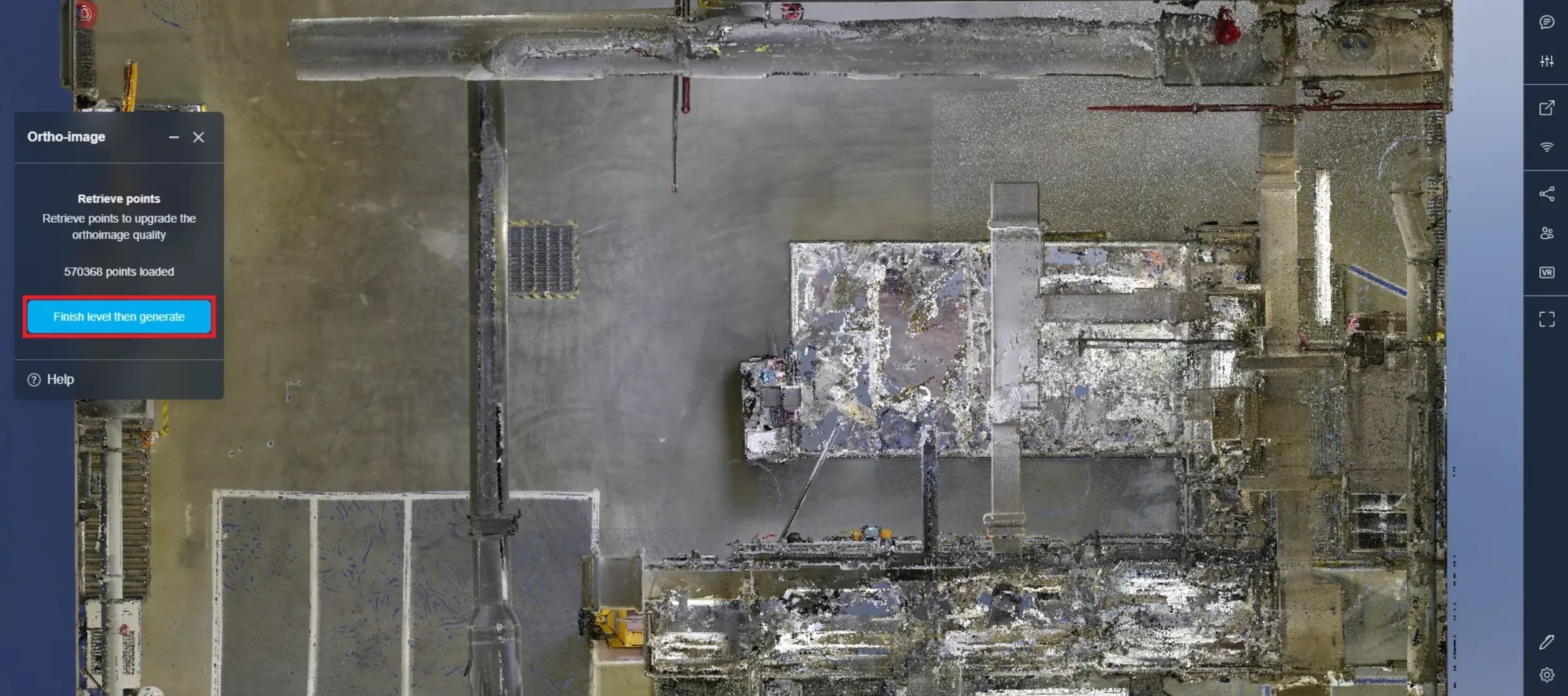
Uma vez que o processo começa, você tem a opção de esperar que todos os pontos sejam carregados completamente ou, se considerar que há pontos suficientes para que a imagem seja significativa, pode parar o processo após o carregamento do nível atual ser concluído. Clique uma segunda vez para parar o processo imediatamente, sem esperar que o nível termine. É importante notar que clicar uma segunda vez resultará em algumas partes da imagem sendo mais carregadas do que outras.
Se você tiver algum problema, nossa equipe de suporte está aqui para ajudar. Boa exploração!