Comparando sua nuvem de pontos com um modelo 3D
Observe que esta ferramenta não está disponível gratuitamente para uso. Cada utilização da ferramenta requer tokens. Você pode obter tokens comprando-os ou acessando sua página de gerenciamento de tokens. Para instruções mais detalhadas, consulte este artigo.
A comparação entre nuvem de pontos/modelo permite que você compare uma nuvem de pontos com um ou mais modelos. Esta ferramenta ajuda a ver se o modelo que você criou está próximo ao item real. No entanto, deve-se lembrar que uma porcentagem de 100% não é alcançável, pois a nuvem de pontos pode, às vezes, ter pontos no lugar errado (ruído).
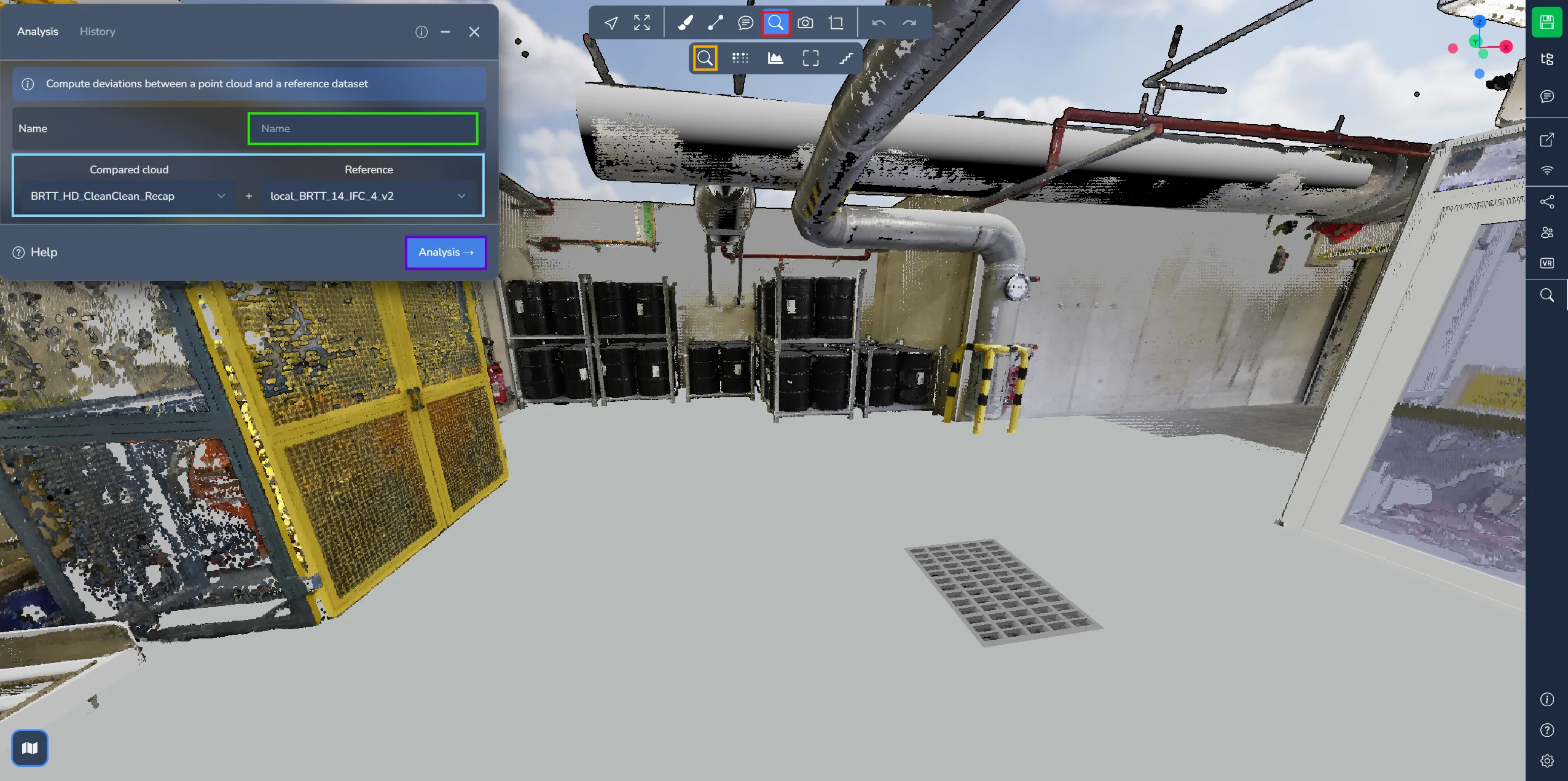
Para acessar a janela de análise, navegue até o menu ferramentas avançadas e selecione o ícone lupa.
Antes de iniciar o processo, há algumas ações a realizar na janela de análise. Primeiro, designe um nome para a sua comparação, garantindo que seja significativo para você e sua equipe. Em segundo lugar, selecione a nuvem de pontos e o modelo que deseja comparar.
Clique em "Análise" para iniciar o processo.
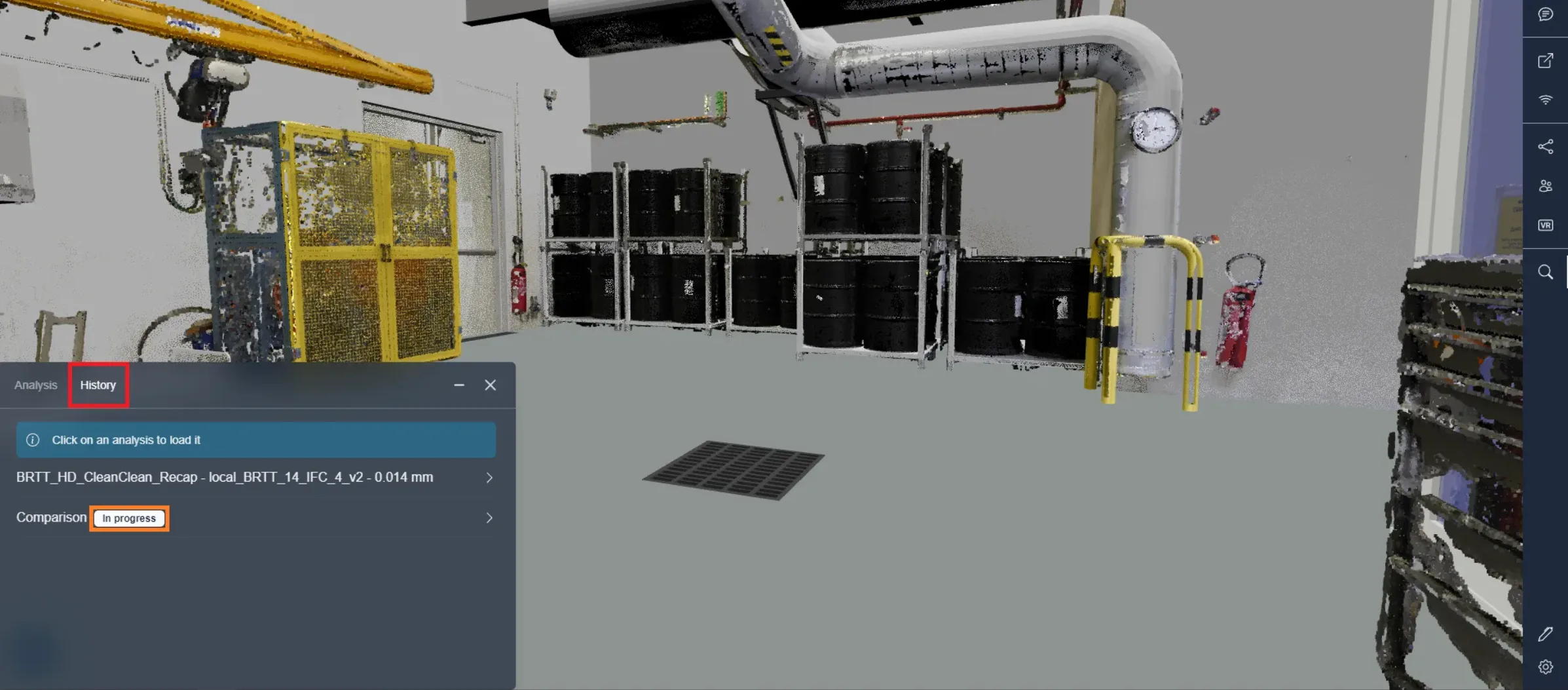
Para monitorar o status de sua comparação, navegue até a aba "Histórico". Aqui, você encontrará um registro de todas as comparações realizadas dentro do projeto. Você pode observar que nossa comparação está atualmente em andamento.
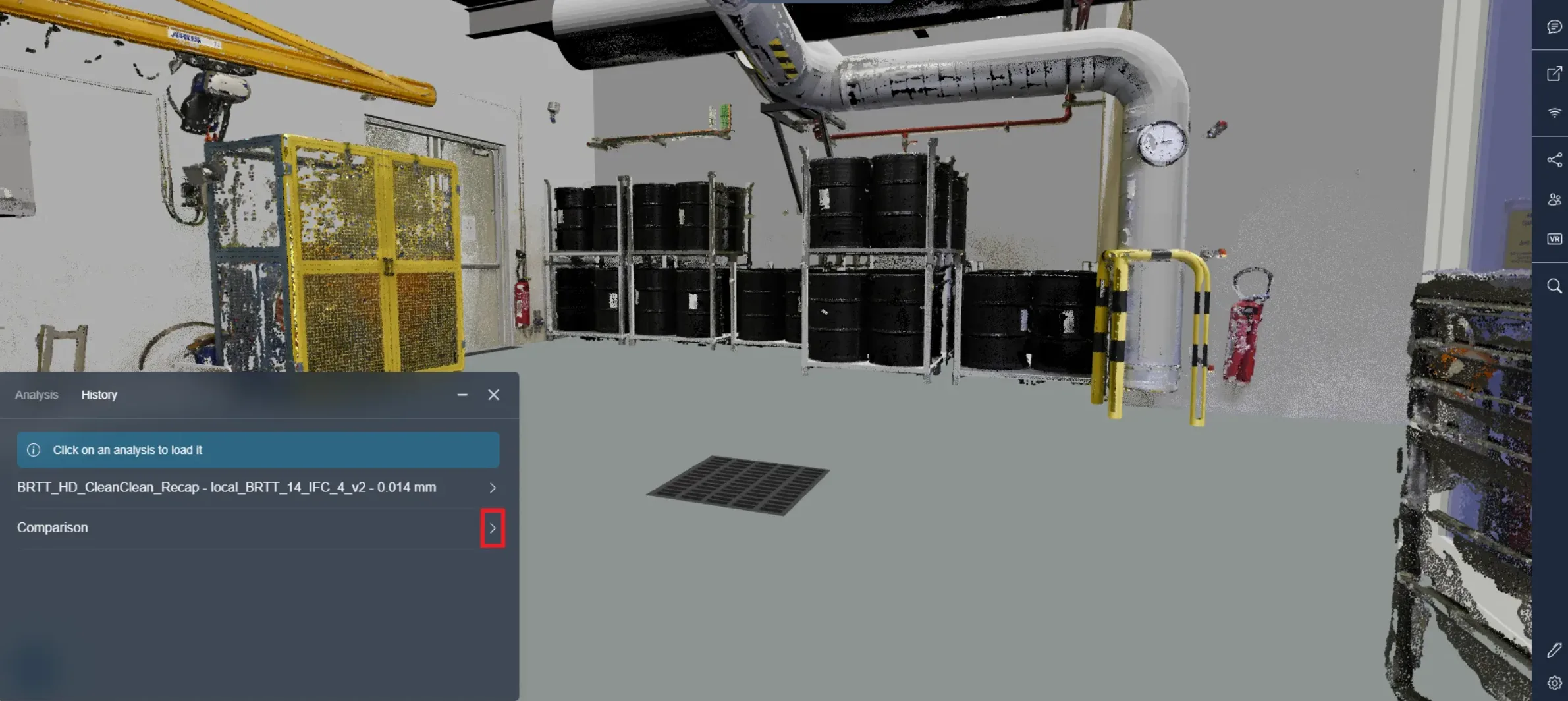
Após a conclusão da análise, você receberá uma notificação por e-mail. Retorne à aba "Histórico" e carregue sua comparação para visualizar os resultados.
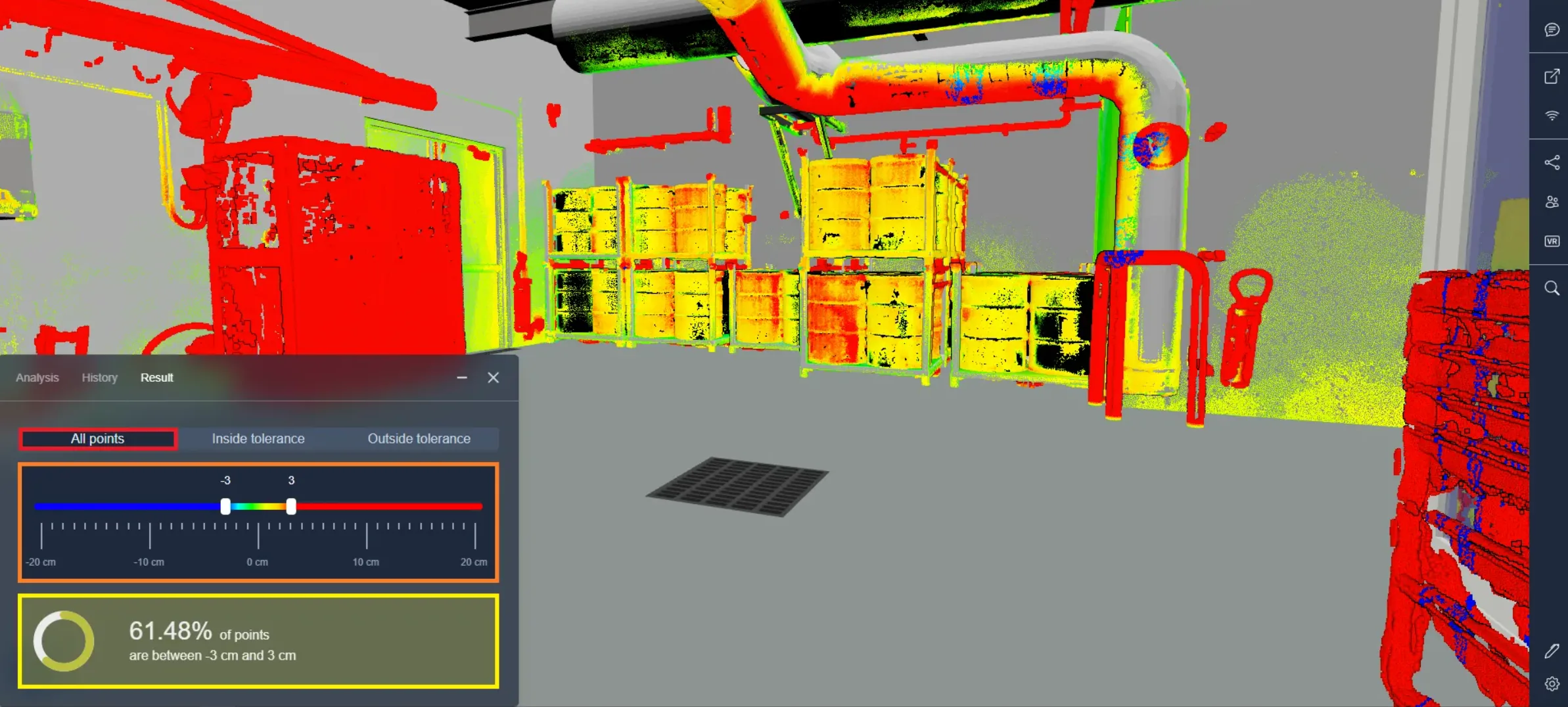
Agora que você viu os resultados, vamos discutir o esquema de cores e os modos de visualização disponíveis.
Ao examinar, você notará um gradiente de cores que varia do vermelho ao azul. Pontos vermelhos indicam ausência de colisão com o modelo, enquanto pontos verdes representam perfeito alinhamento. Pontos azuis indicam aqueles dentro do modelo. Por exemplo, se os pontos estão dentro de um cano modernizado, eles aparecerão azuis; se fora, aparecerão vermelhos. Tons de amarelo, laranja e ciano denotam pontos quase corretamente alinhados com o modelo, mas não precisamente.
O modo padrão é "Todos os Pontos", onde cada ponto analisado é visível. Você encontrará um deslizador com dois controles para ajustar a tolerância, geralmente definida em -3cm / +3cm por padrão. Você pode ajustar esses valores arrastando os controles ou inserindo os números diretamente. Abaixo, você verá uma porcentagem indicando a proporção de pontos que colidem com o modelo. Por exemplo, se mostrar 61,48%, significa que 61,48% da nuvem de pontos foi modelada com precisão.
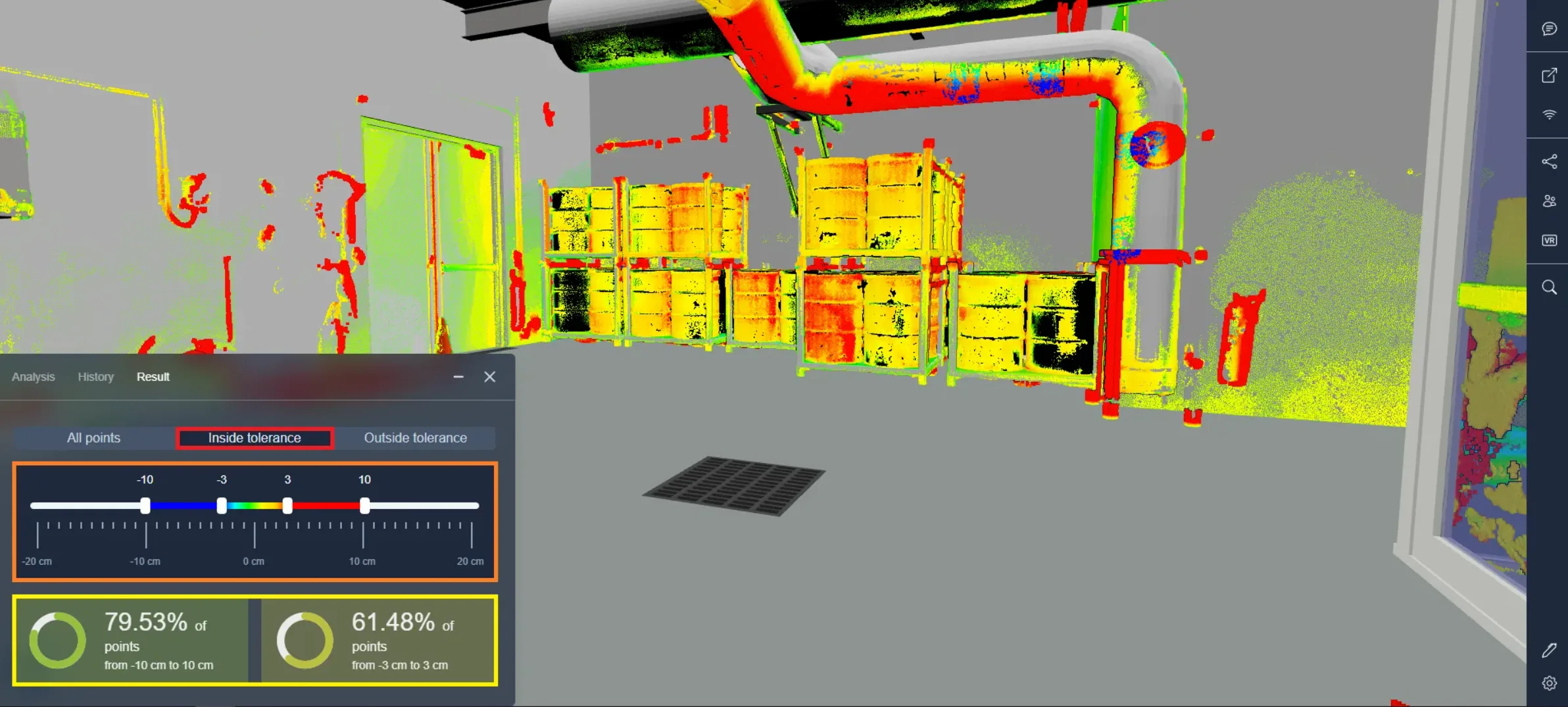
No segundo modo, "Dentro da Tolerância", você observará apenas aquelas partes da nuvem de pontos que foram modeladas com precisão. O deslizador agora possui quatro controles, permitindo definir duas tolerâncias diferentes simultaneamente. O controle mais externo dita quais pontos são visíveis e invisíveis, enquanto o interno estabelece o valor padrão para o gradiente de cores de vermelho a azul. Além disso, você notará duas porcentagens de validação correspondentes às duas tolerâncias.
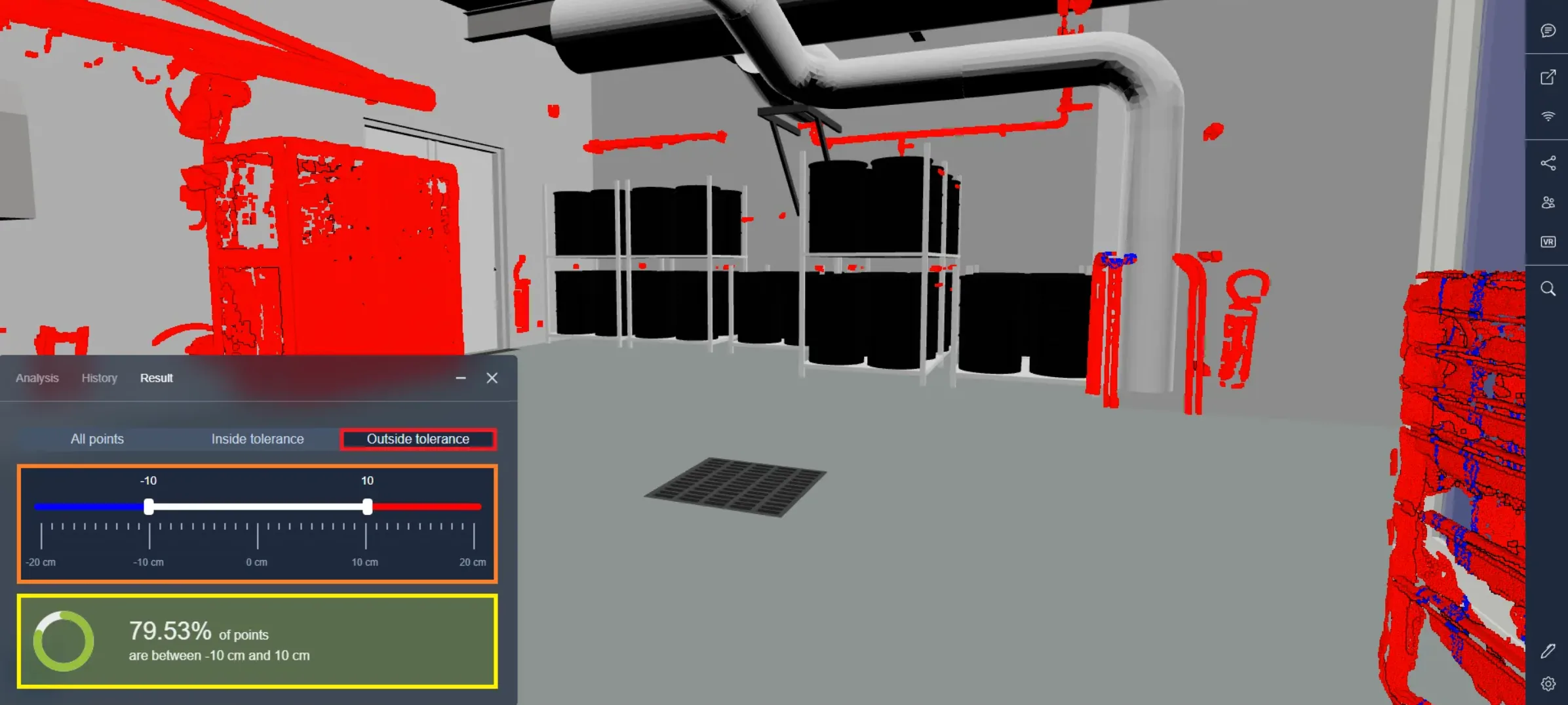
No modo final, "Fora da Tolerância", você observará exclusivamente as partes faltantes do modelo. Este modo utiliza uma única configuração de tolerância, focando no maior intervalo de tolerância. O gradiente de cor desaparece, restando apenas os pontos vermelhos e azuis visíveis.
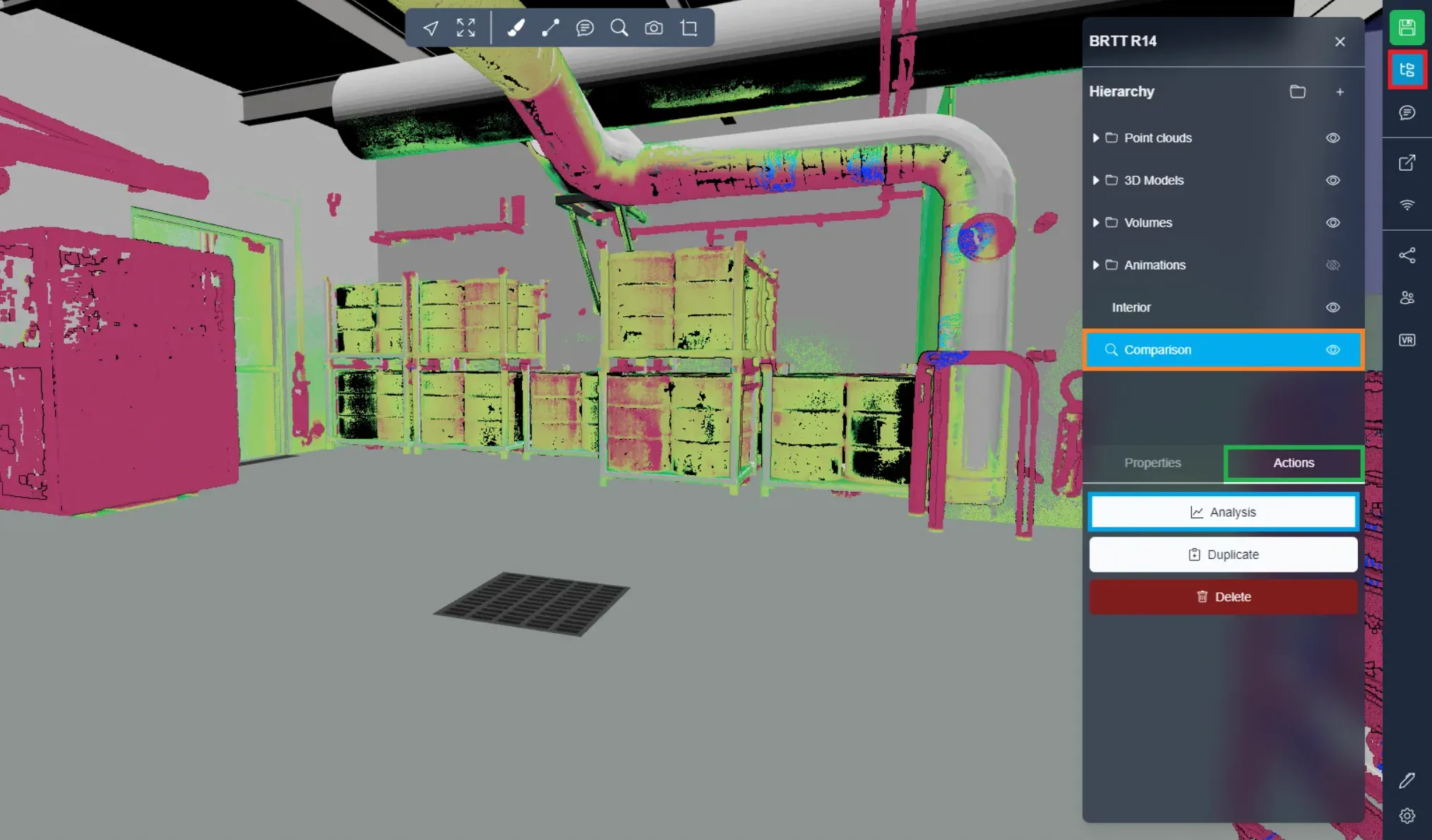
Após sair e retornar ao projeto, sua comparação será listada entre os elementos. Clique nela, então navegue até a aba "Ações" e clique em "Análise" para abrir diretamente a renderização dessa comparação específica.
Se você encontrar algum problema, nossa equipe de suporte está aqui para ajudar. Boa exploração!