Salvando vistas e criando passeios virtuais
Antes de salvar visuais, recomendamos que você confira como ajustar seus atributos da nuvem de pontos.
Exportar uma captura
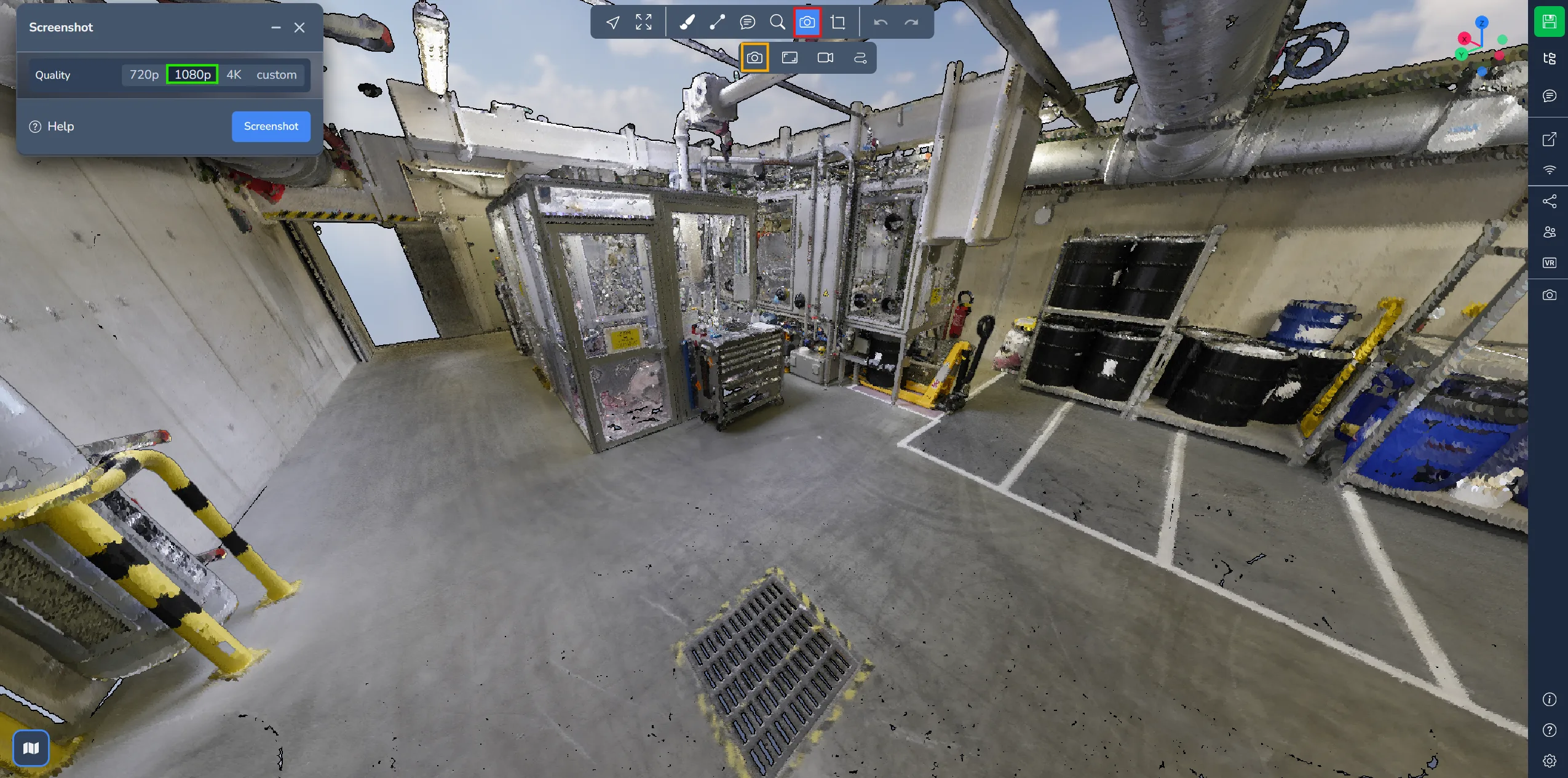
Para exportar seu ponto de vista atual em formato PNG, basta selecionar a opção "Captura" no menu da câmera.
Uma janela aparecerá, permitindo que você escolha a resolução de sua imagem. Clique em "Captura de tela" para baixar a imagem em seu computador. Note que os menus não serão incluídos nas imagens exportadas.
Salvar um ponto de vista
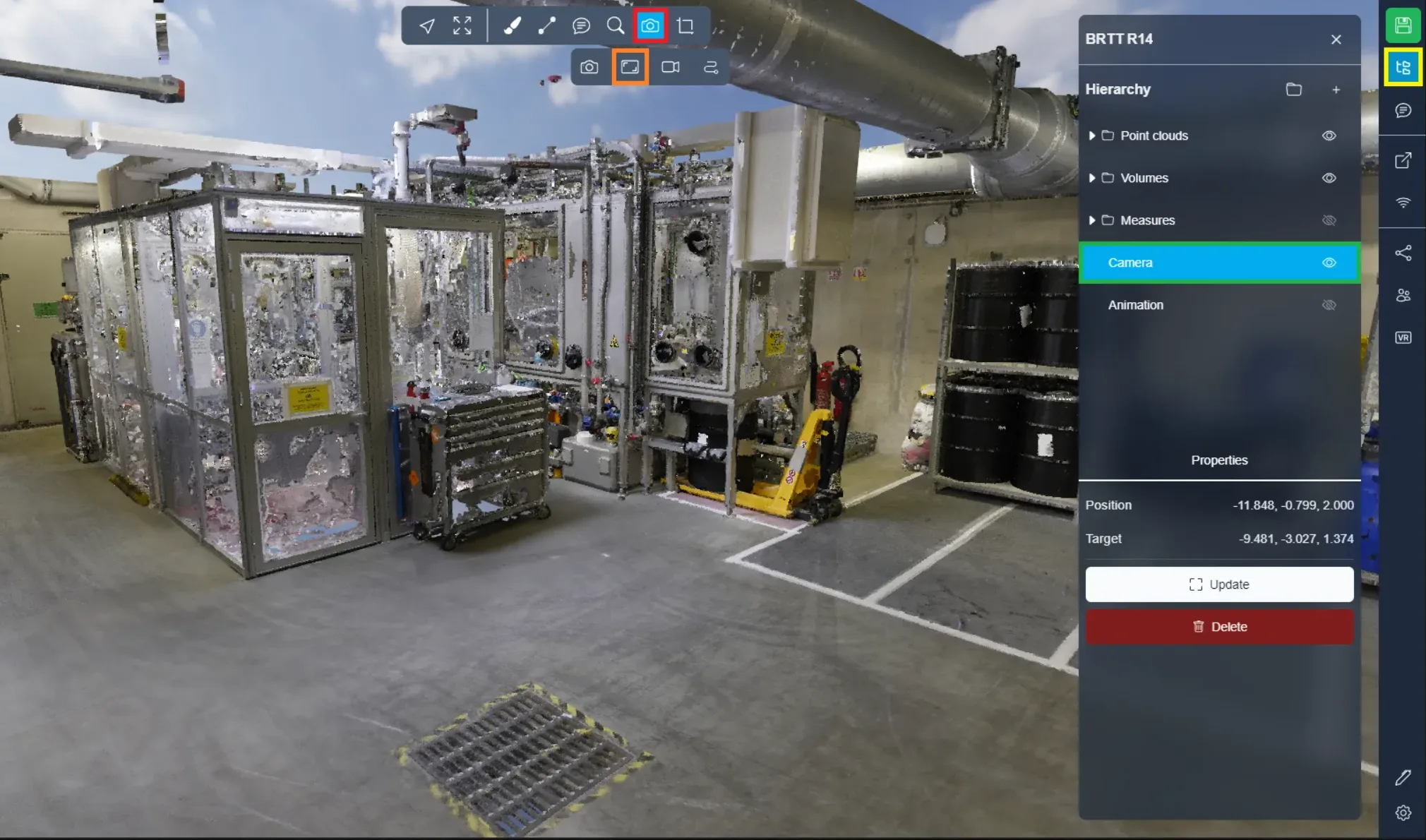
Você pode preservar um ponto de vista importante utilizando a segunda opção no menu da câmera. Essa ação salvará a posição atual de sua câmera. Para acessar esse ponto de vista salvo, navegue até o menu do projeto, onde você poderá encontrá-lo listado. Simplesmente duplo clique para se teleportar para o ponto de vista salvo.
Animações de vídeo
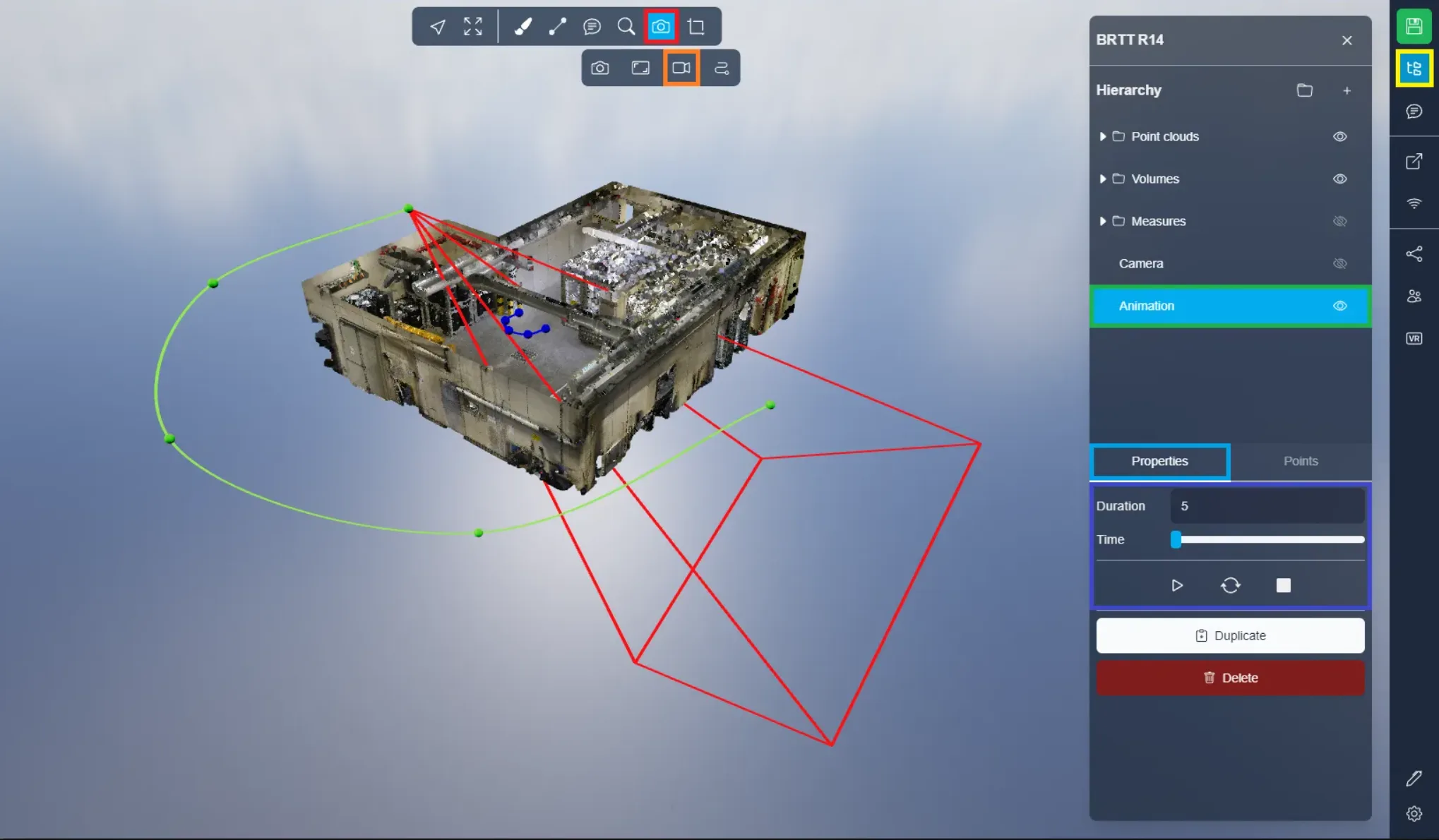
Em seus projetos, é possível criar caminhos de vídeo, comumente utilizados para criar tours virtuais. Nas imagens abaixo, você pode observar certos elementos que apareceram no aplicativo 3D.
A linha verde representa a trilha da câmera, indicando o caminho que a câmera seguirá. A linha azul representa a direção em que a câmera olhará. Por último, o cone vermelho representa a posição e orientação da câmera em um momento específico.
Na aba de propriedades, você encontrará as configurações de animação, onde pode determinar a duração da animação (em segundos). O controle deslizante de Tempo permite ajustar a posição do cone vermelho, facilitando a visualização de seus movimentos e o ajuste das linhas conforme necessário. Para iniciar a animação de vídeo no aplicativo 3D, clique no botão de reprodução. Para parar a animação, clique no ícone quadrado. As duas setas no meio permitem o looping da animação, fazendo com que ela reinicie ao chegar ao fim.
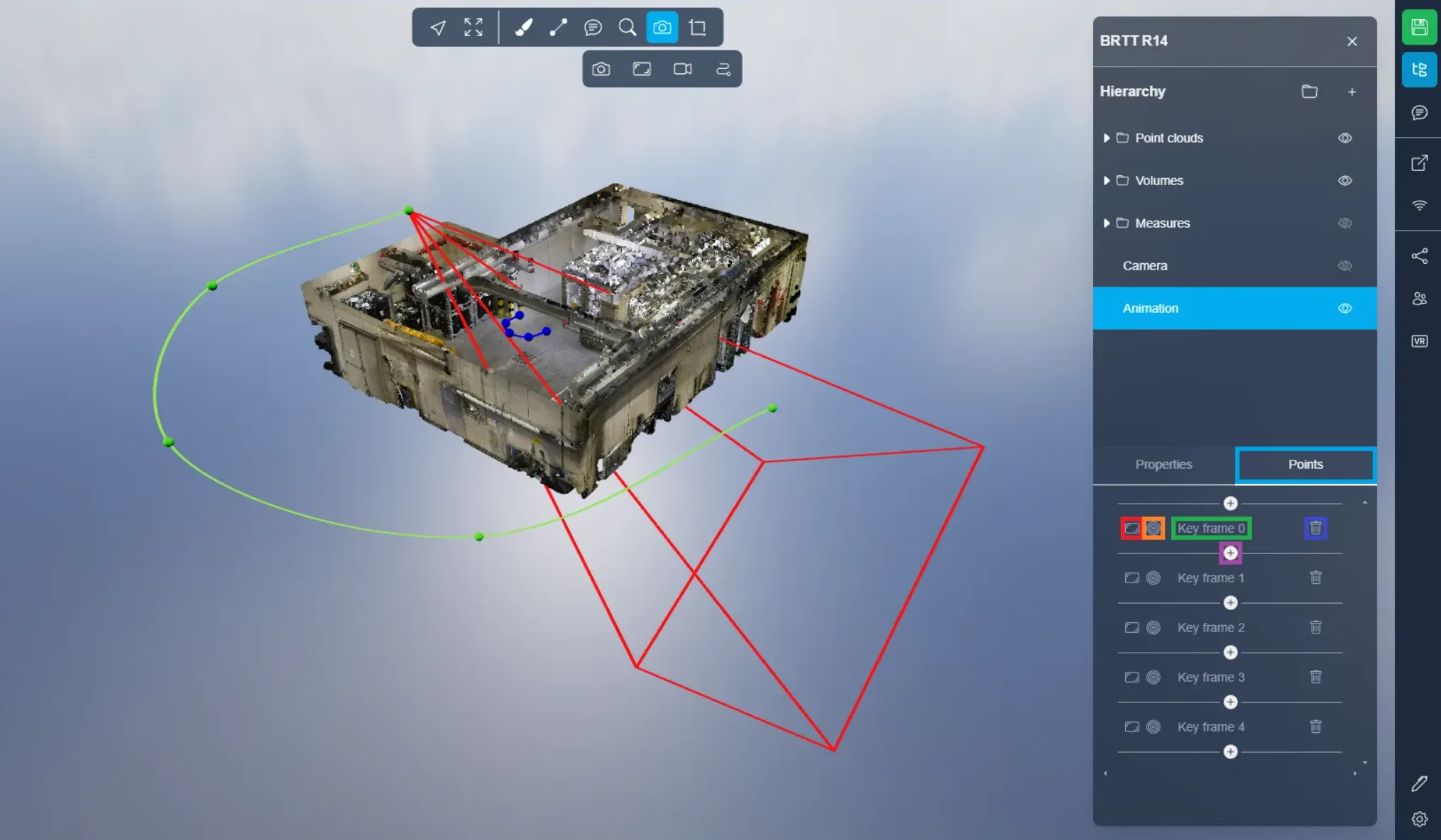
Na aba de Pontos, você encontrará as configurações para gerenciar linhas. As linhas são definidas por quadros-chave. Por padrão, há cinco quadros-chave, mas você pode adicionar quantos desejar, com um mínimo de dois.
Para definir uma nova posição para um quadro-chave, use o primeiro botão, que utiliza sua posição e orientação atuais. O segundo botão permite navegar até uma posição de quadro-chave. Finalmente, o último botão permite excluir um quadro-chave. O botão "+" permite criar um novo quadro-chave. Em nosso exemplo, o botão "+" destacado está posicionado entre o quadro-chave 0 e o quadro-chave 1, indicando que ele criará um novo quadro-chave entre os dois.
Você também pode criar quadros-chave rapidamente pressionando a tecla "P" à medida que se move pelo projeto.
Se encontrar qualquer problema, nossa equipe de suporte está aqui para ajudar. Boa exploração!