Carregar fontes/recursos no aplicativo 3D
Embora suas fontes padrão sejam visíveis no Aplicativo 3D, você precisa importar recursos adicionais.
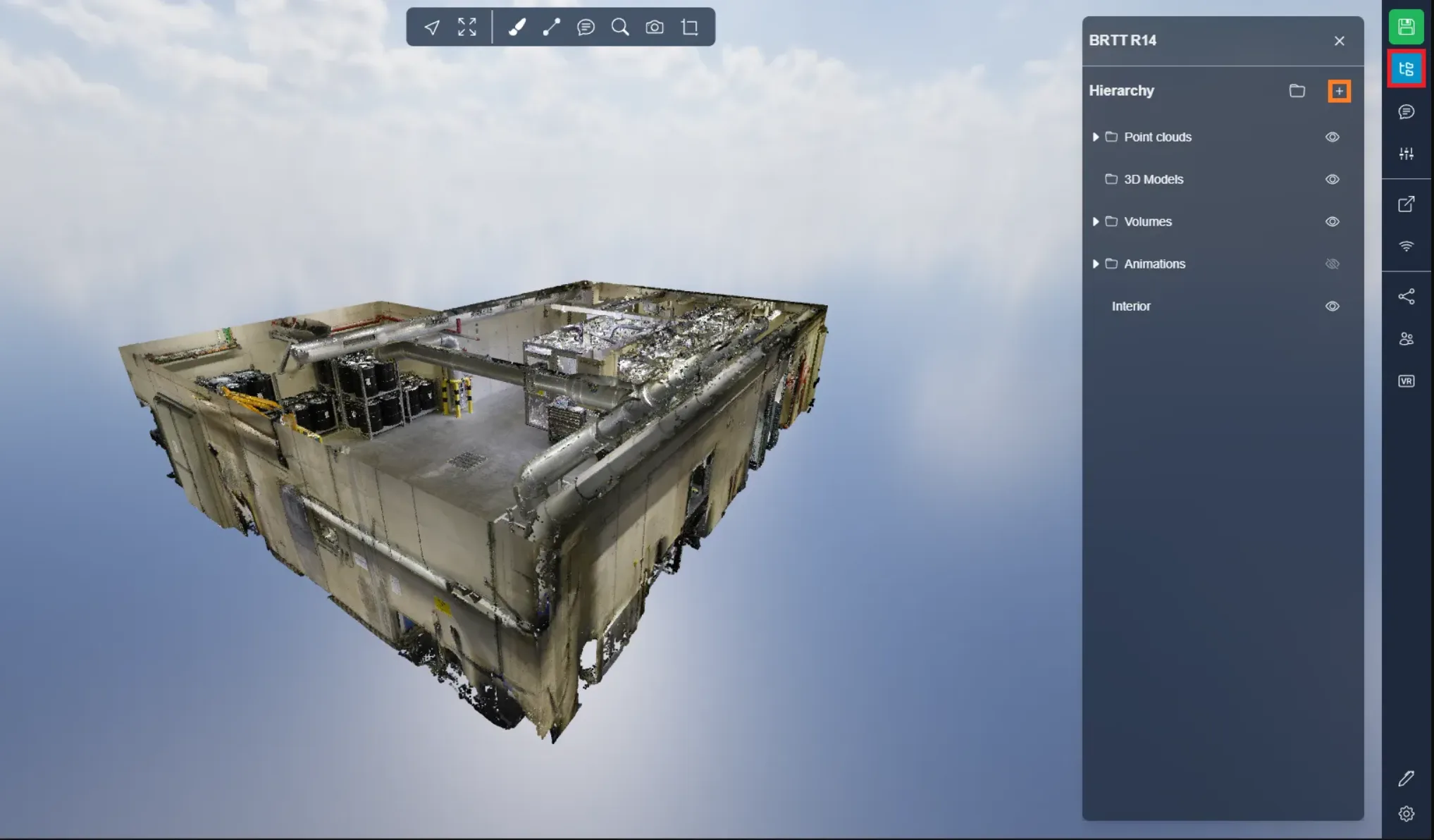
Para fazer isso, abra o menu do projeto e clique no botão "+".
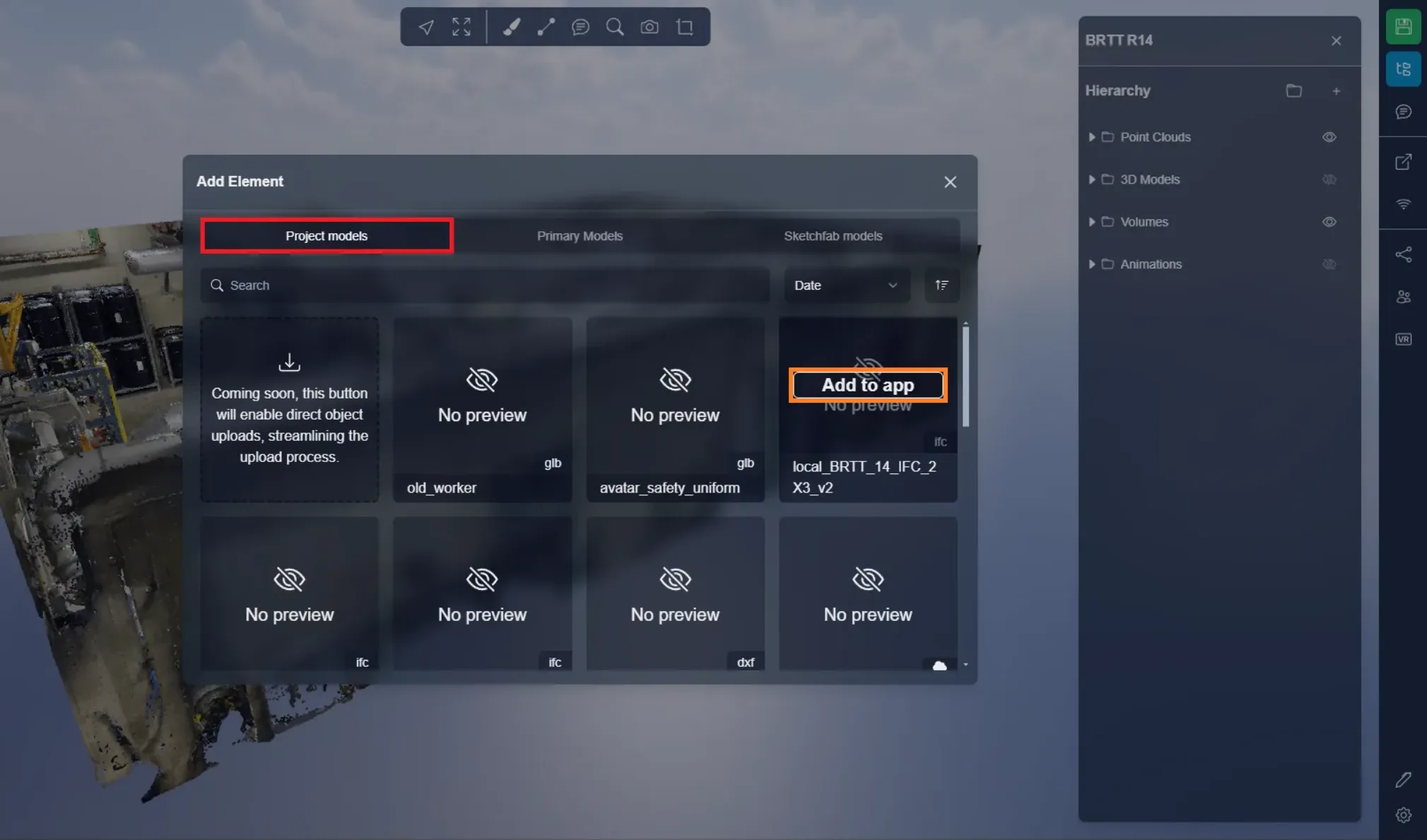
Vá para a aba Modelos do Projeto. Aqui você encontrará uma lista completa de todos os ativos incorporados ao seu projeto. Localize o ativo específico que deseja importar e clique em "Adicionar ao app" para acessar o menu de importação.
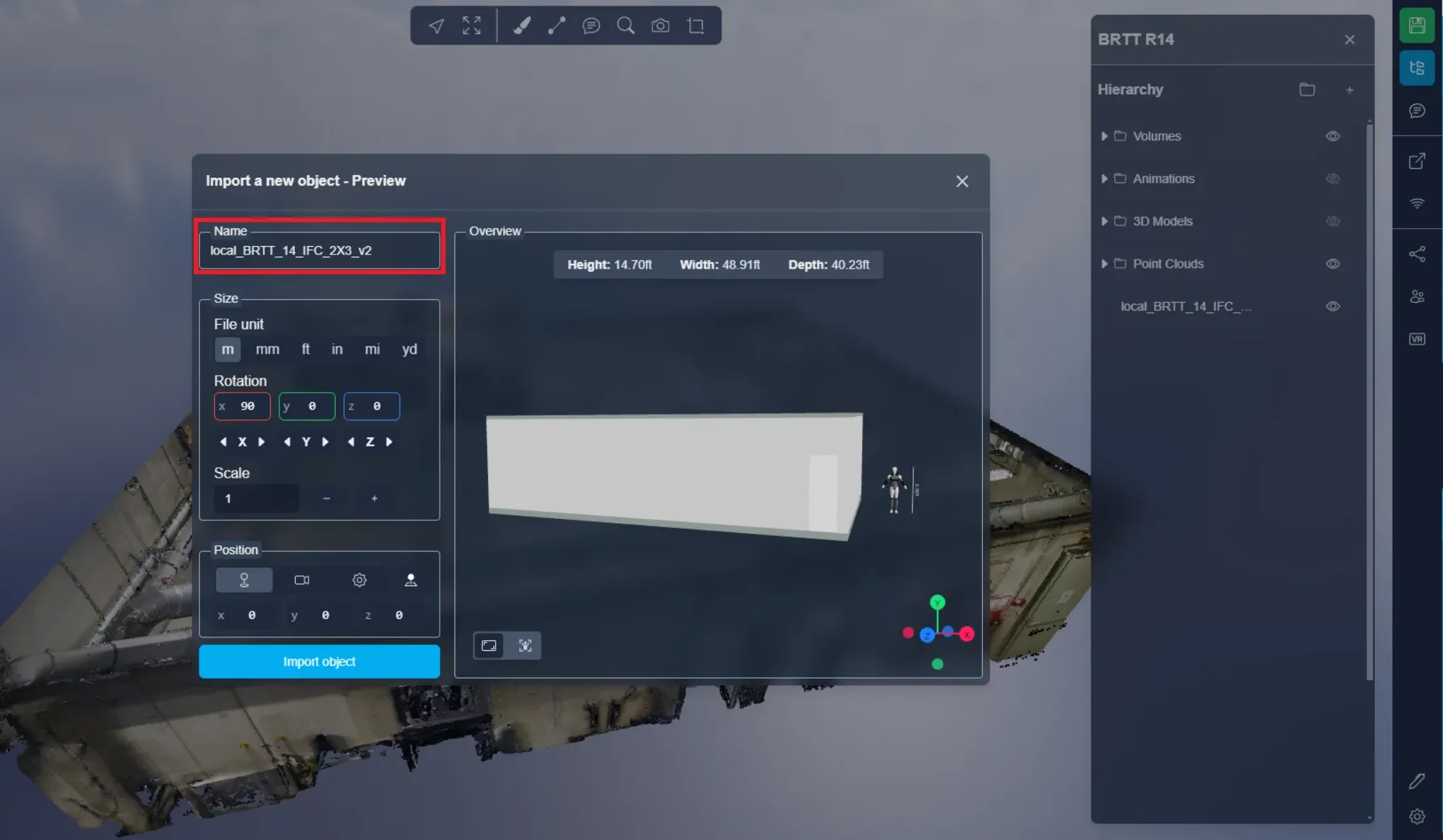
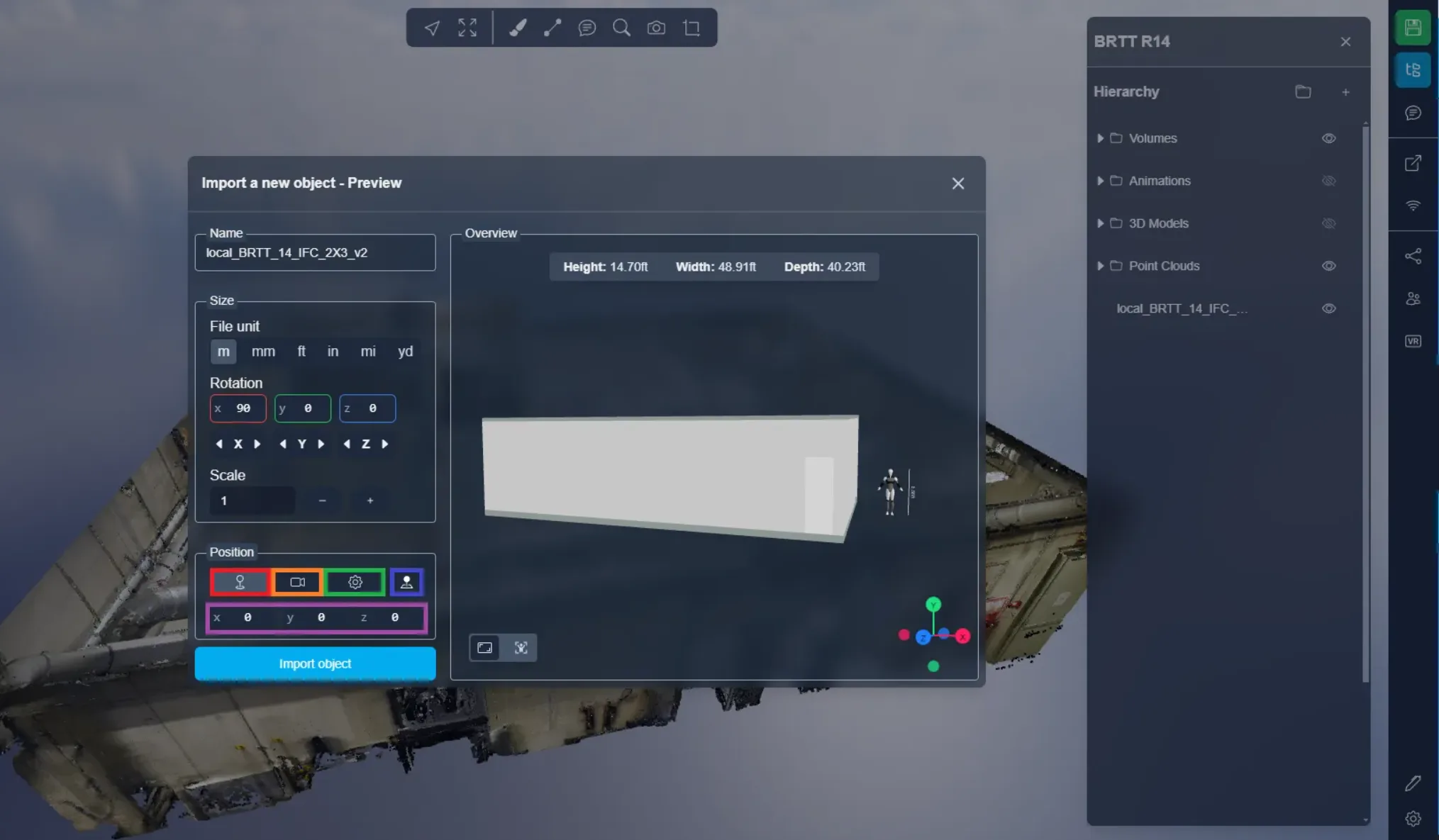
A nova janela de importação de objetos aparecerá quando você adicionar um modelo ao Aplicativo 3D. Isso ajudará você a visualizar o tamanho, rotação e posição do seu modelo.
Primeiro, você pode alterar o nome do seu modelo, se desejar.
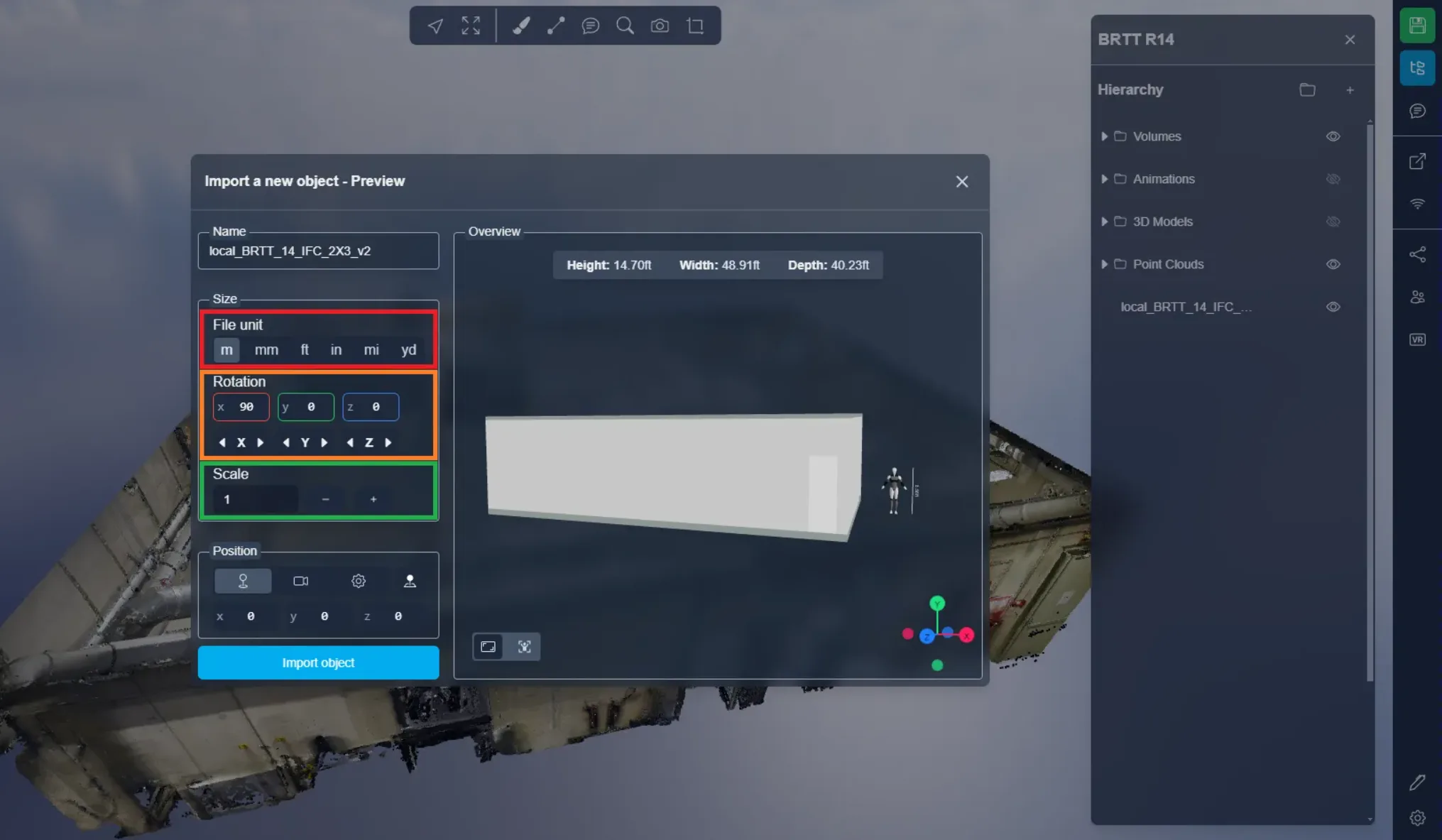
Em segundo lugar, você poderá definir o tamanho e a rotação do seu modelo.
A Unidade de arquivo permitirá que você adapte rapidamente o tamanho do modelo. Às vezes, a escala do modelo estará correta, mas a unidade precisará ser alterada para se adequar ao projeto, por exemplo, um modelo criado por um usuário francês pode precisar ser configurado para "m" para ficar na escala correta.
Você também pode alternar para girar o modelo ao longo de seus 3 eixos, X, Y e Z.
E finalmente, se a mudança de unidade não funcionou, você pode editar diretamente a escala. No meu caso atual, o modelo é baseado na nuvem de pontos, portanto, a escala é a correta, assim como a rotação.
Nas configurações de posição, você terá a opção de colocar o modelo em diferentes posições:
- Posição atual do modelo: Você deve usar esta opção se o seu objeto for georreferenciado.
- À frente da câmera: isso colocará o modelo à sua frente.
- Ponto personalizado: Você pode inserir manualmente as coordenadas.
Você pode usar a opção de colocação manual para fechar temporariamente a janela, então você pode clicar duas vezes em qualquer lugar no Aplicativo 3D para definir a posição, clique na mensagem no canto inferior direito da tela para abrir a janela de importação de objetos. O local onde você clicou duas vezes será automaticamente preenchido nos campos editáveis, e modo de ponto personalizado será ativado.
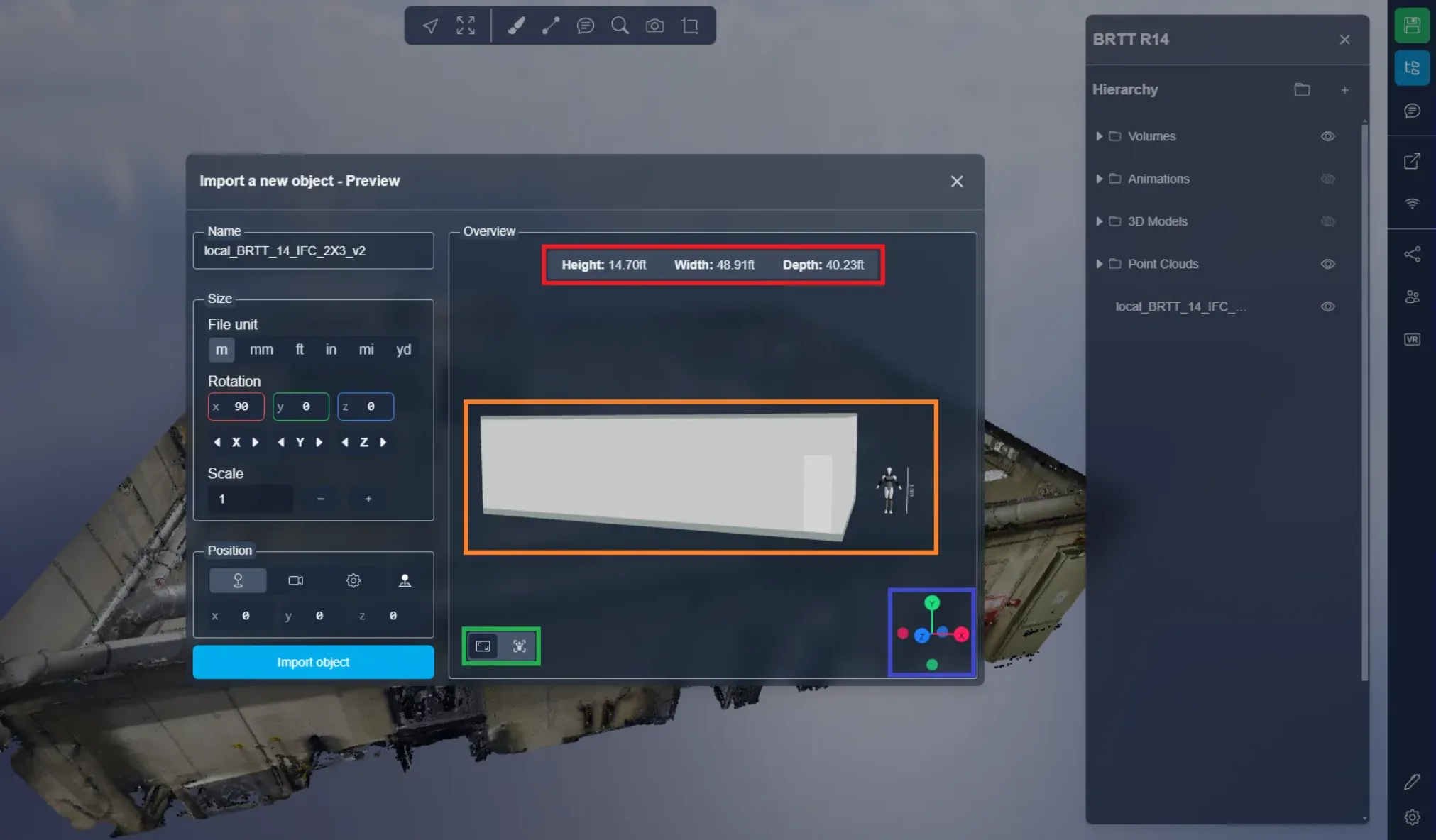
À direita, você encontrará sua pré-visualização, com seu modelo bem ao lado de um modelo humano, o modelo humano está ali para lhe dar uma referência de tamanho. Ele não será carregado no Aplicativo 3D com seu modelo.
Na parte superior, você encontrará um resumo das dimensões do seu modelo.
No canto inferior esquerdo, você encontrará um interruptor, permitindo que você centralize sua câmera no modelo ou no modelo humano. Você pode se mover livremente dentro da pré-visualização, esses botões simplesmente permitirão que você redefina sua vista.
No canto inferior direito, você encontrará a bússola, que conhecemos deste artigo.
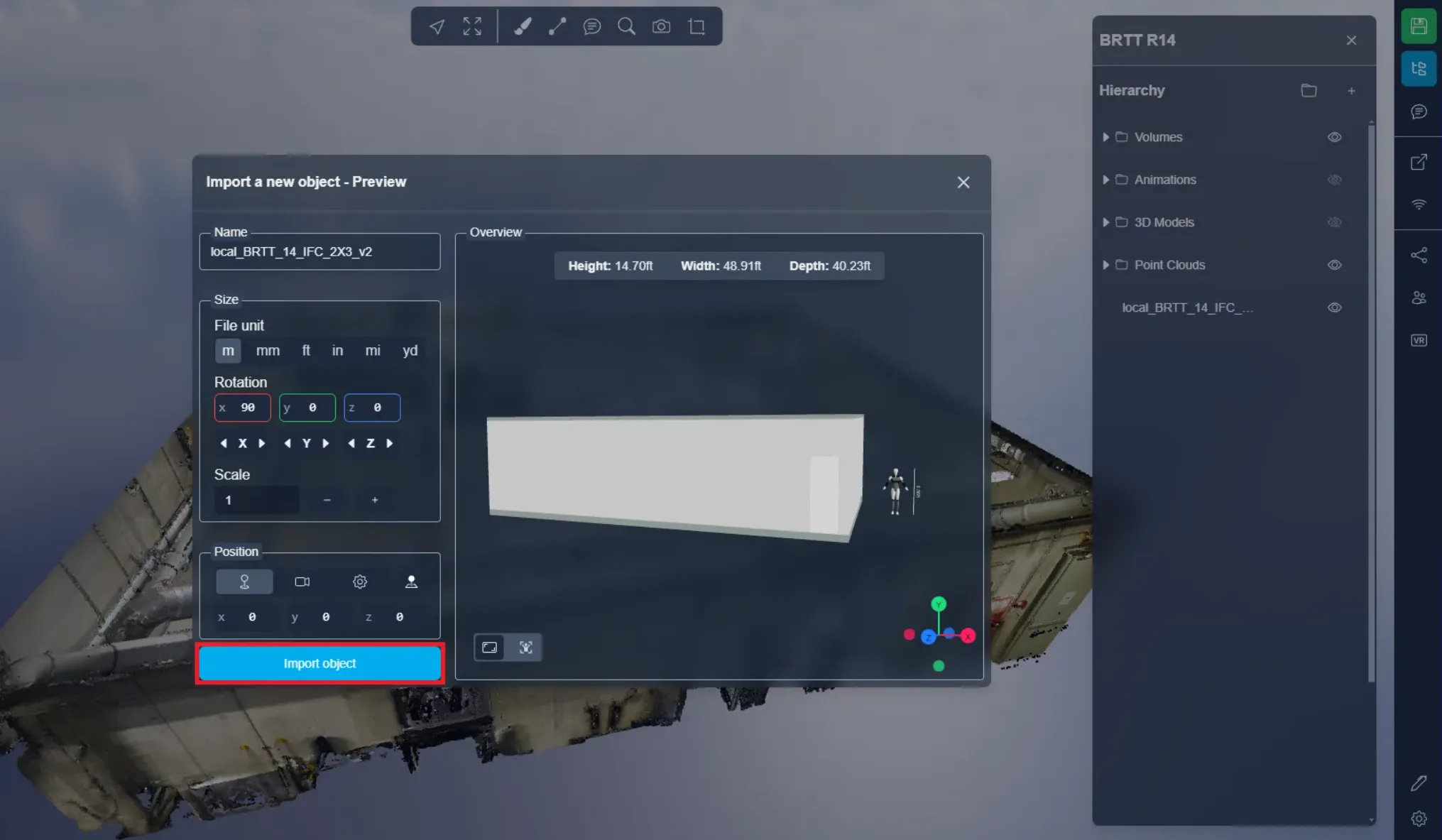
Quando estiver pronto, clique em "Importar Objeto". Não se preocupe, você ainda poderá alterar a posição do modelo, o tamanho da rotação e até mesmo o nome, após importá-lo. Você pode seguir este artigo para saber mais sobre como interagir com recursos.
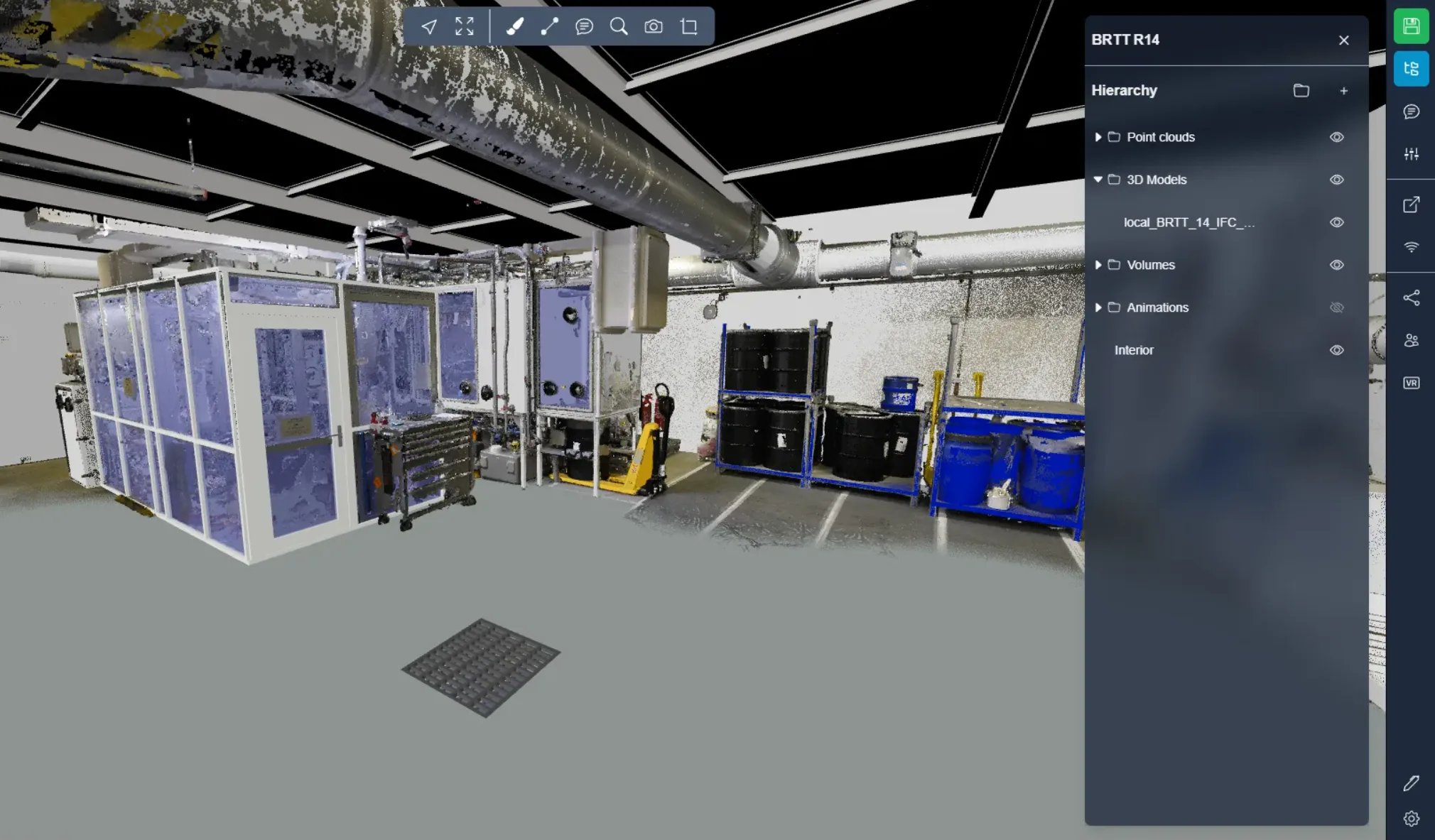
Neste caso, optei pela primeira opção, mantendo a posição inicial. Como é evidente, o modelo alinha-se perfeitamente com a nuvem de pontos.
Além disso, você tem a opção de importar objetos principais e objetos diretamente do Sketchfab. Para mais informações, consulte os seguintes artigos:
Se você encontrar algum problema, nossa equipe de suporte está aqui para ajudar. Boa exploração!