Interagindo com recursos
Chamamos de recursos cada elemento com o qual é possível interagir no Aplicativo 3D, excluindo anotações e imagens 360. No entanto, você precisa diferenciar entre nuvens de pontos e tudo mais. Por padrão, as nuvens de pontos não podem ser movidas, porém, é possível desbloqueá-las e alterar sua posição. Modelos podem ser movidos, girados e seu tamanho alterado.
Primeiro, aprenda como importar ativos e carregá-los no Aplicativo 3D.
Neste artigo você pode aprender como alinhar um modelo a uma nuvem de pontos.
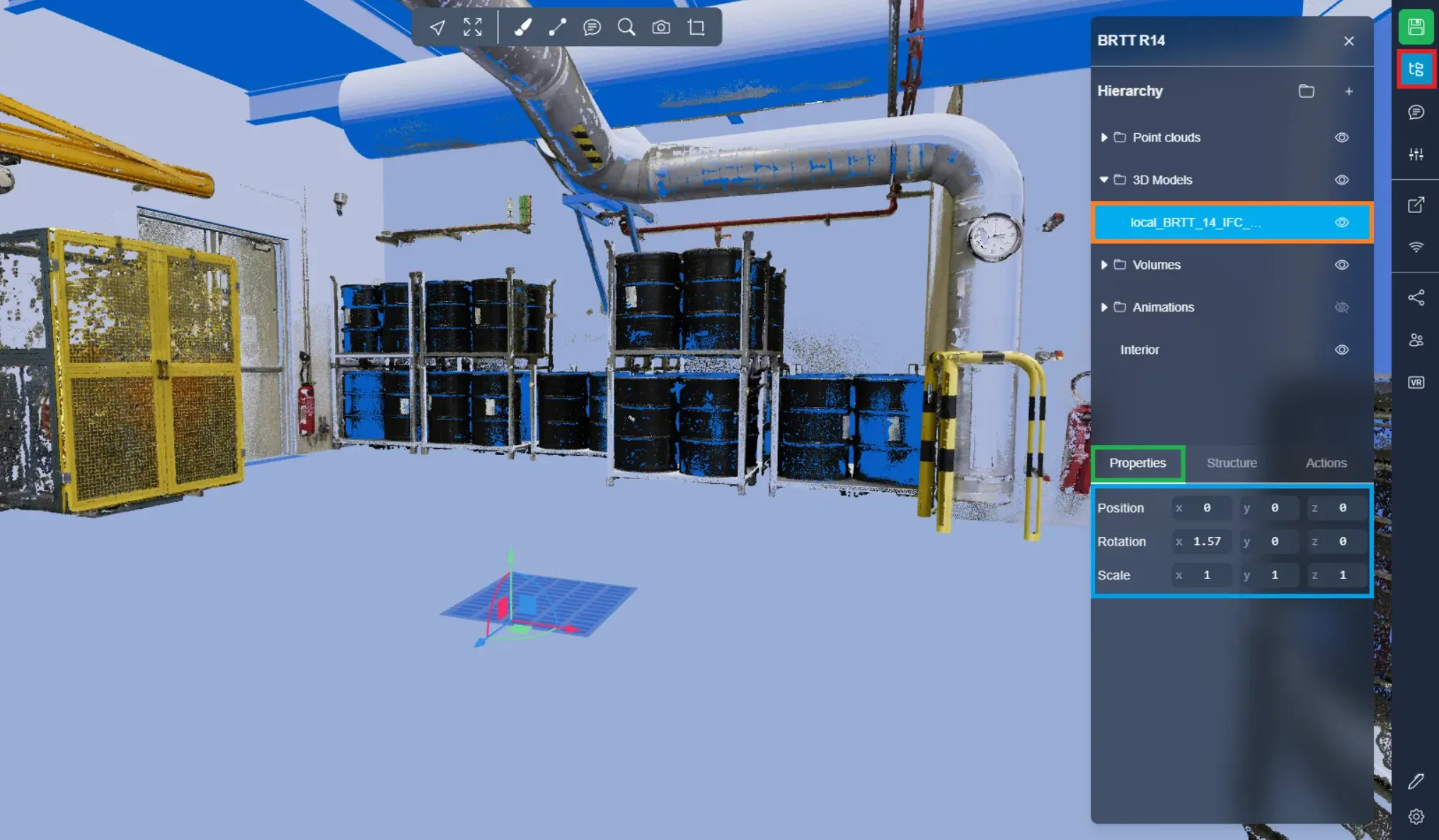
Para interagir com um recurso, simplesmente abra o menu do projeto e clique em seu recurso. A primeira aba que você verá é a Aba de Propriedades. Você pode alterar diretamente a posição, rotação e escala dos objetos.
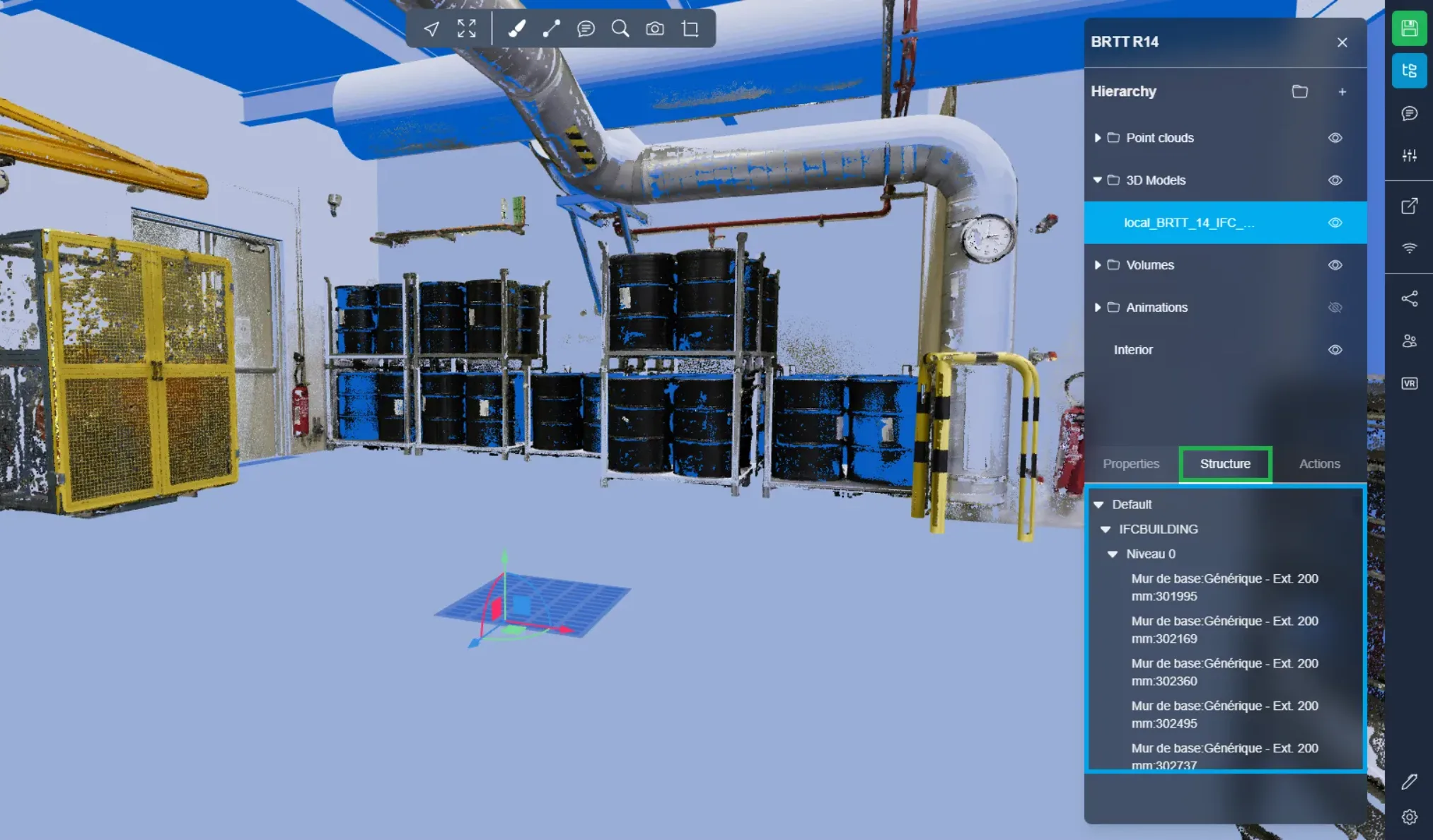
A segunda aba é a Aba de Estrutura. Ela permitirá que você veja a estrutura IFC dos objetos, bem como a lista de camadas de arquivos DXF, você pode aprender mais sobre DXF aqui.
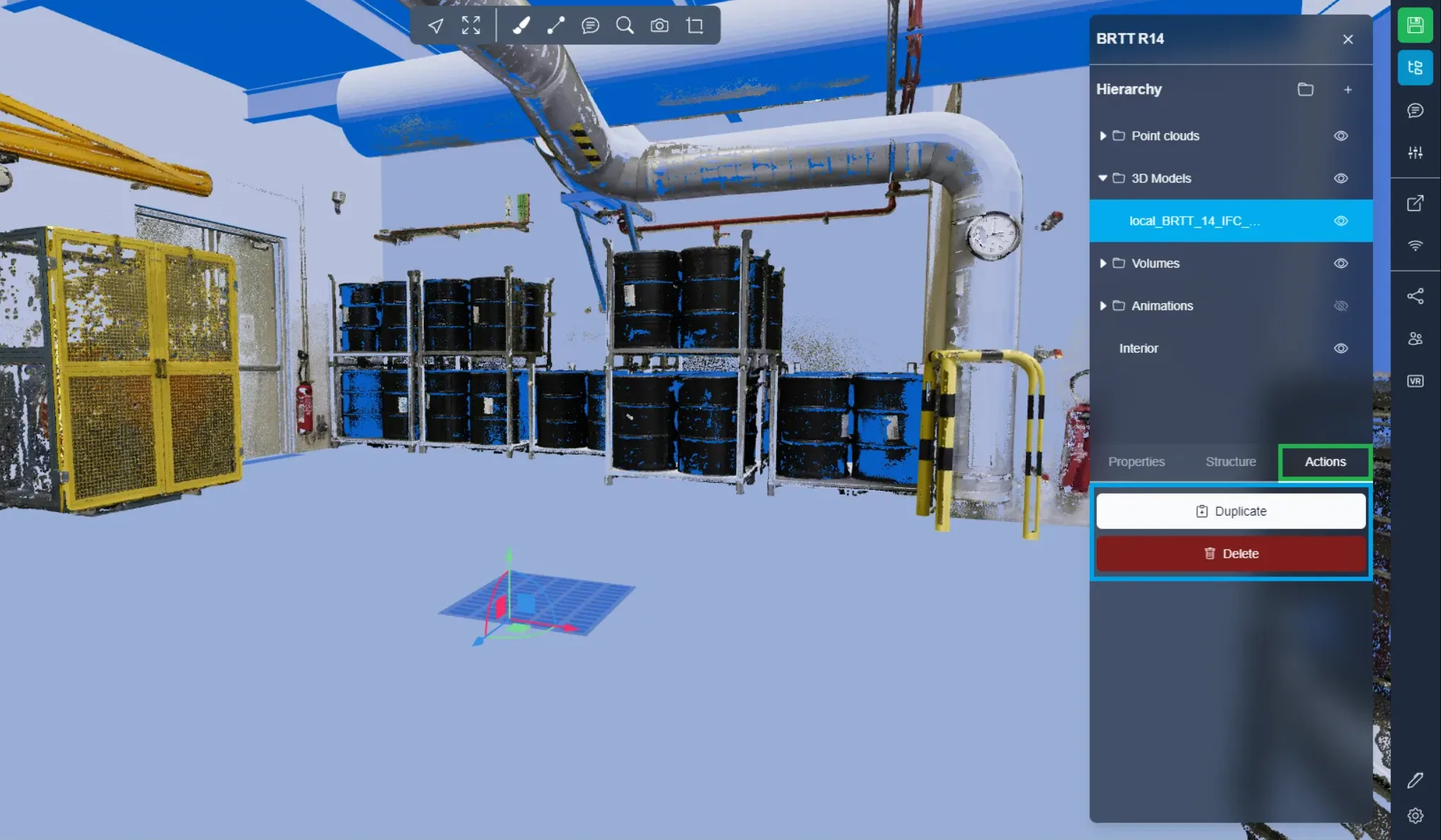
A última aba é a Aba de Ações, aqui você pode duplicar seu item e excluí-lo.
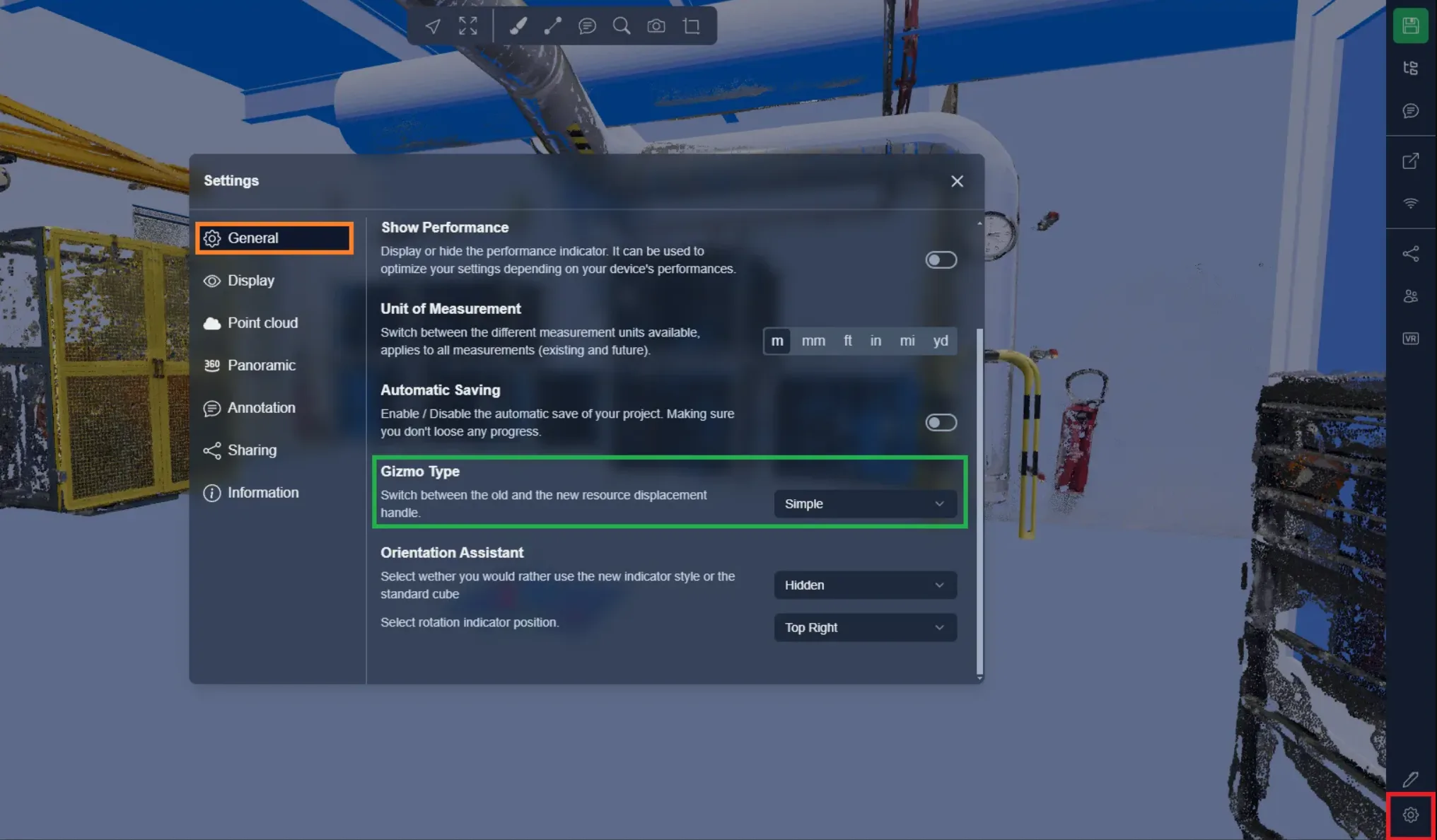
Você também pode movê-lo usando uma alça; para selecionar o tipo de alça, abra o menu de configurações. Na aba geral, você encontrará a opção Tipo de Gizmo. Permitindo que você alterne entre a nova alça única, se preferir pode continuar a usar a alça antiga. A nova alça tem apenas dois modos, tradução + rotação e tamanho. A alça antiga tem modos separados de tradução e rotação.
Para todos os gizmos, você pode pressionar SHIFT para posicioná-lo onde desejar. Ao usar rotação, o centro de rotação será o ponto de origem das alças, representado pelo ponto de contato das 3 linhas.
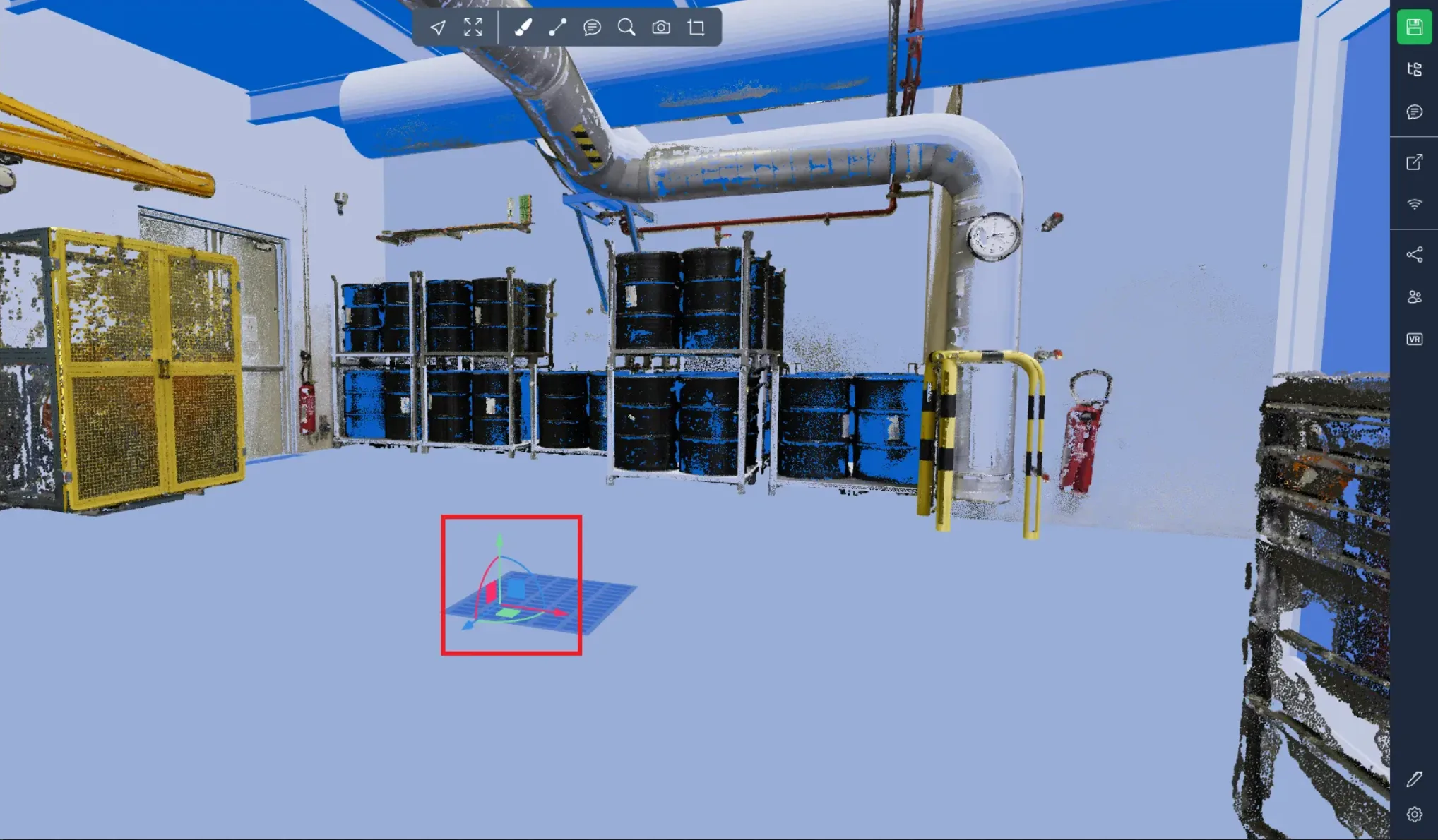
Alça Única:
Use linhas retas para mover o objeto e arcos para girá-lo. Você também pode usar os quadrados para mover o objeto ao longo de 2 eixos ao mesmo tempo.
Alça Avançada:
À esquerda você pode ver o gizmo de movimento, seu uso é similar ao que existe na versão simples, exceto que você encontrará uma alça que permite mover nos 3 eixos ao mesmo tempo, ela está localizada no ponto de origem do gizmo e é materializada por um pequeno cubo branco.
À direita, o gizmo de rotação, os círculos vermelho, azul e verde permitirão que você gire o objeto.
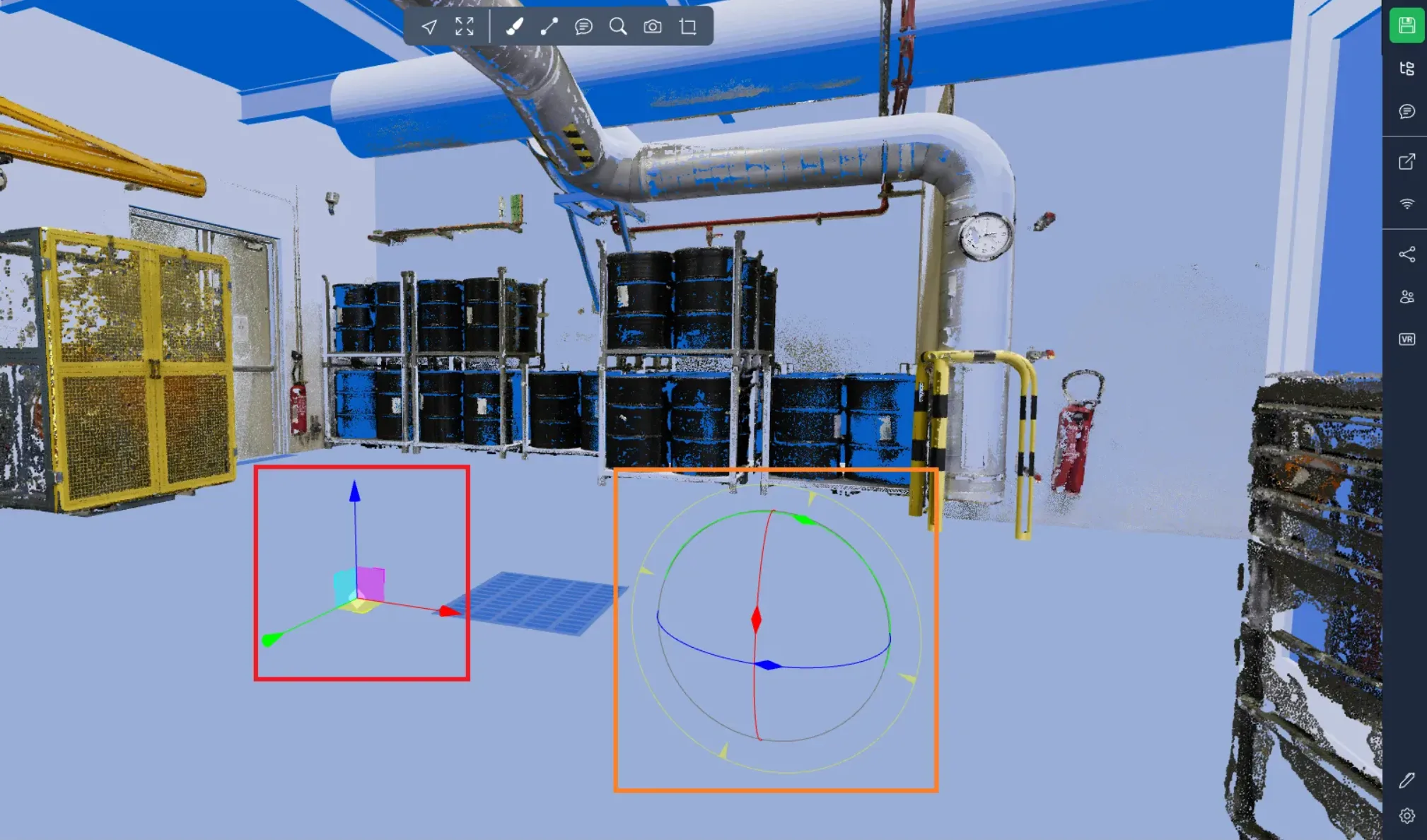
Observe que você também pode ajustar o tamanho do passo para os modos de movimento e rotação. Para mudar o tamanho do passo, mantenha pressionada a tecla ALT e use a roda do mouse. Em seguida, mova um objeto com o tamanho do passo mantendo ALT pressionado enquanto o move, solte ALT para movê-lo sem o modo de passo ativado.
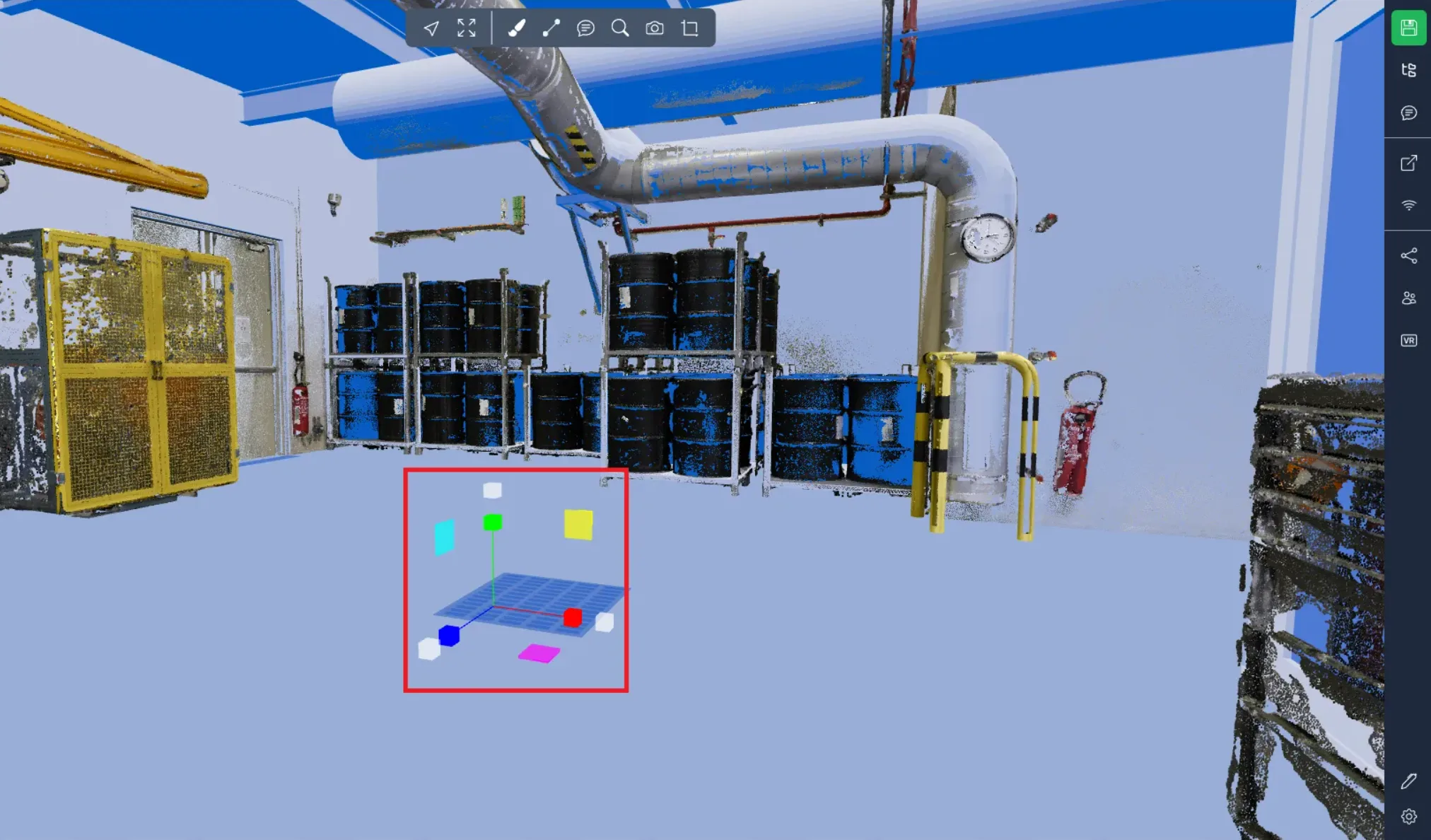
O tamanho do gadget é o mesmo, quer você use o modo simples ou avançado.
Para mudar o tamanho mantendo todas as proporções, você pode usar os cubos brancos, caso contrário, use os quadrados coloridos para alterar o tamanho ao longo de 2 eixos e os cubos coloridos para alterá-lo ao longo de apenas 1 eixo.
Se você encontrar qualquer problema, nossa equipe de suporte está aqui para ajudar. Boa exploração!