Caixa de recorte
Criar uma caixa de corte envolve três tipos diferentes.
O primeiro tipo é o realce, que ilumina todos os pontos dentro da caixa. Este modo é ideal para posicionar inicialmente a caixa antes de transitar para um dos outros dois modos.
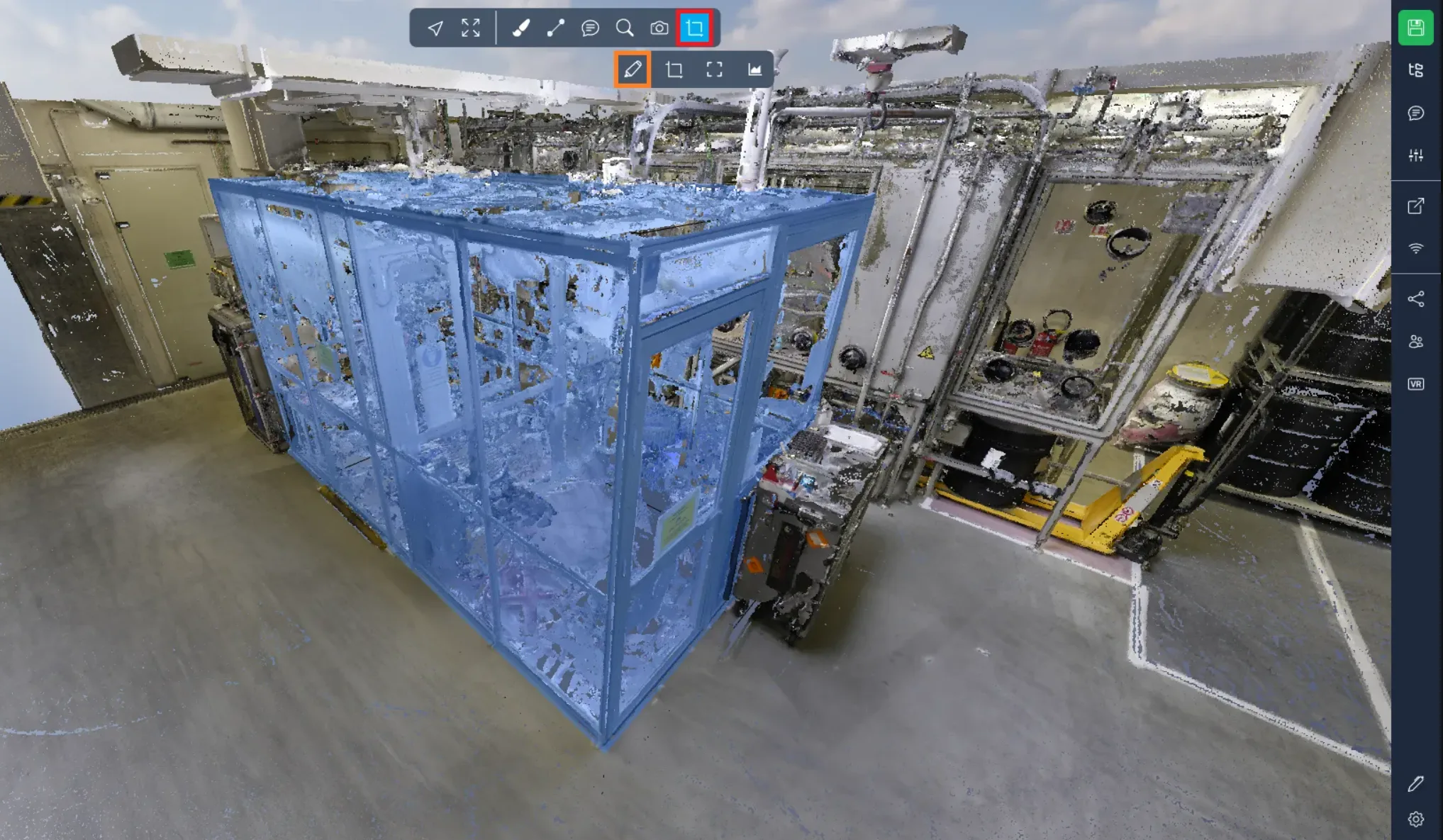
O segundo modo é o corte-interno, que mantém todos os pontos dentro da caixa enquanto oculta os de fora.
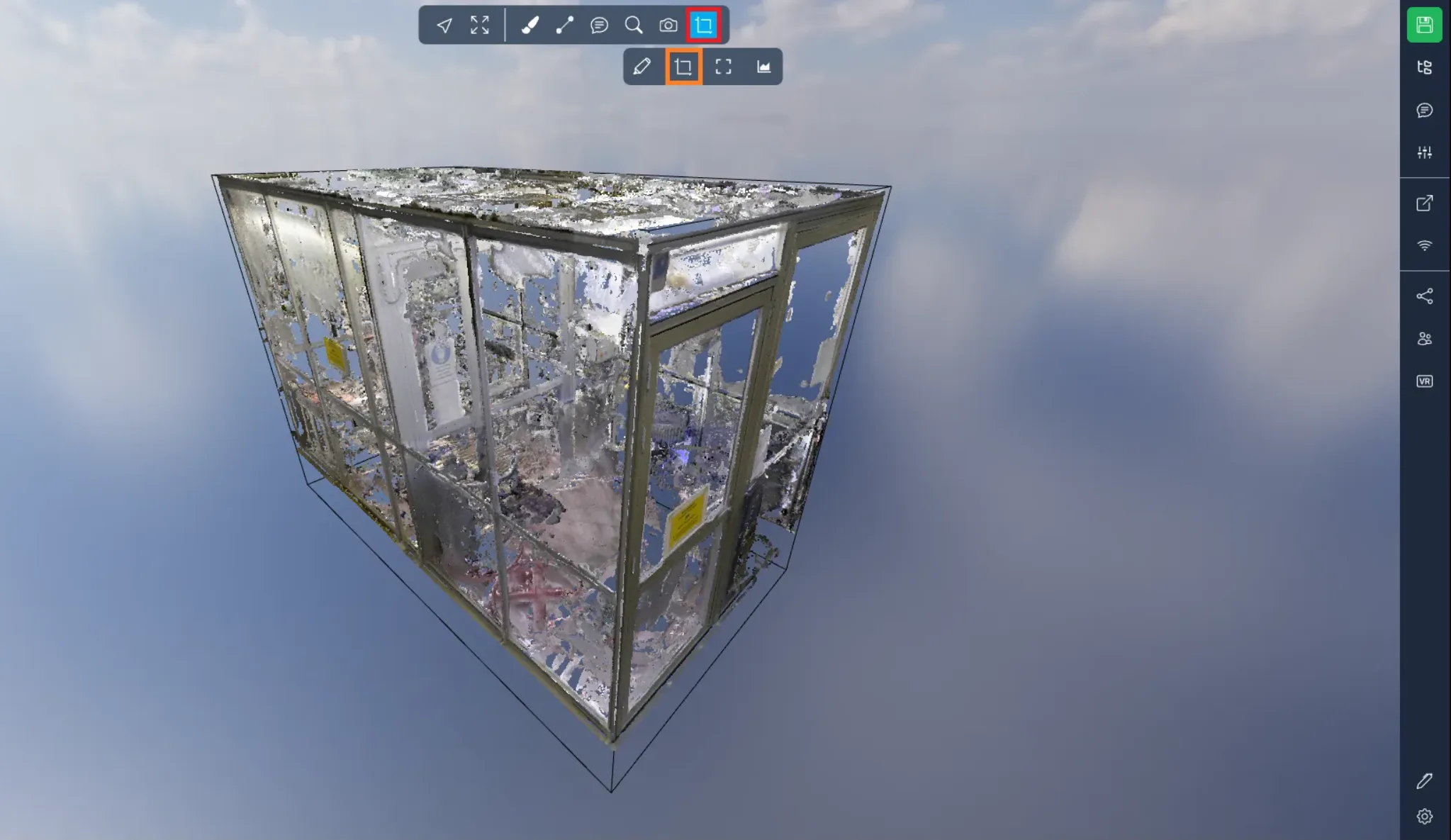
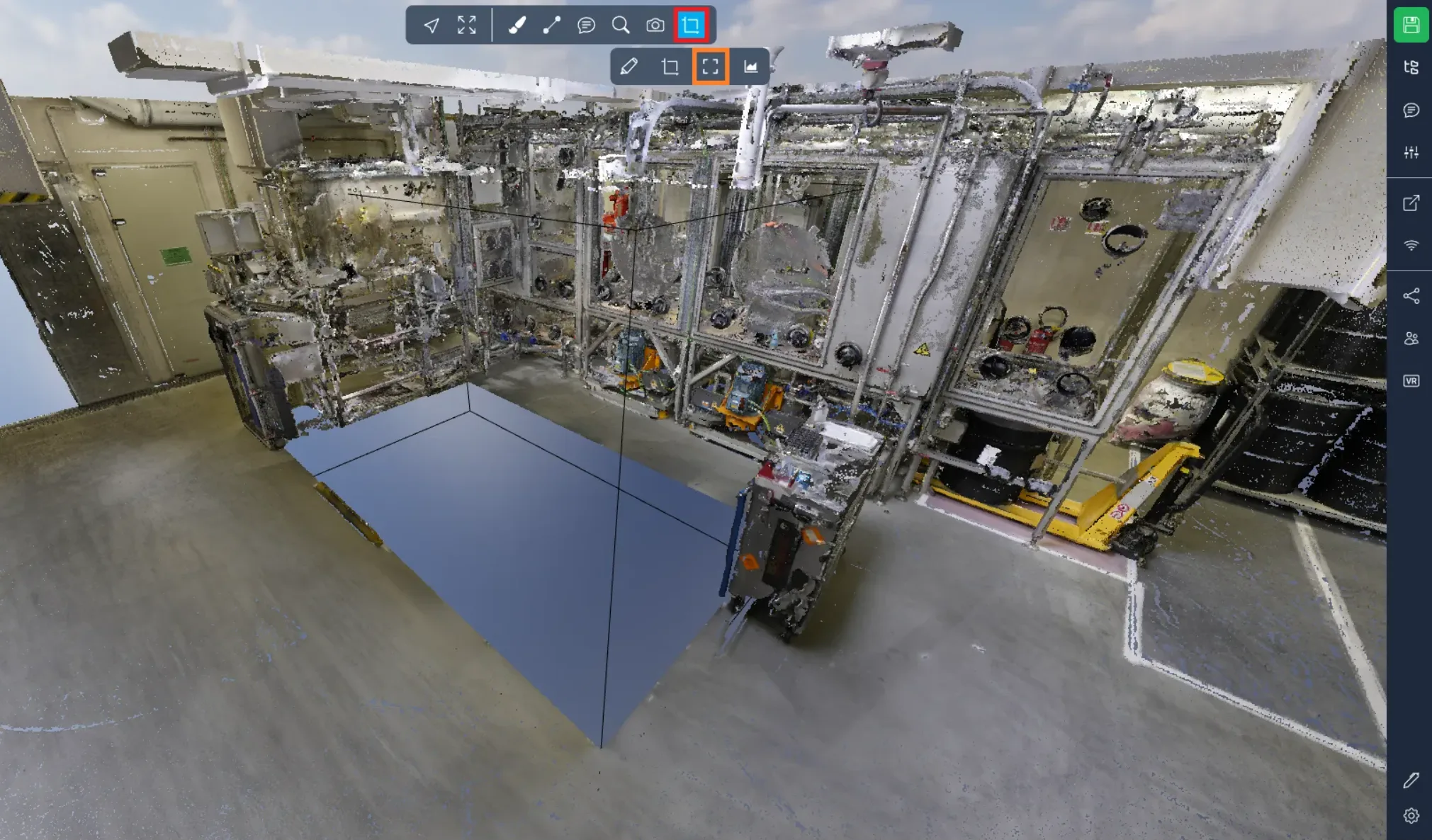
O modo final é o corte-externo, ocultando os pontos dentro da caixa enquanto preserva os de fora.
Vários manipuladores estão disponíveis para posicionar sua caixa como desejado. O primeiro conjunto inclui as bolas localizadas no final de cada linha reta. Essas bolas permitem ajustar o tamanho da caixa. Puxar ou empurrar a bola verde, por exemplo, irá respectivamente aumentar ou diminuir a largura da caixa.
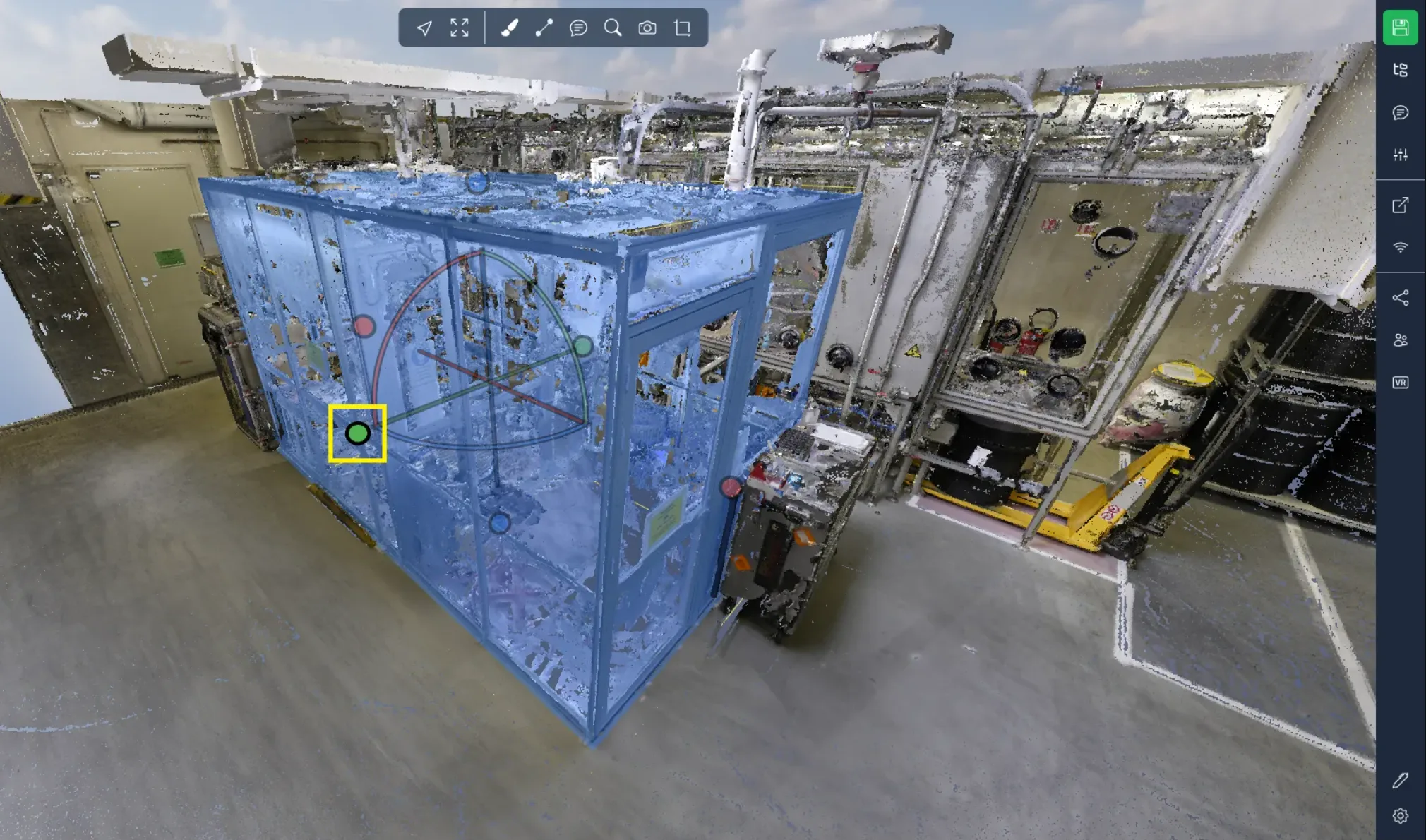
O segundo tipo de manipulador consiste em linhas retas. Essas linhas permitem mover a caixa ao longo do eixo definido pela linha sem alterar o tamanho da caixa.
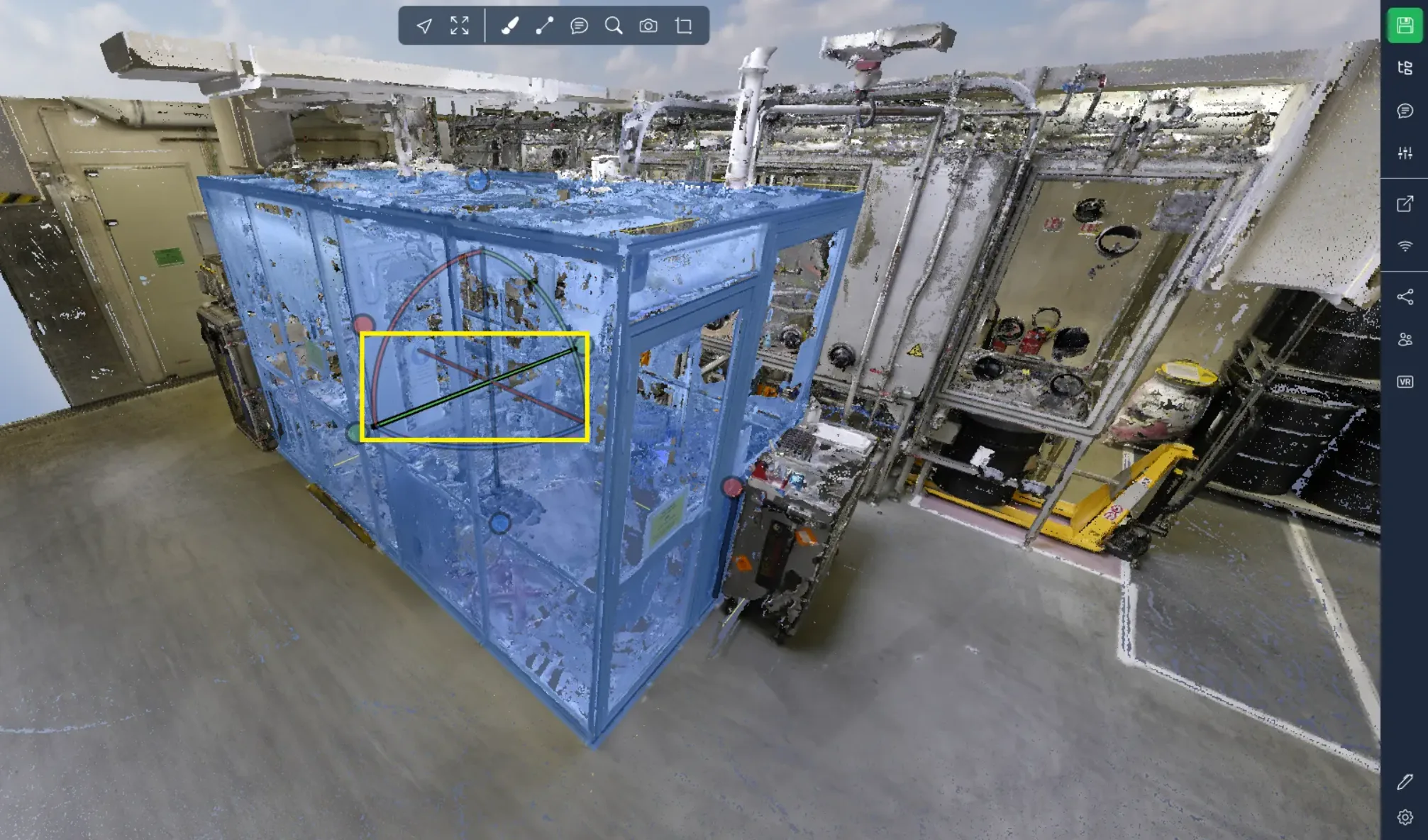
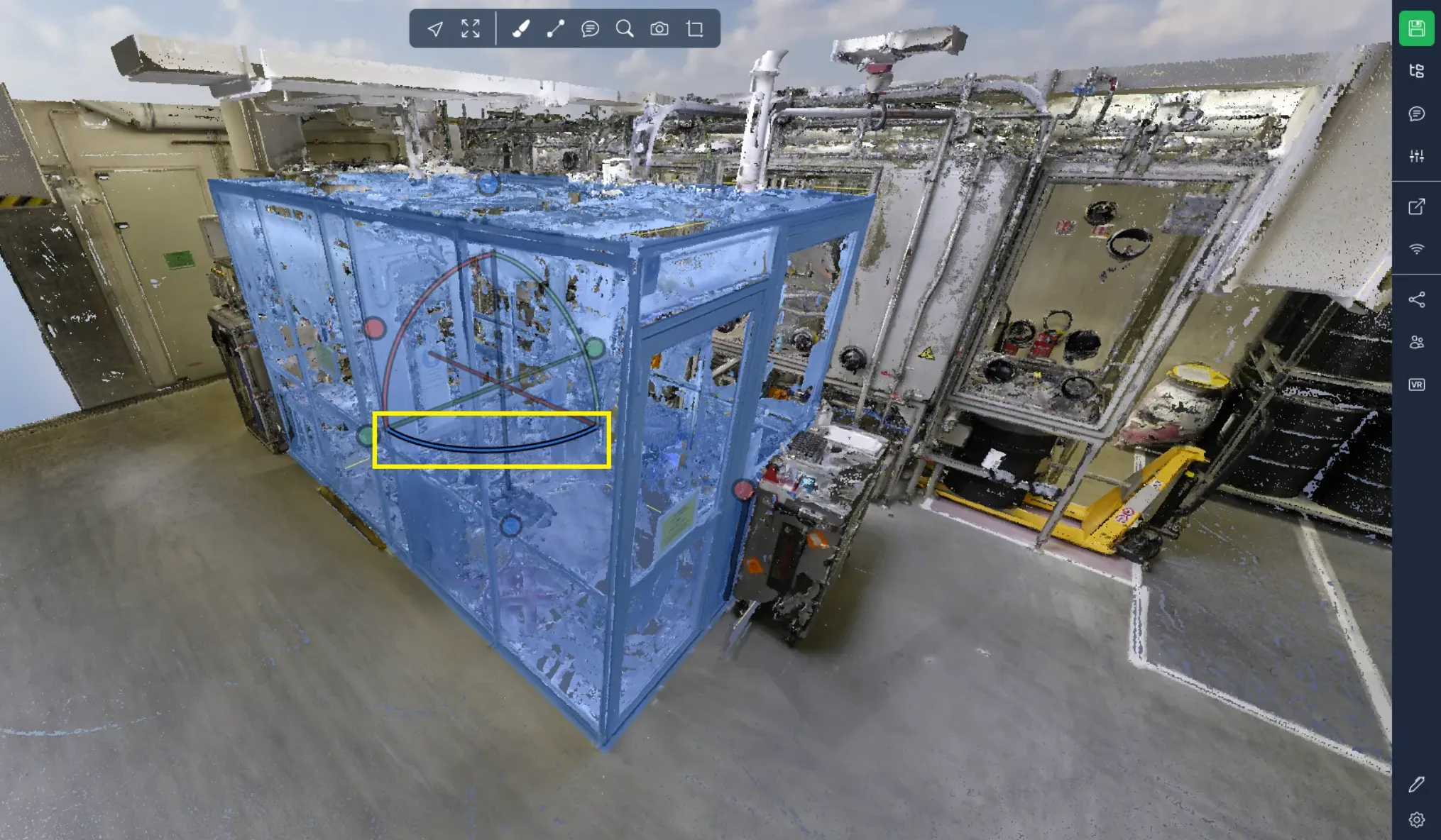
O último tipo de manipulador é a linha curva. Essas linhas facilitam a rotação da caixa em torno do eixo definido pela linha correspondente. Você pode identificar as linhas correspondentes observando suas cores.
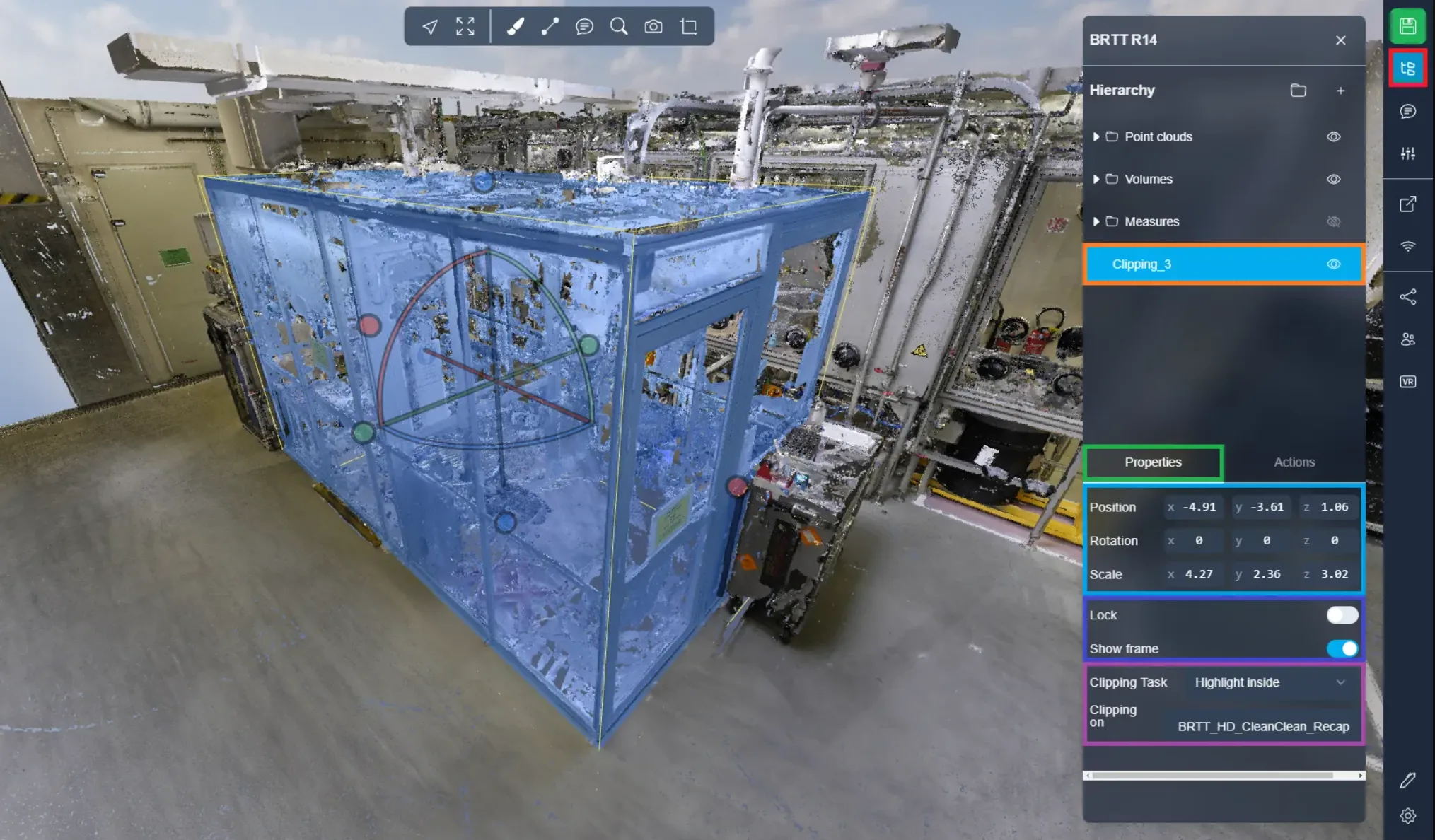
Após posicionar sua caixa, você pode acessar configurações adicionais abrindo o menu do projeto e clicando em sua caixa.
Primeiro, há as propriedades clássicas, como posição, rotação e escala. Você pode inserir valores diretamente se preferir não usar os manipuladores.
Em seguida, você encontrará dois interruptores cruciais. O primeiro permite travar a caixa. Quando o interruptor de travamento está ativado, você não pode modificar a posição, rotação e escala da caixa. O segundo interruptor determina se a estrutura é exibida ou não, o que pode ser útil para apresentações, por exemplo.
Por fim, você tem a opção de alterar o modo de corte após posicionar a caixa. Aqui, você encontrará os três modos discutidos no início do artigo. Além disso, há uma lista de todos os recursos no Aplicativo 3D, permitindo escolher quais são afetados pela caixa e quais não são. Isso fornece a flexibilidade de cortar apenas seu modelo, apenas sua nuvem de pontos ou ambos, dependendo das suas preferências.
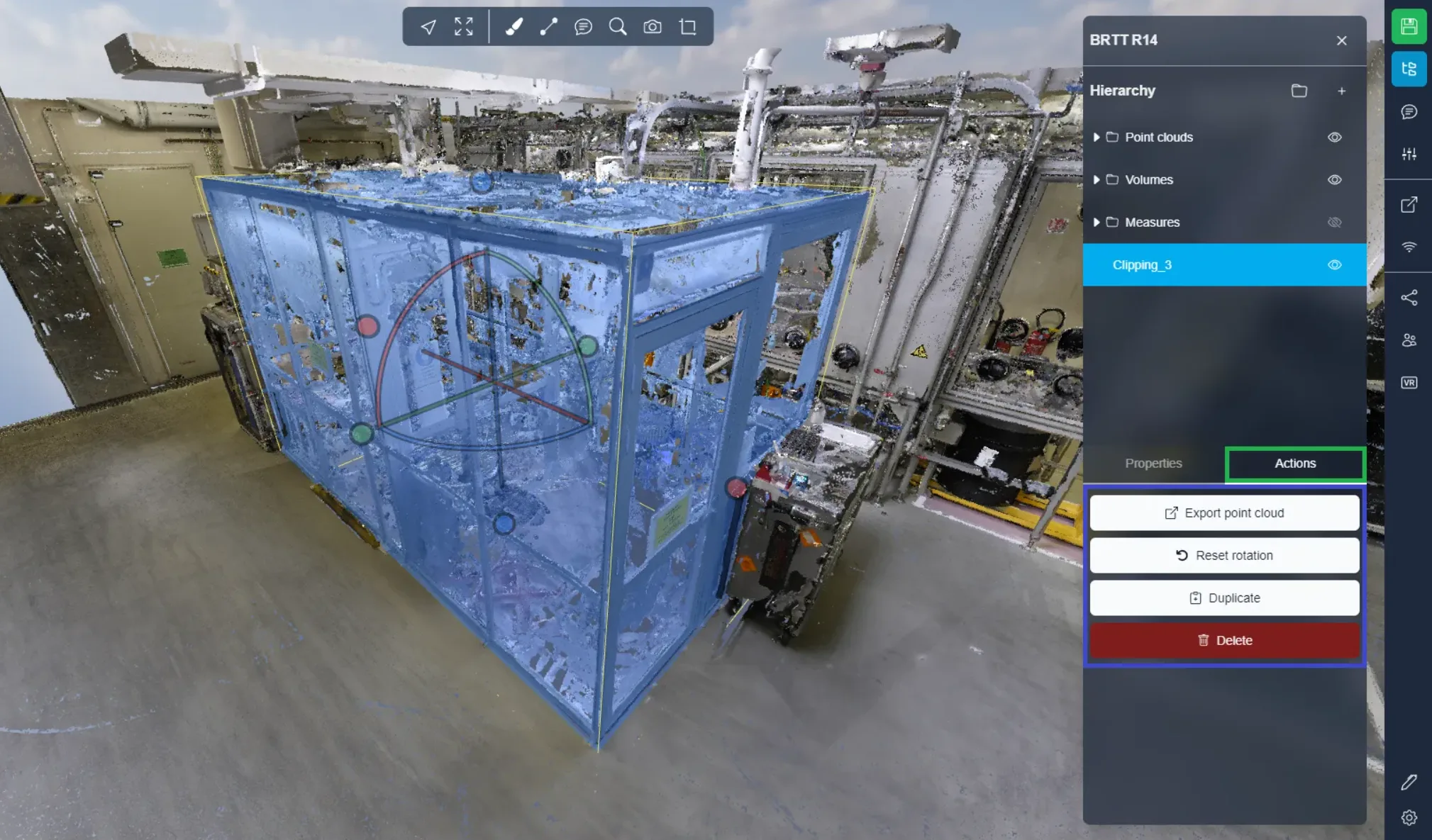
Na segunda aba, você encontrará vários botões que permitem diversas ações:
- Exportar nuvem de pontos: Exporte a parte da nuvem de pontos dentro da caixa. Para mais detalhes, consulte este link.
- Redefinir Orientação: Redefina a orientação da caixa. Se você cometer um erro de rotação, esta ação irá nivelá-la novamente. Observe que isso não altera o tamanho da caixa, apenas sua rotação.
- Duplicar: Duplique a caixa, criando uma nova caixa idêntica adjacente à atual.
- Excluir: Exclua a caixa. Esteja ciente de que esta ação é irreversível. No entanto, você pode encontrar a caixa se ela foi salva em uma versão anterior do seu projeto.
Se você deseja criar perfis verticais, confira este artigo.
Se você encontrar algum problema, nossa equipe de suporte está aqui para ajudar. Boa exploração!