Exportando zonas
Dependendo do que você está tentando fazer, pode ser útil verificar como exportar uma ortoimagem.
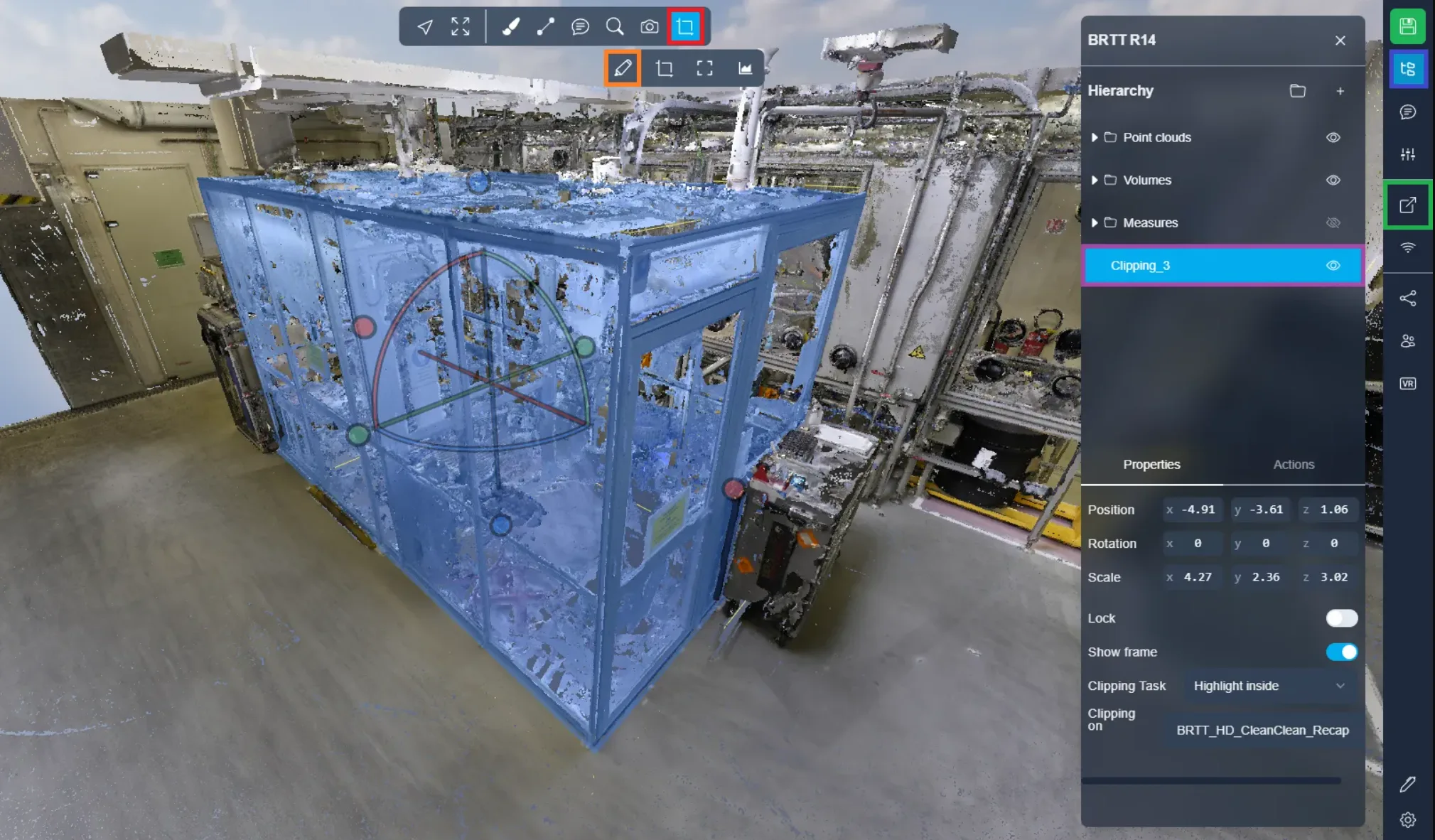
Para começar, inicie a criação de uma caixa de recorte clicando no último botão no menu superior.
Em seguida, opte pela primeira opção, oferecendo-lhe uma visão clara da área específica em que está focando. Use os diferentes controles para posicioná-la como deseja, observando que você exportará tudo que está dentro da caixa. Se precisar de mais detalhes sobre como posicionar uma caixa de recorte, consulte este artigo.
Após posicionar com sucesso sua caixa, vá para o menu do projeto e clique em sua caixa de recorte para continuar.
Agora vá para a aba " Ações " e escolha " Exportar Nuvem de Pontos ". Esta ação abrirá o menu de exportação.
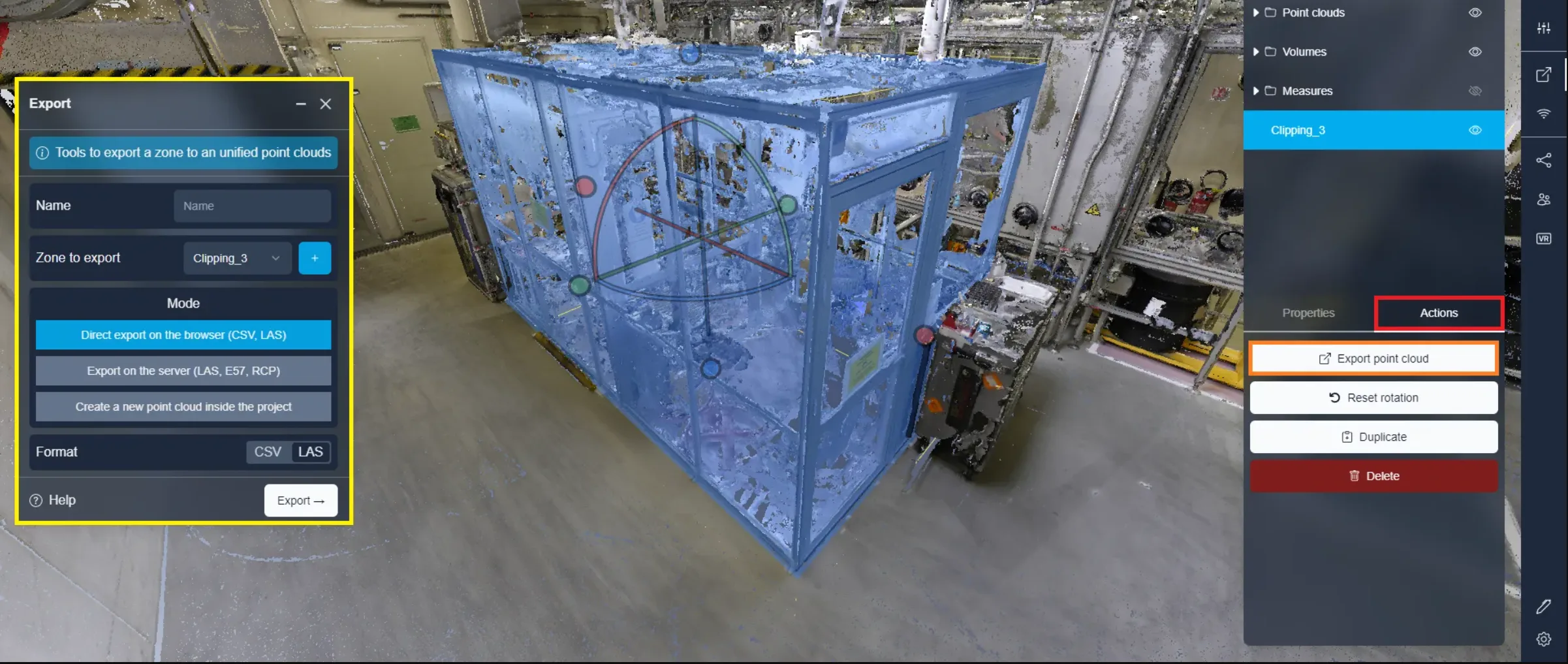
Vamos agora descobrir duas maneiras de exportar a porção que selecionamos.
1º método: Exportação pelo navegador
A exportação pelo navegador utiliza o desempenho do seu dispositivo para exportar zonas. Certifique-se de que o projeto permaneça aberto até que a exportação esteja concluída. Este método oferece tempos de exportação mais rápidos do que exporta para o servidor (método 2). Além disso, você tem a opção de parar o processo de exportação e recuperar seu arquivo a qualquer momento.
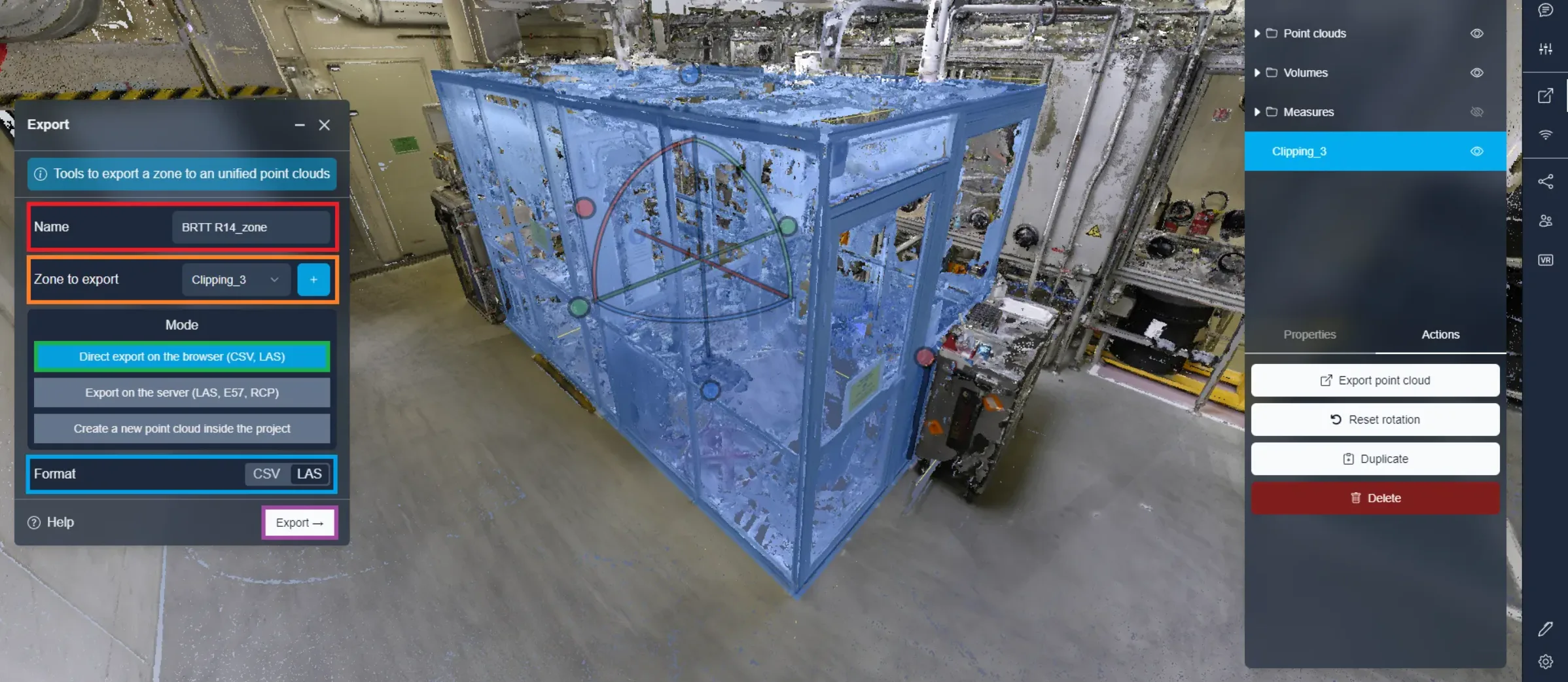
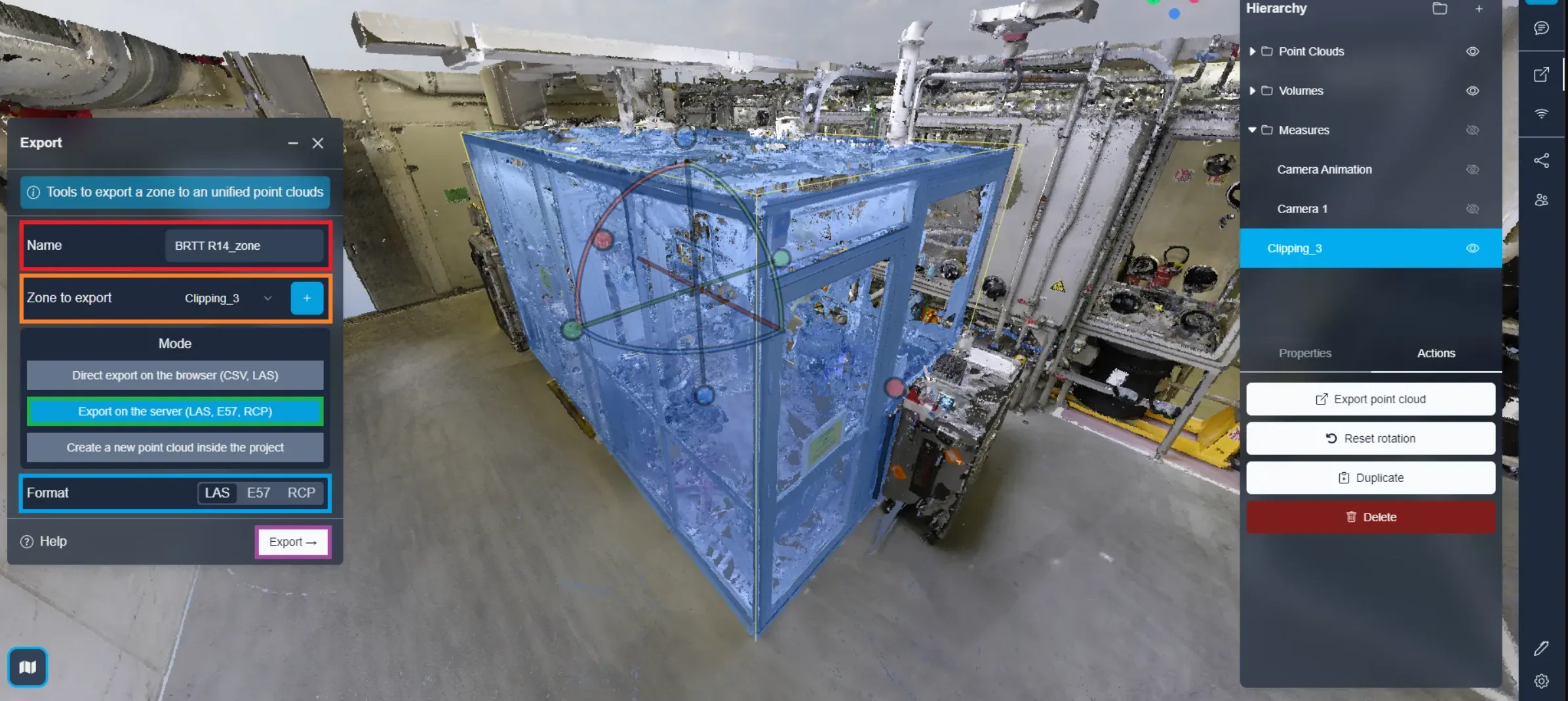
Comece dando à sua exportação um nome de arquivo. Confirme que a área de recorte correta está selecionada para exportação e certifique-se de que Exportar pelo Navegador está escolhido. Finalmente, decida se prefere uma exportação em CSV ou LAS. Um CSV fornece uma tabela com a posição de todos os pontos, enquanto LAS é um arquivo padrão de nuvem de pontos. Clique em " Exportar " para iniciar o processo.
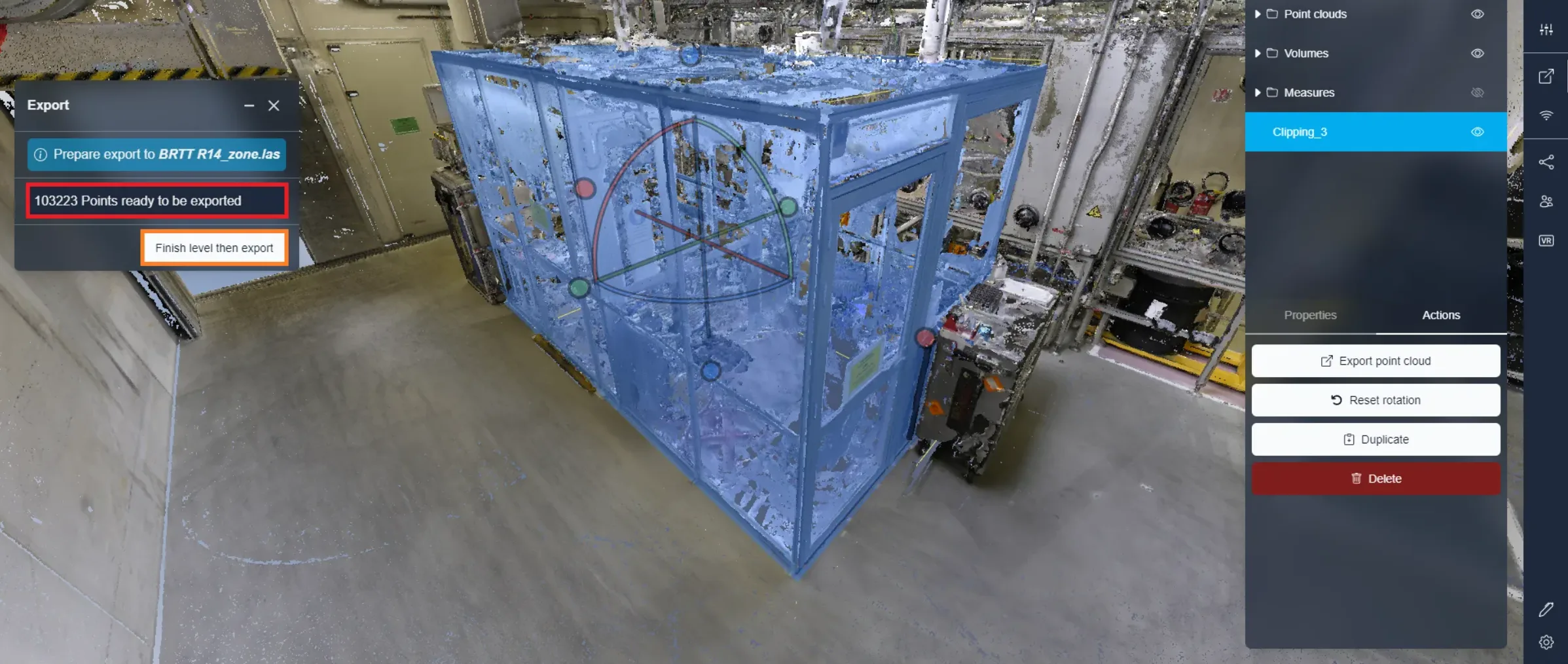
Durante o processo de exportação, você será informado sobre o número de pontos recuperados, indicando o que será incluído na sua exportação final. Se você deixar carregar até terminar automaticamente, terá 100% dos pontos na área designada. No entanto, se descobrir que não precisa de todos os pontos, tem a opção de parar a exportação em seu estado atual e exportar os pontos já recuperados. Pode ter certeza de que você não perderá nenhuma parte da seção, pois o método de recuperação de pontos garante cobertura em todas as áreas selecionadas.
2º método: Exportação para o servidor
Optando por exportar para o servidor, você tem a conveniência de poder sair do projeto ou até mesmo desligar o computador enquanto o processo está em andamento. Além disso, você tem a opção de escolher entre diferentes tipos de arquivo. No entanto, isso geralmente requer mais tempo do que a exportação pelo navegador. Outra vantagem importante de exportar para o servidor é que, uma vez que uma área é exportada, ela se torna disponível para download por qualquer pessoa com as permissões necessárias para acessar os arquivos do projeto. Isso elimina a necessidade de cada pessoa criar sua própria exportação ou compartilhar o arquivo por outros meios.
Para exportar a partir do navegador, comece inserindo um nome de arquivo e verificando a área de recorte usada. Certifique-se de que Exportação para o Servidor está selecionada. Escolha seu formato de arquivo desejado, seja LAS, e57 ou RCP.
Clique em " Exportar " para iniciar o processo.
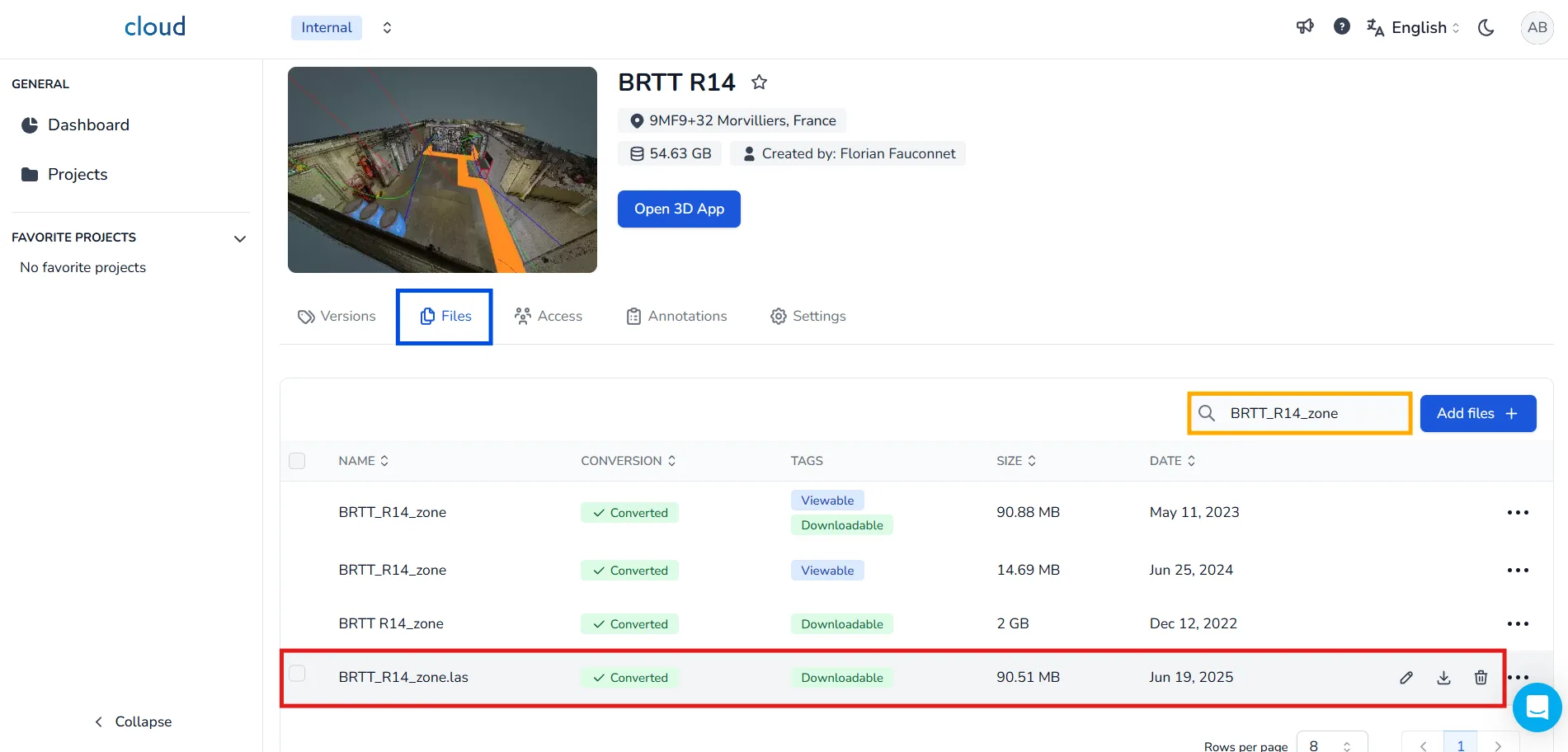
Quando a exportação estiver concluída, você receberá um e-mail de notificação indicando que seu arquivo está pronto para download.
Para acessá-lo:
- Vá para a página de edição do projeto.
- Clique na aba Arquivos.
- Use a barra de pesquisa para digitar o nome da zona que você exportou.
- Uma vez localizada, clique no ícone de download para recuperar seu arquivo exportado.
3º método: Duplicação
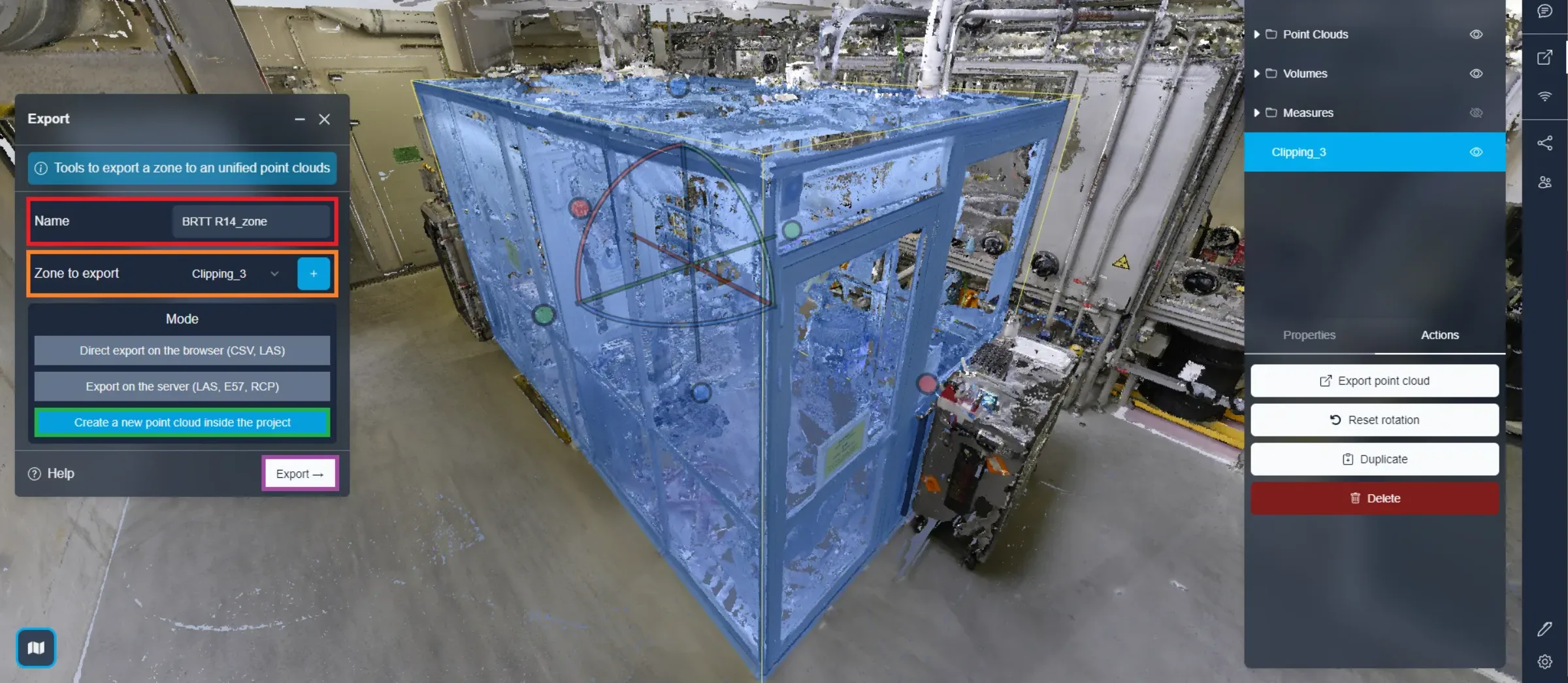
Você tem a opção de duplicar os pontos contidos na área, diretamente no mesmo projeto. Esta nova nuvem de pontos será movível à sua conveniência, permitindo testar novas configurações de layout.
Como em outras exportações, você deve primeiro escolher o nome da nova nuvem de pontos, depois validar a área a ser usada para a duplicação. Finalmente, basta selecionar " Criar nova nuvem de pontos no projeto " e exportar.
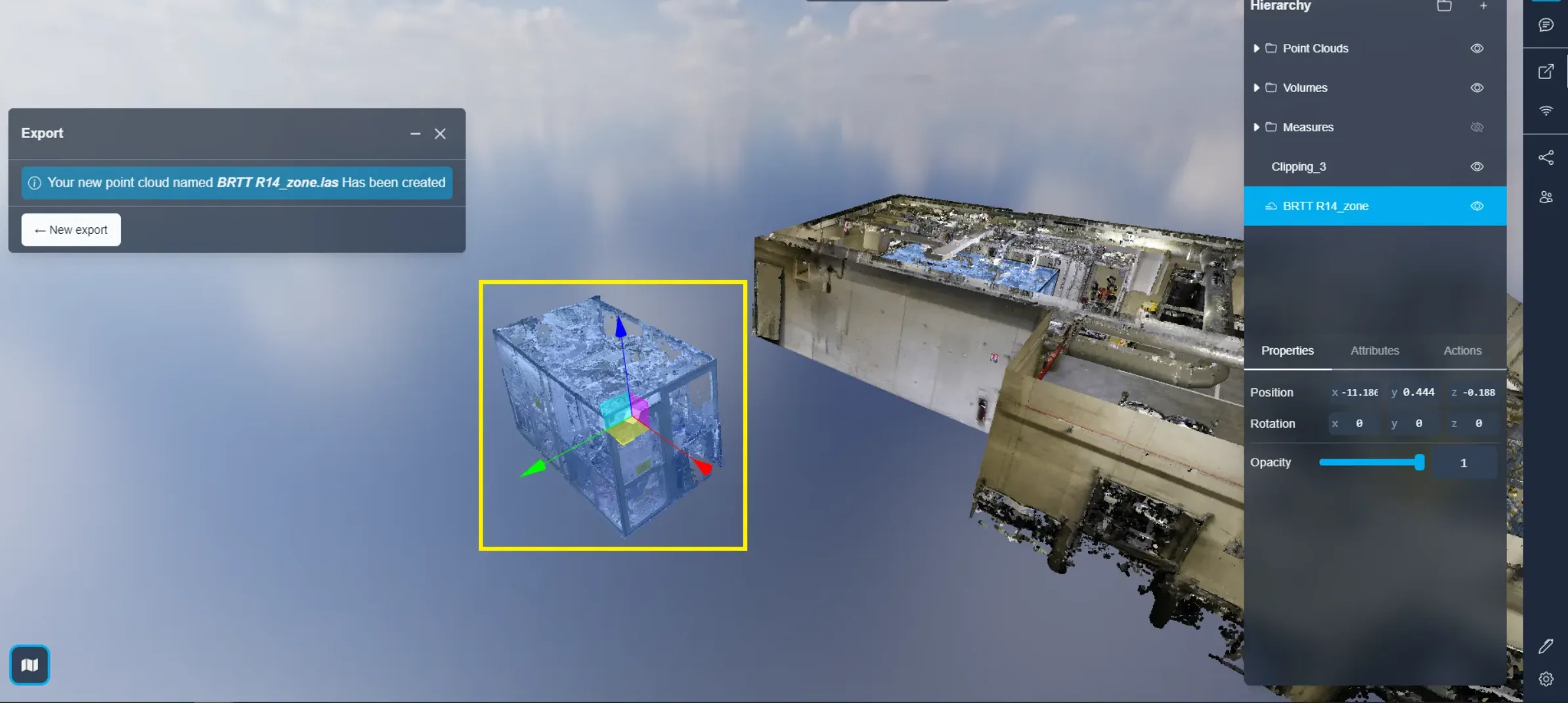
Após a duplicação ser iniciada, você verá o processo acontecendo ao vivo; após alguns momentos, uma versão de baixa qualidade da zona exportada estará pronta para você trabalhar. Você pode movê-la e posicioná-la onde quiser. Uma versão de alta qualidade dessa zona substituirá a versão de baixa qualidade assim que estiver pronta. A alta qualidade levará em conta todas as modificações que você terá feito na versão de baixa qualidade, posição, rotação, caixas de recorte aplicadas...
Você verá que a caixa de recorte que foi usada para a exportação será trocada para "modo externo", veja que o objeto original está oculto; você sempre pode alterar esse modo mais tarde se desejar. Sinta-se à vontade para conferir o artigo sobre caixa de recorte para aprender mais sobre esse recurso.
Você pode aprender mais sobre a interação de recursos aqui.
Se você tiver algum problema, nossa equipe de suporte está aqui para ajudar. Explore com satisfação!