Ferramentas de medição
No Aplicativo 3D você encontrará muitas ferramentas de medição, você pode começar abrindo o menu de medição no topo da sua tela.
Para colocar um ponto de medição, clique com o botão esquerdo em qualquer lugar de um recurso, clique com o botão direito para parar sua medição. Pressionar SPACE desativará os cliques esquerdo e direito, permitindo que você se mova normalmente sem que suas medições sejam afetadas. Depois de medir, você pode mover um ponto clicando e arrastando-o.
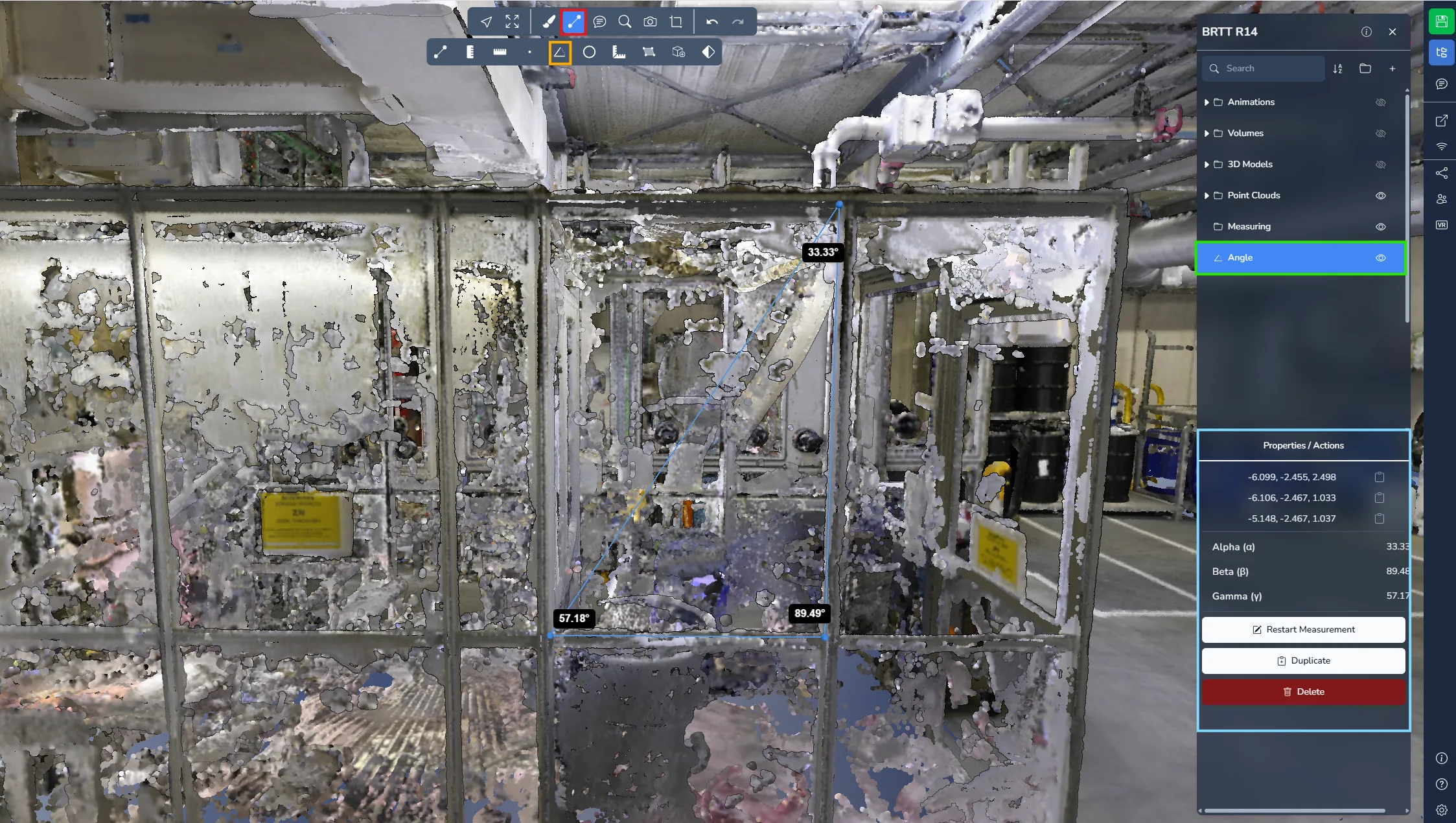
Ângulo
A medição ângulo permite criar um triângulo usando três pontos. O sistema então calcula e exibe o valor do ângulo em cada ponto.
Abra o menu do projeto e selecione sua medição para mais informações e opções.
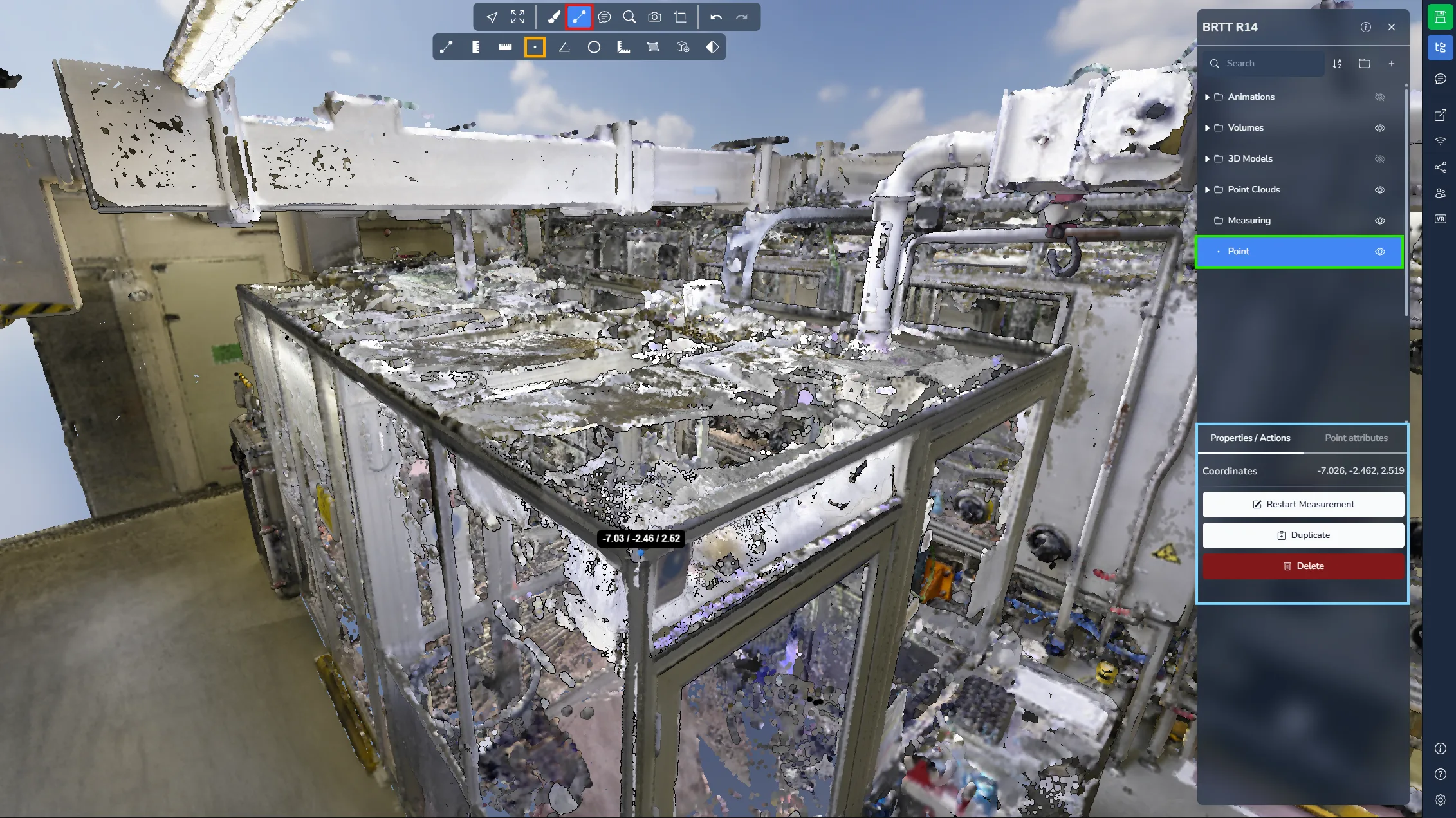
Ponto
A medição ponto permite posicionar um único ponto na cena e obter suas coordenadas exatas. Esta ferramenta é particularmente útil em projetos georreferenciados onde são necessárias informações posicionais precisas.
Abra o menu do projeto e selecione sua medição para mais informações e opções.
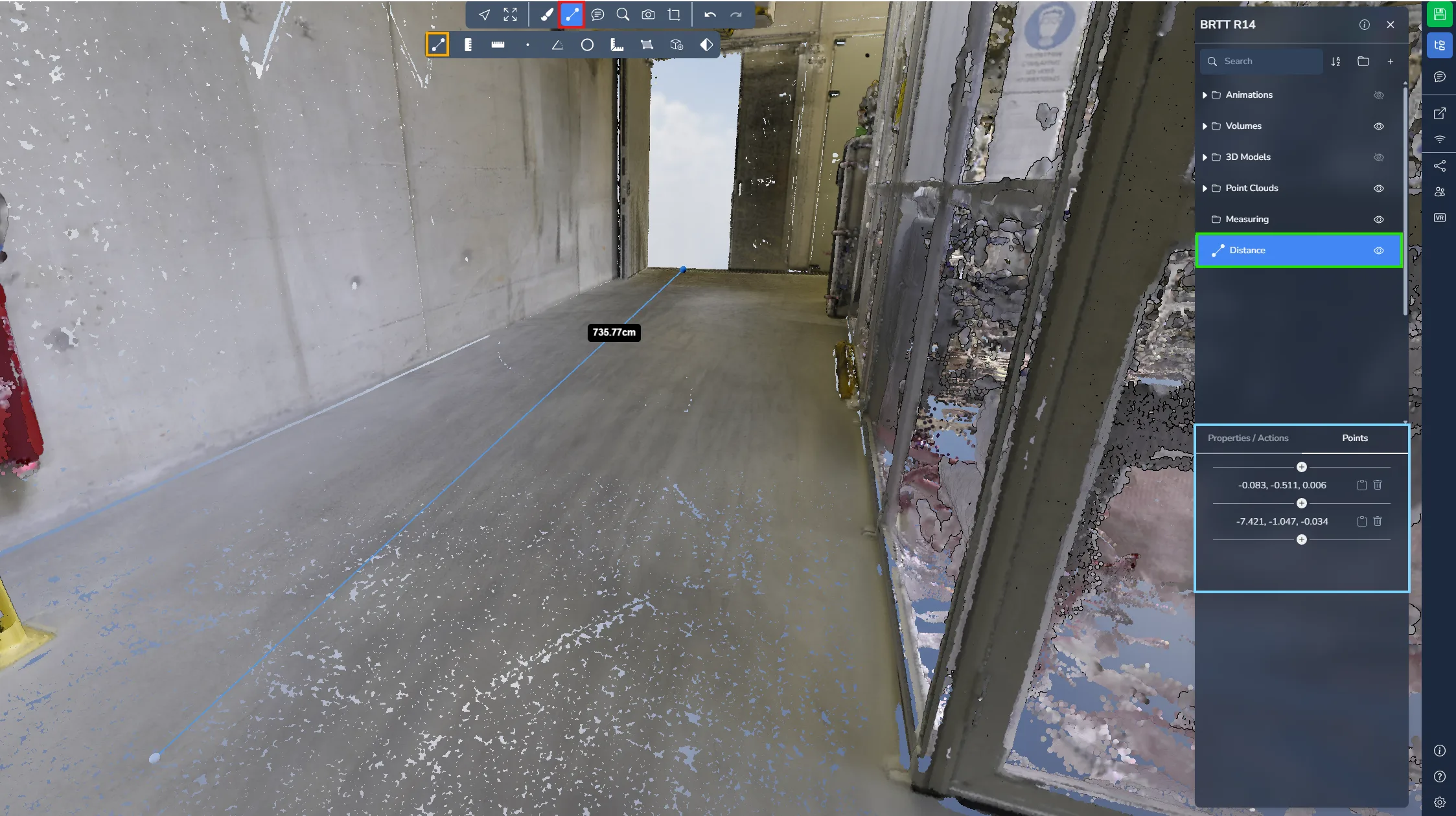
Distância
A medição distância permite posicionar vários pontos para medir distâncias ao longo de um percurso. A ferramenta exibe a distância entre cada segmento, bem como a distância total entre o primeiro e o último ponto.
Não se esqueça de clicar com o botão direito para parar de adicionar pontos!
Abra o menu do projeto e selecione sua medição para mais informações e opções.
Distância no solo
A medição distância no solo permite posicionar vários pontos enquanto calcula apenas a distância horizontal entre eles. Ao contrário da ferramenta de distância padrão, esta medição ignora o eixo Z, sendo ideal para medir distâncias projetadas no solo.
Não se esqueça de clicar com o botão direito para parar de adicionar pontos!
Abra o menu do projeto e selecione sua medição para mais informações e opções.
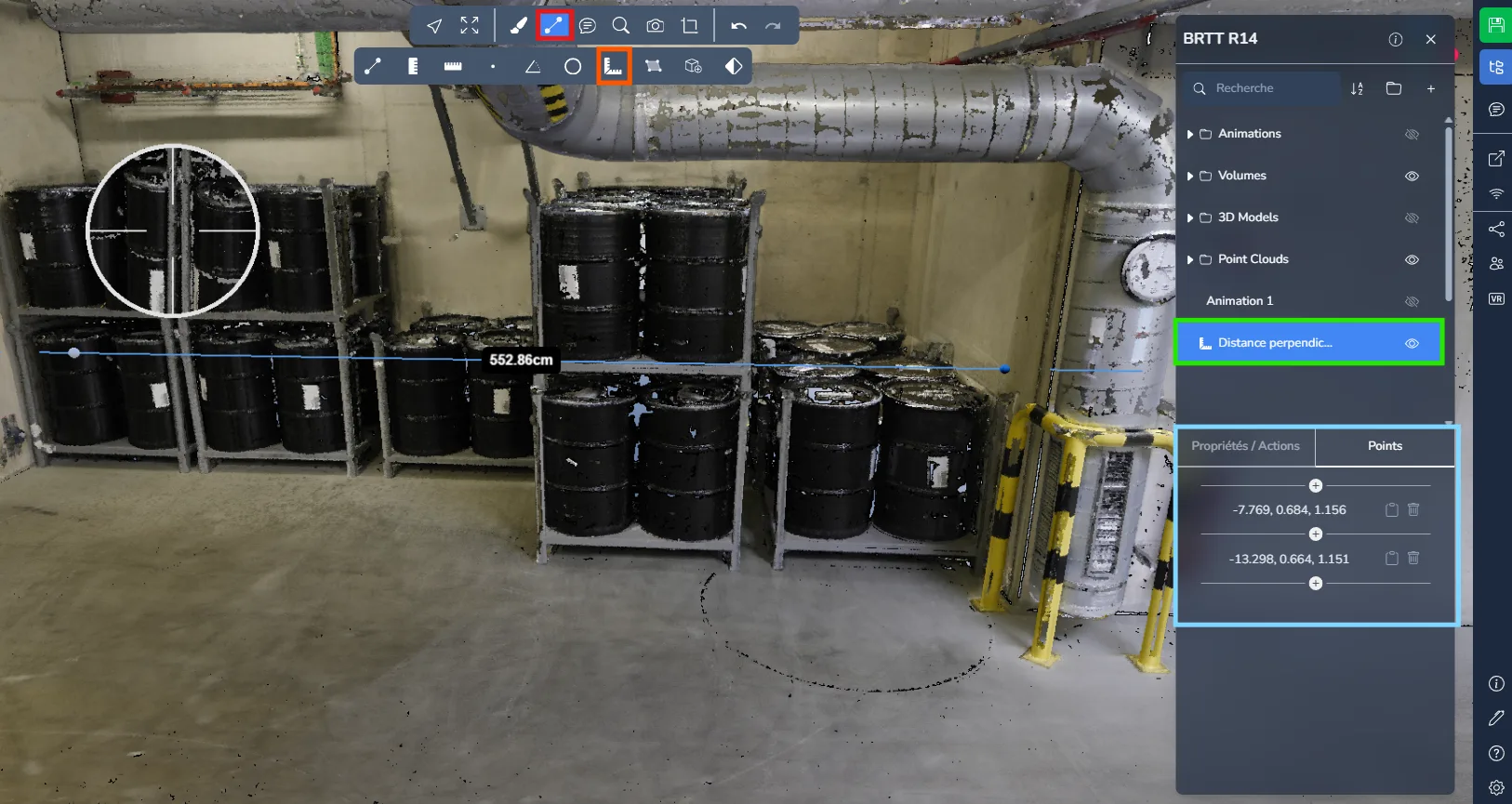
Distância Perpendicular
A medição distância perpendicular permite medir a menor distância entre um ponto e uma linha. Após definir a linha de referência com dois pontos, um terceiro ponto é colocado para calcular a distância perpendicular entre esse ponto e a linha.
Esta ferramenta é particularmente útil para verificação de folgas, checagens de alinhamento ou medição de distâncias de um objeto até um eixo ou superfície de referência.
Abra o menu do projeto e selecione sua medição para acessar informações adicionais e opções.
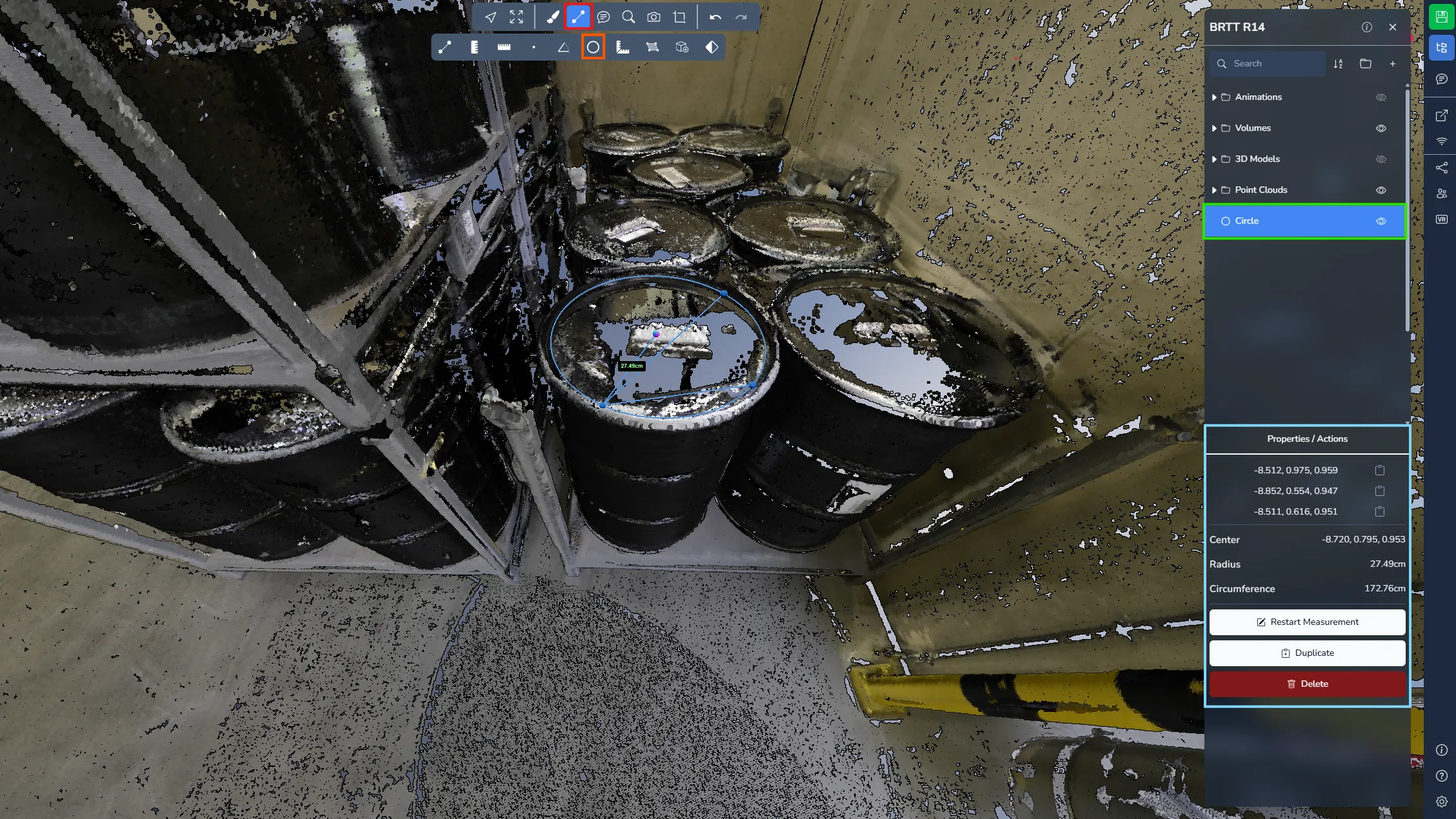
Círculo
A medição circular permite criar um círculo usando três pontos. Uma vez definido, o sistema calcula o raio, a circunferência e a posição do centro do círculo.
Abra o menu do projeto e selecione sua medição para mais informações e opções.
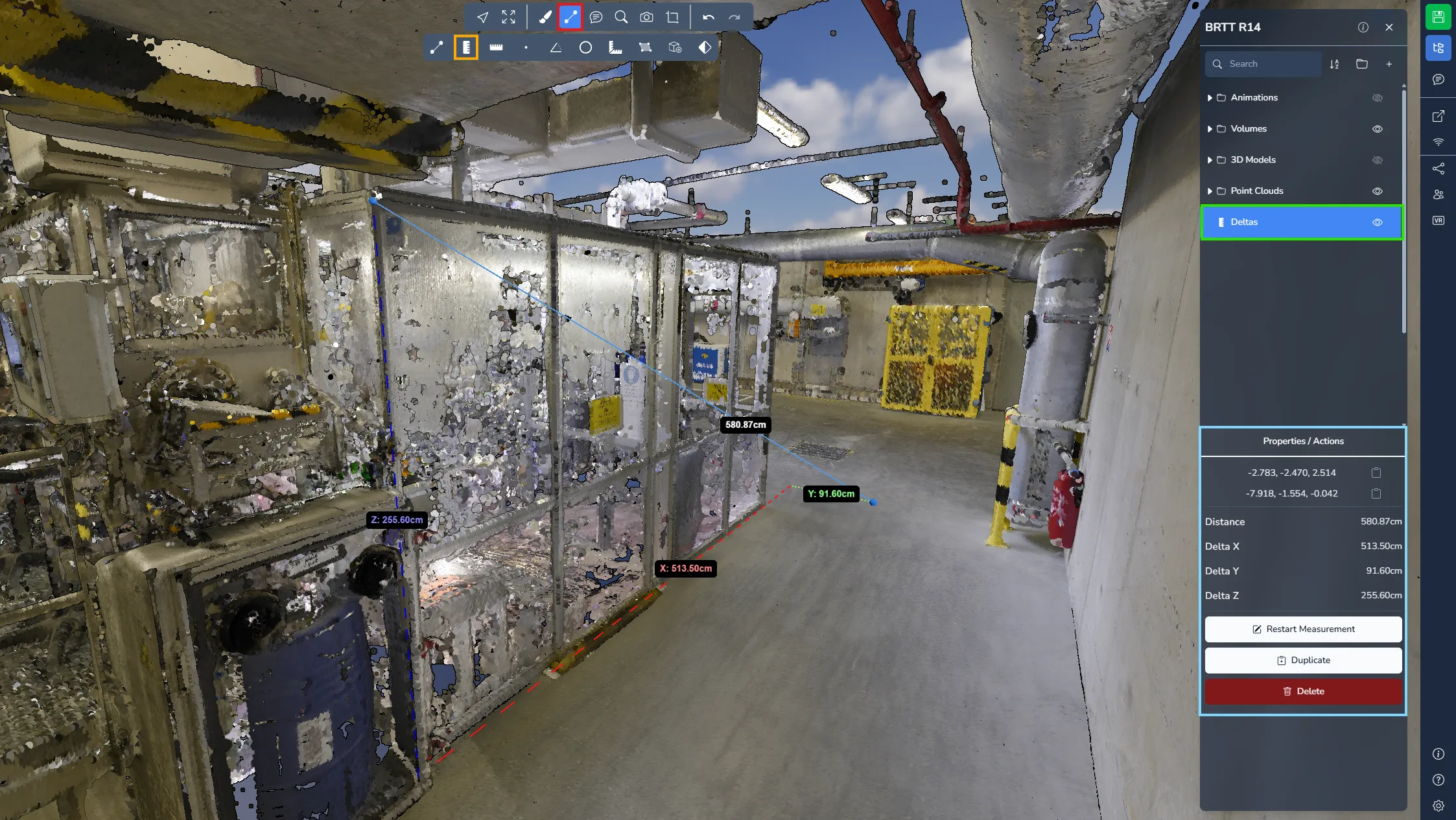
Delta
A medição delta permite posicionar dois pontos e obter tanto a distância direta entre eles quanto as diferenças por eixo.
A ferramenta fornece:
-
Valor X → diferença ao longo do eixo Leste / Oeste
-
Valor Y → diferença ao longo do eixo Norte / Sul
-
Valor Z → diferença de elevação entre os dois pontos
Como o valor Z representa a diferença de altura, esta medição é frequentemente usada informalmente para medir variações de altura.
Abra o menu do projeto e selecione sua medição para mais informações e opções.
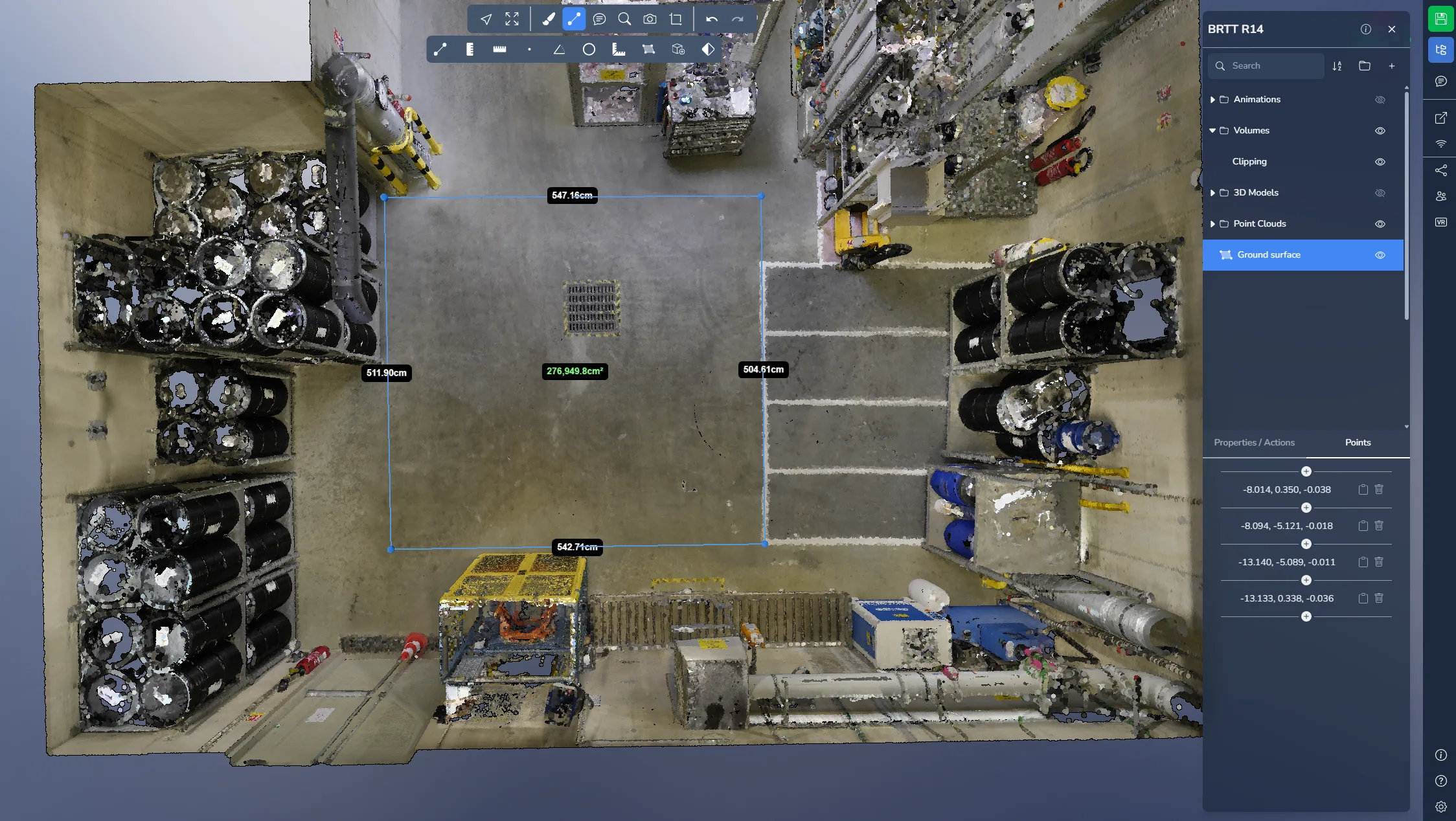
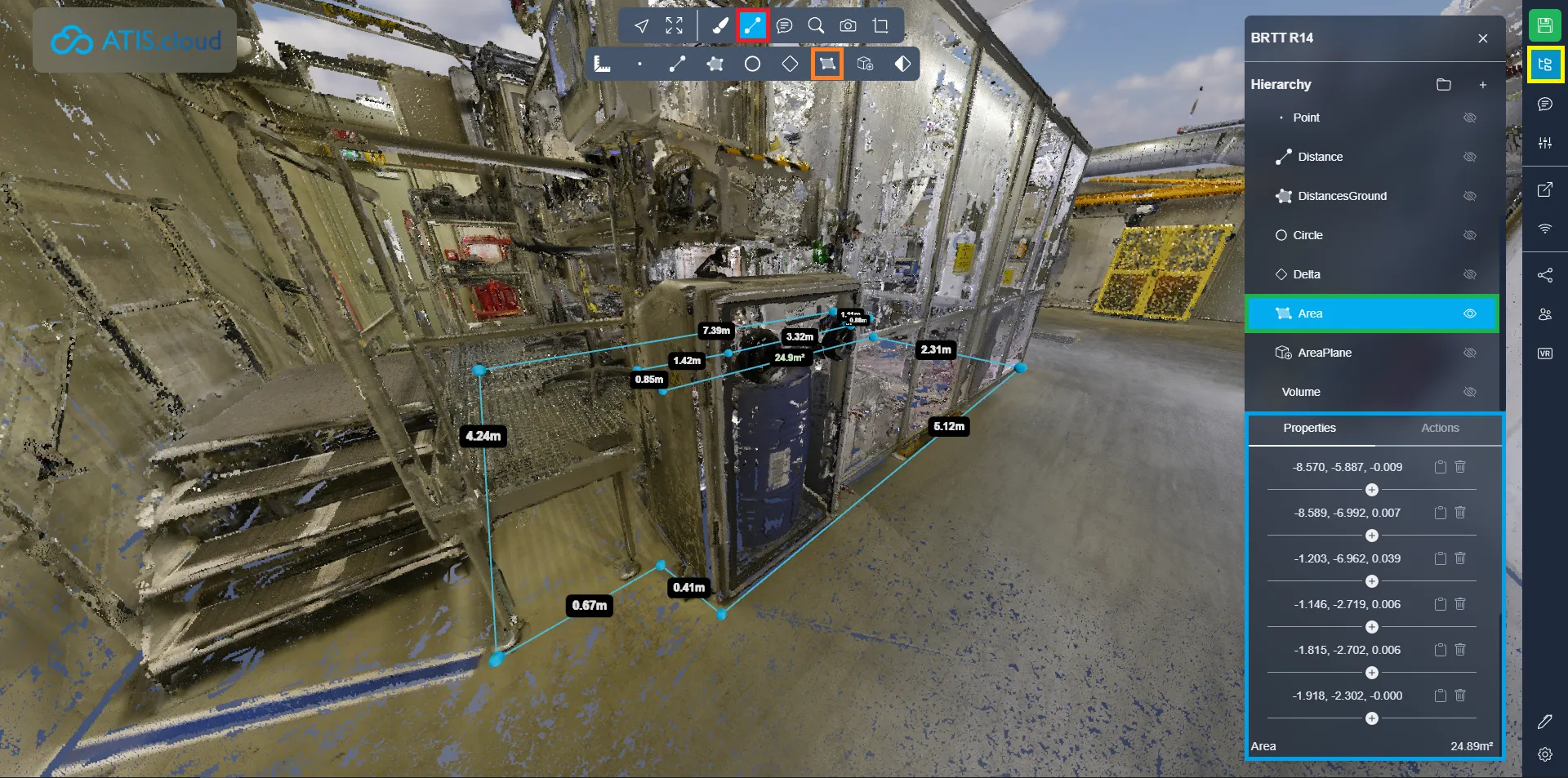
Área do piso
A medição área do piso permite definir uma superfície posicionando vários pontos. O sistema calcula tanto as distâncias dos segmentos quanto a área horizontal do polígono definido.
O cálculo da área ignora o eixo Z, garantindo uma área do solo precisa mesmo que os pontos não estejam perfeitamente alinhados no piso.
Não se esqueça de clicar com o botão direito para parar de adicionar pontos!
Abra o menu do projeto e selecione sua medição para mais informações e opções.
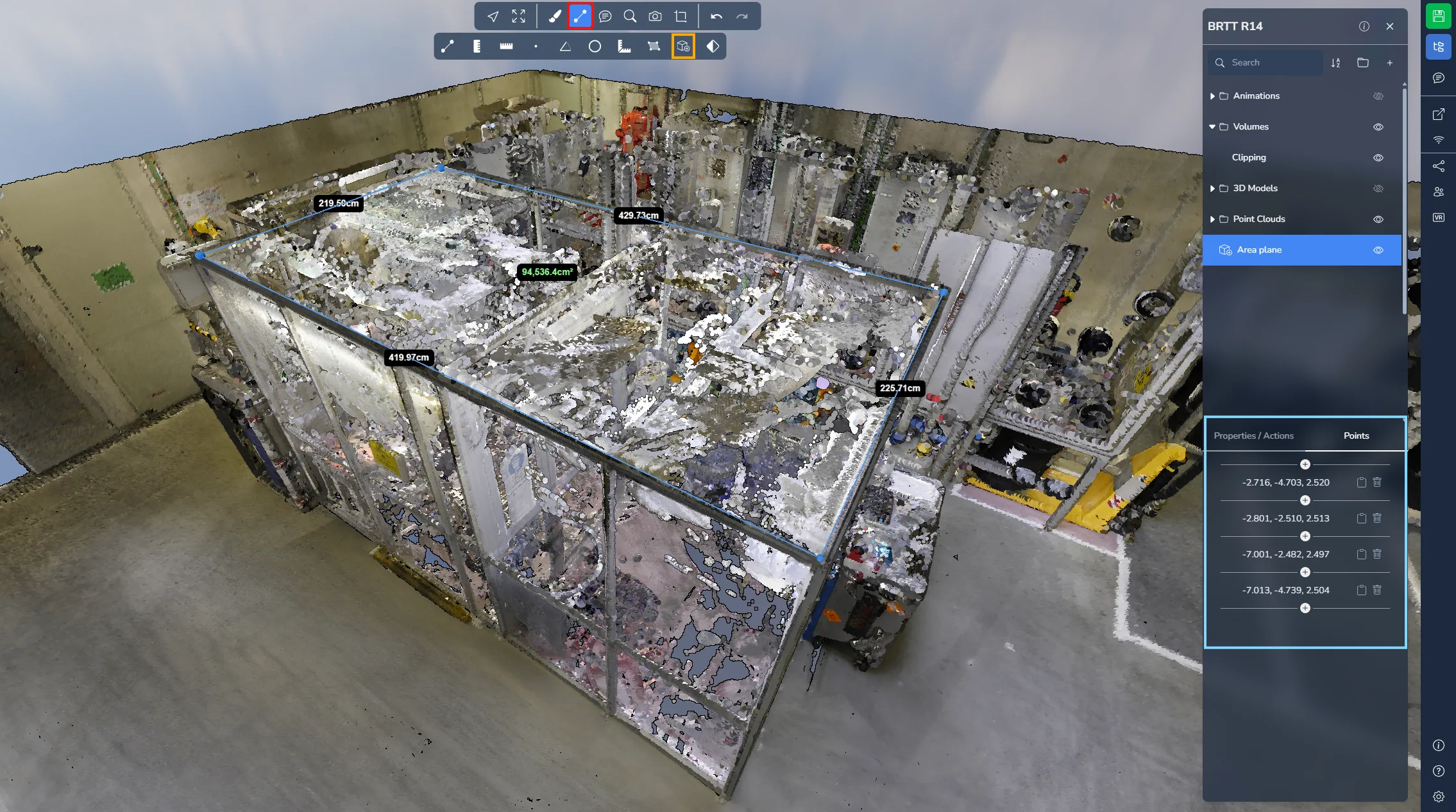
Plano de área
A medição plano de área permite definir uma superfície usando múltiplos pontos. Ao contrário da área do piso, esta ferramenta calcula a área da superfície em um plano definido.
Os três primeiros pontos determinam a orientação do plano de medição. Todos os pontos subsequentes são projetados nesse plano. Uma vez definida a orientação do plano, ela não pode ser modificada, portanto recomenda-se posicionar os três primeiros pontos com cuidado.
Não se esqueça de clicar com o botão direito para parar de adicionar pontos!
Abra o menu do projeto e selecione sua medição para mais informações e opções.
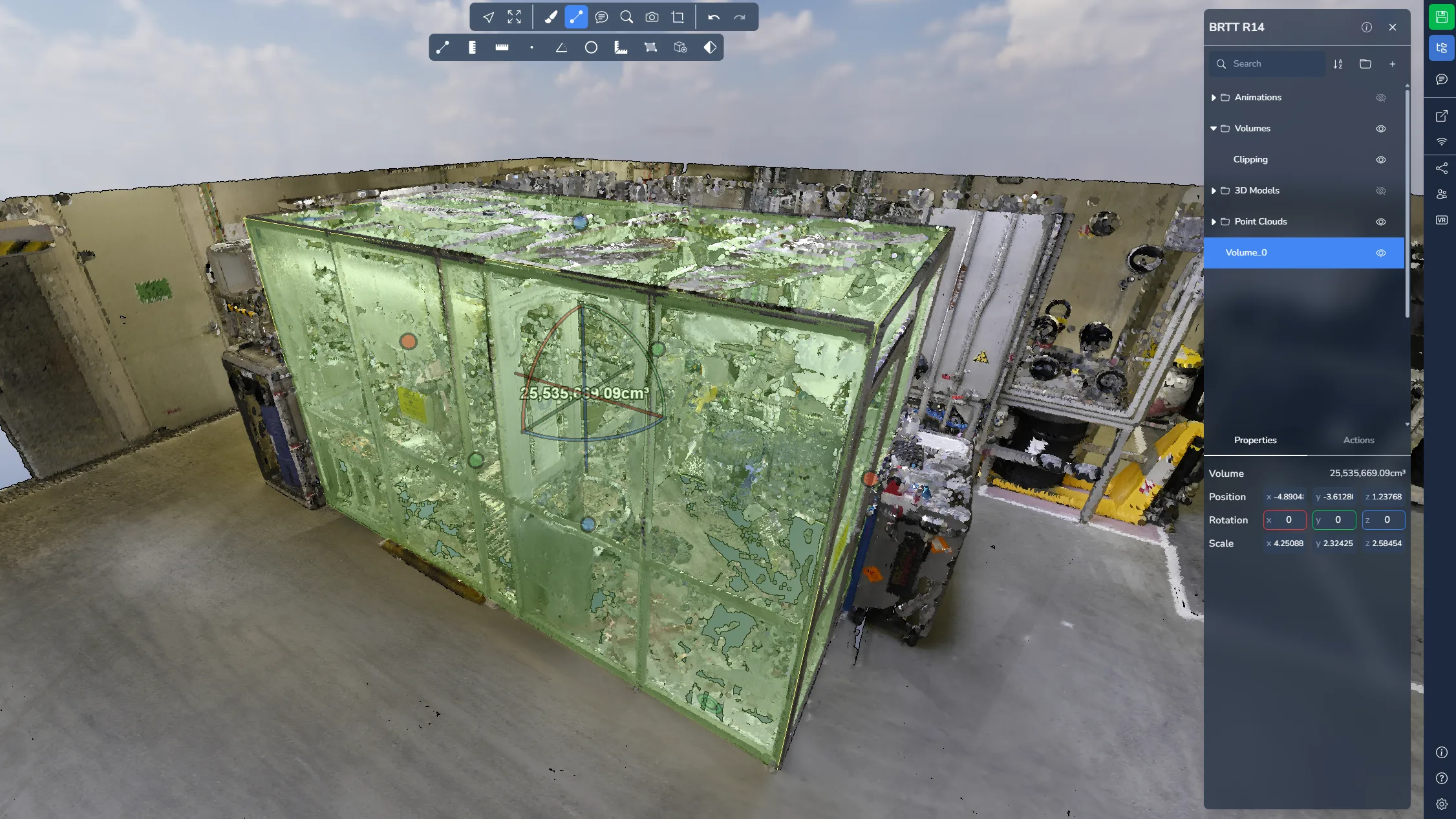
Volume
A medição volume permite posicionar uma caixa 3D dentro da cena. Semelhante à caixa de recorte, o cubo pode ser redimensionado e reposicionado usando as alças disponíveis.
Esta ferramenta permite estimar o volume contido dentro da caixa definida. Você pode saber mais sobre o cubo de corte em Este artigo.
Abra o menu do projeto e selecione sua medição para mais informações e opções.
Cubagem
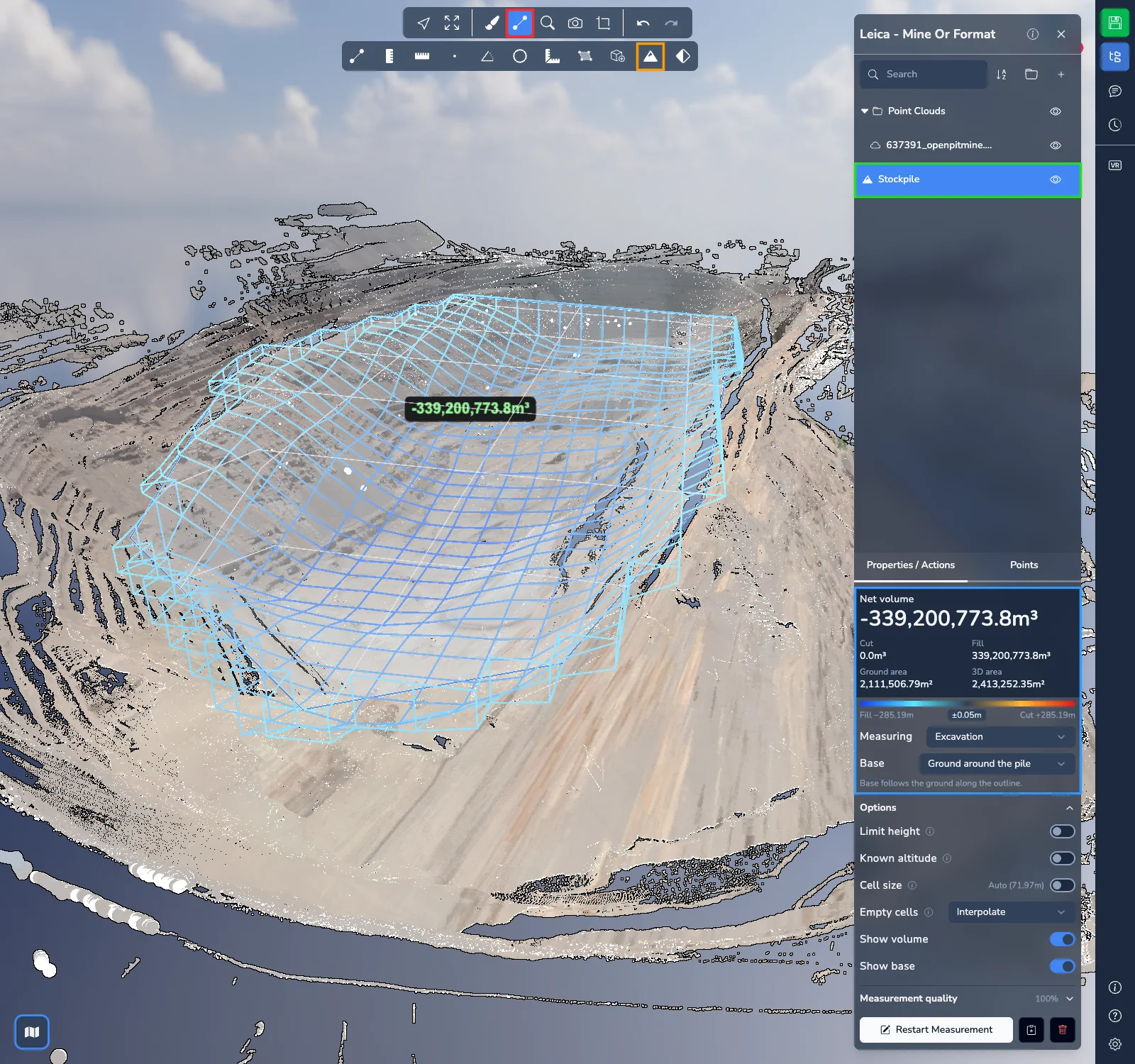
A medição de cubagem calcula o volume de uma pilha ou de uma cava diretamente a partir da nuvem de pontos, por exemplo uma pilha de material estocado ou uma escavação.
Clique no contorno da zona no solo, ao redor da pilha ou da cava. O volume é calculado a partir dos pontos dentro do contorno. Na cena, uma representação em wireframe mostra o volume medido entre a base e os pontos, colorida por altura: cores quentes acima da base, cores azuis abaixo dela. As células preenchidas por interpolação são desenhadas com linhas tracejadas. Um rótulo indica o volume líquido.
Não se esqueça de clicar com o botão direito para parar de adicionar pontos!
Abra o menu do projeto e selecione sua medição para ler os resultados e ajustá-la em suas propriedades:
- Volume líquido no topo: o volume de Corte (material acima da base) menos o volume de Aterro (espaço abaixo da base), com a Superfície no solo e a Superfície 3D da zona. Uma cava, portanto, mostra um volume líquido negativo.
- A escala de cores abaixo dos resultados indica a faixa de alturas abaixo e acima da base. As partes a poucos centímetros da base são desenhadas em uma cor neutra; isso não altera os volumes.
- Eu meço: escolha Uma pilha ou Uma cava. Uma pilha é medida a partir do topo dos pontos; uma cava, a partir da parte inferior.
- Base: a superfície a partir da qual o volume é medido.
- Solo ao redor da pilha: a base segue o solo ao longo do contorno. Use-a quando todo o pé da pilha estiver visível.
- Solo plano ou com inclinação uniforme: um plano ajustado ao contorno, para uma laje ou uma inclinação uniforme.
- Pilha encostada a uma parede ou numa baia: uma base plana no ponto mais baixo do contorno, para uma pilha cujo pé está parcialmente oculto. Em solo inclinado, ela superestima o volume.
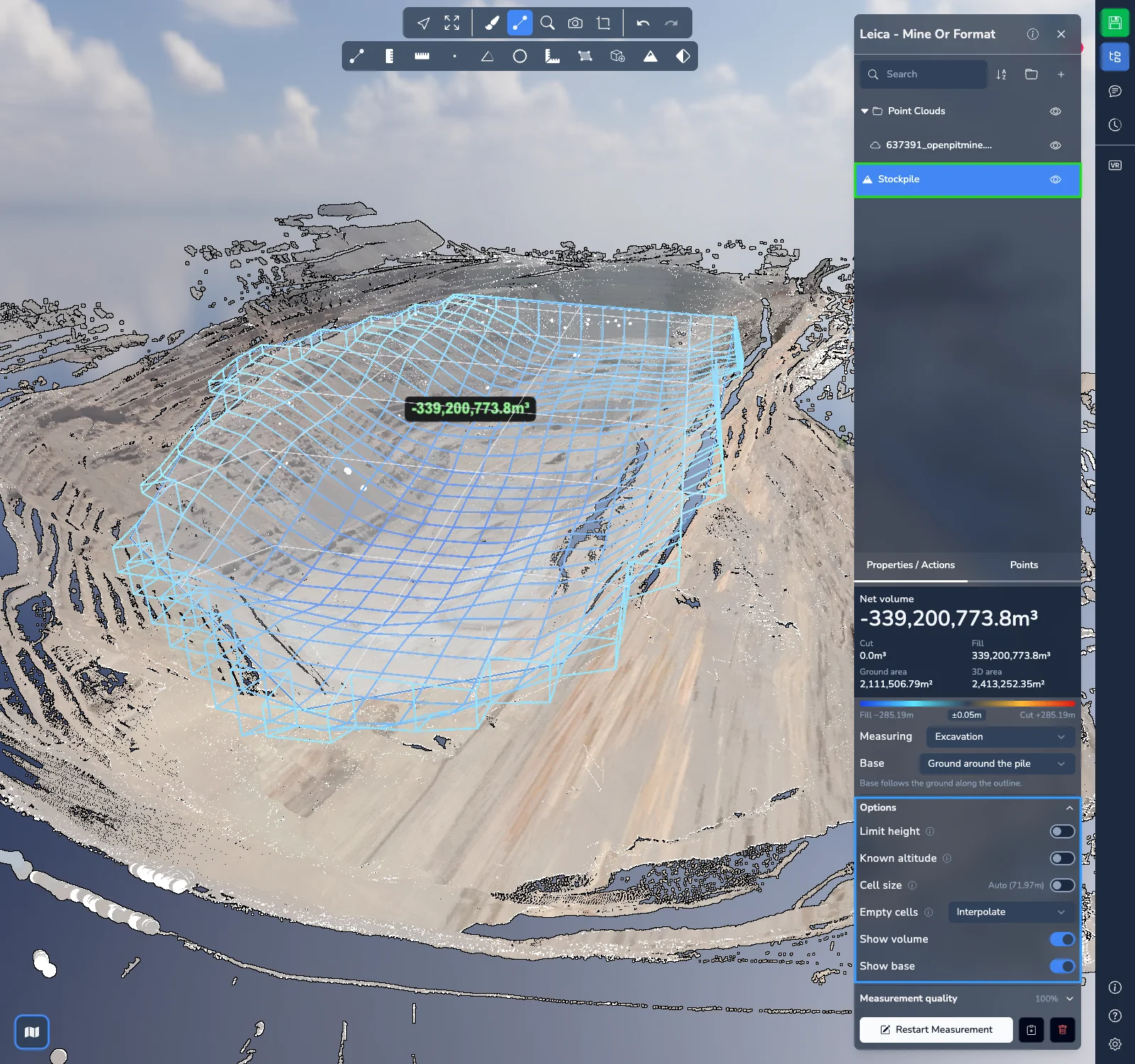
Expanda Opções para ajustar o cálculo:
- Limitar altura mantém apenas os pontos entre uma altitude mínima e uma altitude máxima, por exemplo para uma pilha sob um telhado ou uma correia transportadora. Digite as altitudes ou aponte-as na cena.
- Altitude conhecida mede a partir de uma base plana em uma altitude que você informa: material em uma baia cujo piso está oculto, aterro até uma cota de projeto ou escavação até uma profundidade prevista. Ela substitui a escolha da Base.
- Tamanho da célula é definido automaticamente. Ative a opção para informar seu próprio tamanho: células menores dão mais detalhe, mas o cálculo demora mais.
- Células vazias define o que acontece com as células sem pontos dentro do contorno. Interpolar, a opção padrão, preenche buracos de até cerca de 2 m de largura a partir das células vizinhas. Zonas não escaneadas largas demais para interpolar ficam vazias e são indicadas abaixo dos resultados. Você também pode escolher Deixar vazias, Altura mínima, Altura média, Altura máxima ou Valor digitado.
- Mostrar volume e Mostrar a base mostram ou ocultam o wireframe e a base na cena.
Expanda Qualidade da medição para ver a parcela da zona que contém pontos, o tamanho de célula usado, a parcela de células preenchidas e de volume preenchido, as zonas não preenchidas, as células corrigidas (picos isolados) e as células ignoradas por falta de pontos. Uma cobertura baixa significa que parte da zona não tem pontos, então o volume pode estar subestimado.
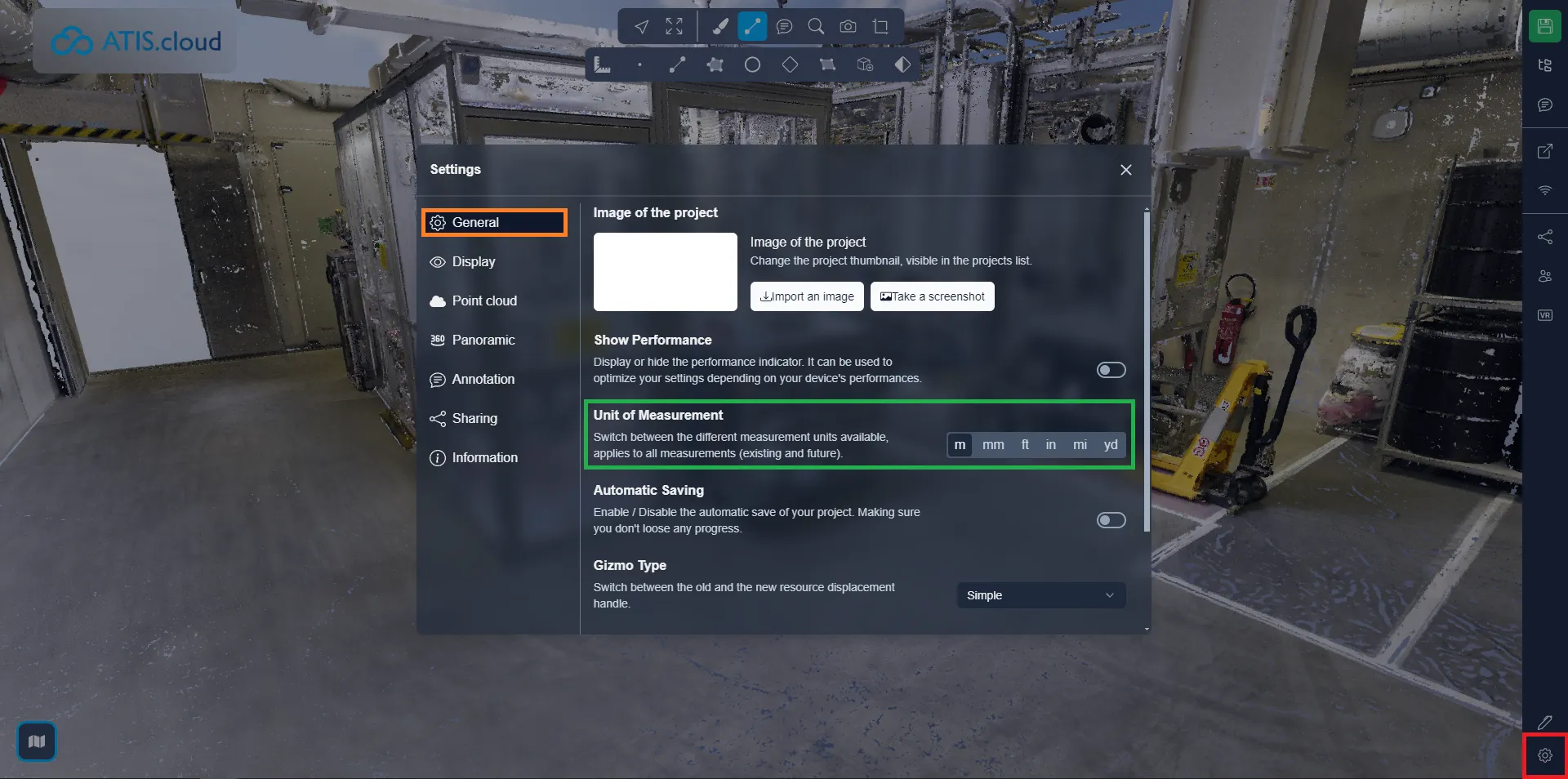
É possível alterar a unidade de medida, para isso, abra o menu de configurações e a aba Geral, então selecione a unidade que preferir para trabalhar. Isso irá atualizar quaisquer métricas já existentes e afetará quaisquer novas que você criar.
Se você encontrar algum problema, nossa equipe de suporte está aqui para ajudar. Boa exploração!