Assistentes de navegação
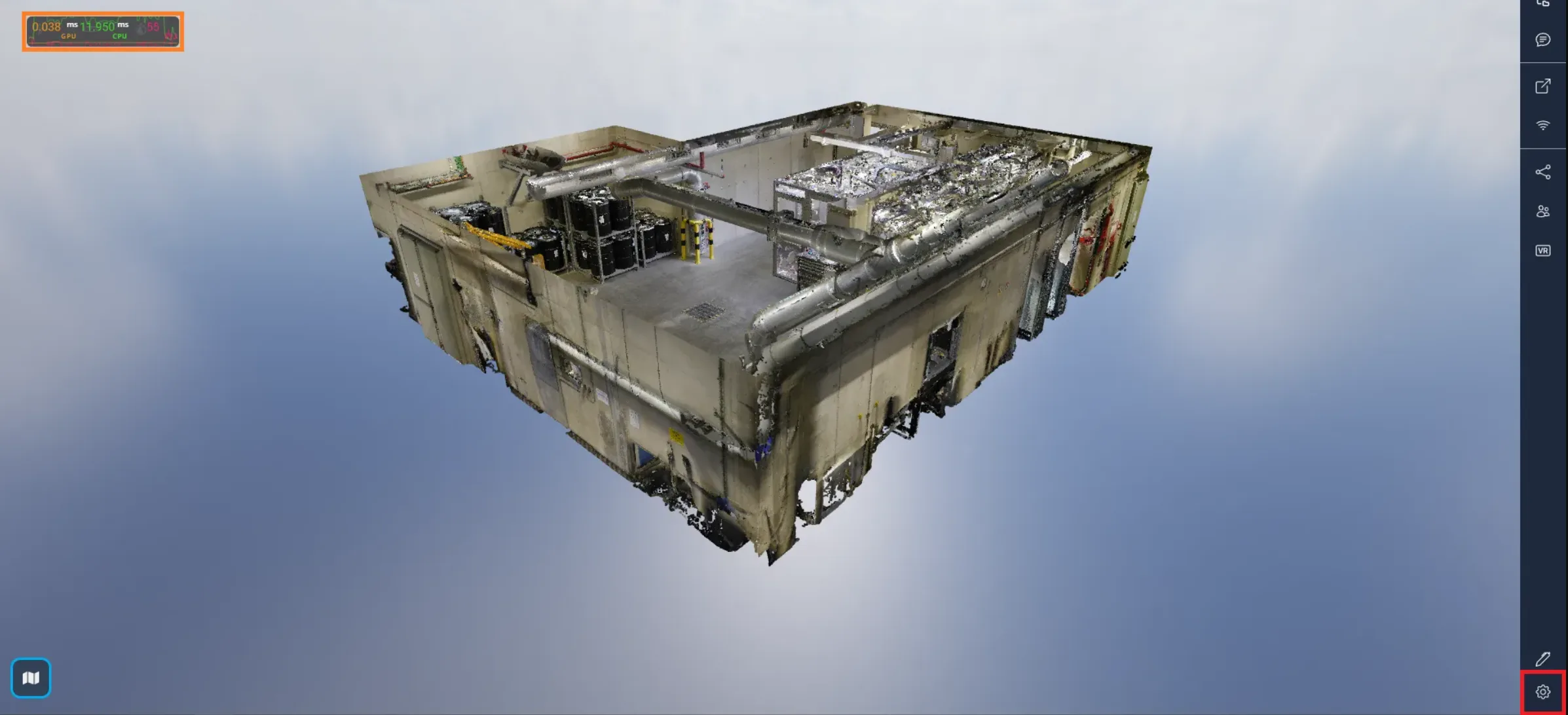
É possível exibir um indicador de desempenho. Isso permitirá que você veja como seu dispositivo reage à exibição em 3D, sendo que o valor mais importante para nós aqui é o FPS (Frames Por Segundo), que corresponde ao número de imagens exibidas por segundo.
Para dar um exemplo, na indústria cinematográfica, a maioria dos filmes é gravada em 24fps, enquanto nos videogames geralmente tentamos alcançar 60fps.
Se você notar que seus FPS diminuem muito ao usar a plataforma, pode ajustar as configurações de exibição para aumentá-los novamente. Você também pode consultar este artigo para verificar se seu navegador está utilizando a placa gráfica correta.
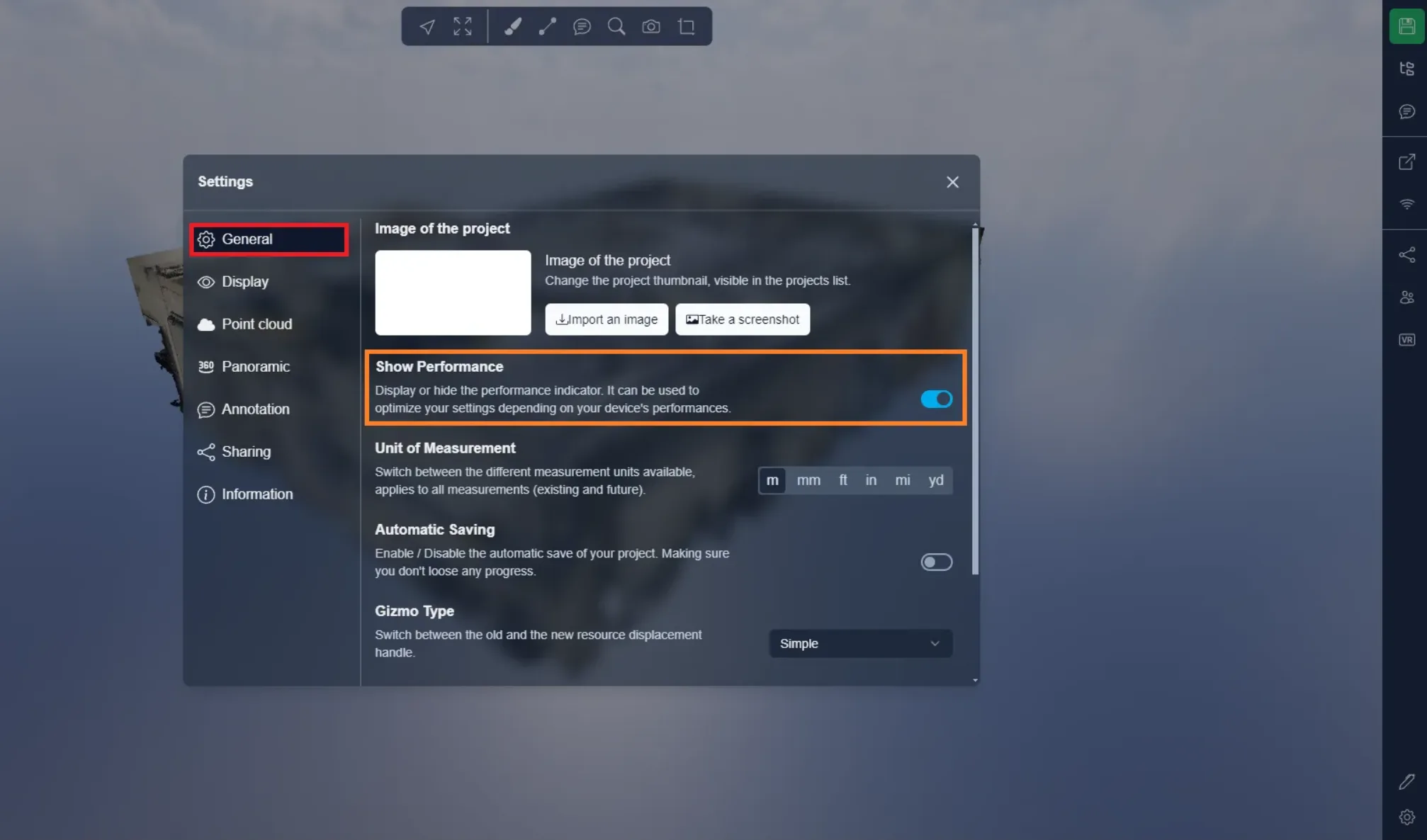
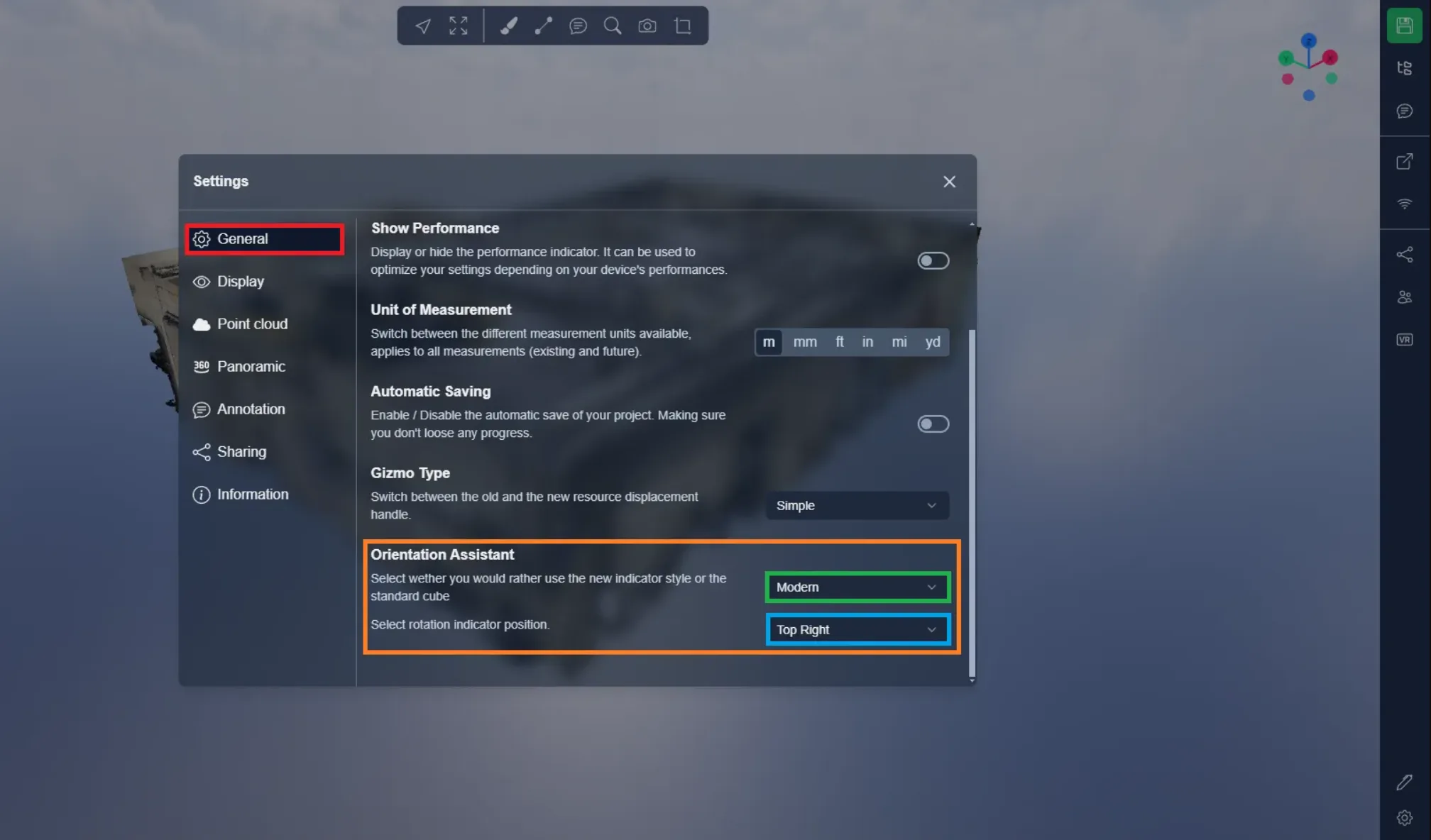
Você pode exibir o indicador de desempenho abrindo o menu de configurações no canto inferior direito.
Você encontrará então a opção na Aba Geral.
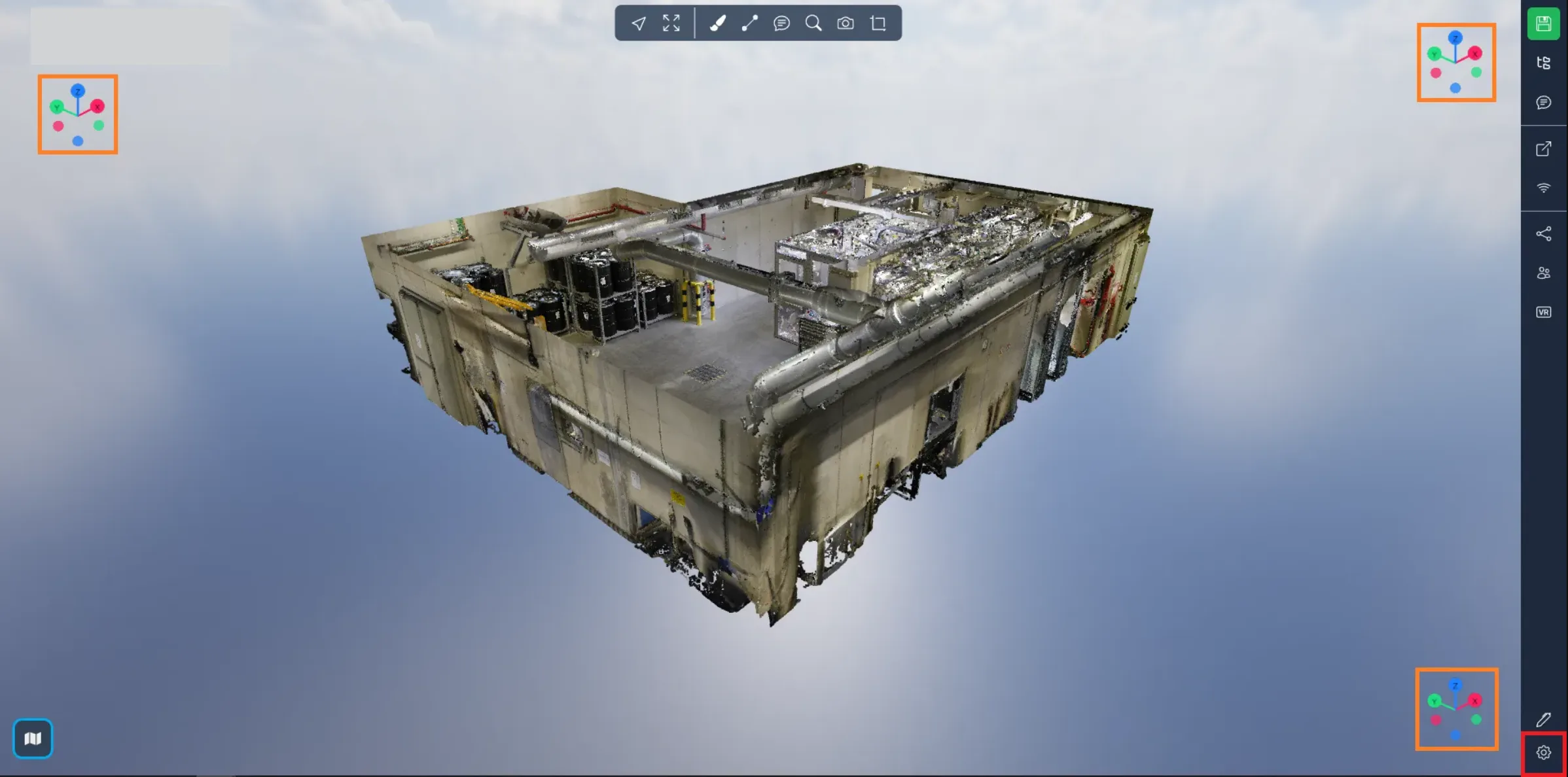
Você pode exibir uma bússola ou um cubo para ajudar na orientação no projeto. Você pode usar o botão no canto inferior direito para abrir as configurações.
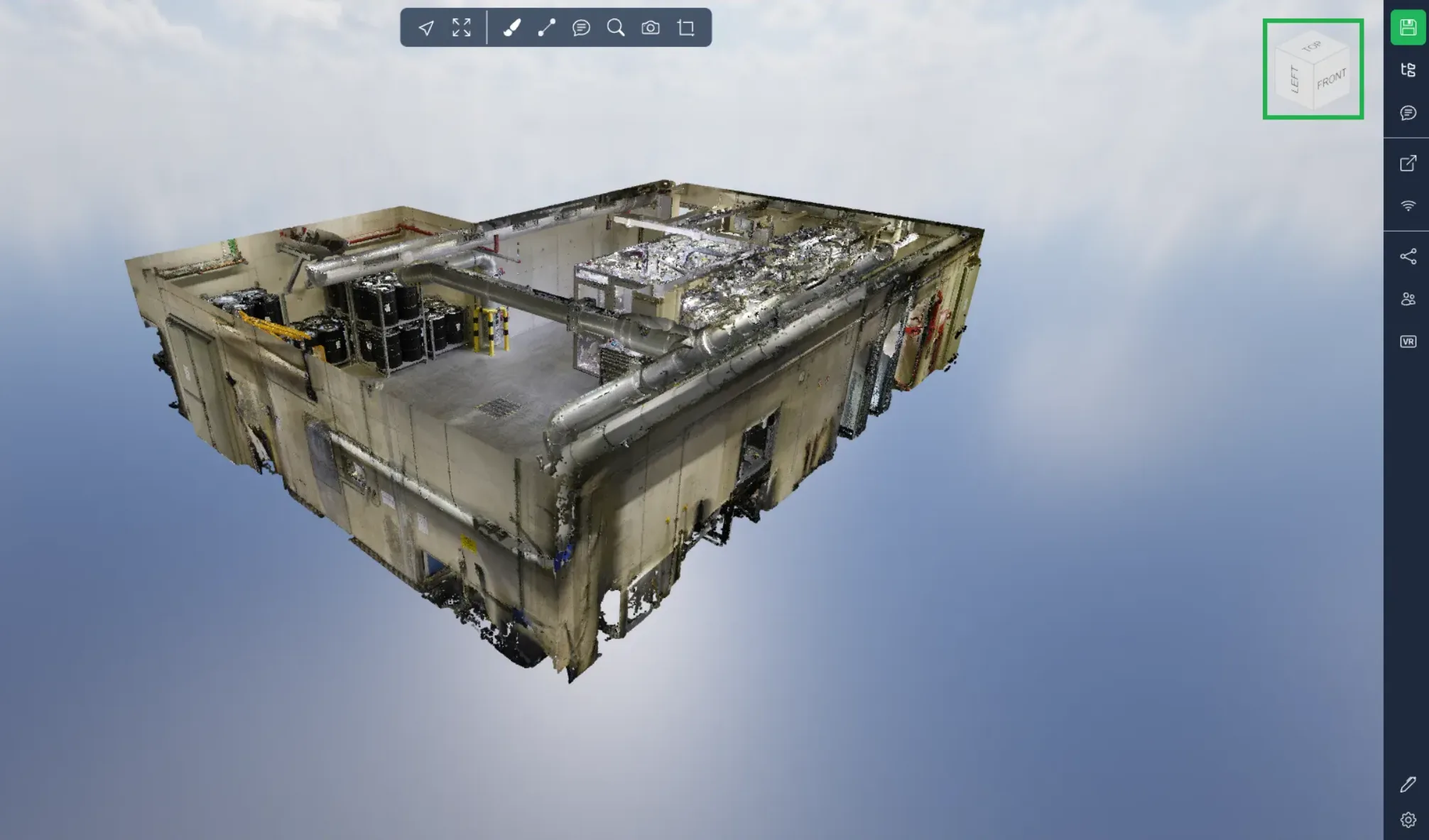
Na primeira imagem abaixo, você pode ver as três posições possíveis para a bússola ou o cubo, e você pode selecionar a que mais lhe convém, a padrão é no canto superior direito, usada pelo cubo na segunda imagem.
Na Aba Geral, você encontrará as opções do assistente de orientação para selecionar se prefere usar a bússola, o cubo ou nada. E uma opção para decidir sobre a colocação, como vimos acima.
Você pode aprender mais sobre os assistentes de orientação em este artigo.
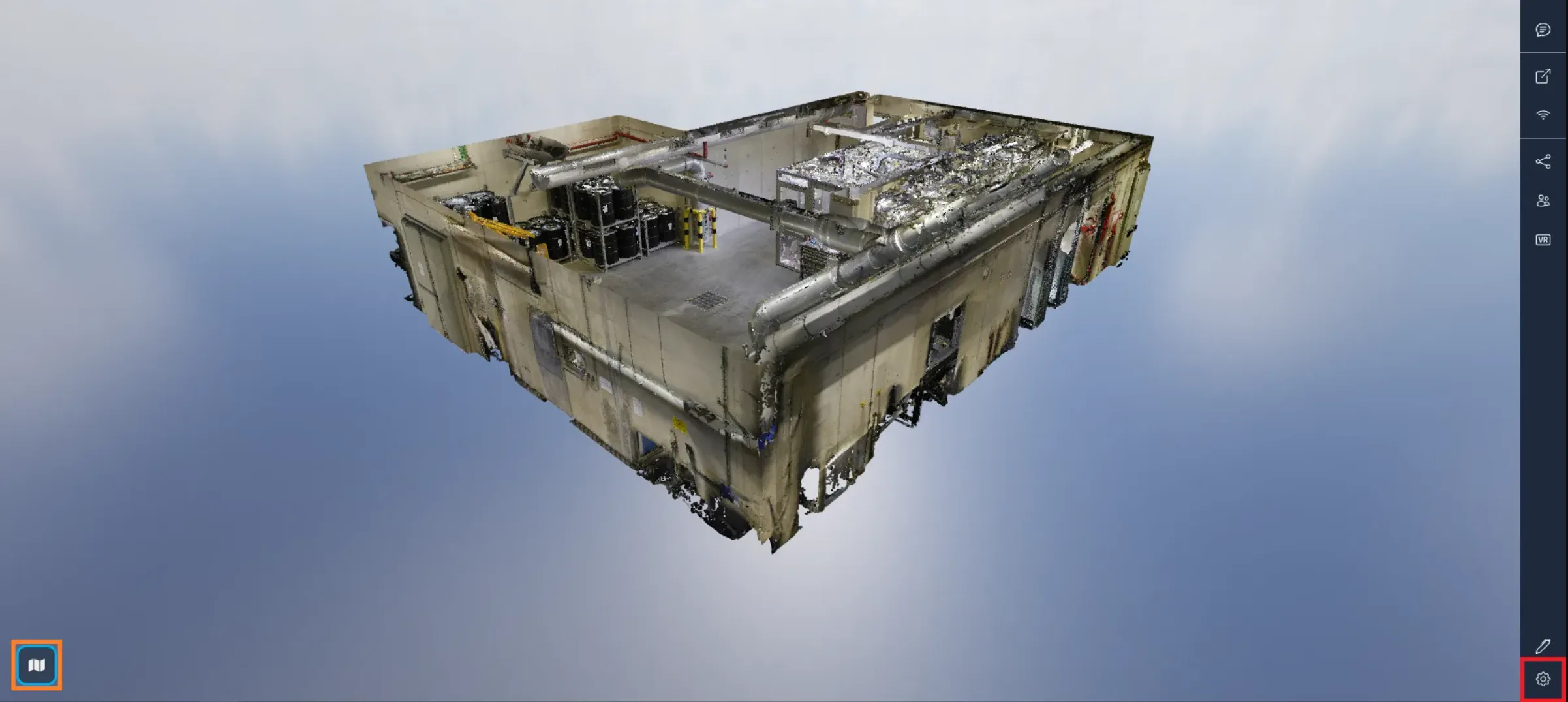
O mapa:Você pode mostrar/ocultar o mapa de várias maneiras, a forma mais fácil de fazer isso é clicar no ícone do mapa no canto inferior esquerdo. Ou você pode usar o menu de configurações.
Na Aba de Exibição, você encontrará a opção para mostrar ou ocultar o mapa.
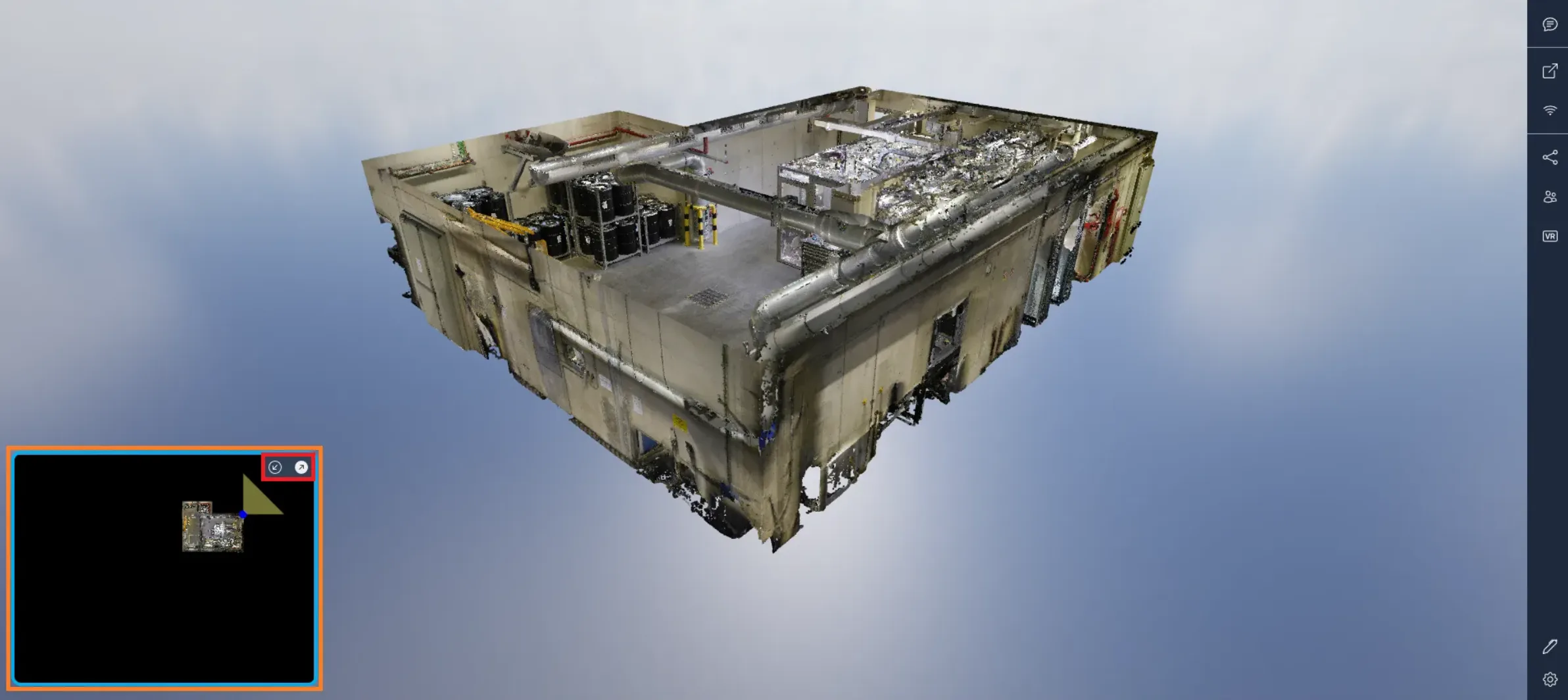
O mapa permite que você se localize dentro do projeto. Você vê um ponto no meio representando sua posição e um triângulo representando seu campo de visão. Ele oferece uma visão superior da sua nuvem de pontos. A nuvem de pontos é cortada horizontalmente na altura de sua câmera, permitindo ver exatamente onde está, por exemplo, se você estiver em um prédio. Você pode alterar o tamanho do mapa usando as setas no canto superior direito do mapa, e pode aumentar/diminuir o zoom usando a roda do mouse enquanto passa sobre o mapa. Use o clique esquerdo para se mover pelo mapa, ou clique duas vezes em uma imagem para navegar diretamente a partir do mapa. Se seu projeto usa projeção, as camadas de mapa do Google serão exibidas automaticamente no seu contêiner de mapa.
Se encontrar algum problema, nossa equipe de suporte está aqui para ajudar. Boa exploração!