Modos de navegação
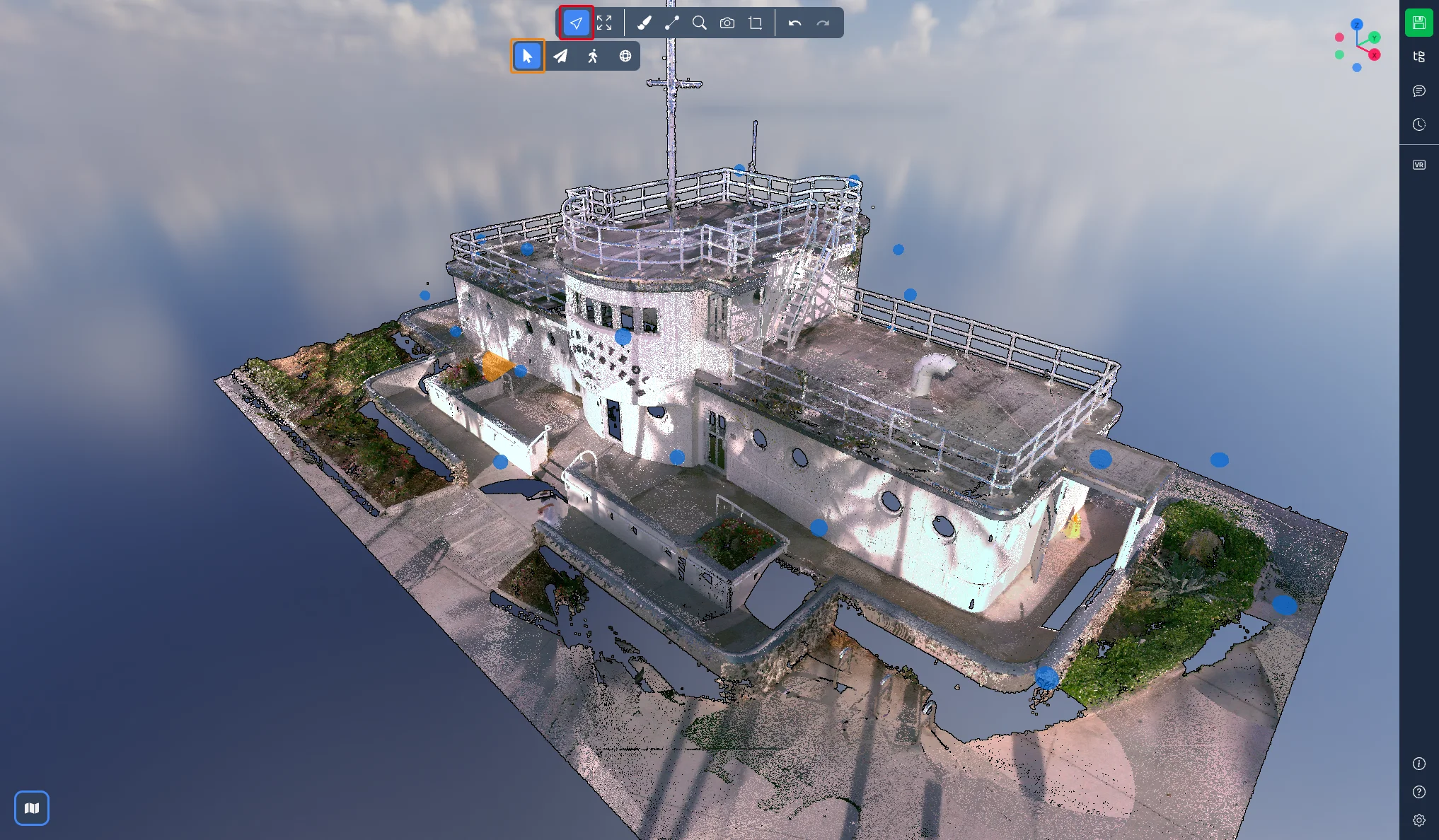
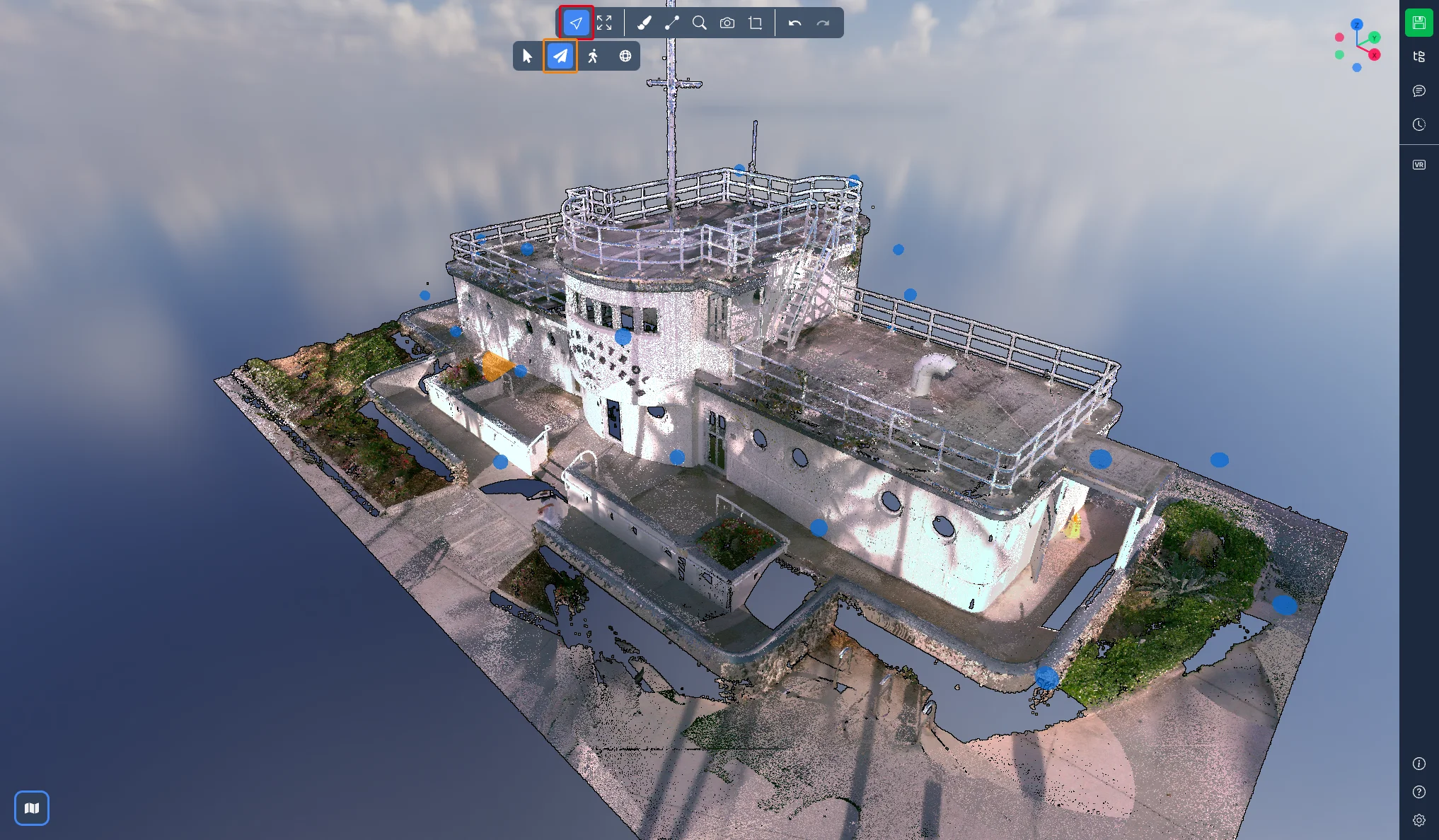
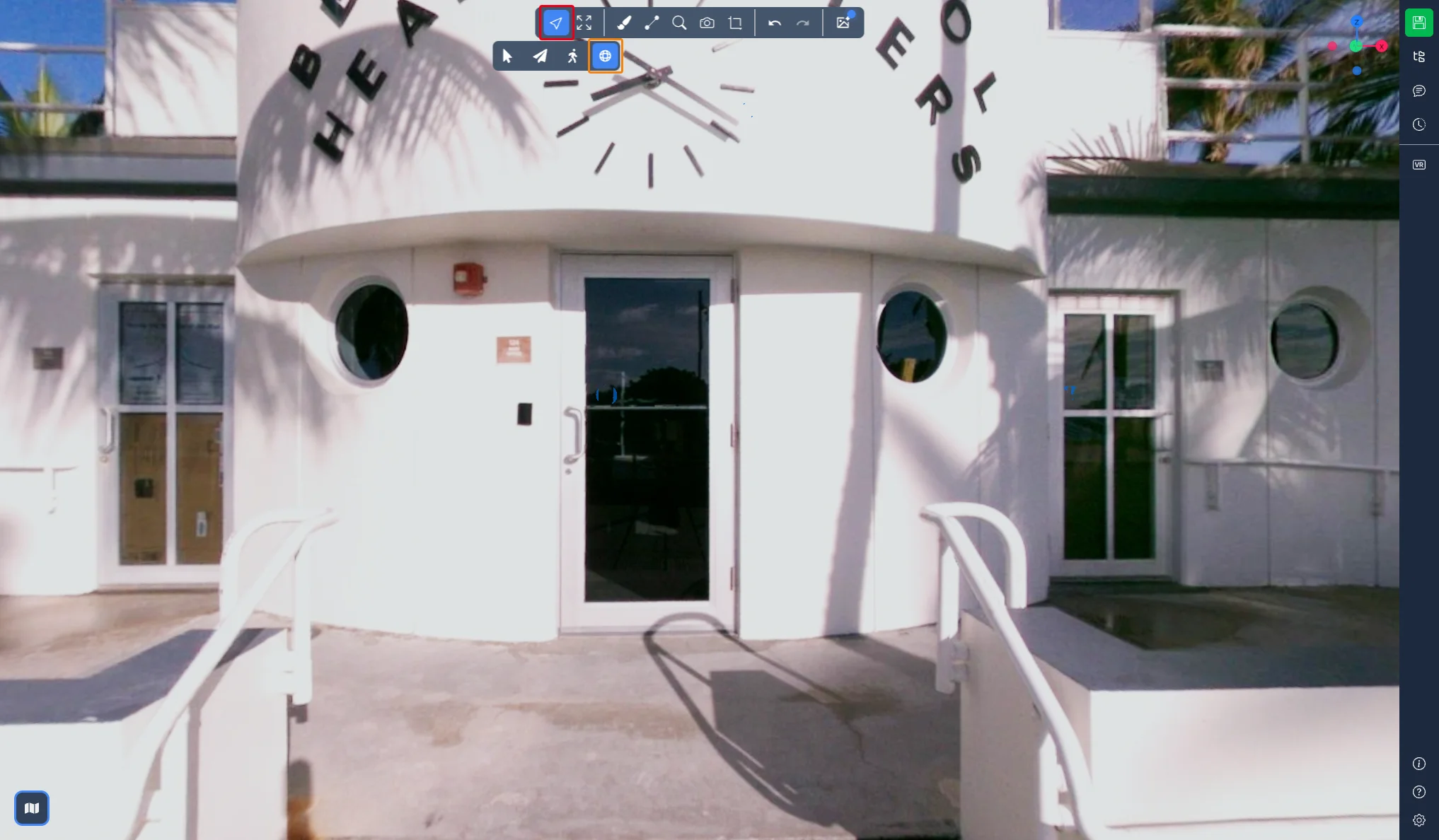
No aplicativo 3D, as ferramentas de navegação ficam agrupadas sob o primeiro botão da barra de ferramentas. Clique no botão de navegação para exibir os quatro modos: Personalizado, Voar, Caminhar e Panorâmica.
O comportamento do mouse não é mais fixo por modo. Ele vem de uma predefinição de navegação que você escolhe nas configurações, e você pode criar a sua própria. As predefinições são descritas na segunda parte deste artigo.
Os quatro modos de navegação
Personalizado
Este é o modo padrão. O mouse faz exatamente o que a predefinição ativa indica. Com a predefinição padrão, ATIS.cloud (Recomendado), você pode:
-
Orbitar: girar a câmera em torno do ponto sob o cursor mantendo o clique esquerdo pressionado
-
Deslocar: mover a câmera lateral e verticalmente mantendo o clique direito pressionado
-
Zoom: usar a roda do mouse para aproximar em direção ao cursor, ou manter o clique do meio pressionado e arrastar
-
Campo de visão: manter Ctrl pressionado e usar a roda do mouse
-
Focar: dar um clique duplo em qualquer ponto da nuvem de pontos para mover a câmera até o ponto clicado
-
Ajustar visualização: dar um clique duplo com o botão do meio para ver a cena inteira novamente
-
Selecionar: manter Ctrl pressionado e dar um clique esquerdo em um objeto
Escolha outra predefinição e cada linha acima muda, veja Predefinições de navegação abaixo.
Voar
O modo Voar permite que você se mova em qualquer direção, inclusive em altitude, como um drone. Aqui você pode:
-
Olhar ao redor mantendo o clique esquerdo pressionado e arrastando
-
Mover-se continuamente mantendo o clique esquerdo pressionado sem mover o mouse: após um breve intervalo, a câmera começa a voar e segue o seu ponteiro. Solte o botão para parar
-
Mover-se com o teclado: W para frente, S para trás, A para a esquerda, D para a direita, E para cima e Q para baixo
-
Usar a roda do mouse para avançar em direção ao cursor
-
Manter Ctrl pressionado e usar a roda do mouse para alterar a velocidade de movimento. A velocidade atual é exibida na tela enquanto você a ajusta
-
Continuar usando os botões direito e do meio como definido pela sua predefinição, para deslocar a vista por exemplo
O clique duplo em um ponto continua movendo a câmera até ele, como nos outros modos.
Caminhar
O modo Caminhar usa os mesmos controles de Voar, com uma diferença: a câmera permanece em altura constante, como se você estivesse caminhando pelo modelo. Olhar para cima ou para baixo não altera a sua altitude quando você avança. Use E e Q para subir ou descer de nível.
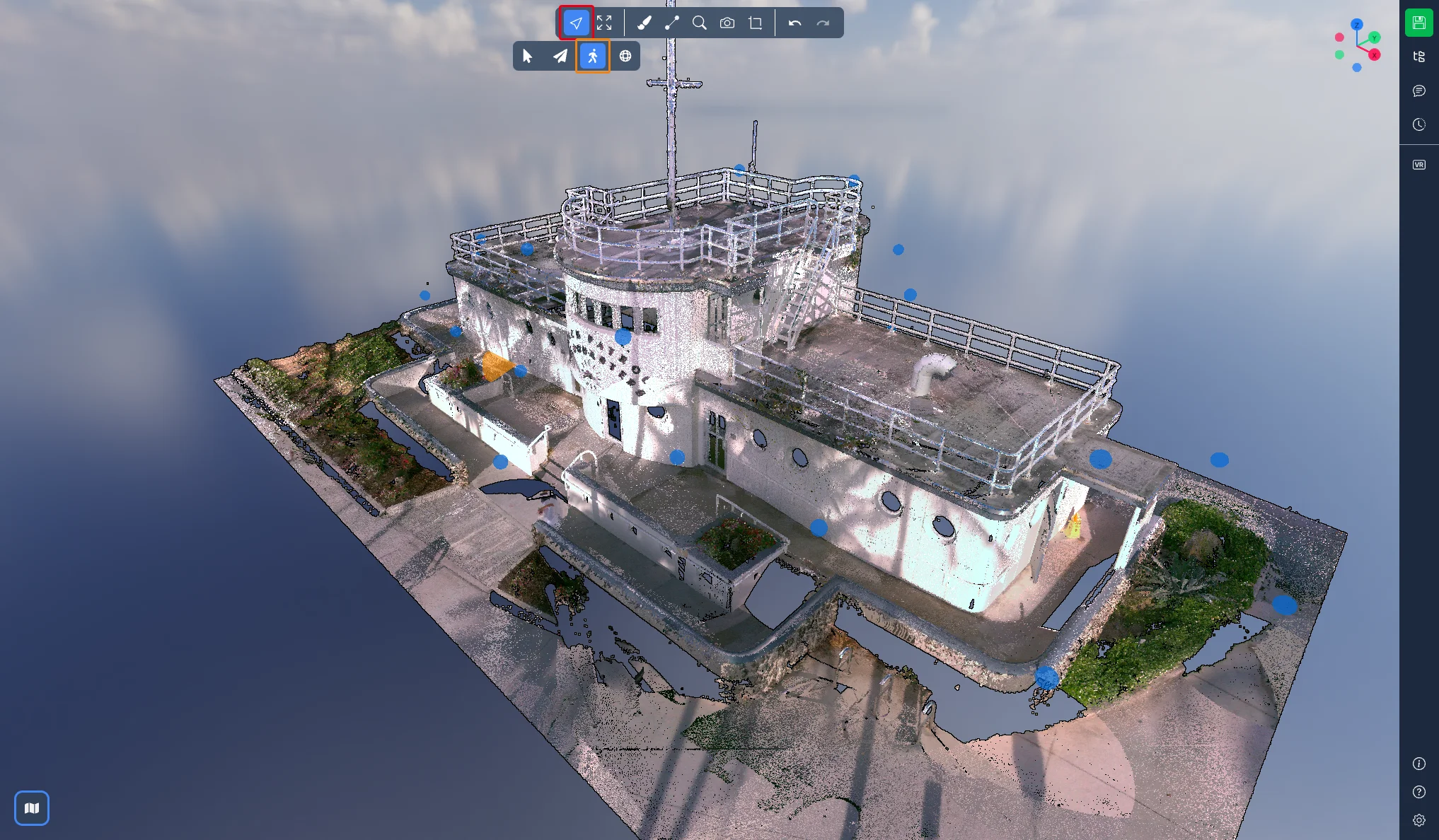
Voar e Caminhar estão disponíveis apenas no computador. Em um dispositivo móvel, a barra de ferramentas oferece Personalizado e Panorâmica.
Panorâmica
O modo Panorâmica só está disponível em projetos que contêm imagens 360°. Selecione-o para entrar na imagem 360° mais próxima e, em seguida:
-
Mantenha o clique esquerdo pressionado e arraste para olhar ao redor
-
Use a roda do mouse para aproximar e afastar
-
Mantenha Ctrl pressionado e use a roda do mouse para alterar a opacidade da imagem sobre a nuvem de pontos
-
Dê um clique duplo em qualquer lugar para pular para a imagem 360° mais próxima daquele ponto
-
Pressione Esc para sair da vista 360°
Predefinições de navegação
Uma predefinição define qual botão do mouse, com ou sem tecla modificadora, aciona cada ação de navegação: orbitar, deslocar, zoom, focar, ajustar visualização e selecionar. O aplicativo 3D vem com predefinições que reproduzem a navegação de outros softwares, para que você mantenha os hábitos que já tem.
Para alterar a sua predefinição, abra as Configurações no canto inferior direito da tela e vá até a aba Navegação. Na seção Navegação 3D você encontra:
-
Suavidade da câmera: Suave, Padrão ou Rápido, a forma como a câmera se estabiliza após um movimento
-
Velocidade de movimento: a velocidade usada por Voar e Caminhar, o mesmo valor que Ctrl + roda do mouse ajusta
-
Predefinido: o seletor, com as atribuições da predefinição selecionada listadas abaixo
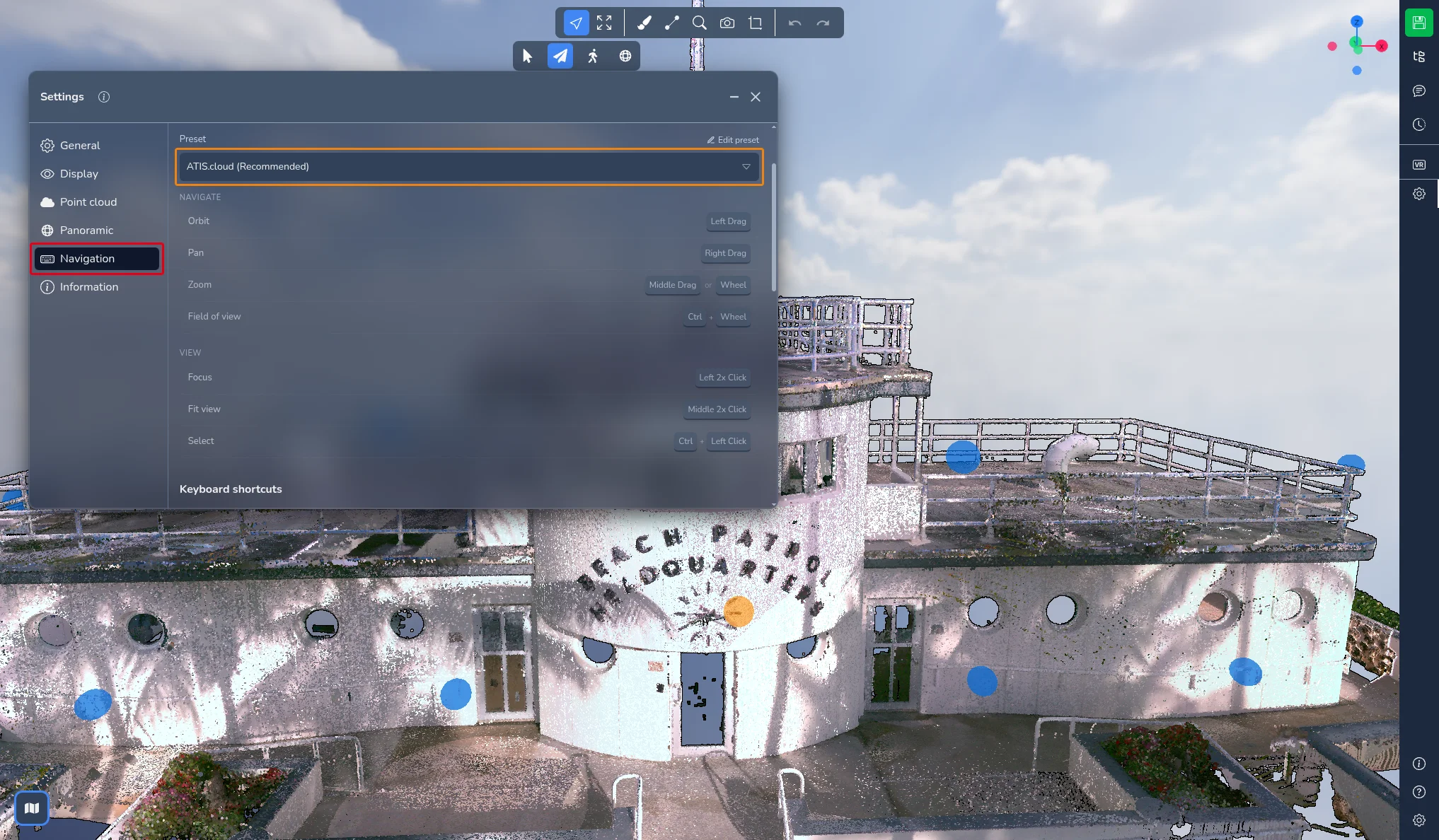
As predefinições disponíveis são: ATIS.cloud (Recomendado), Blender, Maya, Leica Cyclone 3DR, Leica 3DReshaper, Fusion, Alias, SolidWorks, Tinkercad, Drone/GIS, Nemetschek Allplan, Creative 3D e Earth (legacy).
Duas delas merecem uma observação:
-
Earth (legacy) reproduz o antigo modo Earth control: manter o clique esquerdo pressionado agarra o solo e o desliza sob o cursor, o clique direito orbita e o clique do meio desloca. Se você usava o Earth control antes, esta predefinição é selecionada automaticamente para você
-
Drone/GIS usa a mesma pegada do solo no clique esquerdo, com a órbita no clique direito, que é o comportamento habitual dos softwares GIS e de mapeamento com drones
O antigo modo Orbit não é mais um modo: orbitar agora é uma ação que cada predefinição atribui a um gesto próprio. Os antigos modos Flight control e Helicopter control são cobertos por Voar e Caminhar.
A predefinição Personalizado
Se nenhuma predefinição corresponder aos seus hábitos, selecione Personalizado, ou clique em Editar predefinição ao lado do seletor para partir da predefinição atual. Cada ação pode então ser editada:
-
Escolha o botão do mouse, Esquerdo, Meio ou Direito
-
Adicione uma tecla modificadora se quiser, Ctrl, Shift ou Alt
-
Para focar, ajustar visualização e selecionar, escolha entre um clique e um clique duplo
A roda do mouse sempre faz zoom, esta atribuição não pode ser alterada. Se duas ações acabarem no mesmo gesto, o conflito é destacado para que você possa corrigi-lo. Clique em Redefinir para voltar às atribuições originais.
A sua predefinição e as suas atribuições são salvas com a sua conta, então você as encontrará novamente em qualquer computador. Na primeira vez que você abre o aplicativo 3D, uma janela pergunta como você gostaria de se mover em 3D: é este mesmo seletor, exibido para que você possa escolher uma predefinição antes de começar.
Atalhos de teclado
As teclas de movimento usadas por Voar e Caminhar são:
| Ação | Tecla padrão |
|---|---|
| Avançar | W |
| Recuar | S |
| Deslocar para a esquerda | A |
| Deslocar para a direita | D |
| Subir | E |
| Descer | Q |
Todas podem ser alteradas. Na aba Navegação das configurações, role até a seção Atalhos de teclado e abra o grupo Movimento (Voo / FPS). Clique no lápis ao lado de uma tecla, pressione a nova tecla que deseja usar, e ela é salva imediatamente. Pressione Esc para cancelar. Uma tecla já usada por outro atalho é sinalizada, para que você possa escolher outra.
A mesma seção contém os atalhos globais, como desfazer, refazer, duplicar e excluir, e os atalhos das ferramentas de corte. Eles são personalizados da mesma forma.
Em caso de problema ou dificuldade, não hesite em entrar em contato com a equipe da plataforma.