Sistema de versões
As versões permitem navegar entre diferentes estágios de um projeto. Ao salvar uma versão, o estado atual do projeto será salvo, incluindo medições, modelos e outros elementos visuais. Isso também inclui a posição em que você se encontra ao salvar a versão.
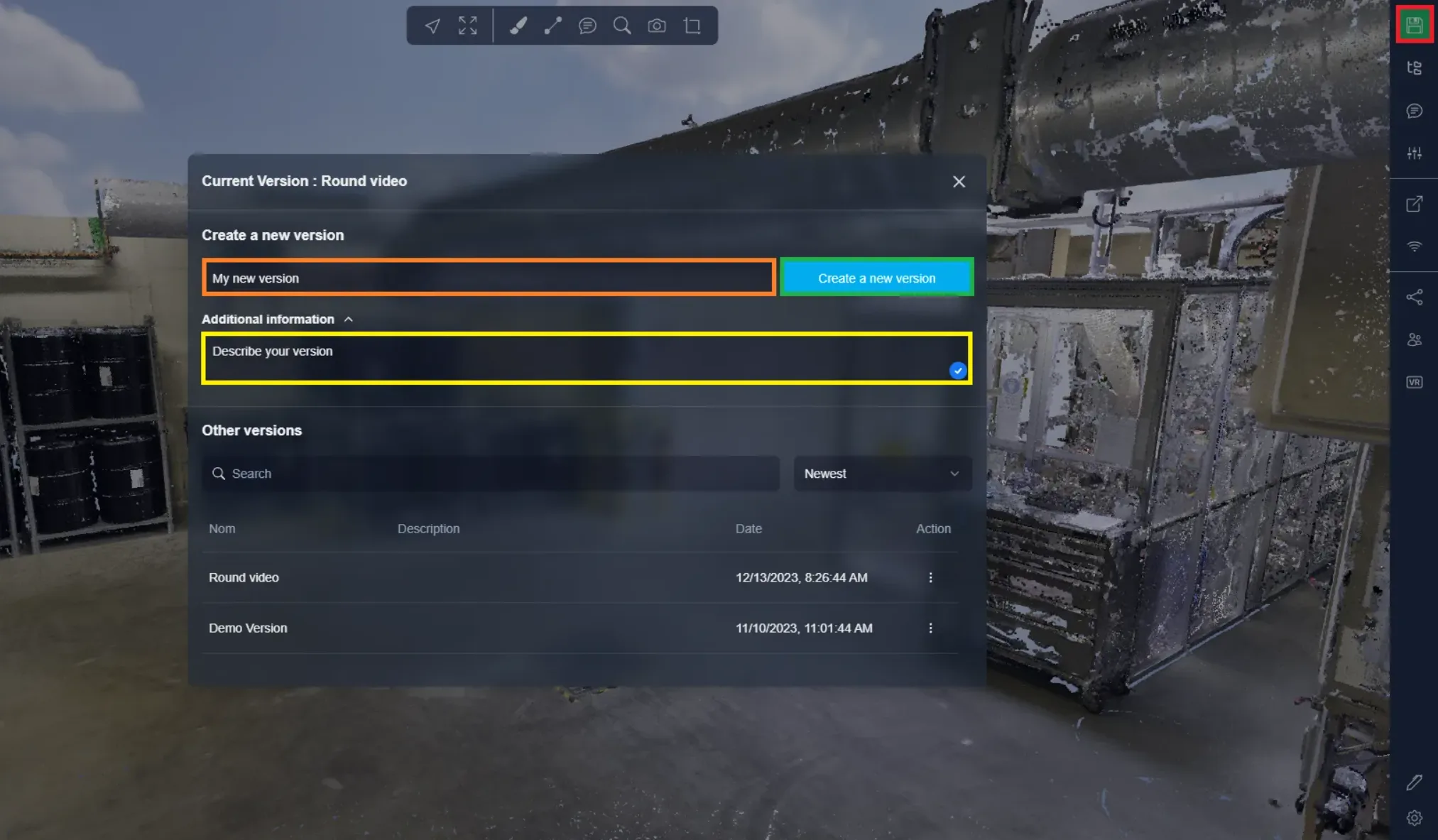
Clique no botão no canto superior direito para abrir o menu de versões.
Para criar uma nova versão, insira um nome para sua versão e, se desejar, adicione informações adicionais. Informações adicionais não são obrigatórias, mas podem ajudá-lo a diferenciar melhor suas versões uma vez que o projeto tenha avançado. Quando estiver satisfeito com o nome da versão e as informações, clique em "Criar uma nova versão".
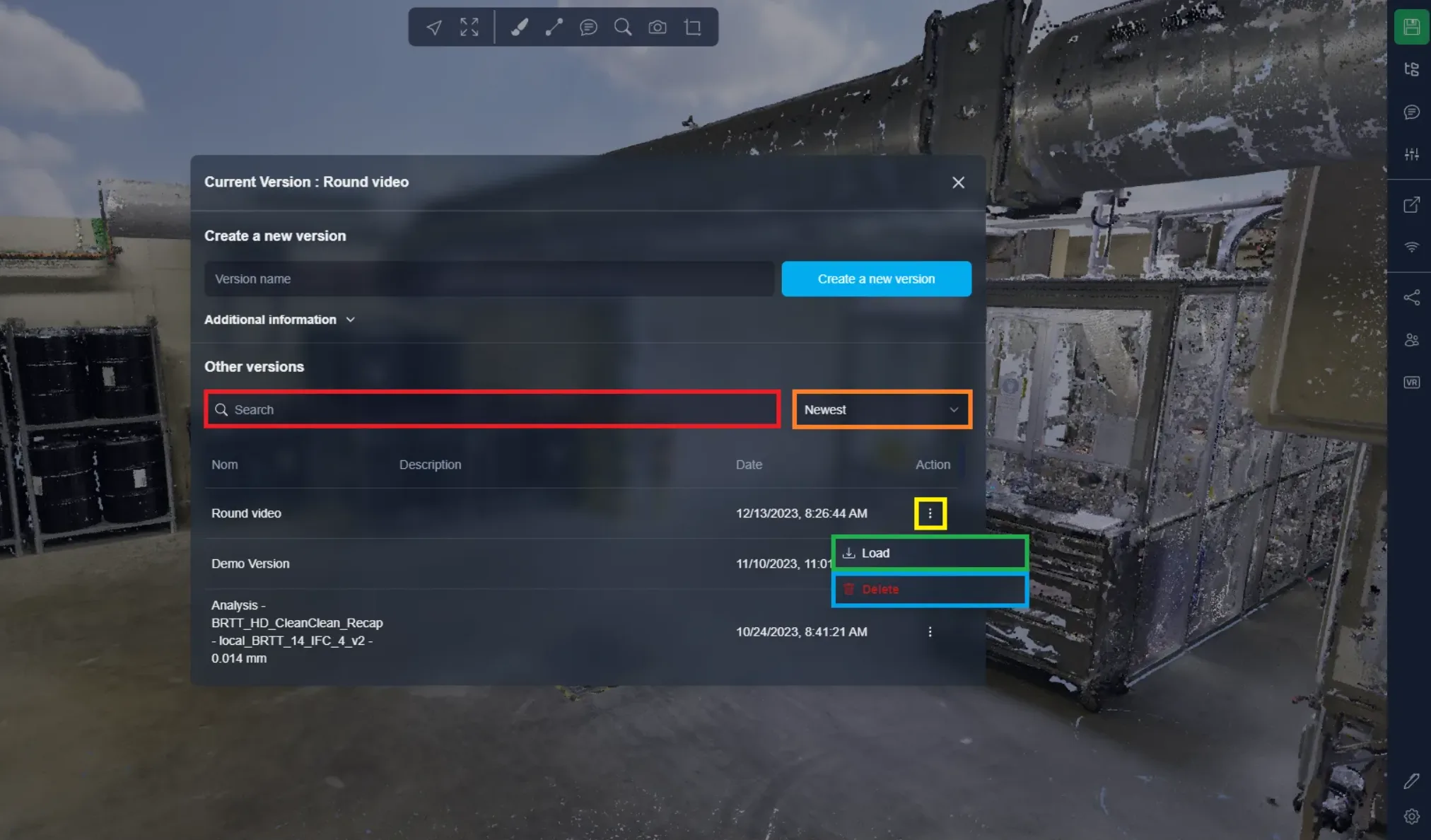
Para carregar uma versão, você pode procurá-la pelo nome ou simplesmente rolar a lista. Você pode decidir se quer que a lista vá de Mais recente para a mais antiga ou da mais antiga para a mais recente.
Uma vez que você tenha encontrado sua versão, clique nos 3 pontinhos à direita e clique em carregar. Você também pode excluir uma versão se desejar; atenção, uma vez que uma versão foi excluída, não há como recuperá-la.
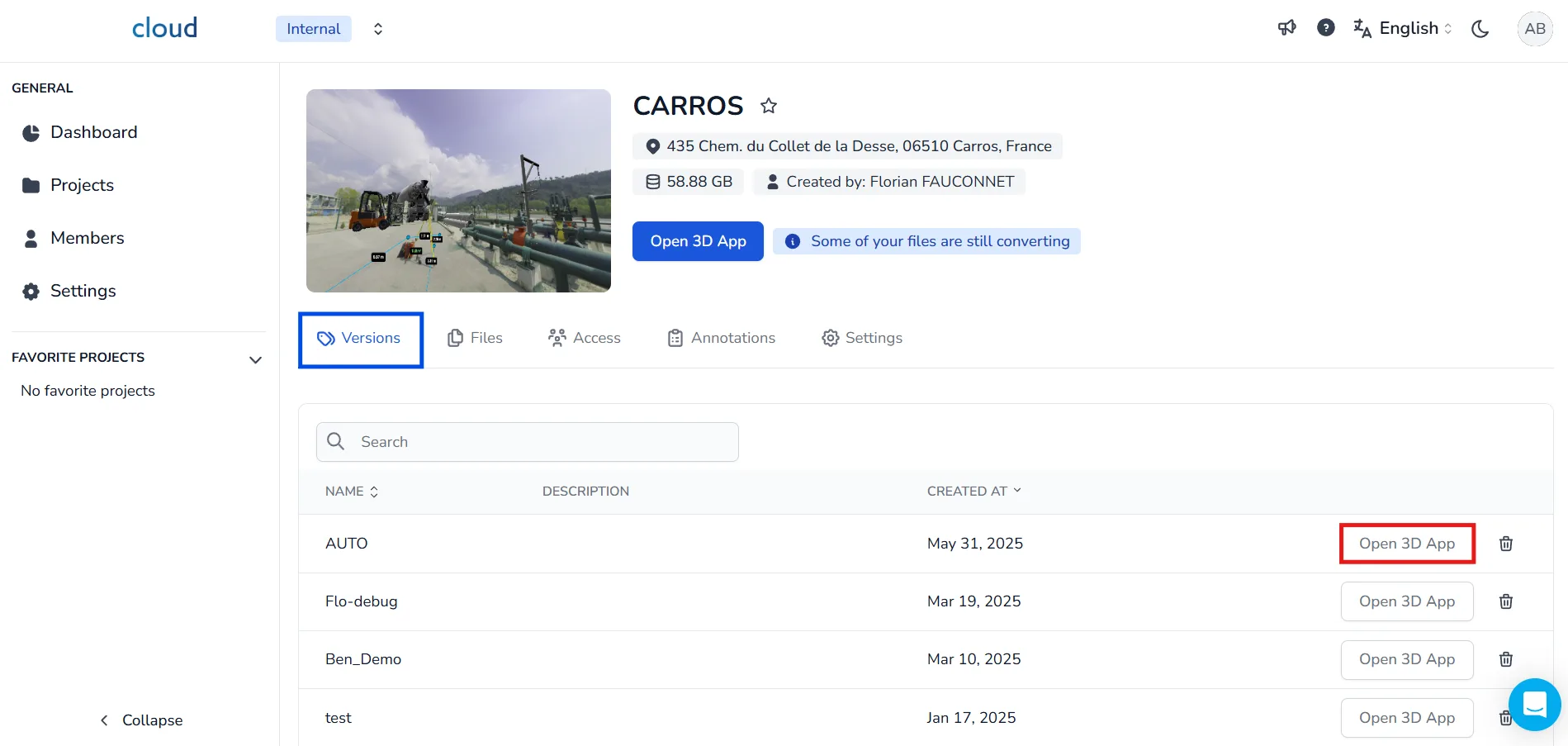
Também é possível carregar diretamente a versão que você deseja ao abrir um projeto. Para fazer isso, vá para sua página Projetos e clique na guia Versões do projeto selecionado.
Você verá então a lista de todas as versões que foram criadas dentro do projeto. Para exibir uma versão específica no Aplicativo 3D, basta clicar em Abrir aplicativo 3D ao lado da versão que deseja carregar.
Se você importar novos arquivos após criar seu projeto, eles não aparecerão nas versões existentes.
Para incluí-los: Abra o aplicativo 3D → Importe arquivos conforme mostrado em Adicionar Objeto → Salvar versão para manter os novos arquivos
A versão recém-salva agora conterá os arquivos que você acabou de importar.
Em caso de problema ou dificuldade, não hesite em contatar a equipe da plataforma.