Plug-in Autodesk Revit - Melhores práticas colaborativas
O plugin do Autodesk Revit está disponível em versão beta aberta para todos os usuários. Por favor, note que quando as versões finais estiverem disponíveis, elas serão limitadas a contas autorizadas. Entre em contato com o suporte se desejar saber mais sobre como obter o plugin final.
Se você não tem o plugin do Autodesk Revit instalado em seu computador, você pode primeiro visitar este artigo e depois retornar a este artigo posteriormente.
Antes de começar este artigo, recomendamos que você tenha lido este artigo para entender como iniciar o modo colaborativo no Autodesk Revit.
Primeiramente, é importante estabelecer algumas definições sobre o modo colaborativo para entender melhor as implicações e usos que você pode ter com o modo colaborativo.
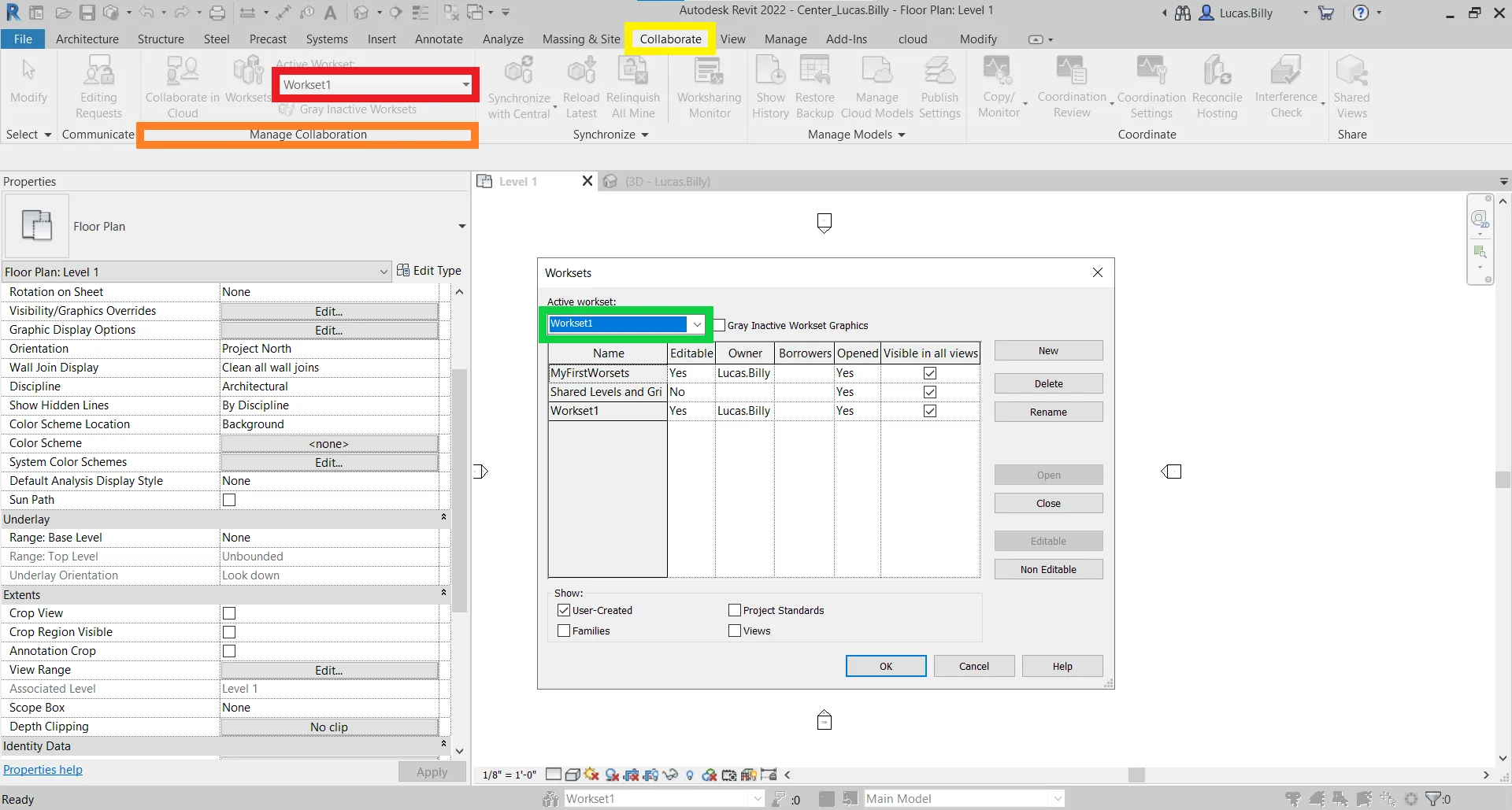
Um projeto no Autodesk Revit é composto por um ou mais subprojetos correspondentes a um espaço de trabalho.
Acessível através do botão "Subprojetos" na seção "Gerenciar Colaboração" da barra de ferramentas "Colaborar".
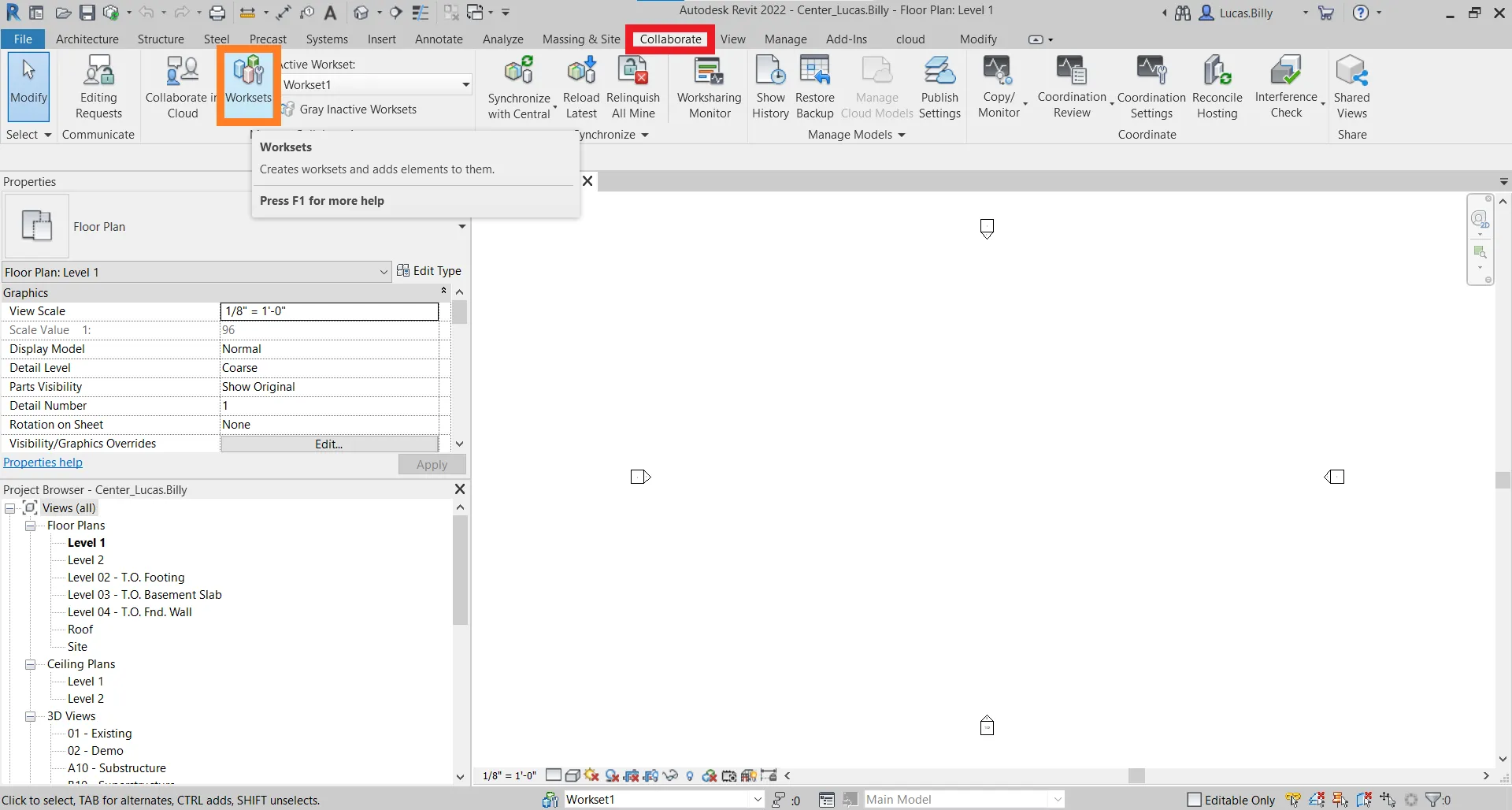
Por padrão, ao criar um projeto, dois subprojetos, "Nível e Grade Compartilhados" e "Subprojeto 1", são criados.
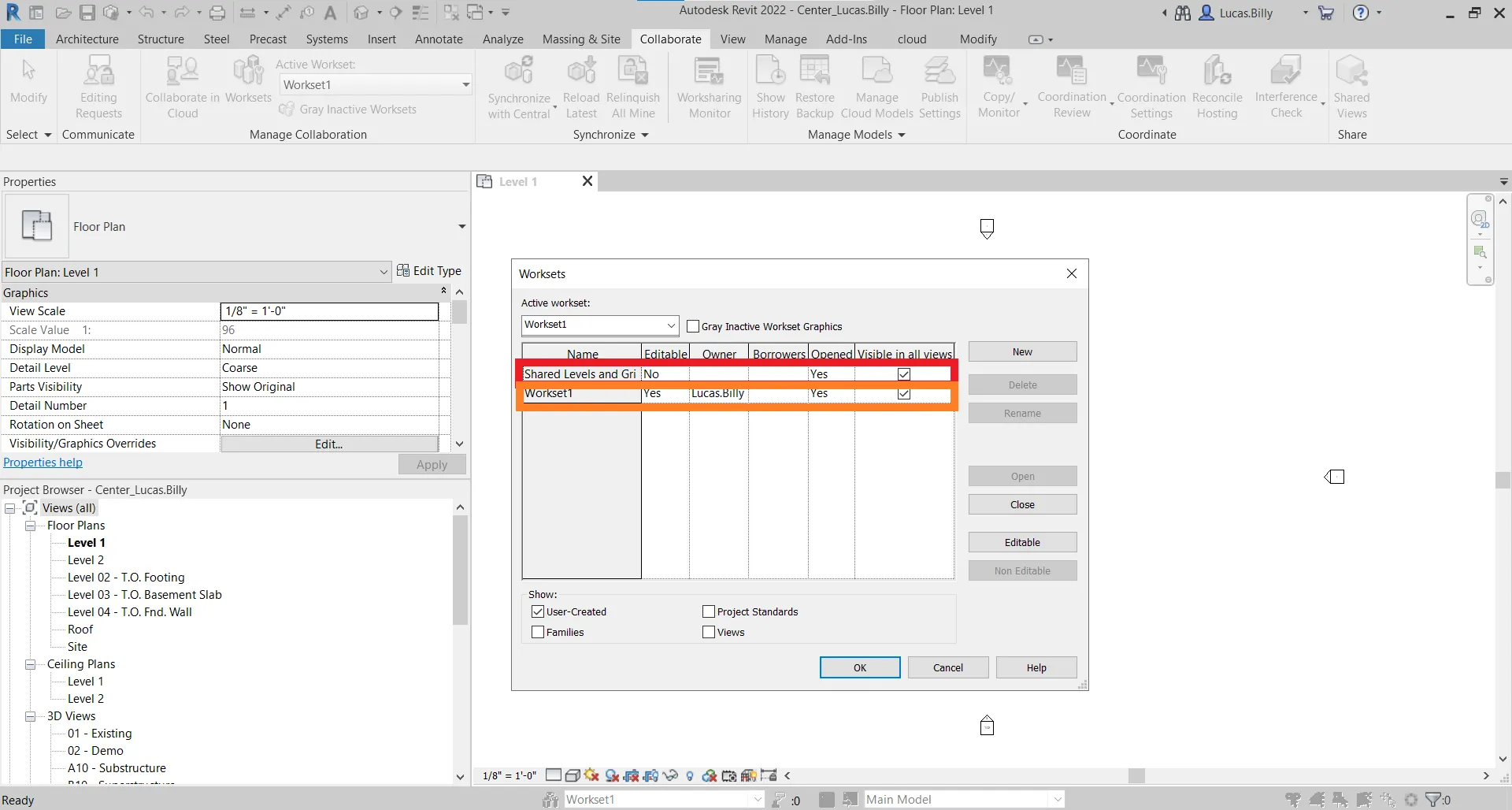
A principal utilidade desta funcionalidade é permitir que cada usuário trabalhe no mesmo projeto enquanto minimiza os conflitos.
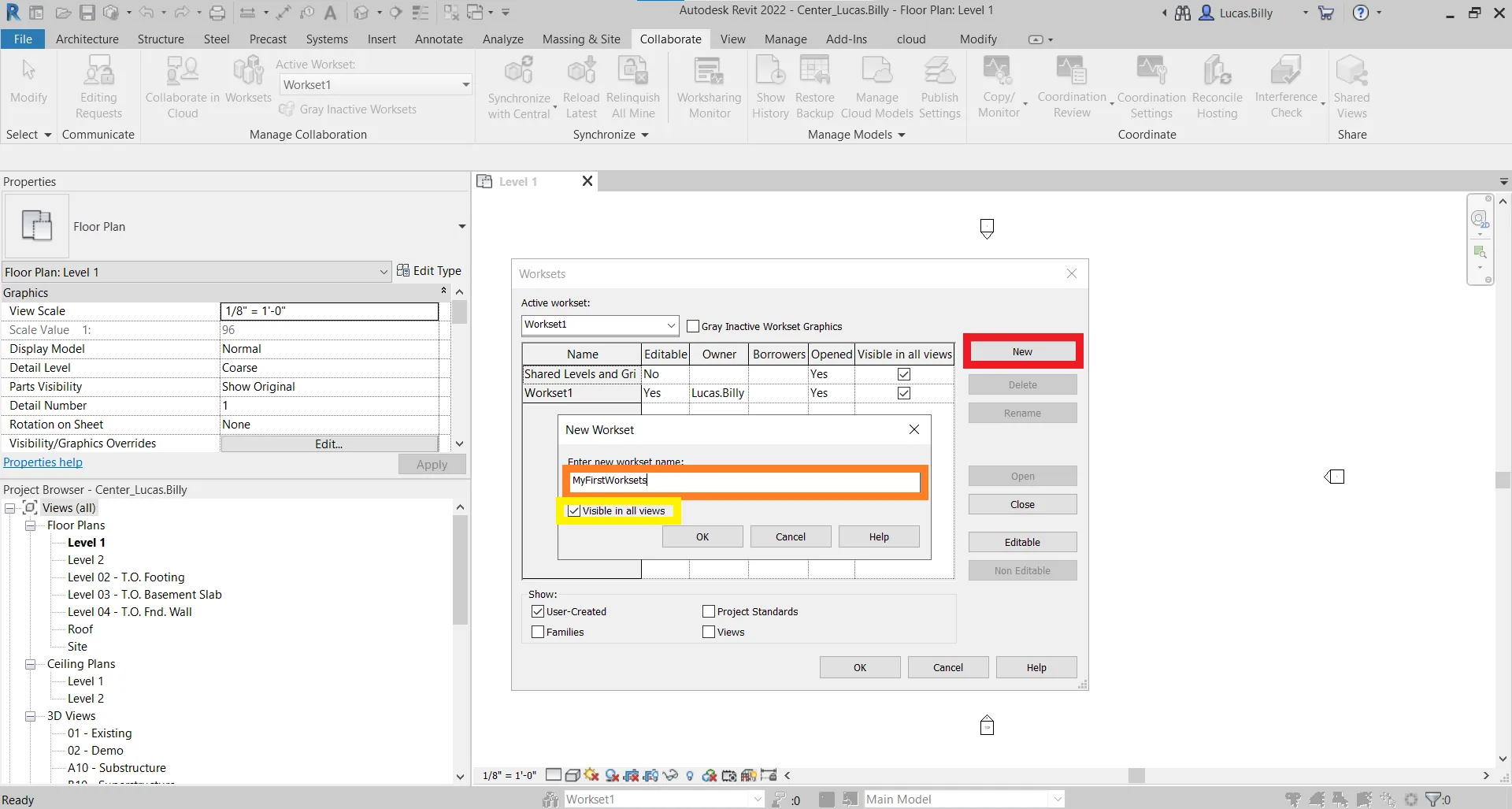
Para criar um subprojeto, clique em "Novo", depois digite o nome do seu subprojeto. É possível ativar ou desativar a visibilidade de elementos em um subprojeto para todas as visualizações marcando "Visível em todas as visualizações".
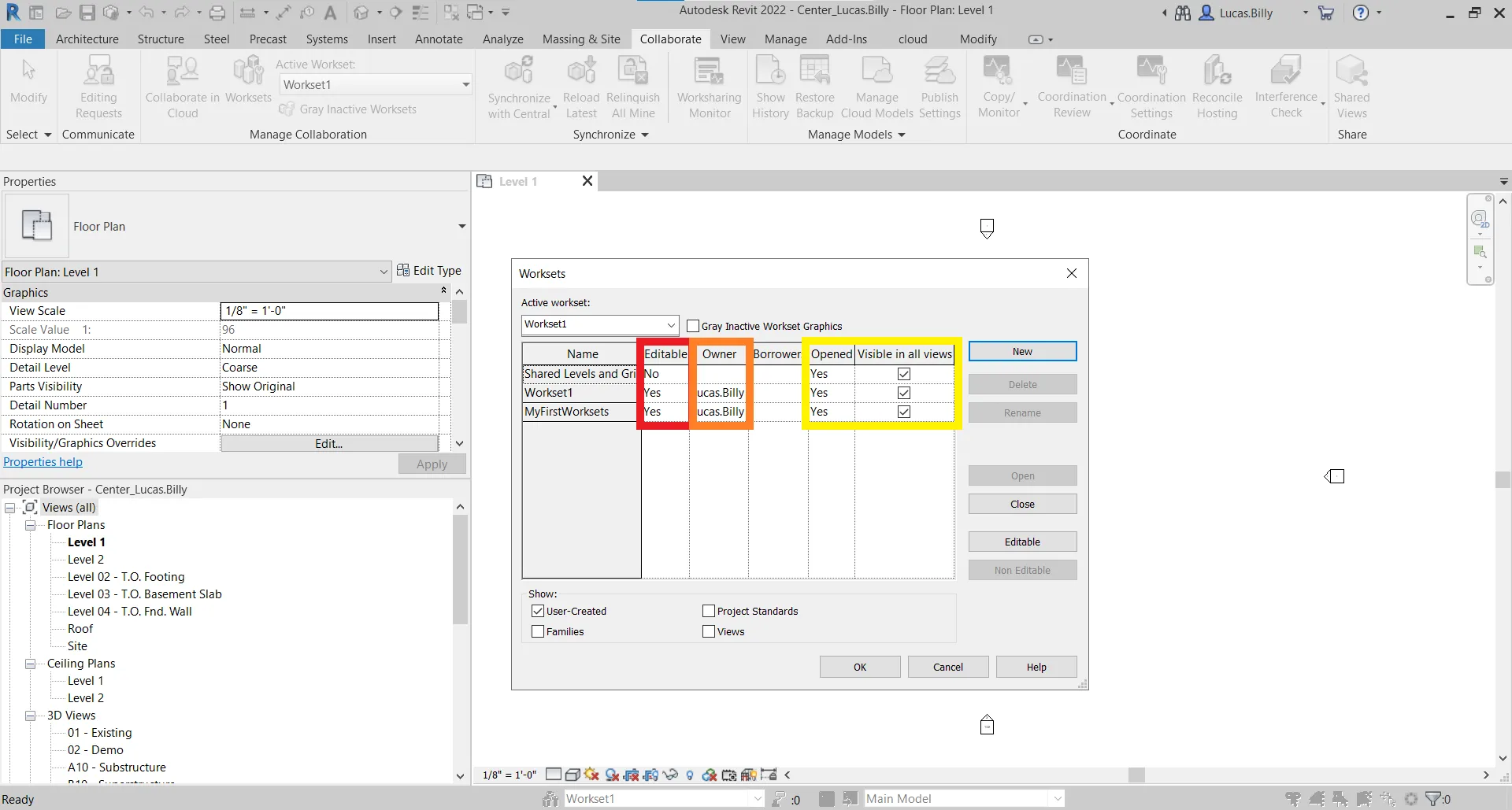
Cada subprojeto possui direitos de modificação, propriedade e visibilidade.
A coluna "Modificável" indica se você possui direitos de modificação para um subprojeto. No entanto, se ninguém for proprietário do subprojeto, todos os usuários podem modificá-lo.
A coluna "Proprietário" indica se alguém está trabalhando ativamente em um subprojeto. Se um usuário for designado como proprietário, apenas esse usuário pode fazer alterações nos elementos do subprojeto.
Para se tornar proprietário, clique em "Sim" na coluna "Modificável".
As colunas "Aberto" e "Visível em todas as visualizações" são usadas para gerenciar a visibilidade de elementos de um subprojeto em todas as visualizações.
Para tornar um subprojeto visível ou invisível, selecione "Sim" ou "Não" na coluna "Aberto".
Ao clicar no botão "OK", você confirma a criação do seu subprojeto e/ou a modificação dos direitos. O Autodesk Revit perguntará se você deseja definir este novo subprojeto como o "Subprojeto Ativo". Um "Subprojeto Ativo" significa que por padrão, todos os elementos que você adicionar no futuro pertencerão a este subprojeto.
Aviso:
Lembre-se de que para transmitir a criação ou modificação de subprojetos de projeto, você precisa sincronizar com o arquivo central. Se você não tem certeza de como sincronizar com o arquivo central, recomendamos que consulte o artigo sobre Trabalhar em colaboração no Autodesk Revit.
Para alterar o subprojeto ativo posteriormente, você pode clicar no menu suspenso abaixo do texto "Subprojeto Ativo:" na seção "Gerenciar Colaboração" da barra de ferramentas "Colaborar", ou fazer a mudança através do menu suspenso no canto superior esquerdo da janela "Subprojetos", como visto na interface anterior.
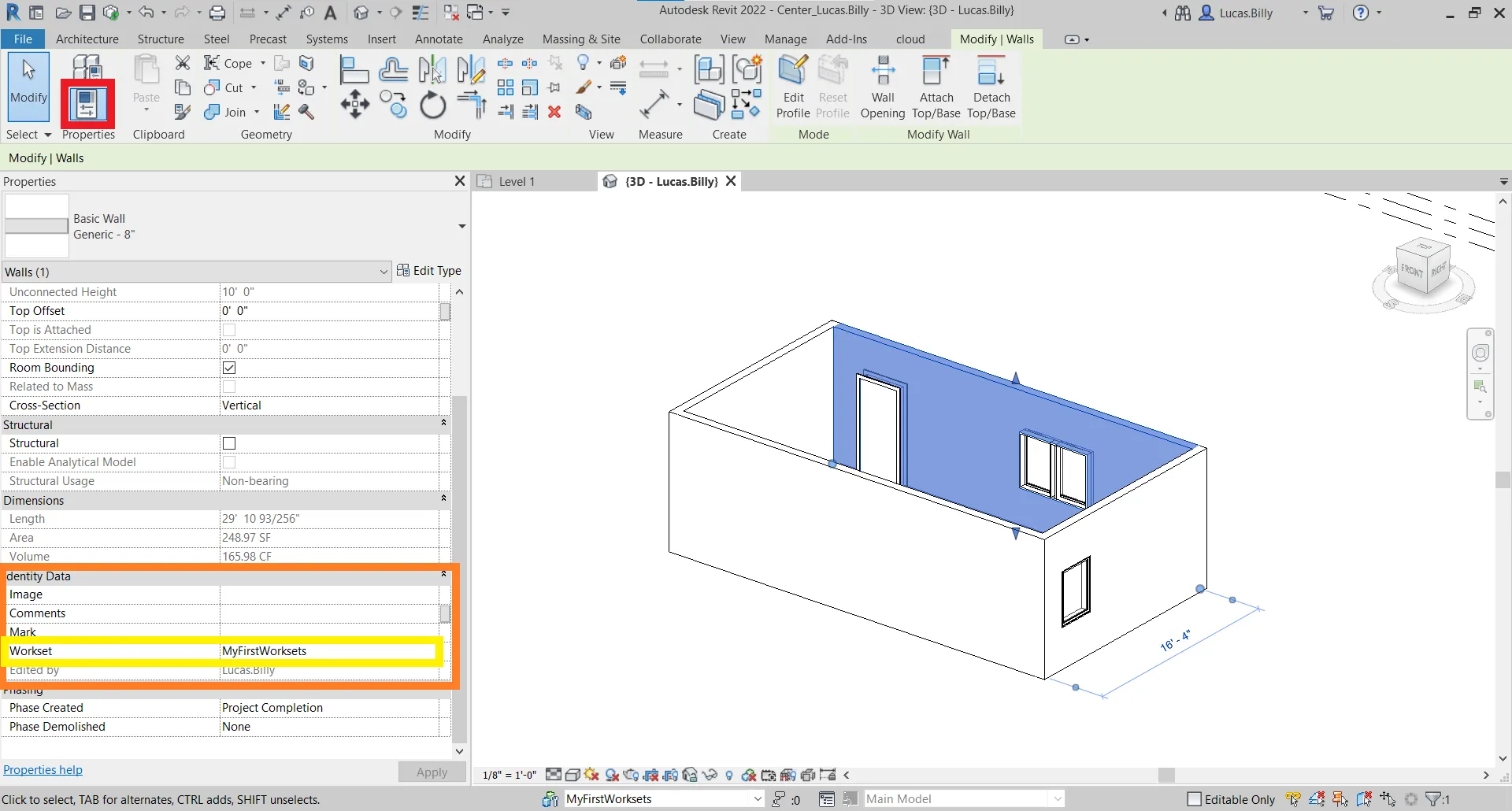
Se você deseja determinar a qual subprojeto um elemento pertence no Autodesk Revit, basta examinar as propriedades do elemento. Clique no elemento, em seguida, clique no ícone "Propriedades". Em seguida, role até a seção "Dados de Identificação" e procure a linha "Subprojeto".
A gestão dos direitos de subprojeto é crucial, especialmente quando se trata de interagir com nuvens de pontos criadas com nosso plugin. Se você não tem direitos de modificação, receberá uma mensagem de aviso informando que sua ação não pode ser realizada.
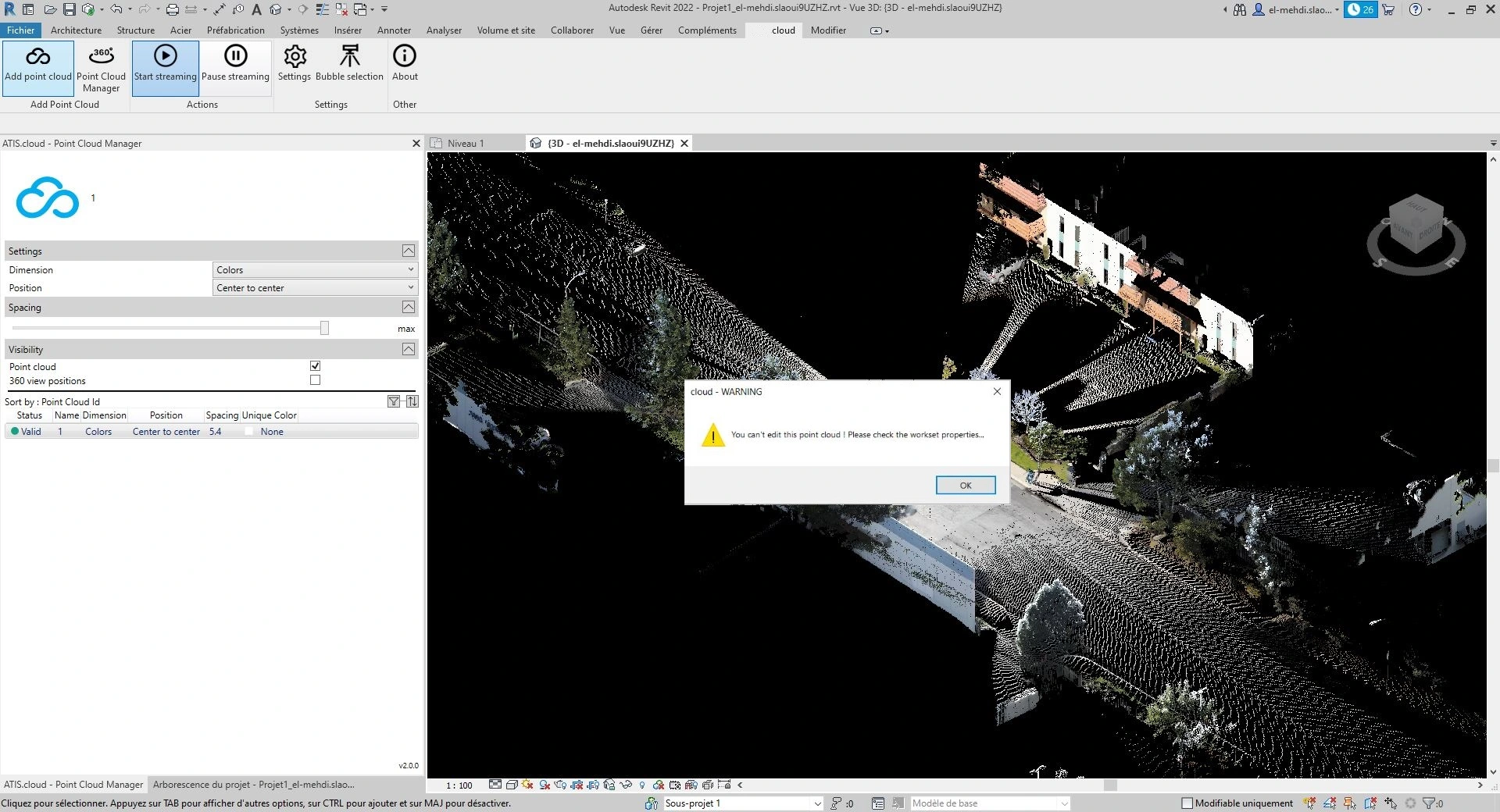
As ações que não são possíveis se você não tiver os direitos de subprojeto incluem:
- Alterar o tipo de posição
- Modificar a visibilidade da nuvem de pontos e das visualizações de 360°
- Excluir a nuvem de pontos e as visualizações de 360°
- Adicionar fontes
- Regenerar a nuvem de pontos
Para entender o significado das fontes, convidamos você a consultar o artigo Inserir fontes de projeto no Autodesk Revit. Para entender o significado da regeneração de uma nuvem de pontos, recomendamos que você consulte o artigo Regenerar a nuvem de pontos.
Em caso de problemas ou dificuldades, não hesite em contatar a equipe técnica.