Wtyczka Autodesk Revit - Współpraca
Jeśli nie masz zainstalowanej wtyczki Autodesk Revit na swoim komputerze, najpierw przejdź do artykułu instalacja wtyczki Autodesk Revit, a następnie wróć do tego artykułu.
Tryb współpracy jest używany do pracy z kilkoma współpracownikami nad tym samym projektem.
Składa się z:
- Pliku "Center" przechowywanego w chmurze Autodesk lub w wewnętrznej sieci w trybie LAN
- Lokalnego projektu odwołującego się do pliku "Center", przechowywanego na Twoim komputerze
Ta architektura umożliwia każdemu współpracownikowi pracę nad własnym lokalnym projektem i synchronizację z projektem centralnym, który jest następnie udostępniany pozostałym osobom zaangażowanym w projekt.
Aby rozpocząć współpracę, otwórz projekt.
Po rozpoczęciu projektu, otwórz zakładkę Współpraca i kliknij przycisk Współpracuj.
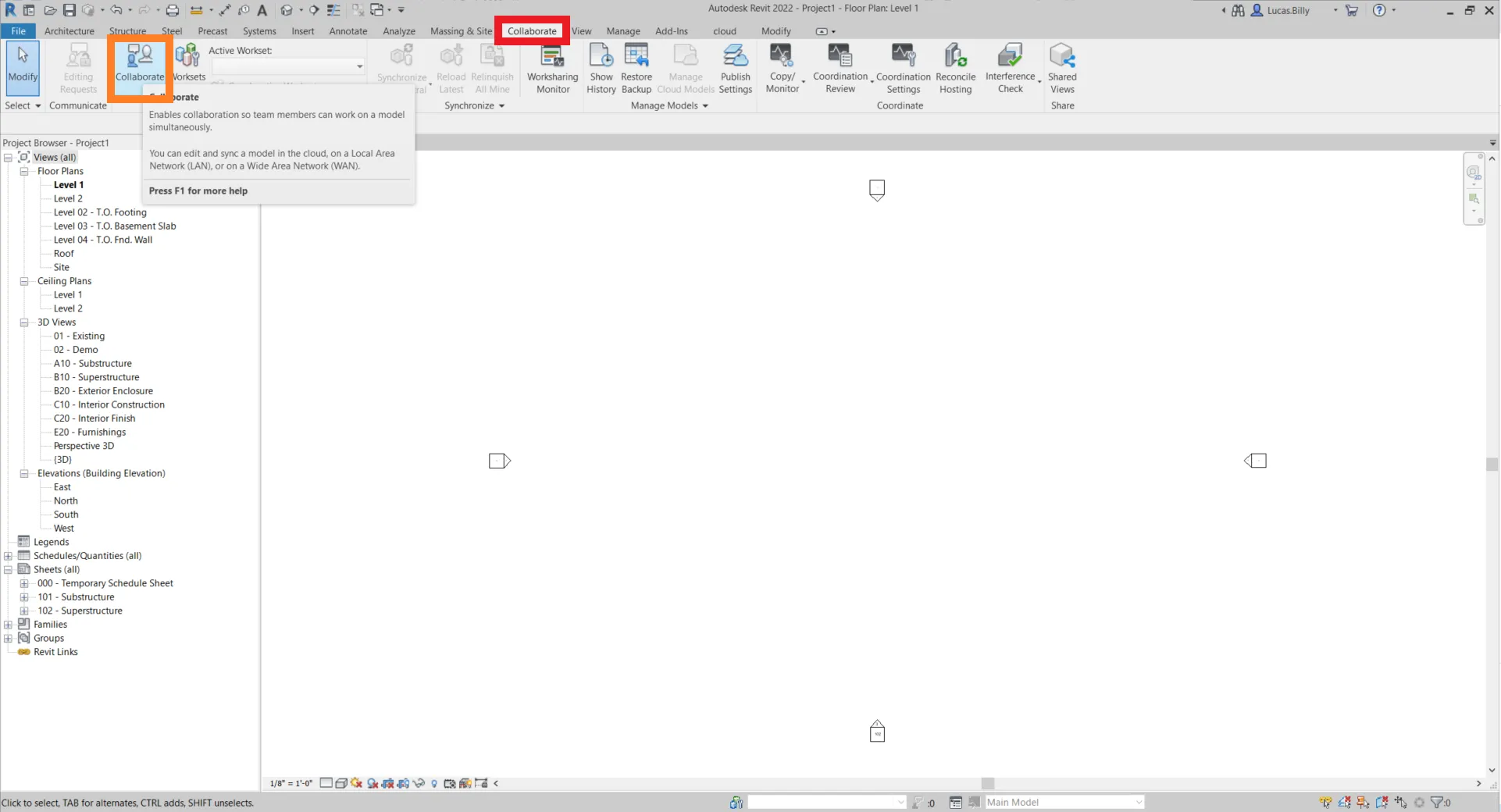
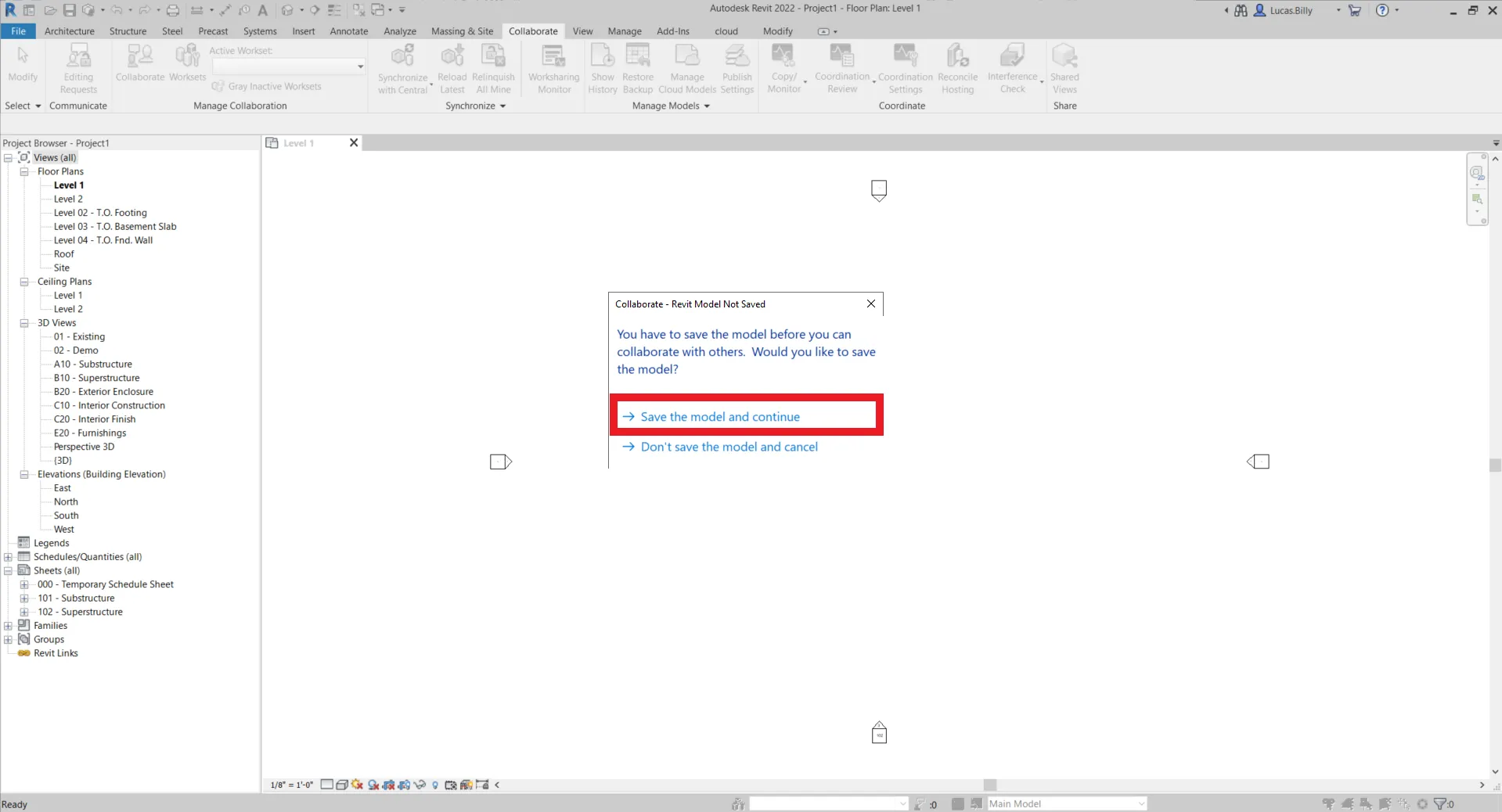
Jeśli projekt nie został jeszcze zapisany, Autodesk Revit poprosi Cię o to. Kliknij Zapisz model i kontynuuj.
Po zapisaniu musisz wybrać, gdzie chcesz umieścić plik centralny. Plik centralny jest podstawą każdego projektu współpracy - to on centralizuje wszystkie informacje o projekcie
Możesz go zapisać w swojej sieci lub w chmurze serwera Autodesk Revit.
Proszę pamiętać, że każdy współpracownik musi mieć dostęp do pliku centralnego, aby móc współpracować.
Gdy wybierzesz tryb przechowywania, kliknij OK.
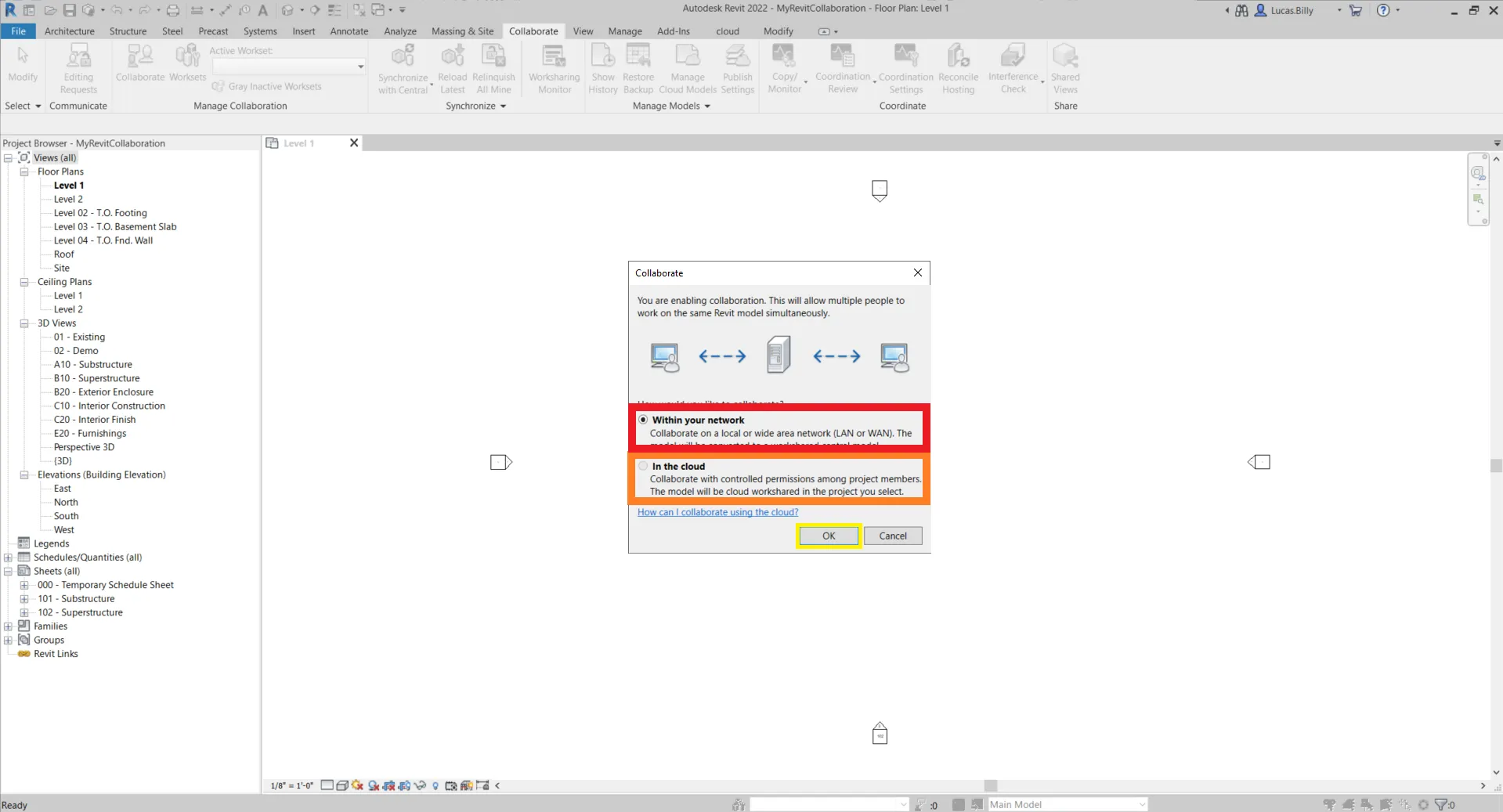
Jeśli wybrałeś W chmurze, projekt zostanie automatycznie zapisany. Z drugiej strony, jeśli wybrałeś W obrębie swojej sieci, musisz to zrobić ręcznie; zapoznaj się z odpowiednią sekcją poniżej, aby dowiedzieć się, jak zapisać plik w swojej sieci.
Zarządzanie lokalnym plikiem w mojej sieci
Zapisz projekt
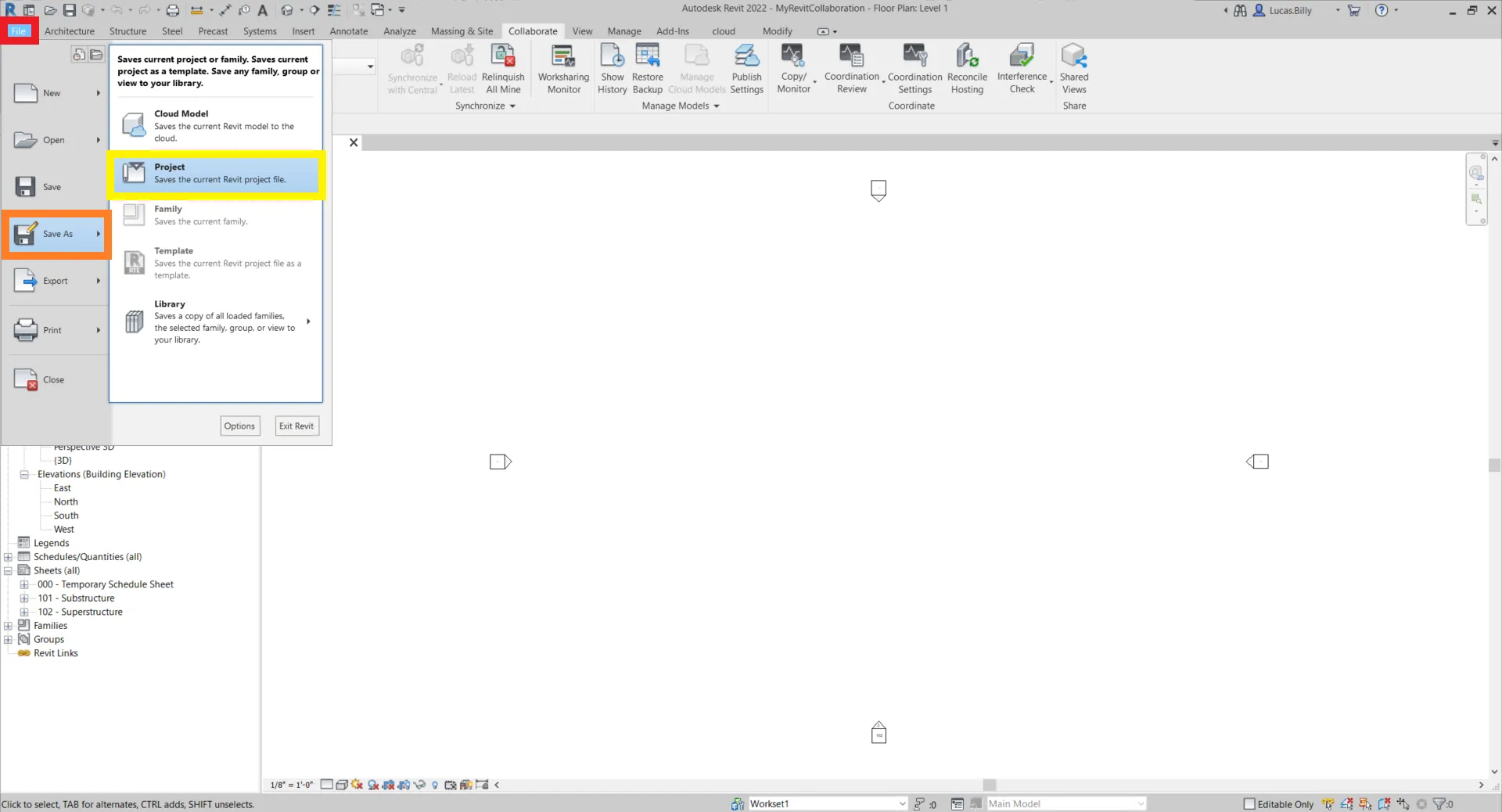
Aby zapisać projekt i uczynić go dostępnym dla wszystkich współpracowników, kliknij Plik > Zapisz jako > Projekt
Pamiętaj, aby zapisać swój projekt w katalogu dostępnym dla wszystkich współpracowników i upewnij się, że każdy z nich może edytować pliki w tym katalogu, w przeciwnym razie nie będą mogli zapisać swoich zmian
Otwórz projekt
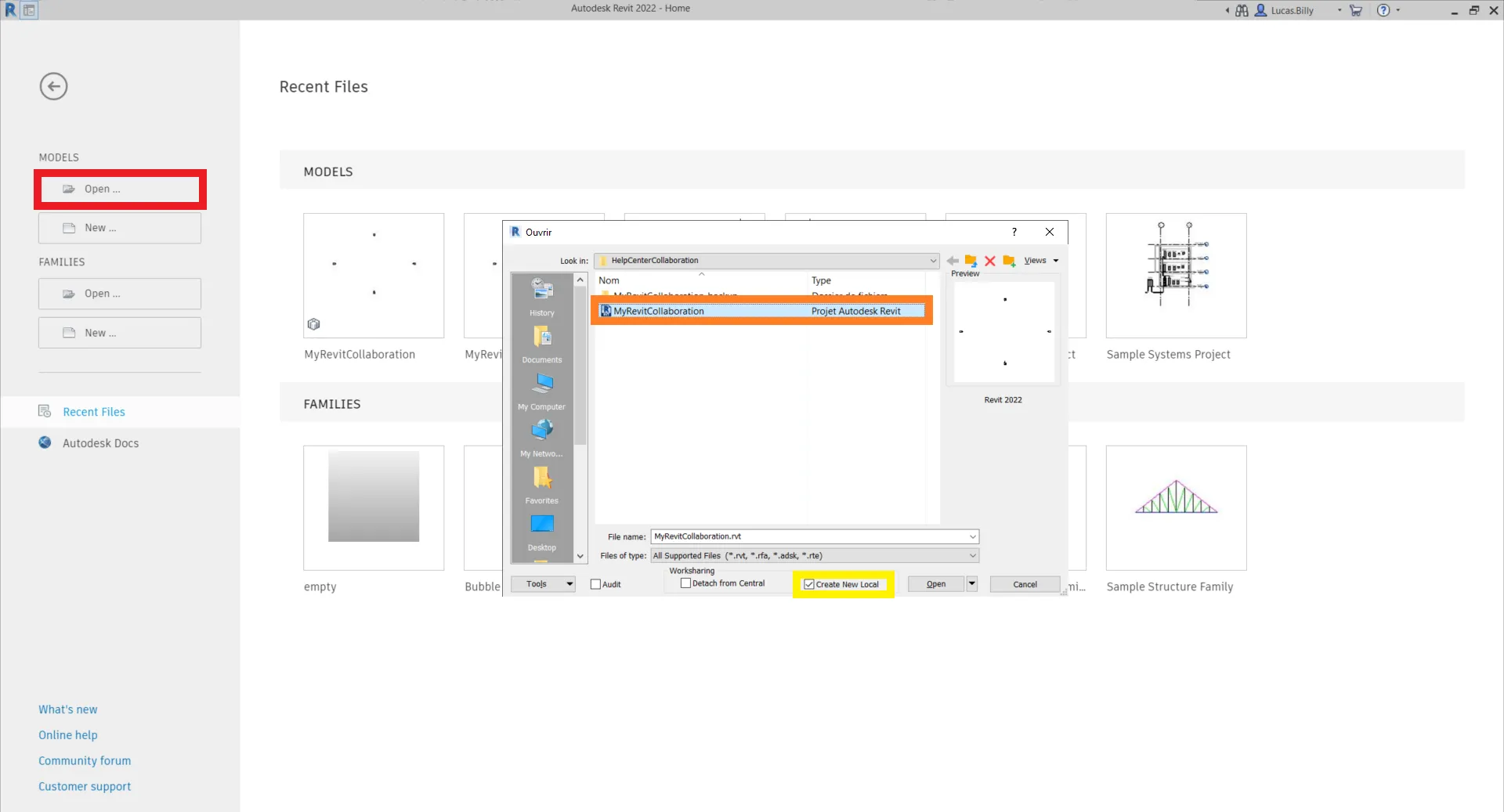
Każdy współpracownik, mający dostęp do plików projektu, może otworzyć projekt. Aby to zrobić, kliknij przycisk Otwórz podczas uruchamiania Autodesk Revit. Następnie, wybierz plik w swojej sieci i otwórz go. Nie zapomnij zaznaczyć opcji Utwórz nowy lokalny.
Zarządzanie lokalnym plikiem w chmurze
Zapisz projekt
Jak wspomniano wcześniej, odbywa się to automatycznie, więc nie musisz szukać żadnych przycisków.
Otwórz projekt
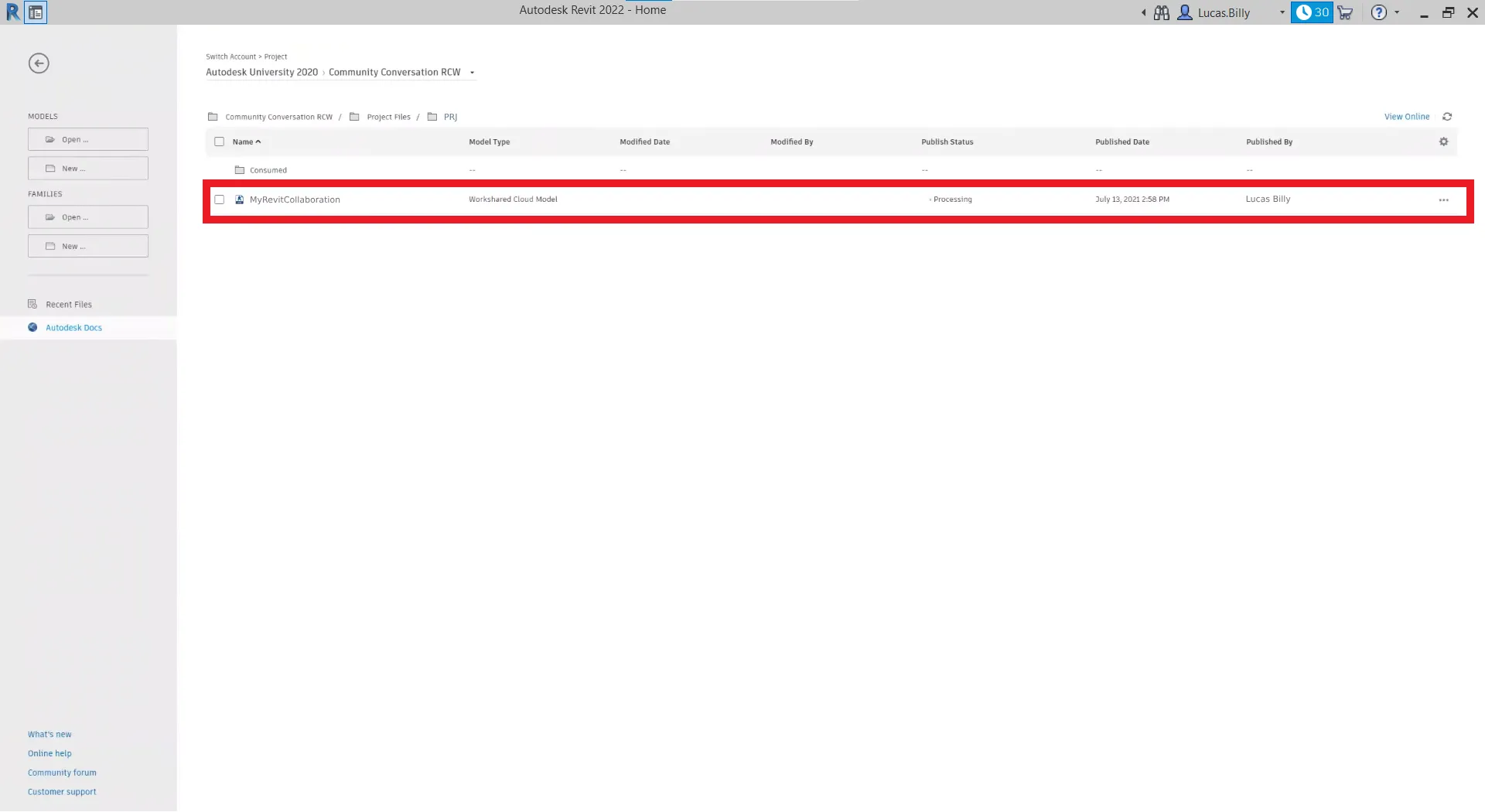
Aby otworzyć projekt w trybie chmurowym, wybierz Autodesk Docs i kliknij swój projekt na liście. Pojawi się ekran ładowania; poczekaj na zainicjowanie projektu.
Zamknij projekt
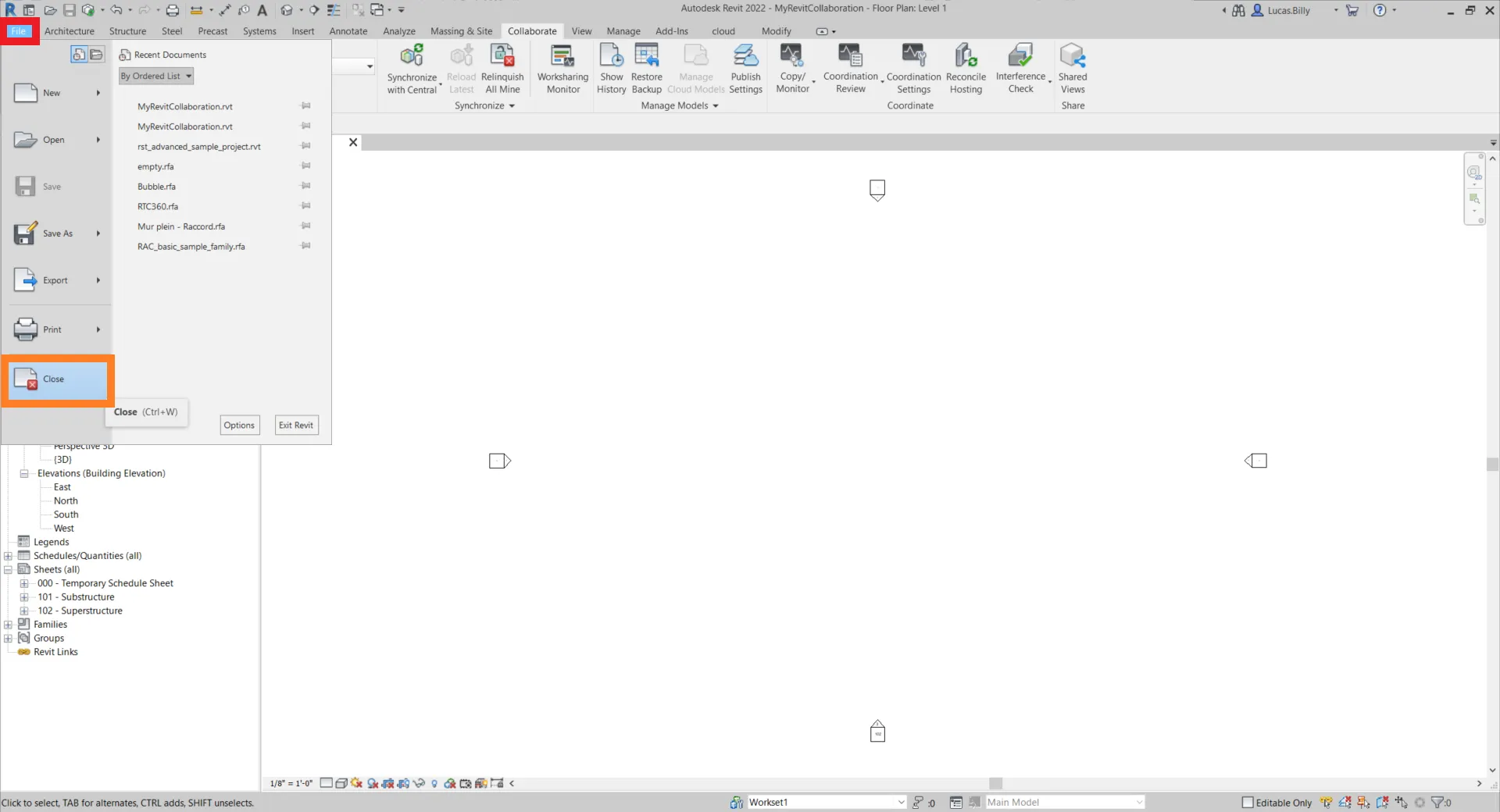
Niezależnie od tego, czy używasz sieci, czy chmury, nie zapomnij zamknąć projektu przed zamknięciem Autodesk Revit, ponieważ może to uszkodzić Twoje pliki. Możesz znaleźć przycisk Zamknij w zakładce Plik.
Synchronizuj projekt
Synchronizacja umożliwia przesłanie zmian, które wprowadziłeś do zapisanego projektu oraz pobranie zmian dokonanych przez innych, obie czynności są wykonywane jednocześnie.
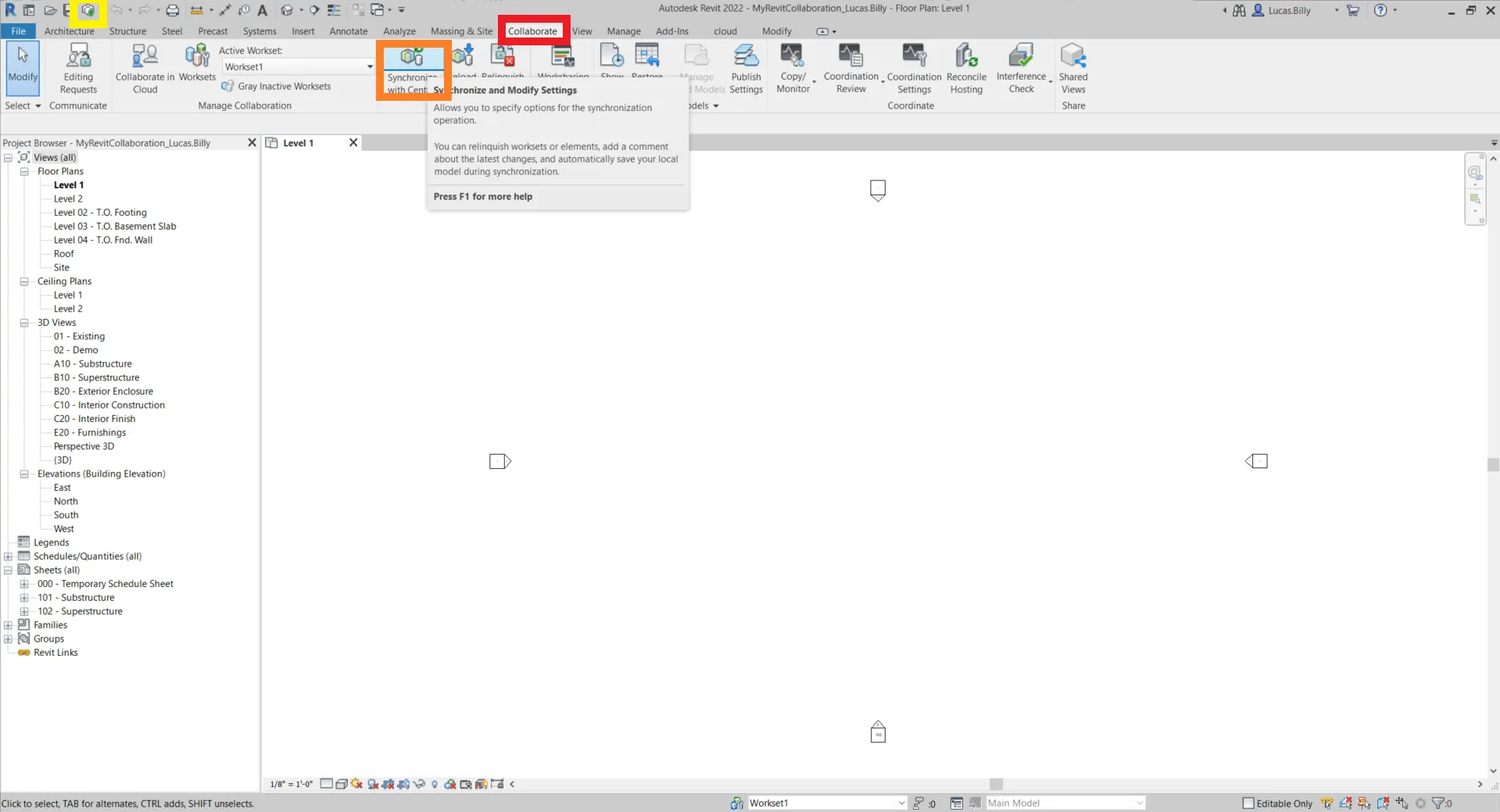
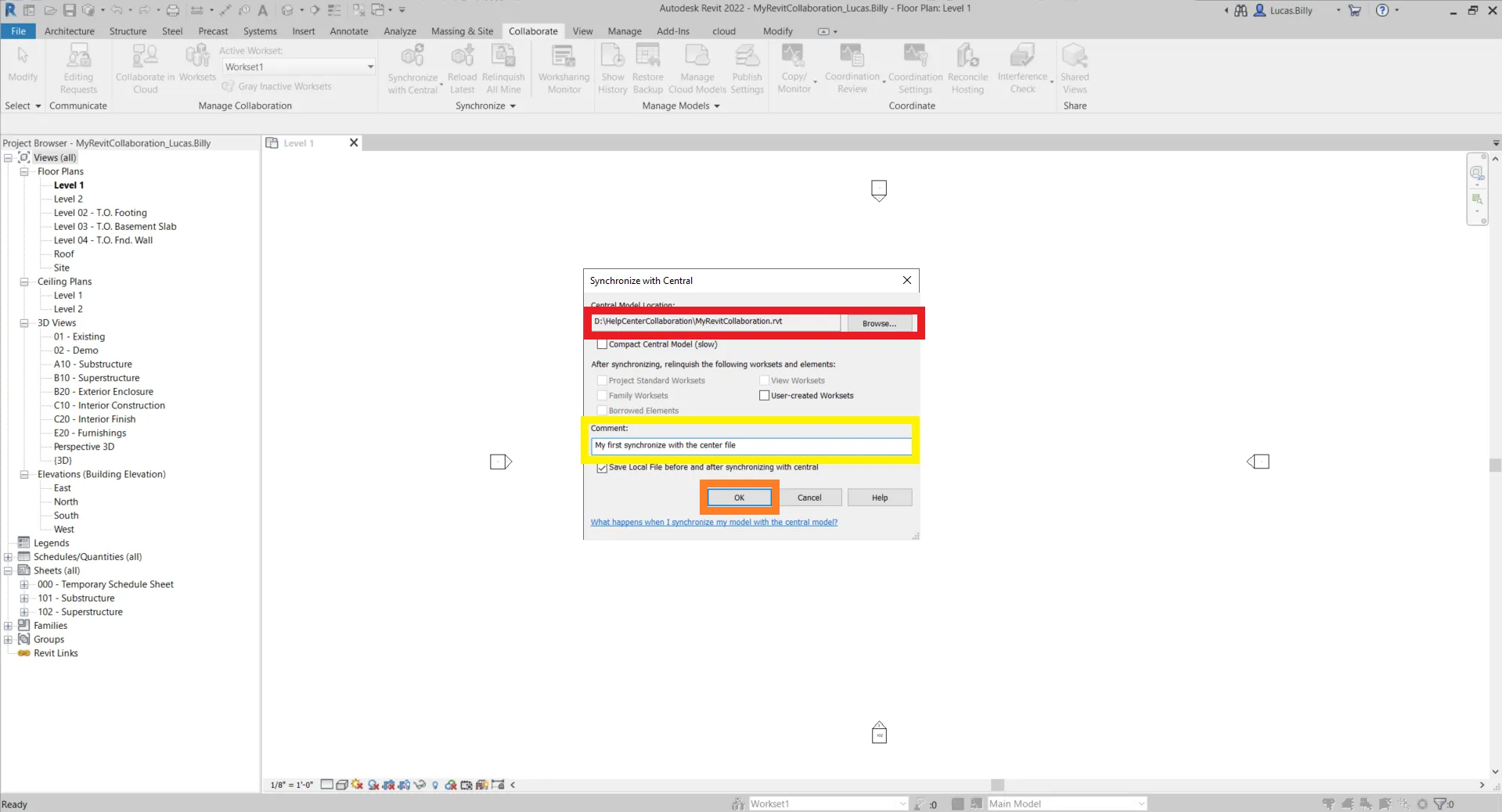
Aby zsynchronizować projekt, otwórz zakładkę Współpraca i kliknij Synchronizuj z Centralnym lub po prostu kliknij na ikonę synchronizacji.
Pojawi się okno, użyj go, aby upewnić się, że ścieżka pliku jest poprawna (jeśli używasz wersji sieciowej). Nie wahaj się też zostawić notatki w polu komentarza, aby poinformować swoich współpracowników, jakie zmiany wprowadziłeś. Kliknij OK, aby zatwierdzić.
Jak działa współpraca z wtyczką?
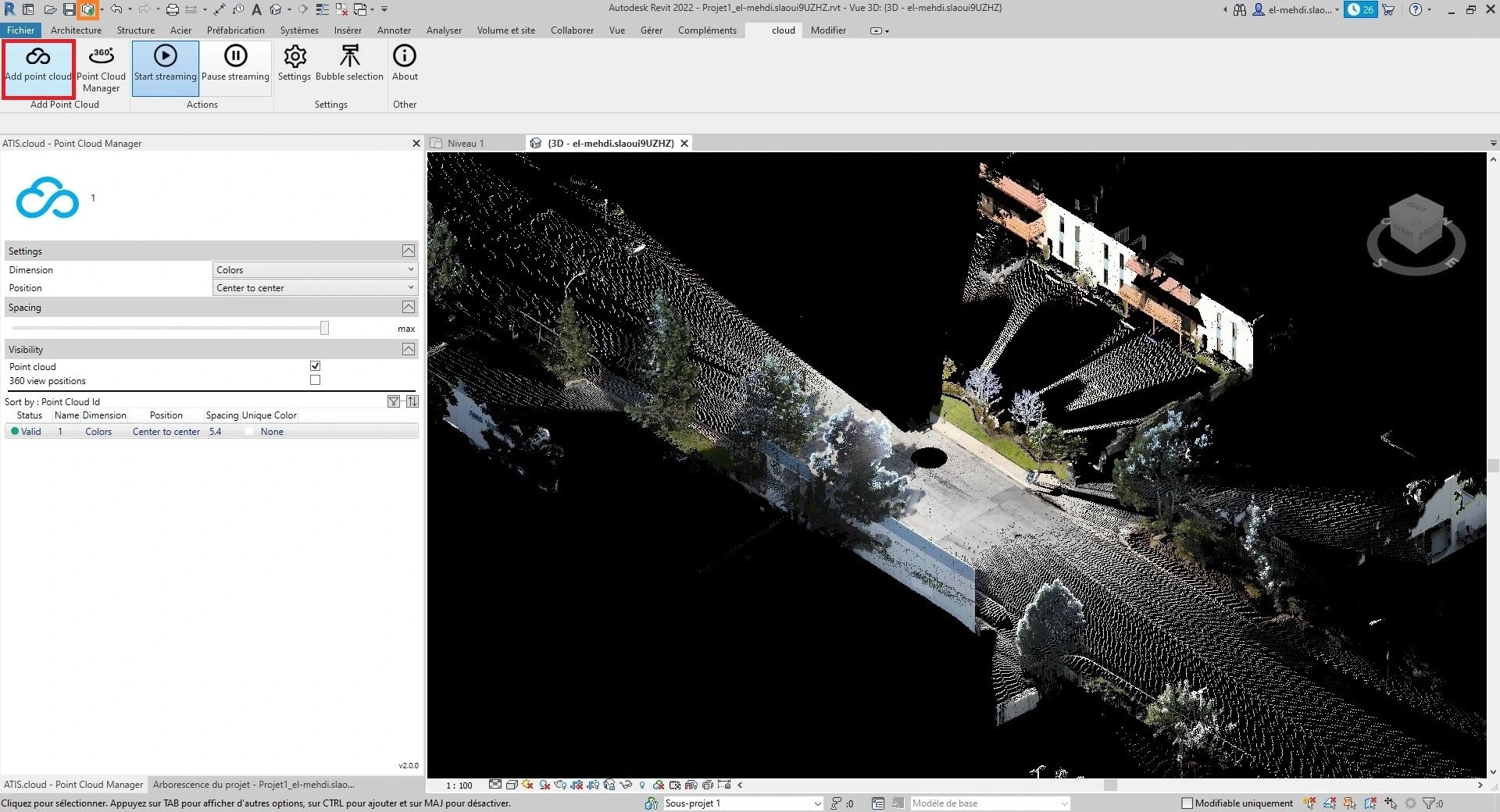
Pierwszy scenariusz: Chcesz dodać strumieniowaną chmurę punktów do pliku centralnego.
Użyj wtyczki, aby dodać chmurę punktów do projektu; możesz zapoznać się z tym artykułem, aby dowiedzieć się więcej na ten temat.
Następnie, zsynchronizuj projekt, tak jak widzieliśmy w powyższej sekcji.
Drugi scenariusz: Ładujesz projekt, który ma w sobie strumieniowaną chmurę punktów.
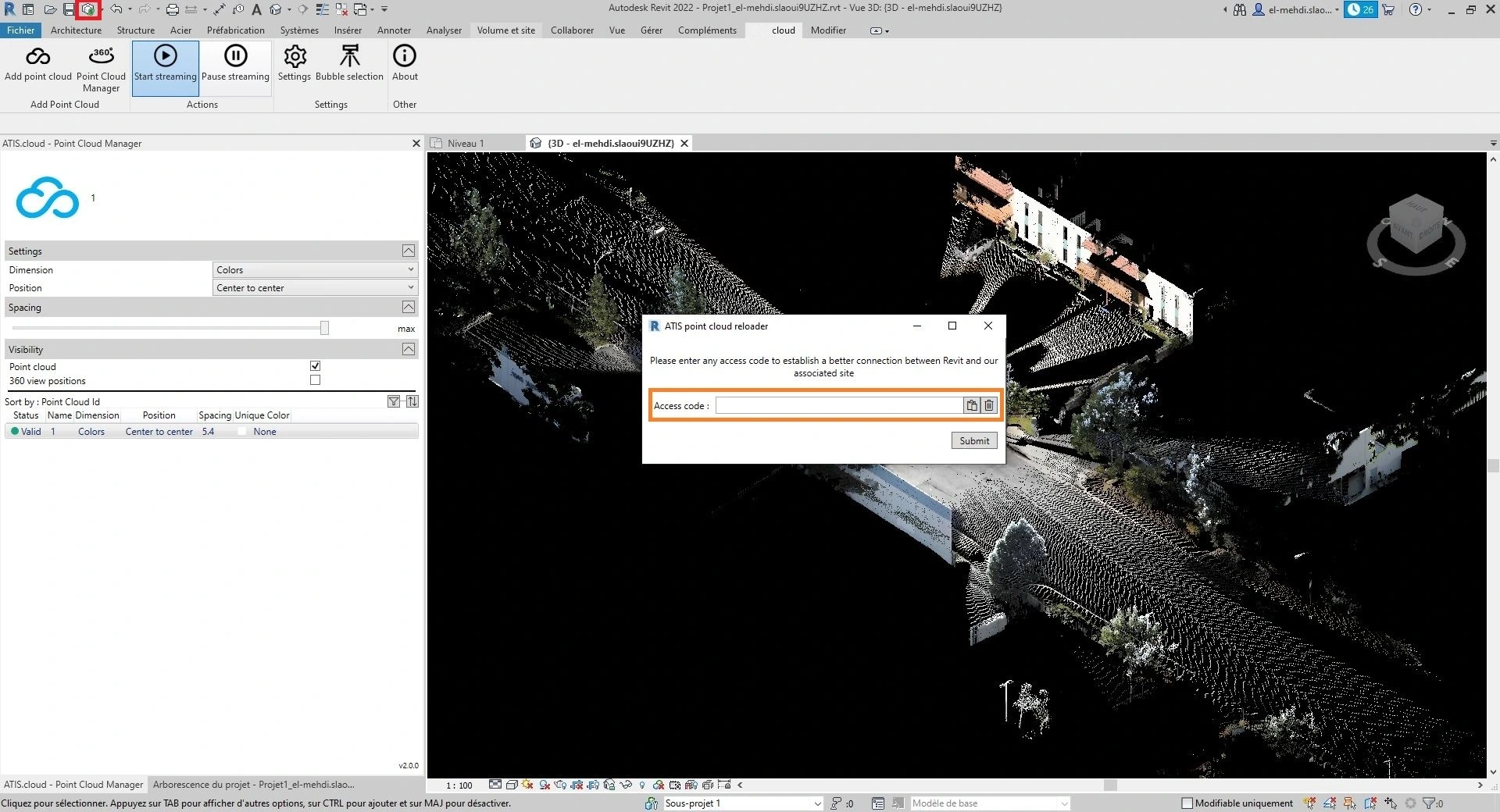
Synchronizuj projekt, tak jak widzieliśmy w powyższej sekcji. Gdy proces synchronizacji się zakończy, chmura punktów stanie się widoczna, a pojawi się okno. Wprowadź kod dostępu z powiązanego projektu, aby uzyskać dostęp do obrazów 360. Możesz dowiedzieć się, jak uzyskać kod w tym artykule.
To wszystko, co musisz wiedzieć, aby pracować zespołowo w Autodesk Revit z użyciem naszej wtyczki.
W przypadku problemów lub trudności, nie wahaj się skontaktować z zespołem platformy.