Dostosuj swoją platformę za pomocą spersonalizowanego interfejsu
Aby rozpocząć dostosowywanie interfejsu, przejdź do menu Ustawienia i otwórz sekcję Studio Marki.
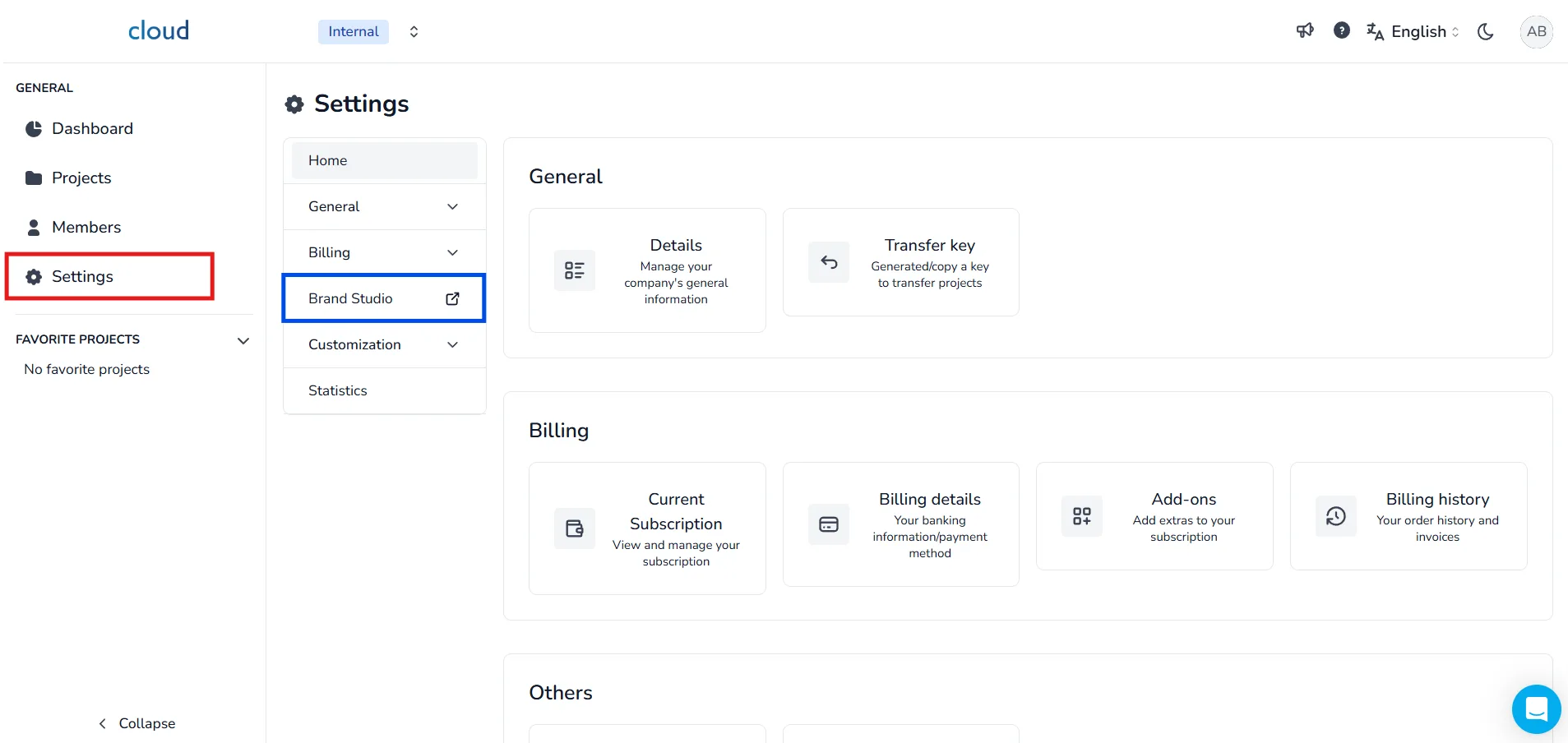
Kliknij przycisk Rozpocznij dostosowywanie, aby uruchomić narzędzie do personalizacji interfejsu.
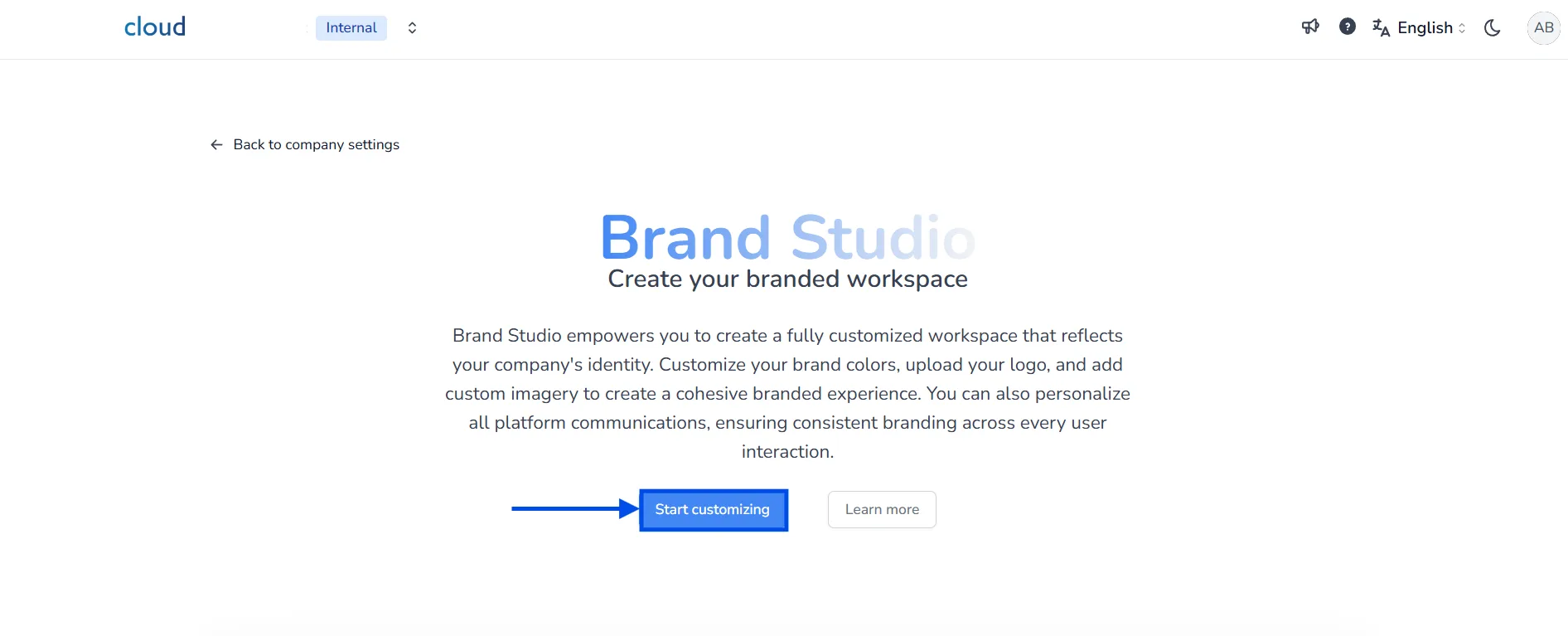
Personalizacja globalna
W zakładce Globalna możesz skonfigurować wizualną tożsamość swojej platformy:
- Główny kolor: Kolor stosowany do elementów interfejsu, takich jak przyciski i podświetlenia.
- Nazwa firmy: Widoczna dla użytkowników i używana w niestandardowym URL.
- Domyślne zdjęcie projektu: Używane, gdy nie jest ustawione niestandardowe zdjęcie projektu.
- Favicon: Ikona wyświetlana na karcie przeglądarki.
To bardzo ważny krok: wybierz główny kolor swojego interfejsu. Będzie on używany dla wszystkich przycisków, etykiet i niektórych tekstów oraz efektów stylu, więc wybierz go rozważnie. Zalecamy użycie głównego koloru Twojej firmy; jaskrawy kolor jest zazwyczaj lepszy, a odcienie bieli, szarości i czerni nie są zalecane.
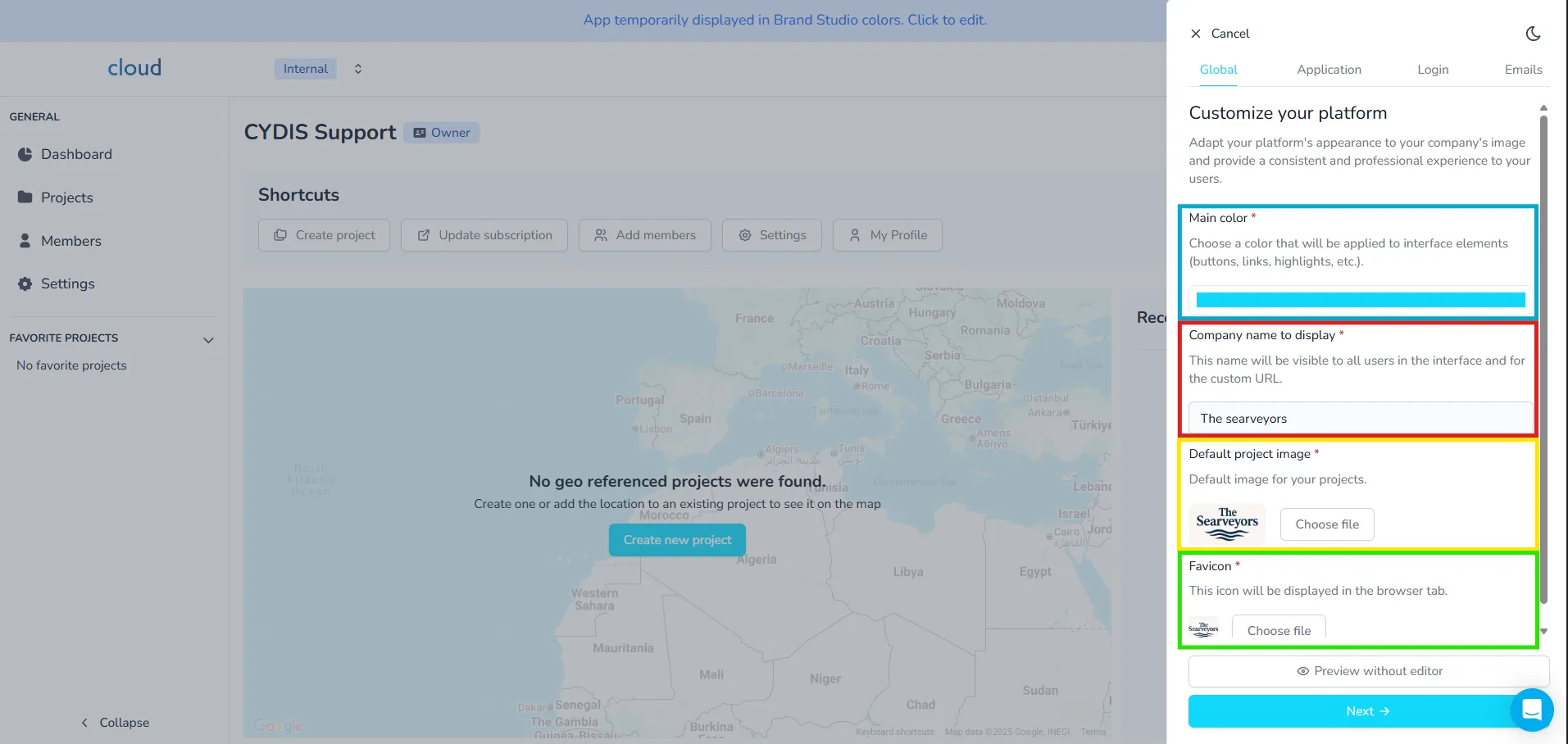
Możesz włączyć tryb ciemny, aby zobaczyć, jak wyglądają Twoje kolory.
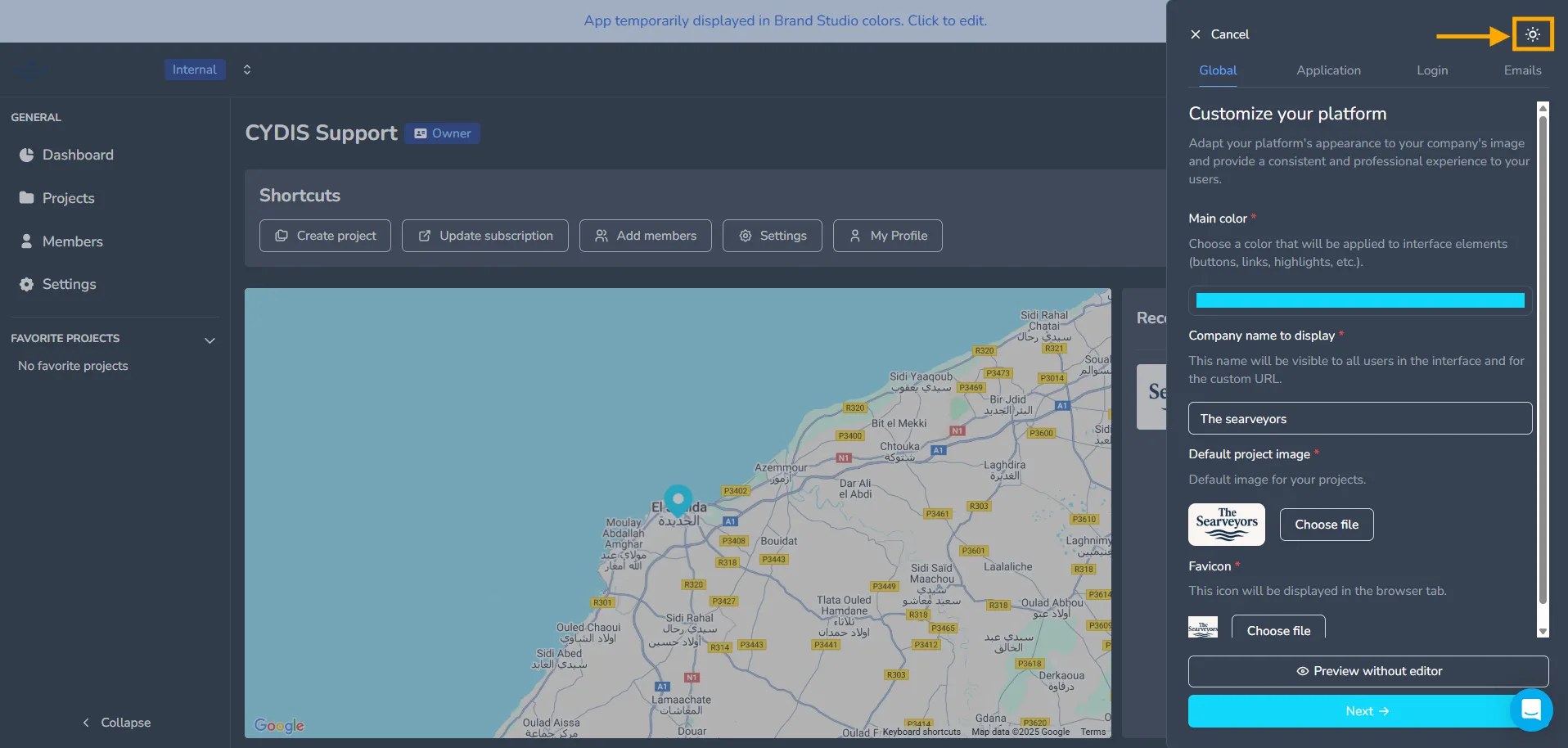
Postęp jest zapisywany automatycznie, więc możesz wrócić później i znaleźć wszystkie modyfikacje nienaruszone. Kliknij Podgląd bez edytora, aby zobaczyć aktualny stan, a następnie kliknij Dalej.
Personalizacja aplikacji 3D
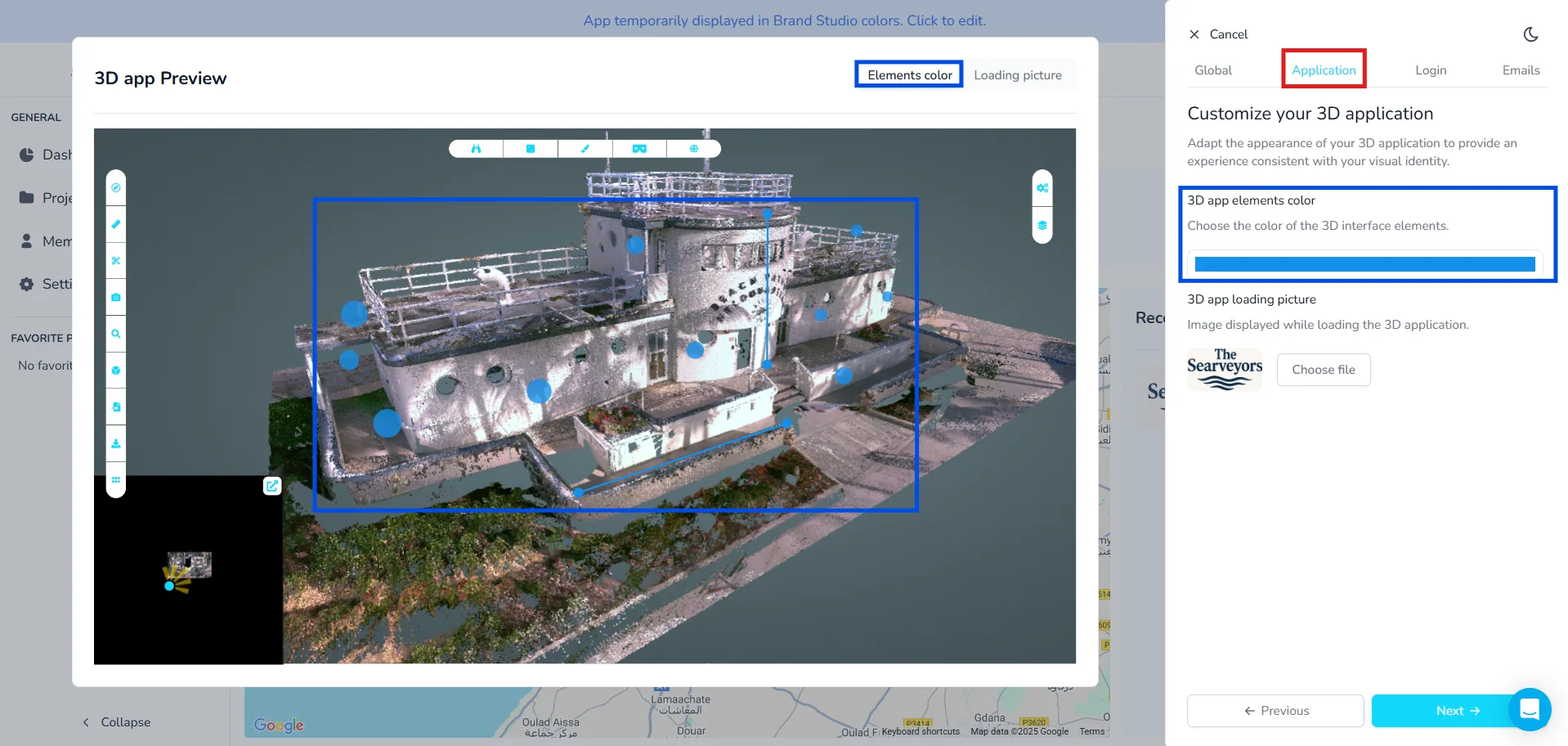
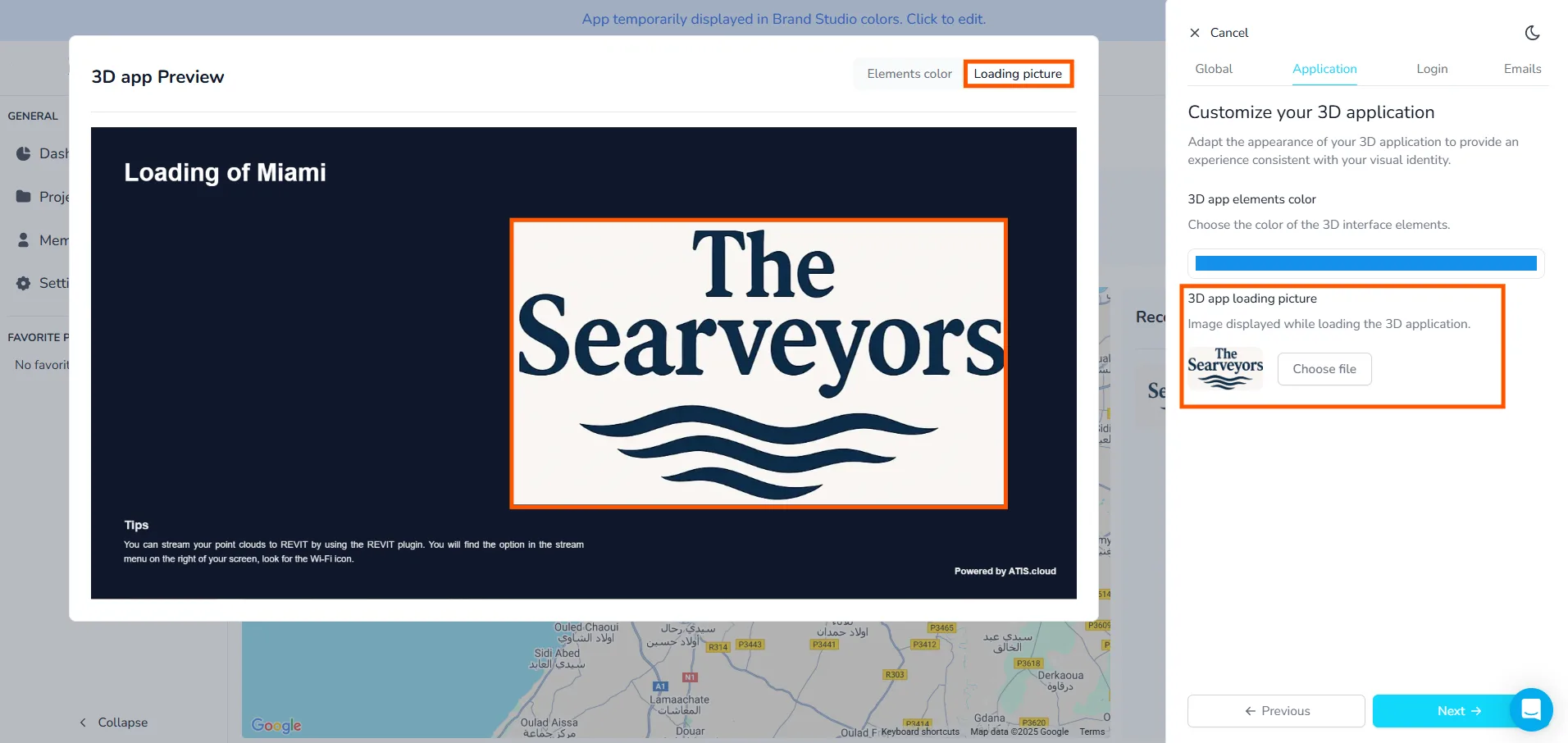
Tutaj możesz spersonalizować wizualną tożsamość swojego widoku 3D:
- Kolor elementów aplikacji 3D: Ustala kolor elementów UI w widoku 3D.
- Zdjęcie ładowania aplikacji 3D: Obraz wyświetlany podczas ładowania aplikacji 3D.
Wciąż w aplikacji 3D możesz zdecydować o kolorze do użycia dla wszystkich elementów, bąbelków zdjęć 360, pomiarów, adnotacji... W większości przypadków najlepszym rozwiązaniem jest wybór koloru podobnego do Twojego koloru głównego; możliwe jednak, że będziesz chciał lub musiał wybrać inny kolor, jeśli główny nie zapewnia wyraźnej widoczności elementów. Powinieneś spróbować wybrać kolor, który ma wysoki kontrast z tłem. Zalecamy używanie jaskrawych kolorów, ponieważ ciemne kolory będą trudne do odróżnienia.
Po zakończeniu kliknij Dalej.
Personalizacja strony logowania
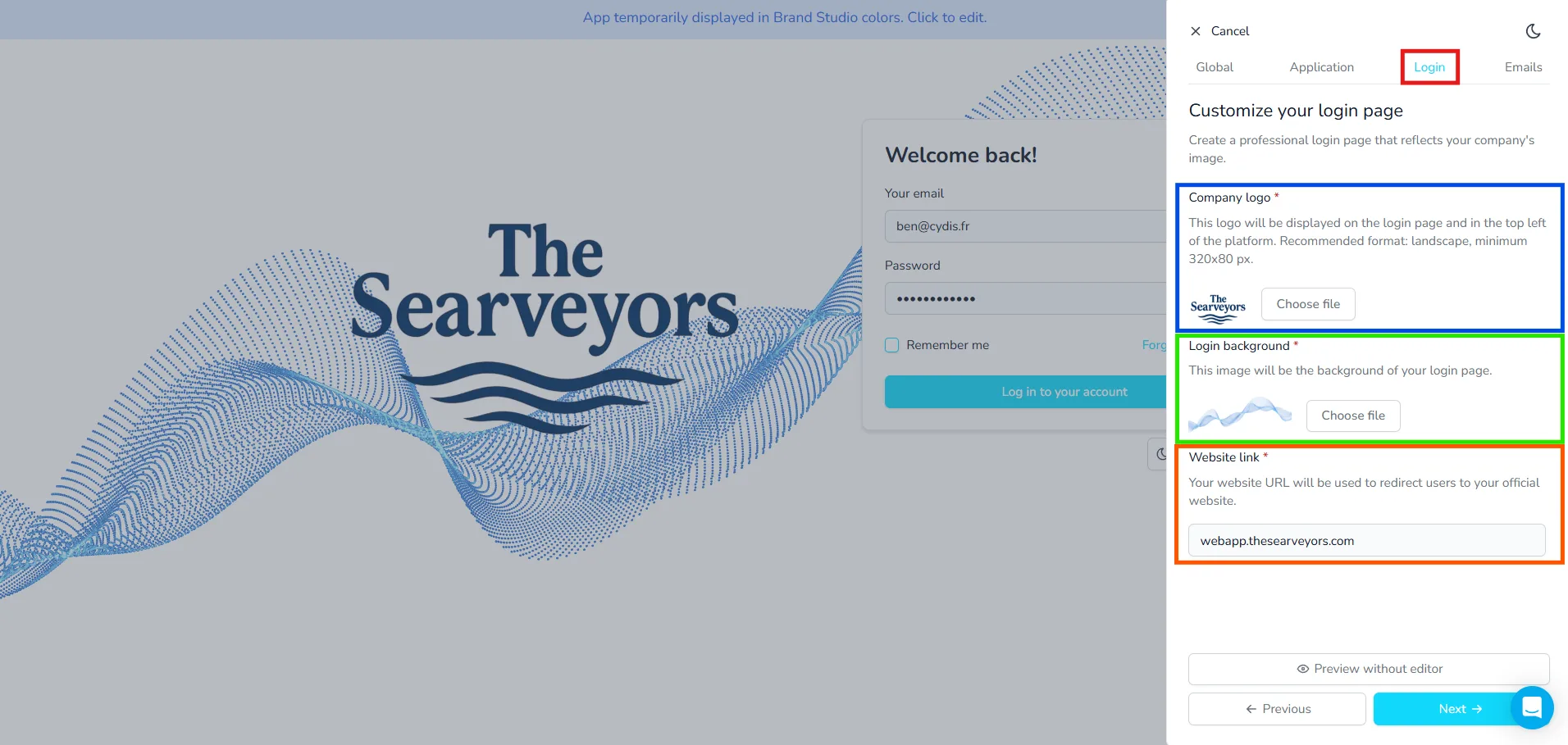
Ta sekcja pozwala Ci zaprojektować ekran logowania, który odzwierciedla Twoją markę:
- Logo firmy: Wyświetlane na stronie logowania i nagłówku platformy (min. 320x80 px).
- Tło logowania: Obraz tła używany na ekranie logowania.
- Link do strony internetowej: Niestandardowa domena do przekierowania użytkowników po zalogowaniu.
Kliknij Dalej, aby przejść dalej.
Personalizacja e-maili
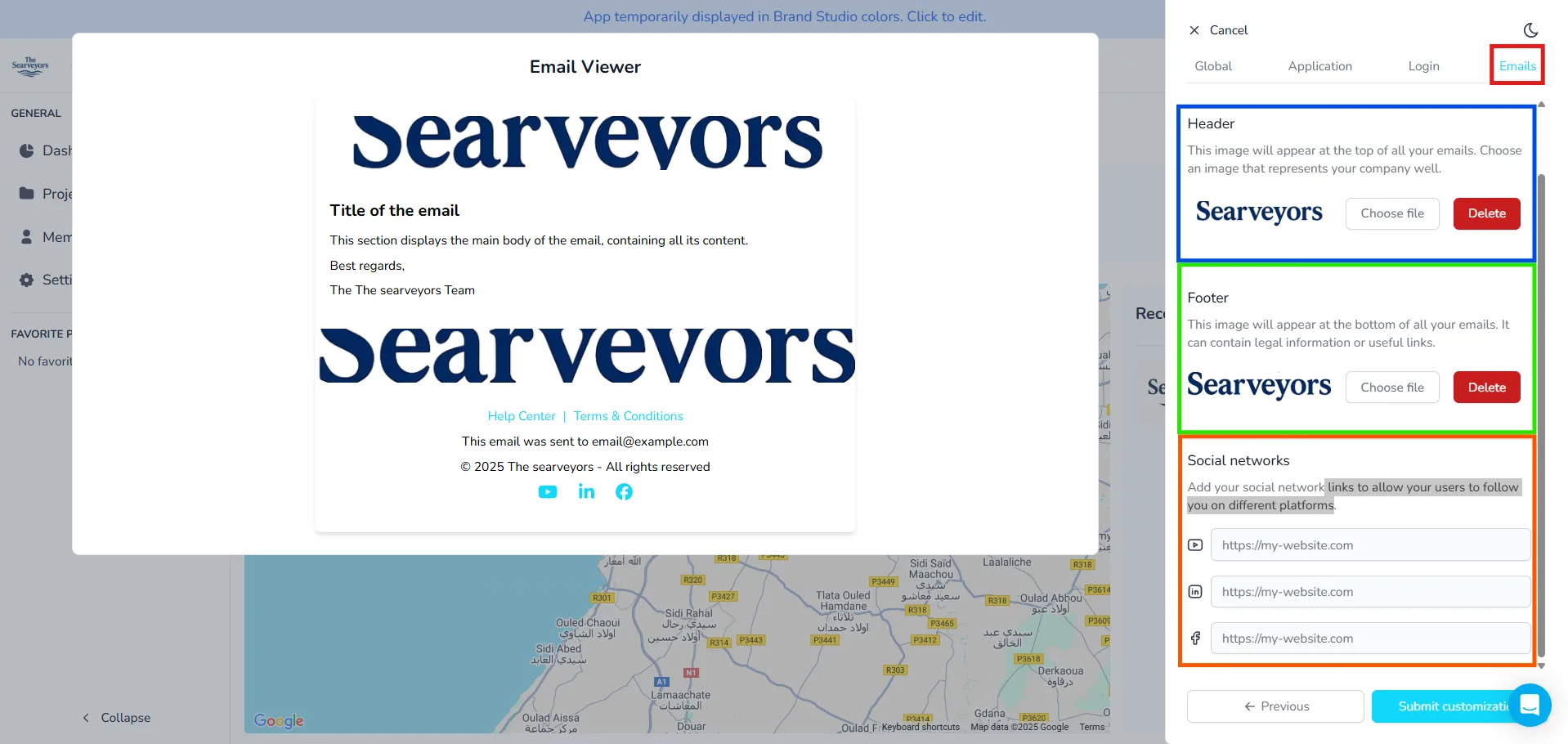
W zakładce E-maile skonfiguruj swoje szablony e-maili:
- Nagłówek: Wyświetlany na górze wszystkich e-maili.
- Stopka: Wyświetlana na dole; może zawierać prawne lub użyteczne linki.
- Sieci społecznościowe: Dodaj linki społecznościowe (YouTube, LinkedIn, itp.) do przekierowania użytkowników.
Po zakończeniu kliknij Zatwierdź personalizację, aby zastosować wszystkie swoje preferencje dotyczące marki. Nasz zespół otrzyma Twoje zgłoszenie i rozpocznie przygotowywanie Twojej platformy.
Jeśli potrzebujesz pomocy przy korzystaniu z symulatora lub masz pytania dotyczące interfejsu White label, nie wahaj się skontaktować z zespołem platformy.