Proces noty dostawy (DN) - Strona odbiorcy
Jeśli jesteś menedżerem i musisz przypisać szablon do projektu, sprawdź te inne artykuły:
- Jak używać prefiksu Zlecenia Dostawy (DN)?
- Jak używać kategorii Zlecenia Dostawy (DN)?
- Jak stworzyć szablon Zlecenia Dostawy (DN)?
- Jak przypisać szablon Zlecenia Dostawy (DN) do projektu?
Po tym, jak dostawca wysłał Ci wersję, otrzymasz e-mail informujący Cię o konieczności sprawdzenia plików. Przed tym platforma przeprowadzi automatyczną weryfikację, aby upewnić się, że pliki nie są uszkodzone i że wszystkie przestrzegają reguł, których używasz. Następnie możesz otworzyć widok, aby zobaczyć pliki, a następnie otworzyć stronę edycji projektu.
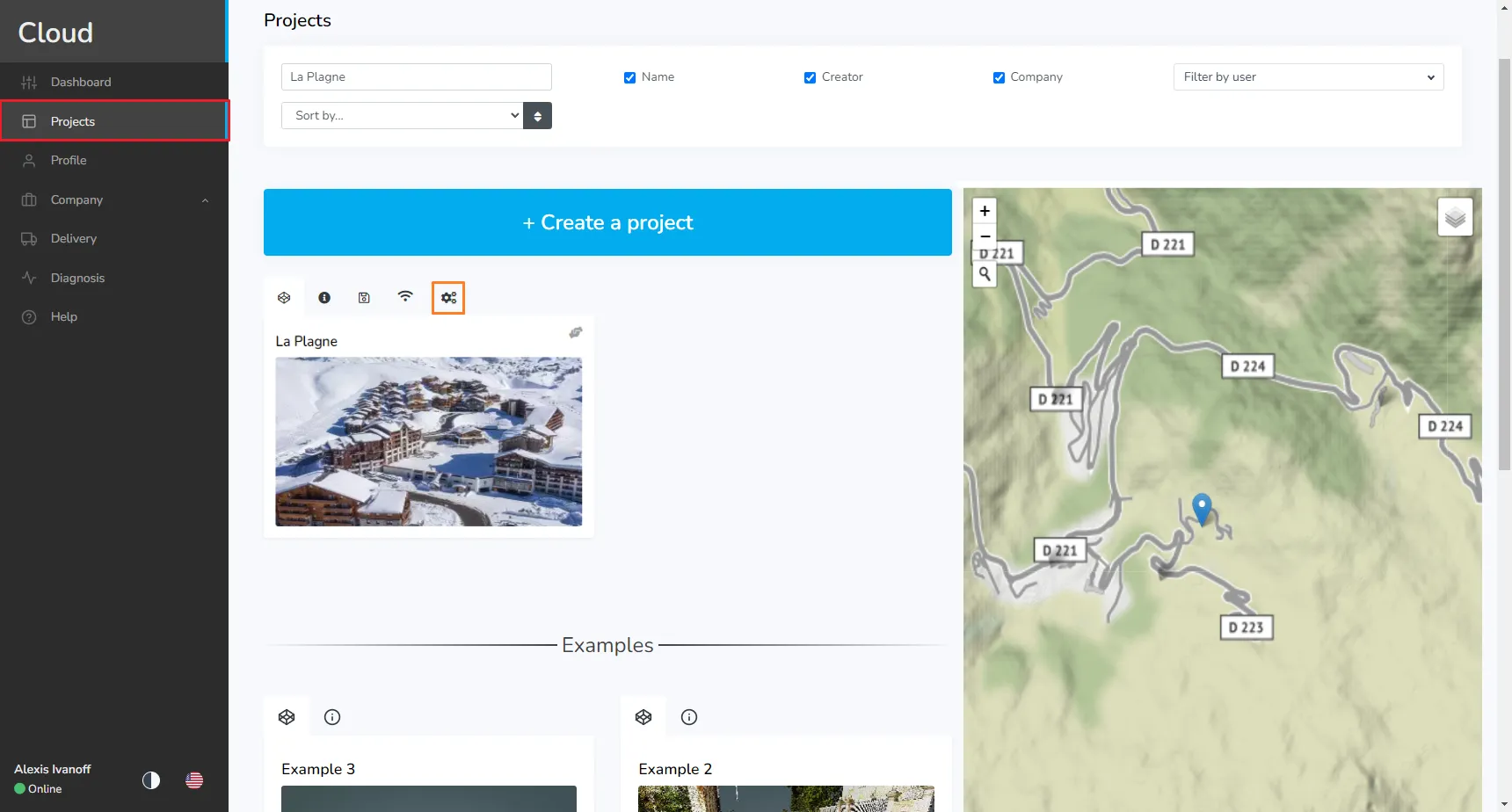
Następnie przejdź do zakładki walidacji DN. Tutaj znajdziesz 3 kolumny reprezentujące Źródła, Zasoby i Inne pliki. W każdej kolumnie pliki będą uporządkowane według kategorii (ciemne karty) i strefy przesyłania (jasne karty). Możesz zobaczyć informacje o plikach tutaj. Dla każdego pliku musisz zdecydować, czy chcesz go zweryfikować, czy nie. Możesz również zweryfikować całe kategorie lub strefy przesyłania za jednym razem. Gdy zdecydujesz, co zrobić z każdym plikiem, możesz zweryfikować wersję.

Kliknij na zielony przycisk, aby zweryfikować plik, na czerwony, aby go odrzucić.
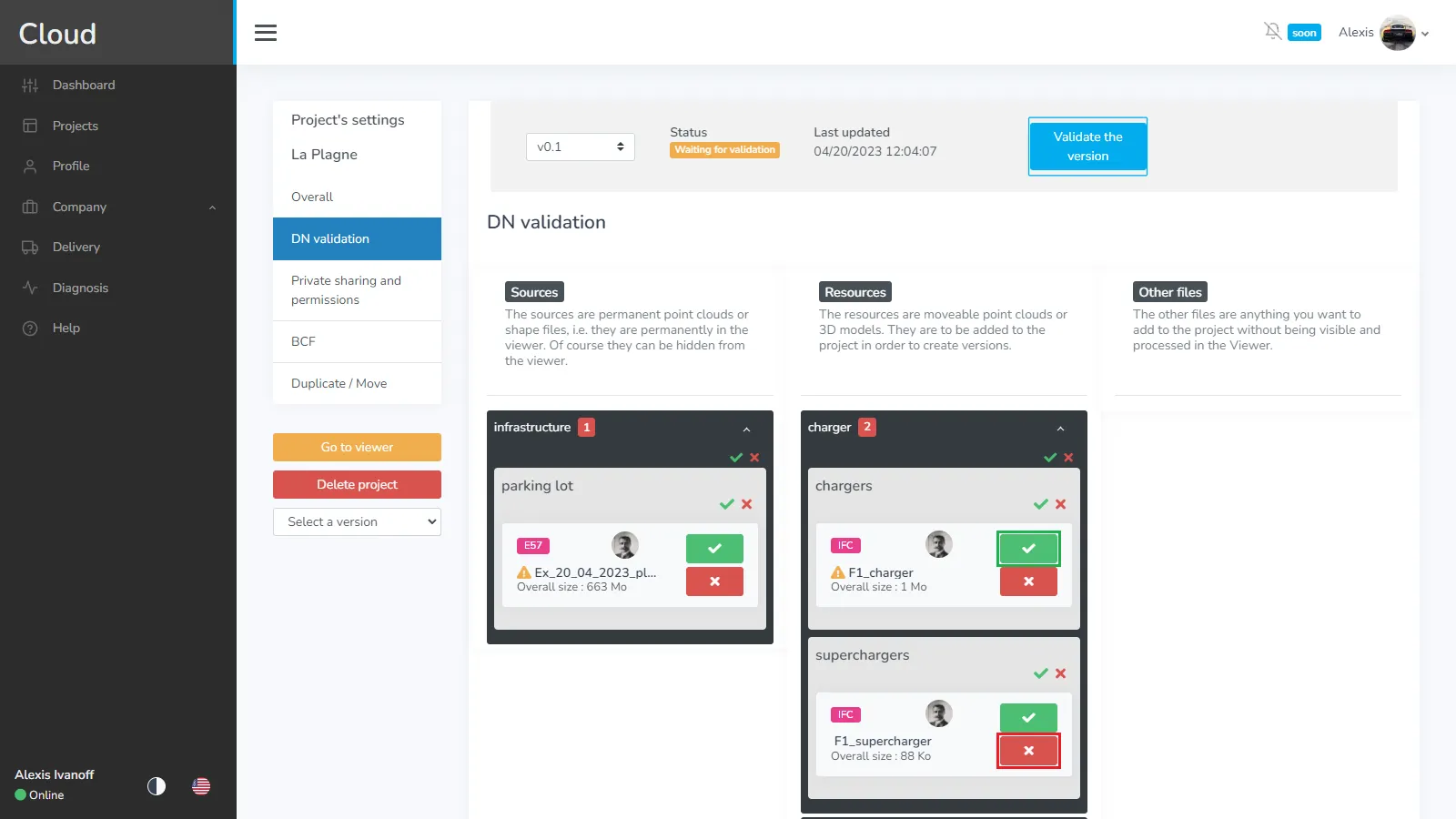
Odrzucając plik, będziesz poproszony o wprowadzenie powodu, ten powód zostanie przekazany dostawcy, aby mógł naprawić to, co jest z nim nie tak. Zatwierdź, aby zapisać wiadomość.

Po podjęciu decyzji, co zrobić z plikiem, pojawi się szary przycisk, który umożliwi otwarcie okna informacyjnego.

To okno pozwoli Ci zmienić zdanie na temat swojego wyboru. Jeśli zaakceptowałeś go wcześniej i chcesz go odrzucić, wystarczy kliknąć odrzuć i wpisać wiadomość. Następnie zapisz. Aby zweryfikować odrzucony plik, po prostu kliknij Zatwierdź i zapisz.
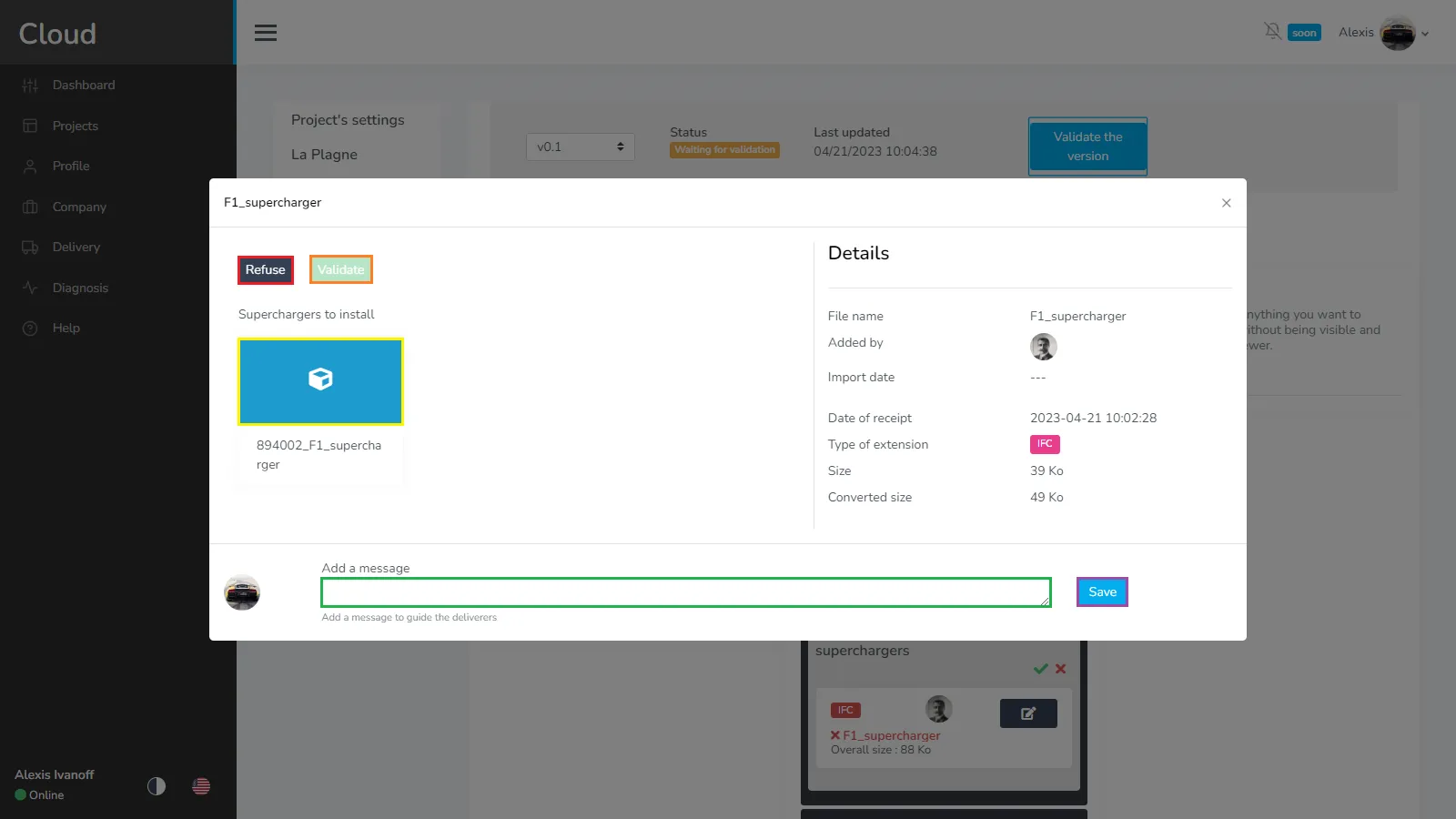
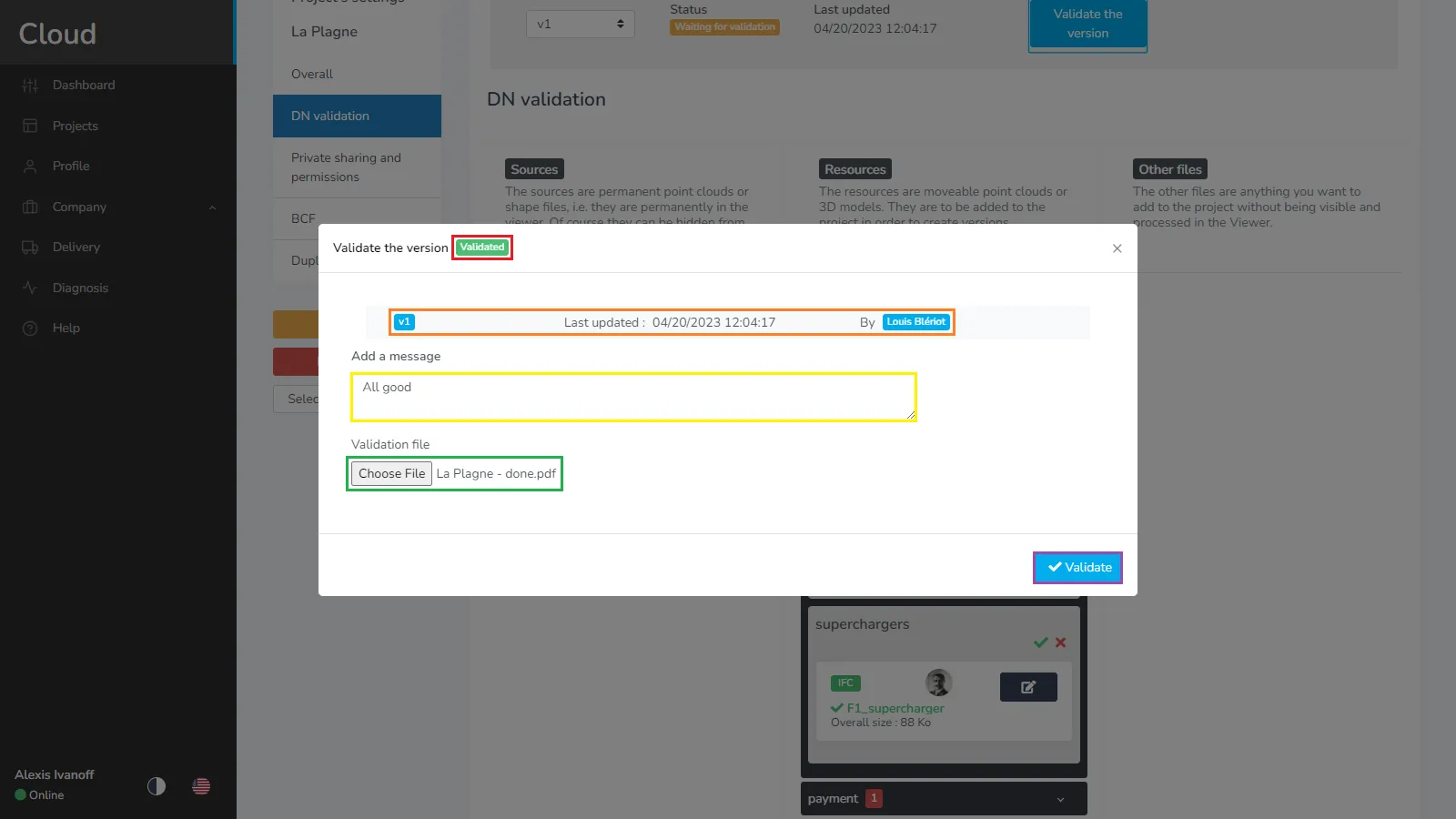
Kiedy zdecydujesz się zweryfikować wersję, otworzy się okno walidacji. Jeśli jeden lub więcej plików zostało odrzuconych, wersja zostanie odrzucona. Będziesz mieć informacje o wersji, takie jak, jaka będzie następna wersja i data ostatniej aktualizacji oraz kto ją wykonał, w tym przypadku ostatnia osoba, która wysłała pliki. Możesz dodać wiadomość, aby wyjaśnić, dlaczego wersja została odrzucona i musisz przesłać plik, aby szczegółowo wyjaśnić, co jest nie tak. Zalecamy stworzenie PDF z obrazami, aby pokazać problemy. Zatwierdź, aby zamknąć tę wersję.
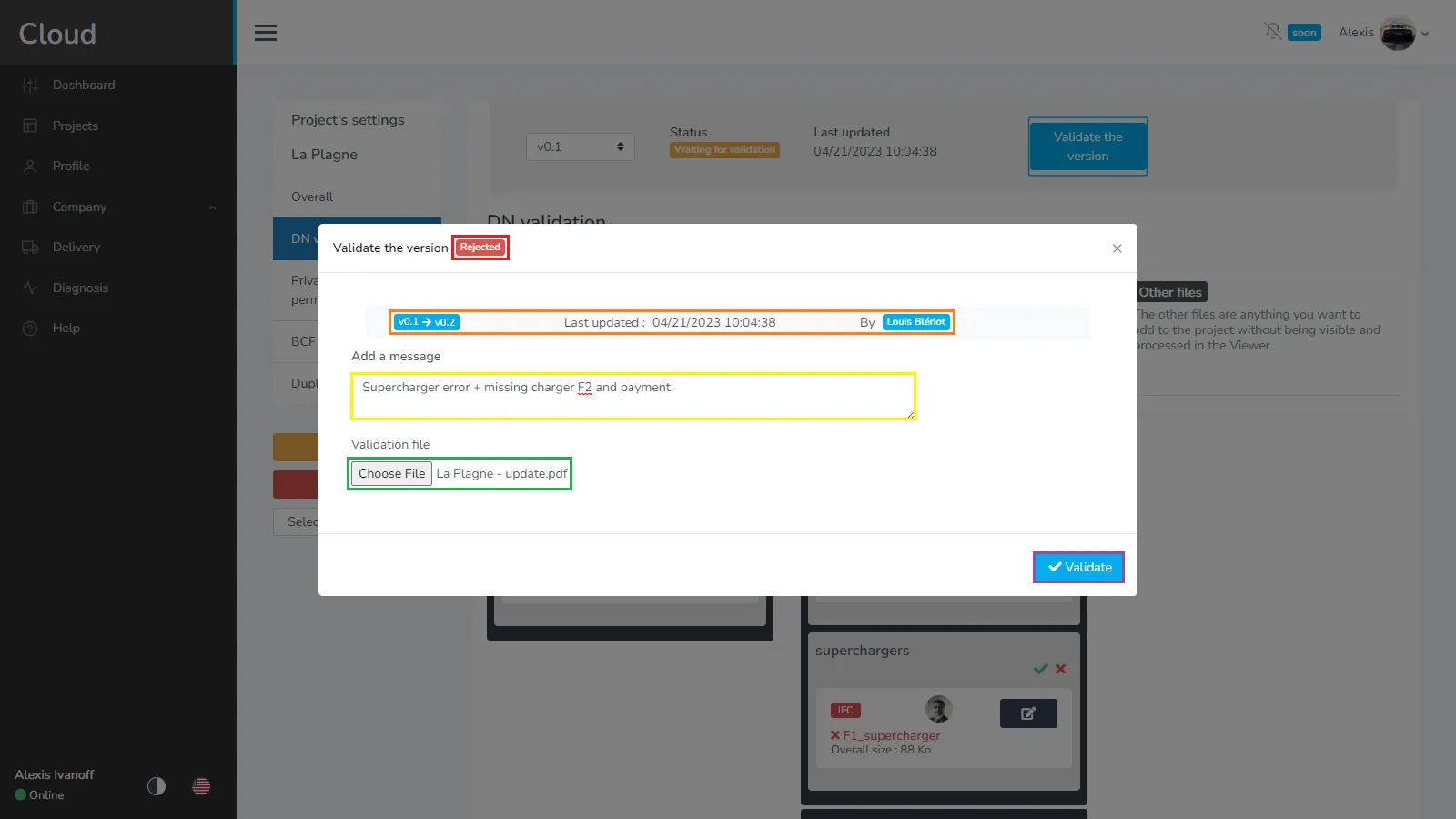
Po tym, jak dostawca dokonał zmian i wysłał nową wersję, będziesz mógł wrócić do tej strony, aby ją zobaczyć. Możesz zauważyć, że ta wersja jest wersją główną (1.0, 2.0, 3.0...), co oznacza, że wszystkie obowiązkowe strefy przesyłania zostały wypełnione przynajmniej 1 plikiem, jednak nie oznacza to, że wszystkie strefy przesyłania są wypełnione.
Gdy wszystko będzie gotowe, zweryfikuj wersję.

W porównaniu do wcześniej, ta wersja jest teraz gotowa do zweryfikowania. Tak jak ostatnim razem, będziesz miał informacje. Tutaj również będziesz musiał wpisać wiadomość i plik, aby potwierdzić, że wszystko jest poprawne. Następnie zweryfikuj.
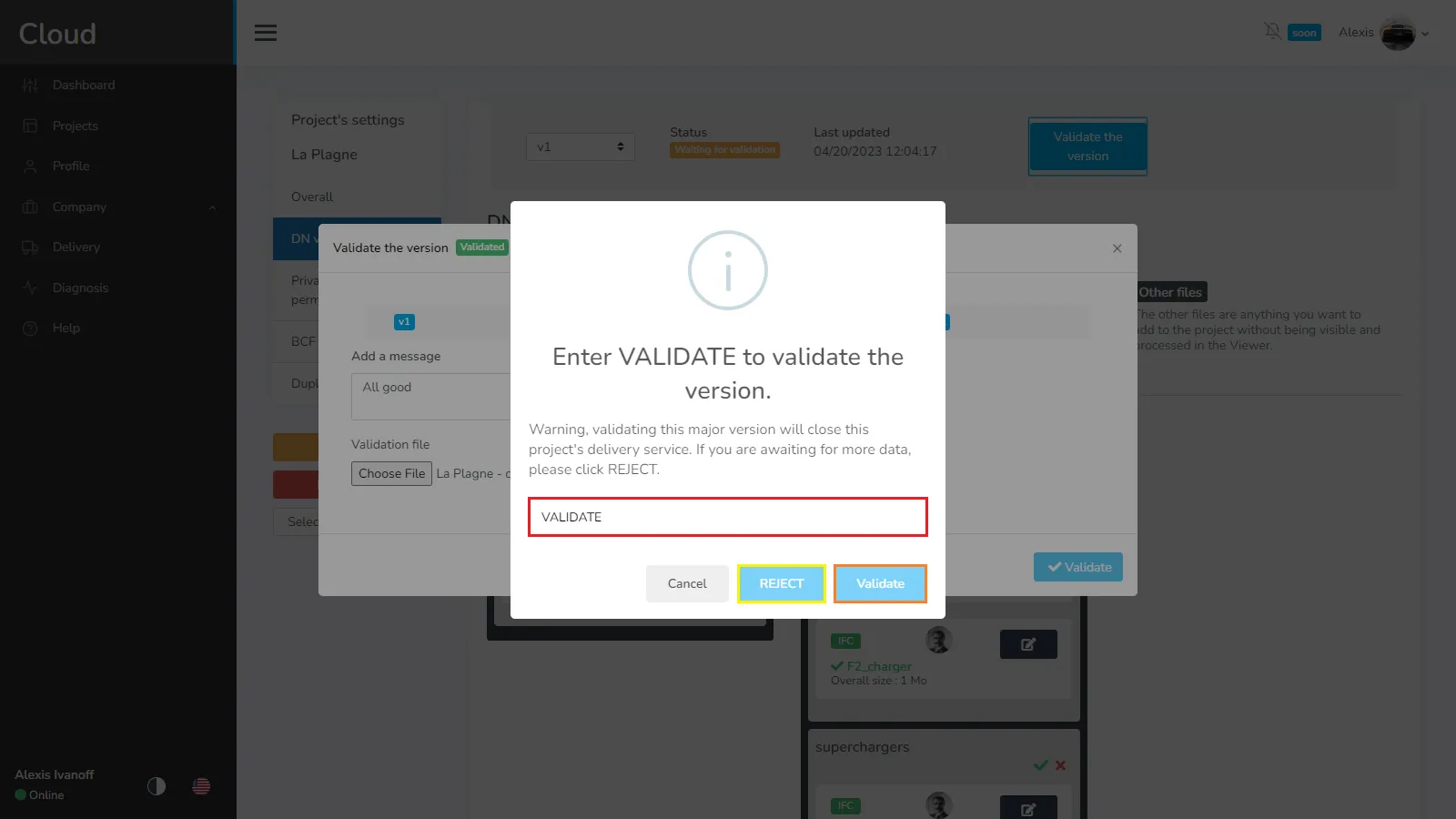
Podczas weryfikacji wersji głównej będziesz miał 2 opcje, albo zaakceptować ją, co zamknie projekt i przekształci go w projekt regularny, co oznacza, że będziesz mógł importować pliki w standardowy sposób, to dotyczy również Twoich dostawców. Po zakończeniu projektu DN nie można go już ponownie wprowadzić w tryb DN. Aby zaakceptować, wprowadź ZWERYFIKUJ w polu tekstowym i kliknij Zatwierdź. To pobierze PDF DN, który podsumuje każdą wersję projektu. Możesz również zdecydować się na odrzucenie, aby pozostał otwarty w trybie DN, jednocześnie weryfikując wszystkie pliki. Ta opcja jest dostępna tylko dla wersji głównych, weryfikacja wersji podrzędnej nie zamknie trybu DN.
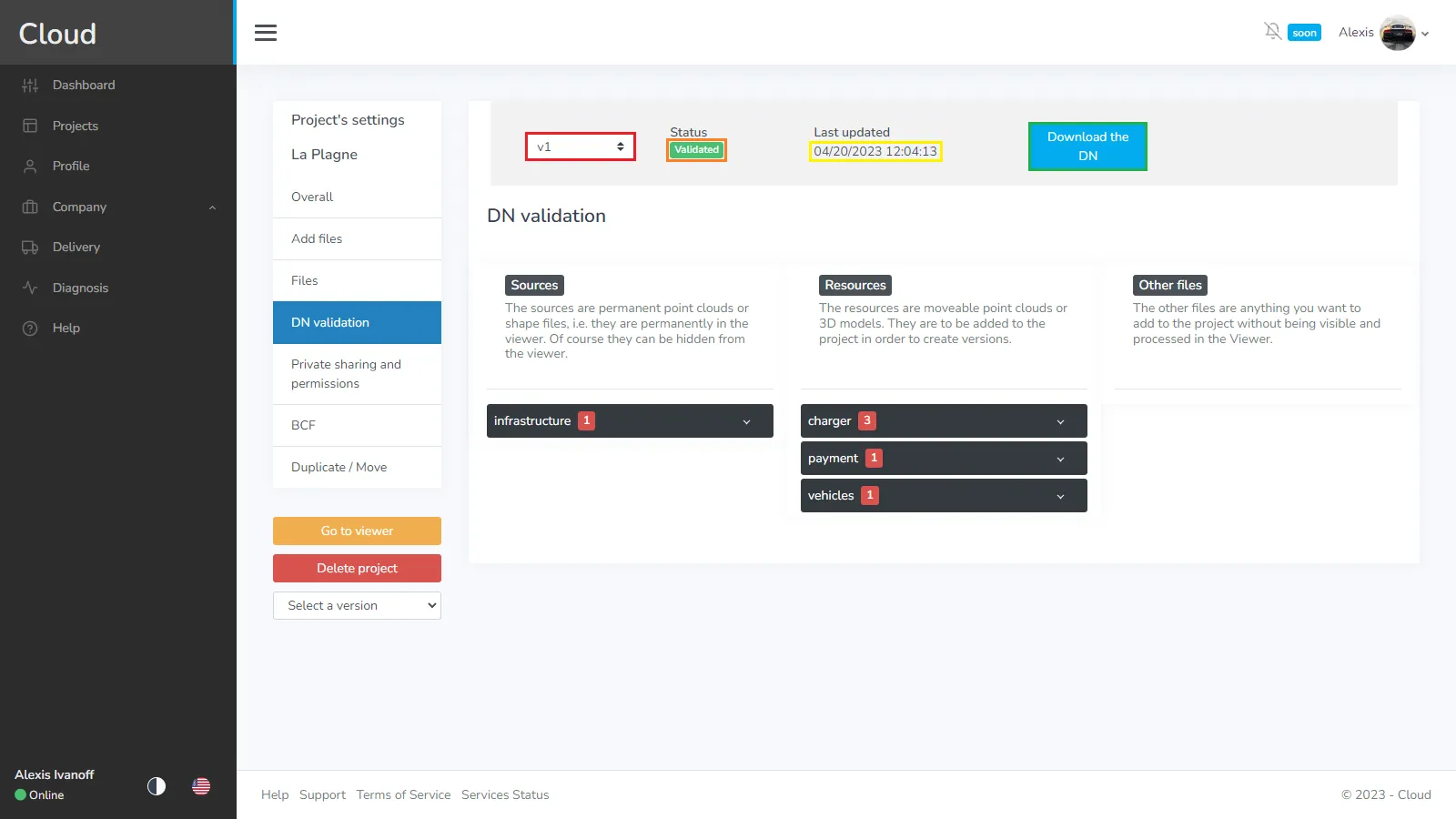
Tutaj możesz zobaczyć, jak wygląda zamknięty tryb DN, wszystkie opcje w menu projektu są z powrotem. Możesz wybrać starsze wersje, aby zobaczyć, jak one wyglądały, zobaczyć ich status i ostatni czas update'u. Przycisk walidacji zmienił się również w przycisk, który umożliwia pobranie PDF DN.
Jeśli masz jakiekolwiek problemy lub trudności, nie wahaj się skontaktować z zespołem platformy.