Dodaj teksturowane obiekty 3D
Plik
Zanim przejdziesz do platformy, upewnij się, że Twój plik jest poprawnie przygotowany.
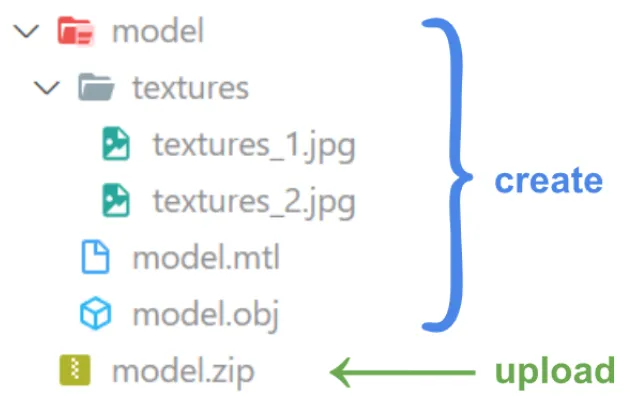
Plik ZIP powinien zawierać wszystkie niezbędne pliki,
- Twoje pliki tekstur (JPG, PNG, TIFF, TGA, itp.)
- Twój plik materiału (format MTL)
- Twój plik szablonu (OBJ)
Zalecenia
- Nieskompresowany plik OBJ powinien mieć mniej niż 500 MB.
- Maksymalna liczba obrazów tekstur: 12.
Tekstury mogą znajdować się w folderze głównym lub w podfolderze - zależy to od pliku MTL
W przypadku pliku OBJ z plikiem MTL, który szuka plików tekstur (JPG, PNG, TIFF, TGA itp.) w folderze "textures", plik ZIP powinien wyglądać jak w poniższym przykładzie:
Dodawanie do projektu
Aby dodać teksturowany obiekt 3D do swojego projektu, wykonaj te same początkowe kroki, co w przypadku każdego innego typu pliku.
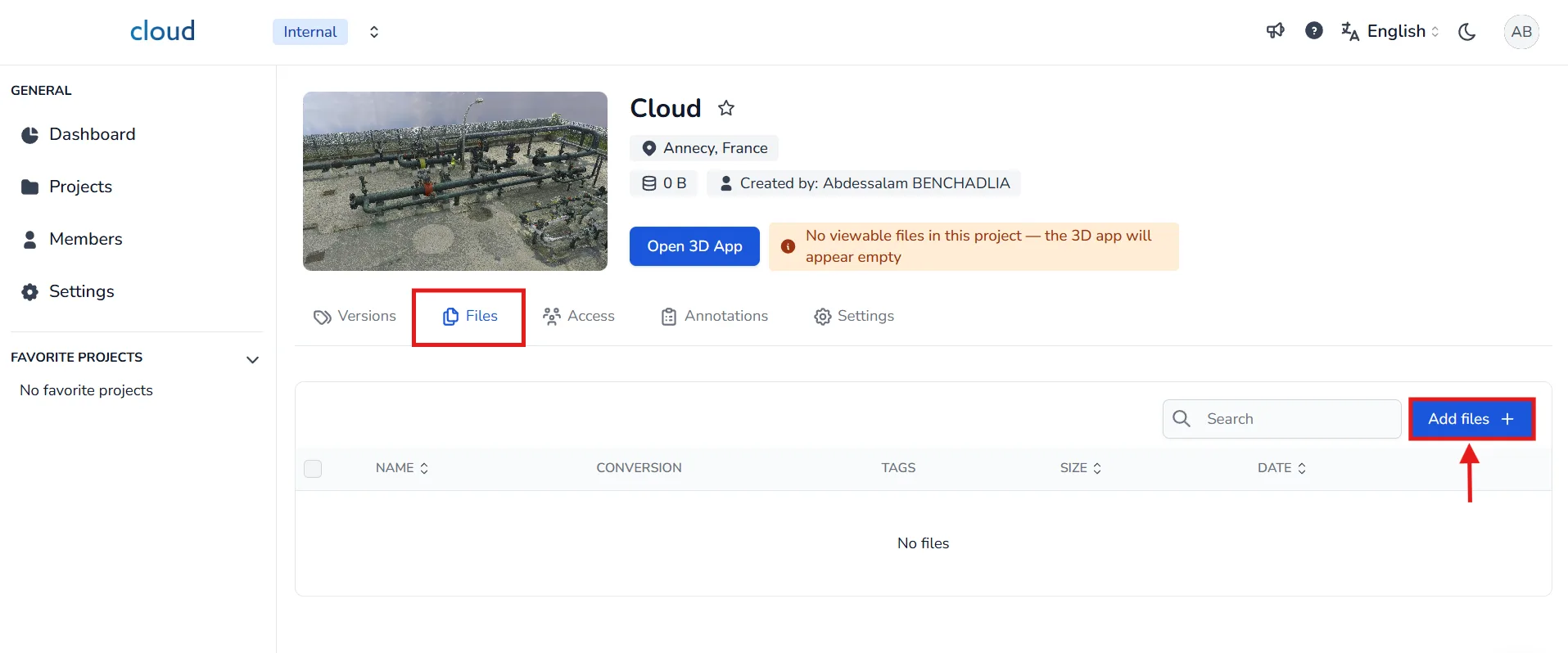
Przejdź do swojego projektu i kliknij na zakładkę Pliki. Następnie kliknij przycisk Dodaj plik w prawym górnym rogu.
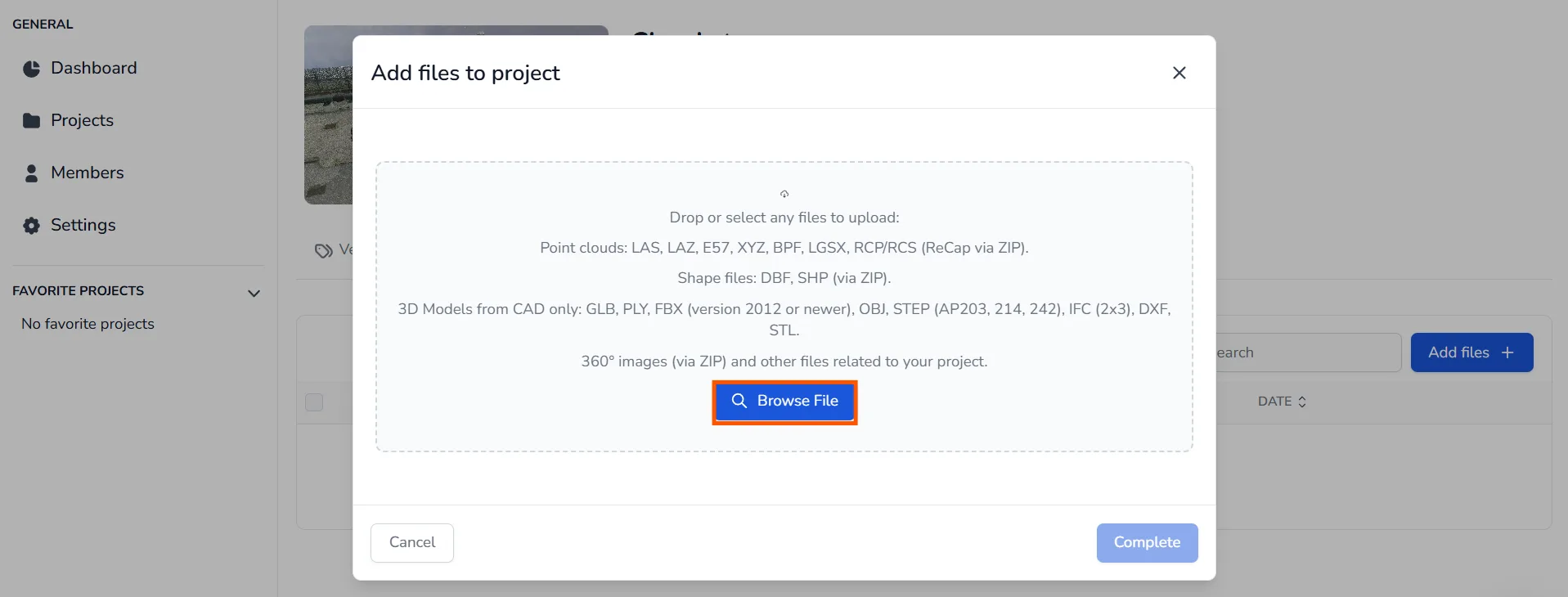
Otworzy się okno zatytułowane "Dodaj pliki do projektu". Tutaj możesz przeciągnąć i upuścić swój plik ZIP lub użyć przycisku Przeglądaj plik, aby wybrać go ręcznie.
Twój plik ZIP musi mieć poprawną strukturę, aby platforma go rozpoznała, jak wyjaśniono na początku tego artykułu. Jeśli struktura jest zachowana, system automatycznie wykryje plik OBJ i skategoryzuje go jako format BIM.
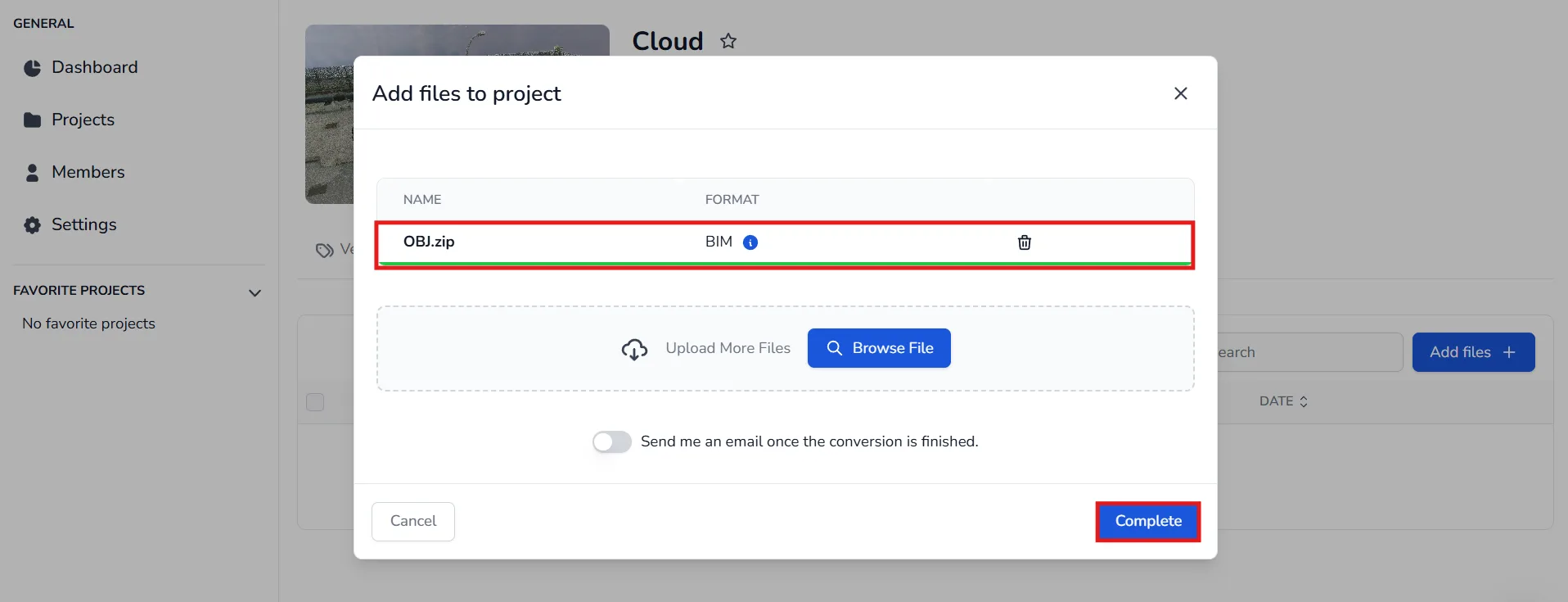
Gdy plik zostanie wybrany i pojawi się na liście, kliknij przycisk Zakończ, aby potwierdzić przesyłanie. Konwersja rozpocznie się automatycznie.
Pamiętaj, aby pozostać na tej stronie, dopóki plik nie zostanie wysłany.
Ładowanie w aplikacji 3D
Gdy przetwarzanie zostanie zakończone (sprawdź zakładkę plików, aby zweryfikować status), możesz załadować model 3D w aplikacji 3D tak samo jak każdy inny model. Zobacz artykuł Obiekty / Modyfikacja sceny, aby uzyskać więcej informacji.
Może się zdarzyć, że zaimportowany obiekt nie jest poprawnie zorientowany. Przypominamy, że możesz to zmodyfikować, wybierając obiekt z menu sceny (menu po prawej), a następnie zmieniając parametry tego obiektu w tabeli znajdującej się na dole menu po kliknięciu obiektu.
Możesz również wprowadzić zmianę, aktywując tryb obrotu klawiszem R, a następnie wybierając obiekt w widoku drzewa lub naciskając CTRL i wskazując obiekt. Zobacz artykuł Interakcja z zasobami.
W przypadku problemów lub trudności, nie wahaj się skontaktować z zespołem platformy.