Importowanie projektu ReCap na platformę
Informacje ogólne
Autodesk ReCap (skrót od "Reality Capture") to oprogramowanie przeznaczone do przetwarzania i pracy z danymi chmur punktów pozyskanymi ze skanerów laserowych. Program udostępnia intuicyjny interfejs, który umożliwia bezpośredni import plików chmur punktów oraz stosowanie konfigurowalnych filtrów do usuwania zbędnych danych, dzięki czemu duże zbiory chmur punktów stają się łatwiejsze w obsłudze. Dzięki uproszczonemu przepływowi pracy i rozbudowanym możliwościom optymalizacji ReCap pozwala sprawnie operować złożonymi danymi ze skanowania 3D, zachowując przy tym wysoką jakość i dokładność.
W programie Autodesk ReCap możesz wybierać, co chcesz oczyścić, wyświetlić lub edytować, korzystając z prostych narzędzi zaznaczania, takich jak zaznaczanie oknem, zaznaczanie według koloru, a nawet zaznaczanie płaszczyzną.
Zrozum strukturę swojego projektu ReCap
Autodesk ReCap może otwierać zarówno projekty ustrukturyzowane, jak i nieustrukturyzowane. Projekty ustrukturyzowane zazwyczaj zawierają plik .rcp oraz folder pomocniczy pliku .rcp. W folderze pomocniczym powinny znajdować się pliki .rcs.
- Zazwyczaj jeden plik .rcs odpowiada jednemu stanowisku skanowania.
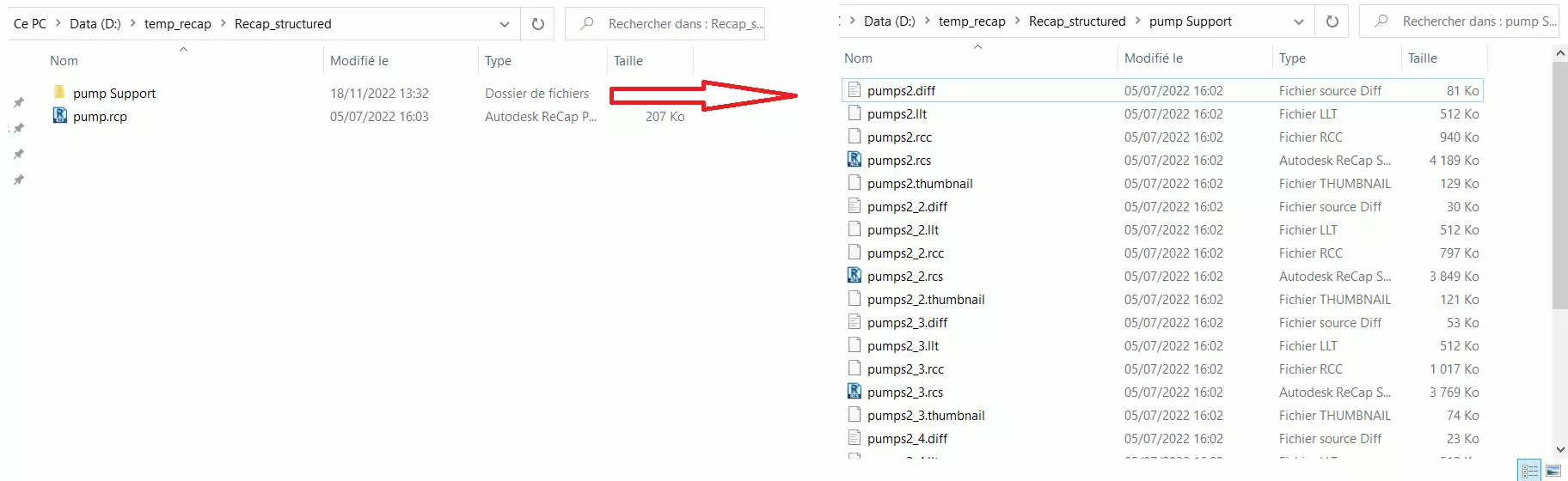 Jeśli masz tylko plik .rcs albo plik .rcp + folder pomocniczy z pojedynczym plikiem .rcs w środku, najprawdopodobniej oznacza to, że Twój projekt nie jest ustrukturyzowaną chmurą punktów.
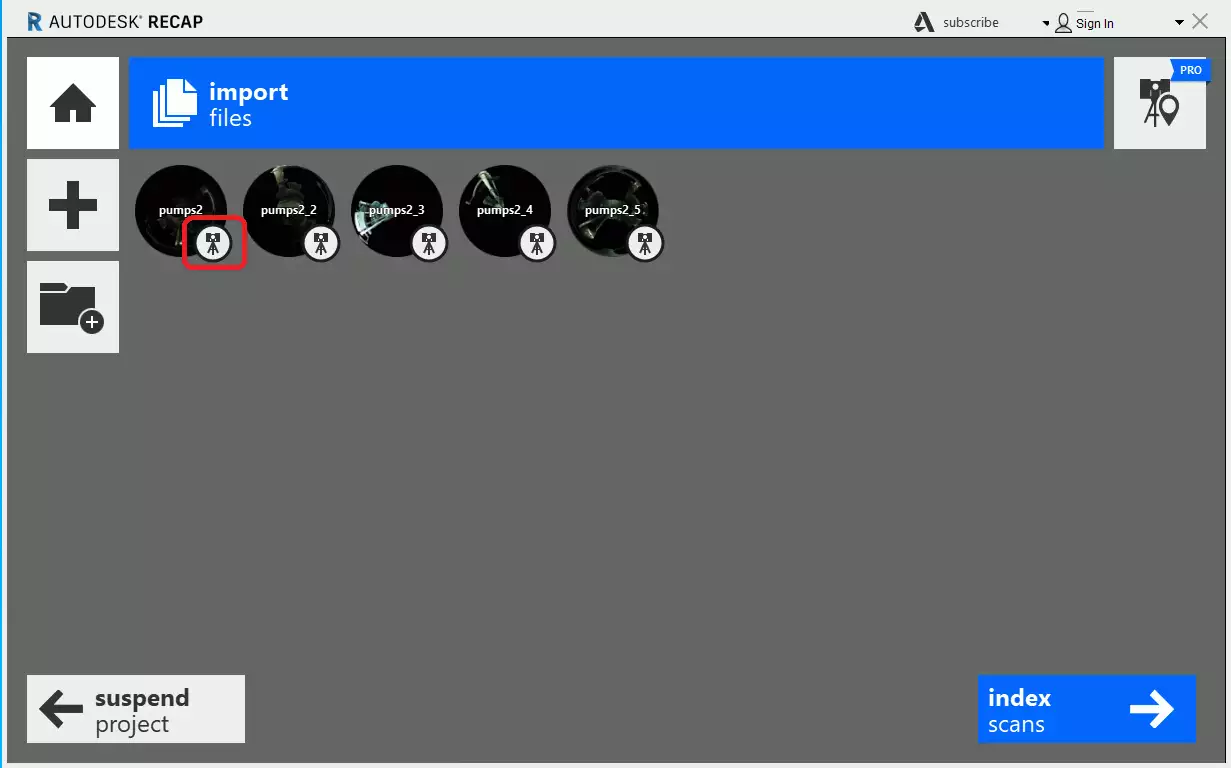
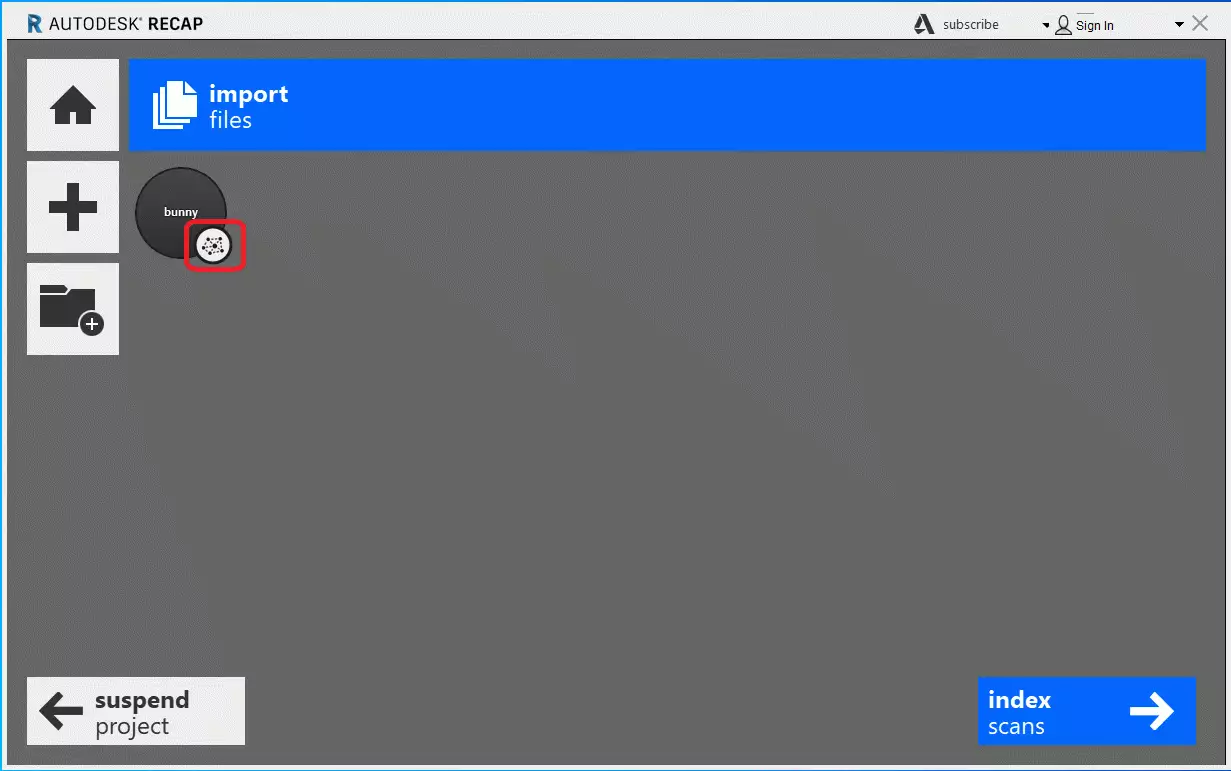
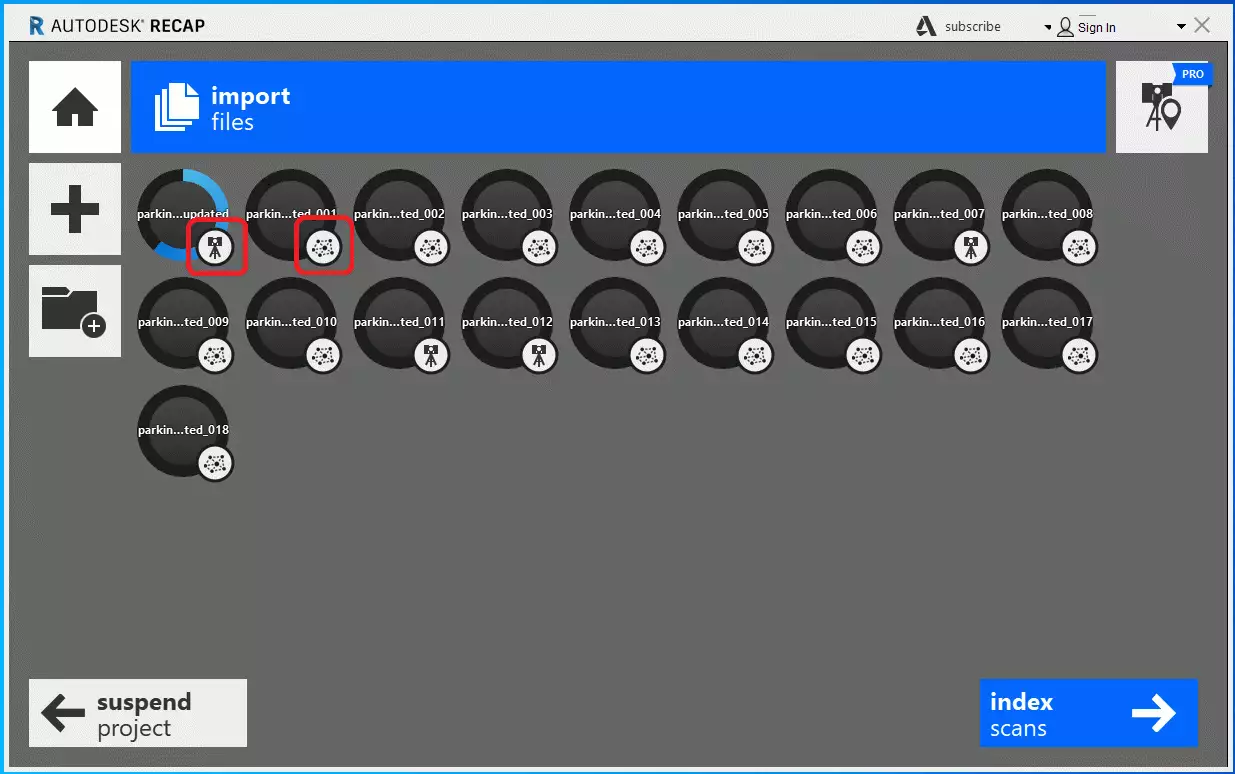
Jednym ze sposobów sprawdzenia struktury projektu jest otwarcie go i sprawdzenie ikon poszczególnych stanowisk podczas importu pliku do ReCap:
- Projekt ustrukturyzowany, przy każdym stanowisku widoczna ikona skanera:
- Projekt nieustrukturyzowany, widoczna ikona pajęczyny:
- Projekt częściowo ustrukturyzowany, widoczne ikony skanera oraz pajęczyny:
Innym sposobem sprawdzenia, czy projekt jest ustrukturyzowany, jest obecność panoram 360:
- Widoczne panoramy 360 oznaczają, że Twój projekt ReCap jest ustrukturyzowany lub częściowo ustrukturyzowany:
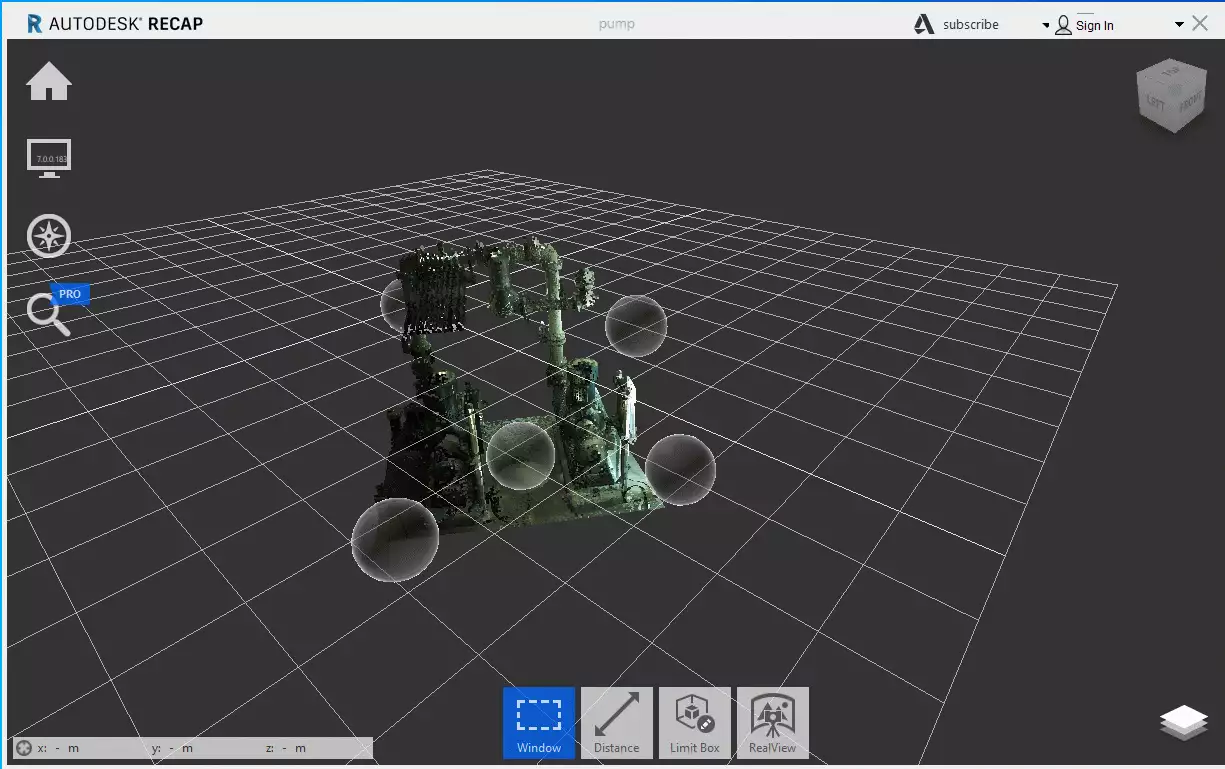
Utwórz projekt ReCap z istniejącego pliku .RCS
Jeśli masz już plik .rcs, nie ma potrzeby ponownego przetwarzania surowych danych ze skanowania.
Aby utworzyć projekt ReCap z istniejącego pliku .rcs:
- Otwórz Autodesk ReCap Pro.
- Wybierz Nowy projekt.
- Wybierz Importuj chmurę punktów.
- Wskaż swój plik .rcs.
- Ustaw nazwę i lokalizację projektu.
- Rozpocznij import.
ReCap utworzy następnie nowy projekt, który bezpośrednio wykorzystuje istniejący plik .rcs, bez ponownego przeliczania ani ponownego indeksowania chmury punktów.
Jeśli później zechcesz wykorzystać ten projekt w programie Revit, wystarczy podłączyć plik .rcs lub projekt ReCap z poziomu Revita.
Optymalizacja projektu ReCap przed dodaniem go do platformy
Jeśli zamierzasz wyczyścić chmurę punktów w programie ReCap, musisz upewnić się, że projekt został poprawnie zapisany. ZWRÓĆ UWAGĘ, ŻE PRZY UŻYCIU PRZYCINANIA (CLIPPING) LUB OBSZARÓW (REGION) punkty nie zostaną usunięte i nadal będą widoczne na platformie.
Aby zachować efekty czyszczenia chmury punktów ReCap na platformie, należy wykonać poniższe czynności:
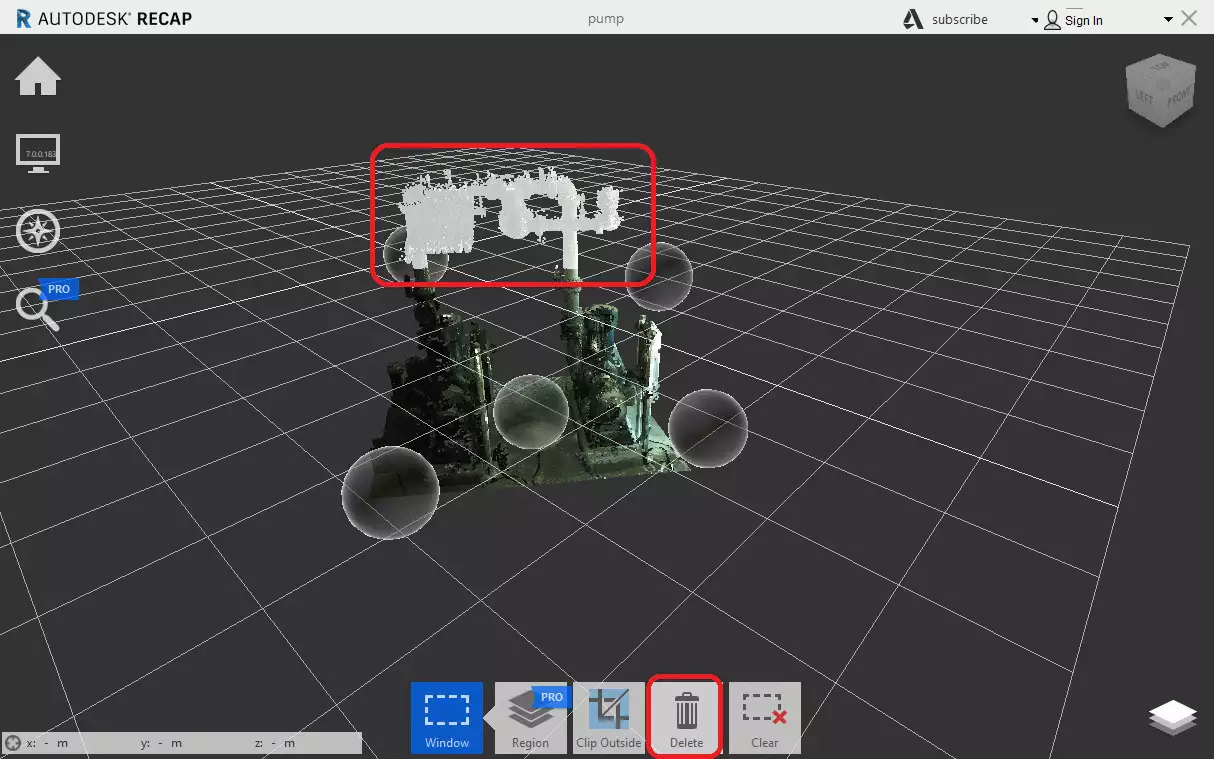
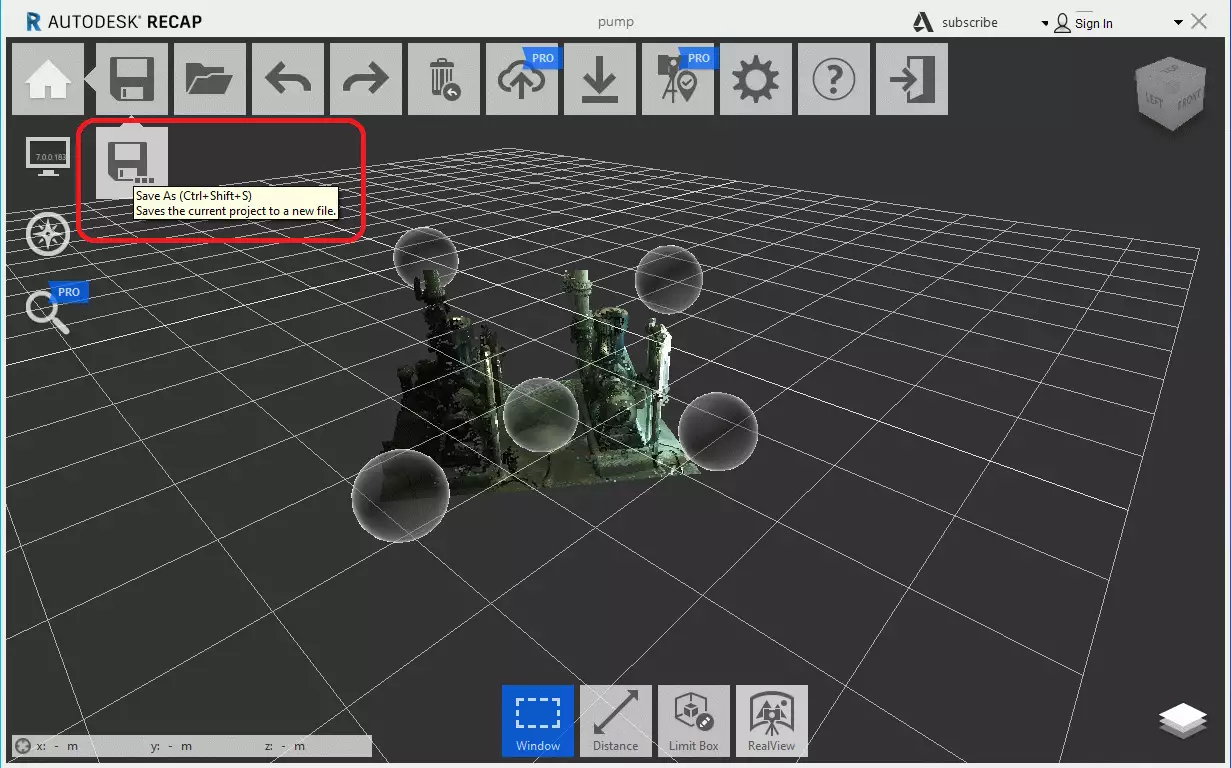
Po zakończeniu usuwania punktów kliknij w lewym górnym rogu "Zapisz projekt jako" i wybierz lokalizację zapisu.
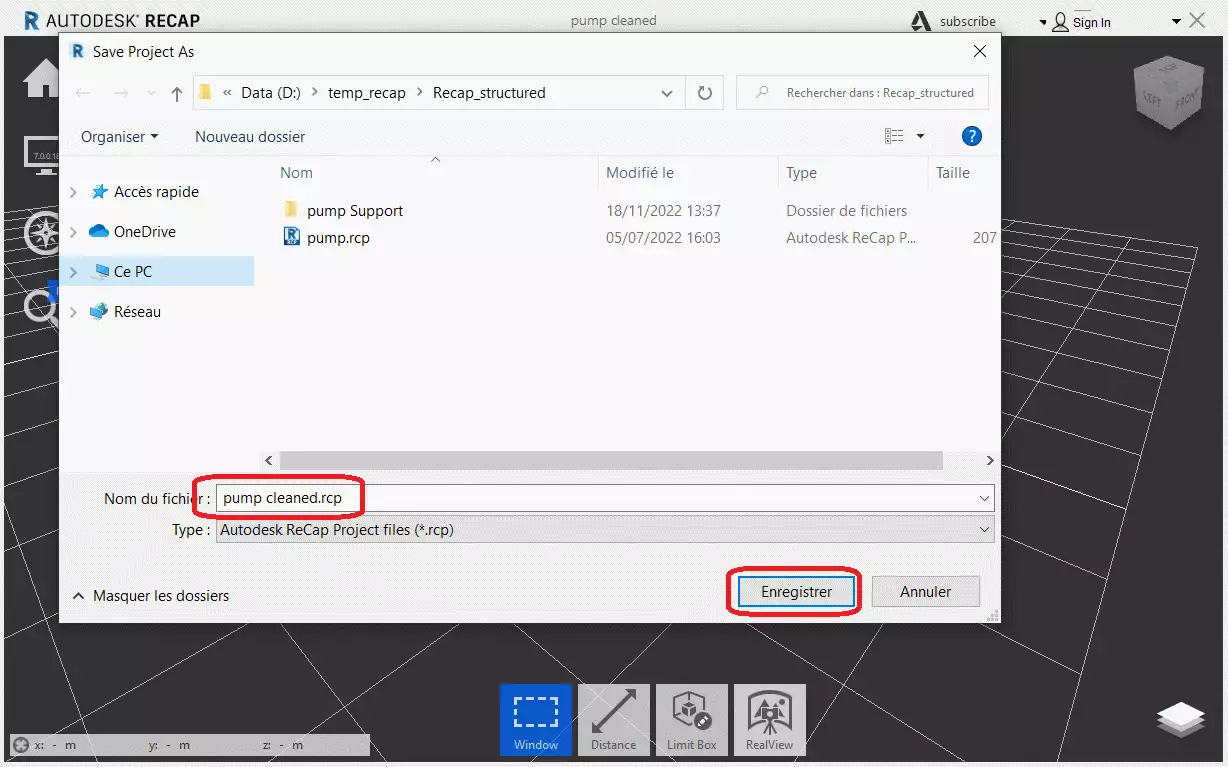
Podczas zapisywania projektu jako ReCap zapyta, czy chcesz trwale usunąć skasowane punkty.
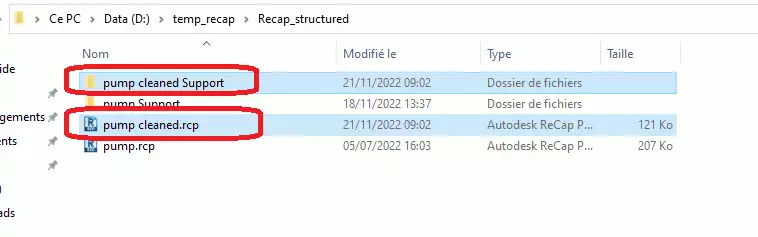
W takim przypadku potwierdź, a nowy projekt zostanie zapisany na nowo z trwale usuniętymi punktami.
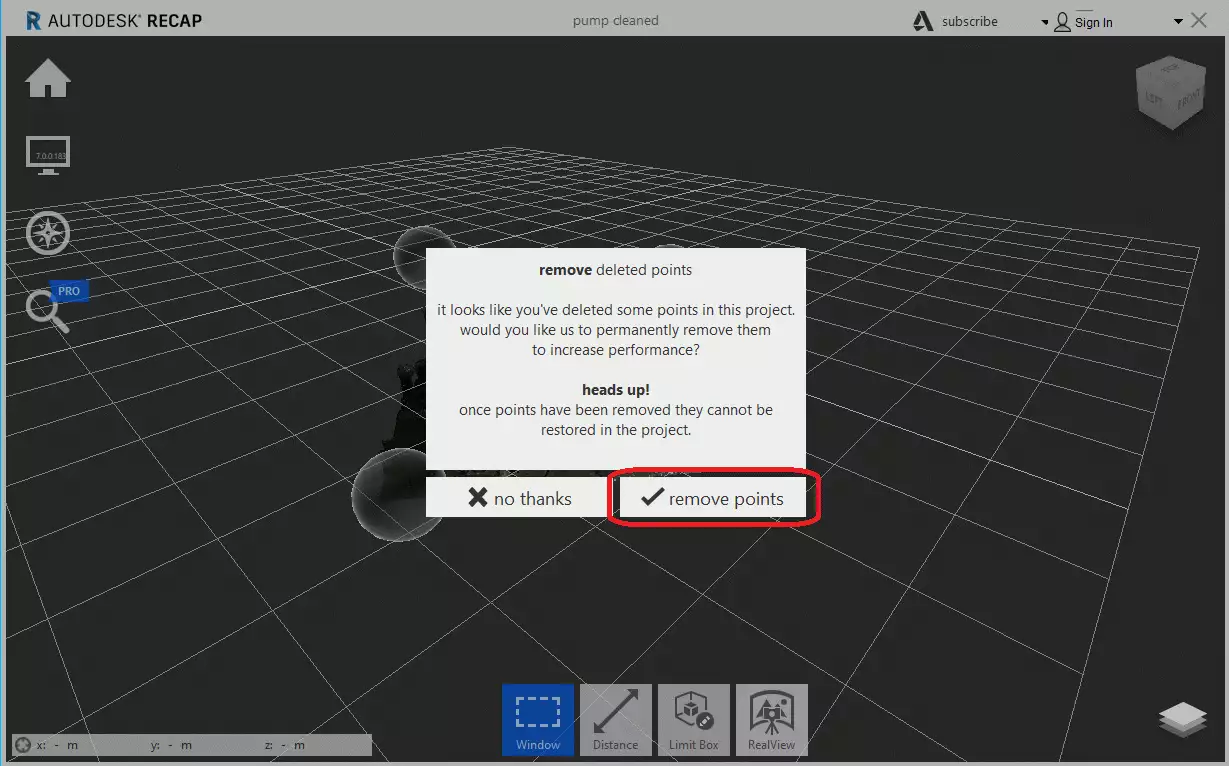
Uwaga: dodając projekt do platformy, pamiętaj, aby dodać projekt zapisany na nowo z usuniętymi punktami, a nie wersję oryginalną.
Skompresuj i zaimportuj projekt na platformę
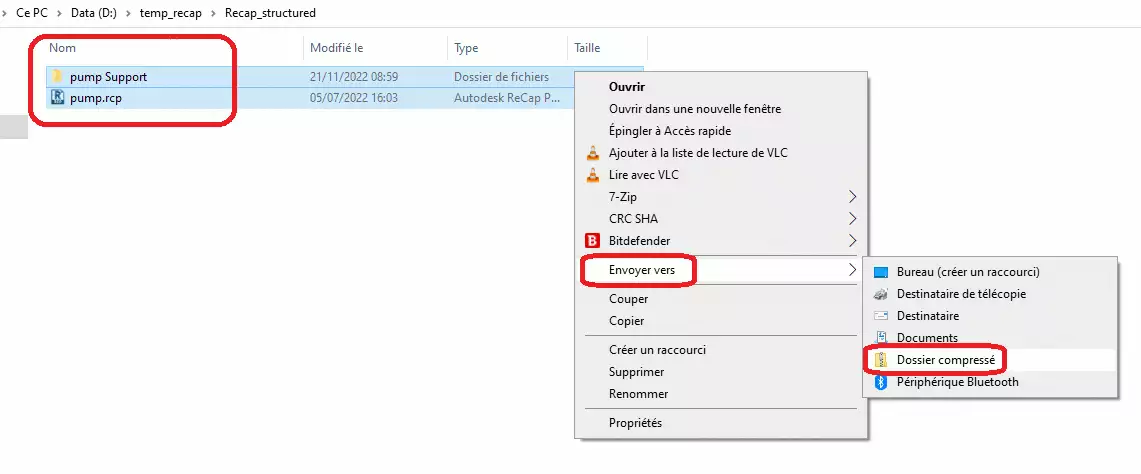
Platforma obsługuje zarówno projekty ustrukturyzowane, jak i nieustrukturyzowane. Aby dodać projekt ReCap, należy spakować do archiwum ZIP plik .rcp oraz folder pomocniczy powiązany z plikiem .rcp.
Przykład 1: Projekt ustrukturyzowany, z archiwum zawierającym plik .rcp i jego folder pomocniczy (pliki .rcs).
Aby zaoszczędzić miejsce, przed spakowaniem projektu możesz usunąć folder Temporary Cache files (tymczasowych plików pamięci podręcznej) znajdujący się w folderze pomocniczym.
Przykład 2: Projekt nieustrukturyzowany, z archiwum zawierającym tylko plik .rcs.
Pamiętaj, że jeśli nie masz pliku .RCP łączącego pliki .rcs, archiwum ZIP musi zawierać pojedynczy plik .RCS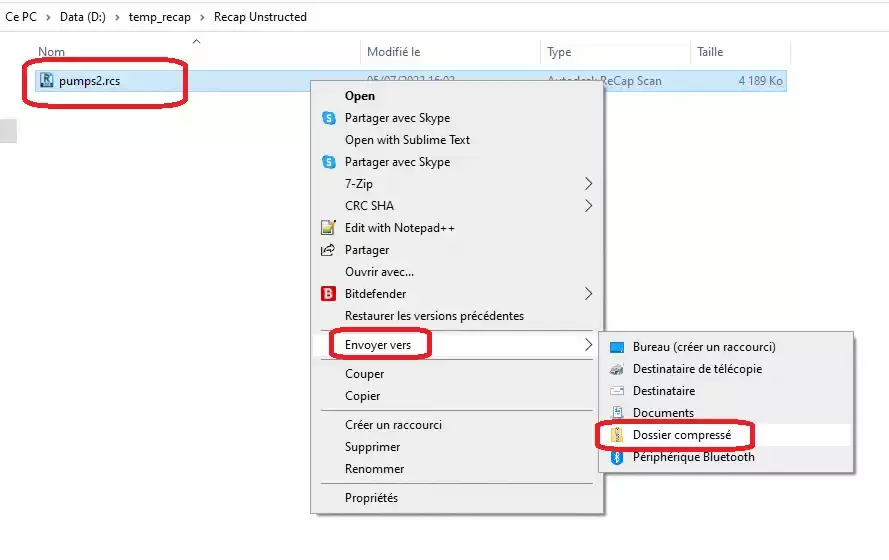
Gdy masz już plik ZIP, możesz dodać go do projektu na platformie.
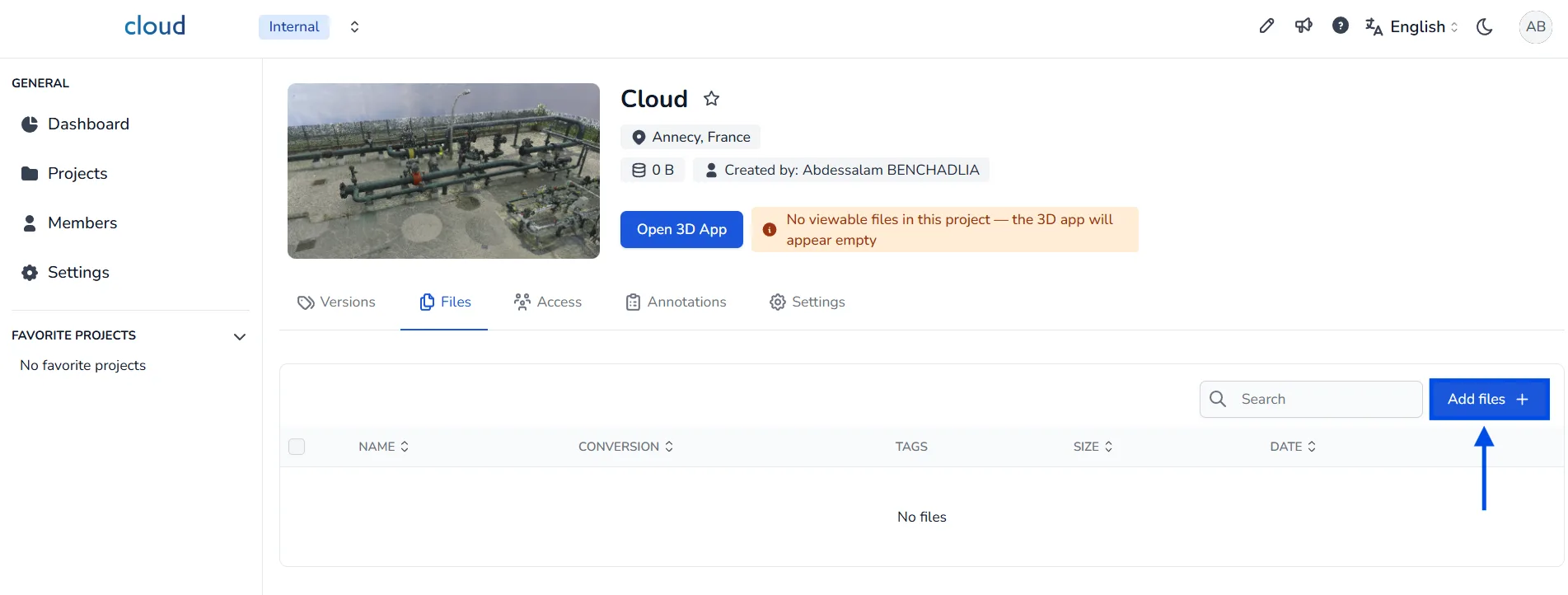
Aby zaimportować projekt ReCap na platformę, najpierw przejdź do projektu, do którego chcesz przesłać dane. W sekcji Pliki w interfejsie projektu kliknij przycisk Dodaj pliki + znajdujący się w prawym górnym rogu. Otworzy się okno, w którym możesz wybrać pliki do zaimportowania.
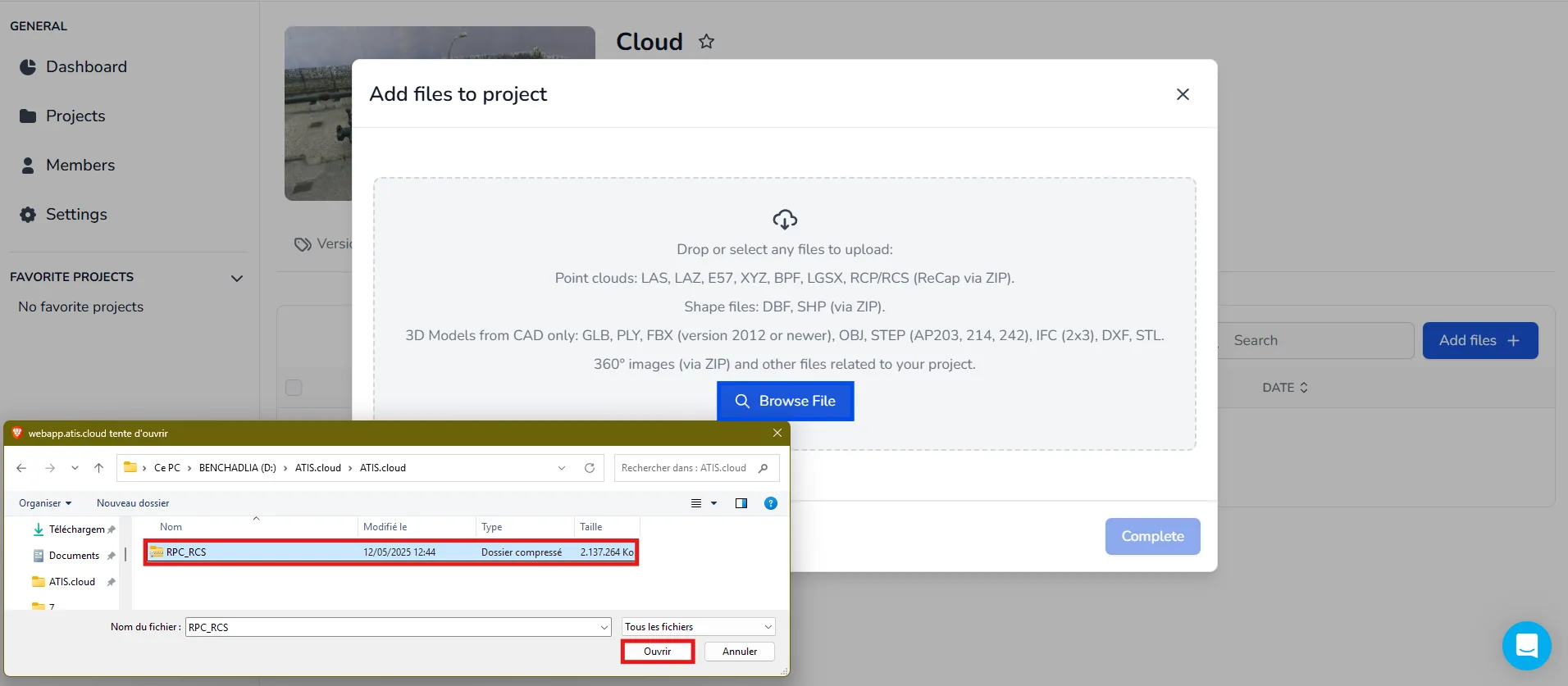
Kliknij Przeglądaj pliki i wskaż plik ZIP zawierający Twój projekt ReCap.
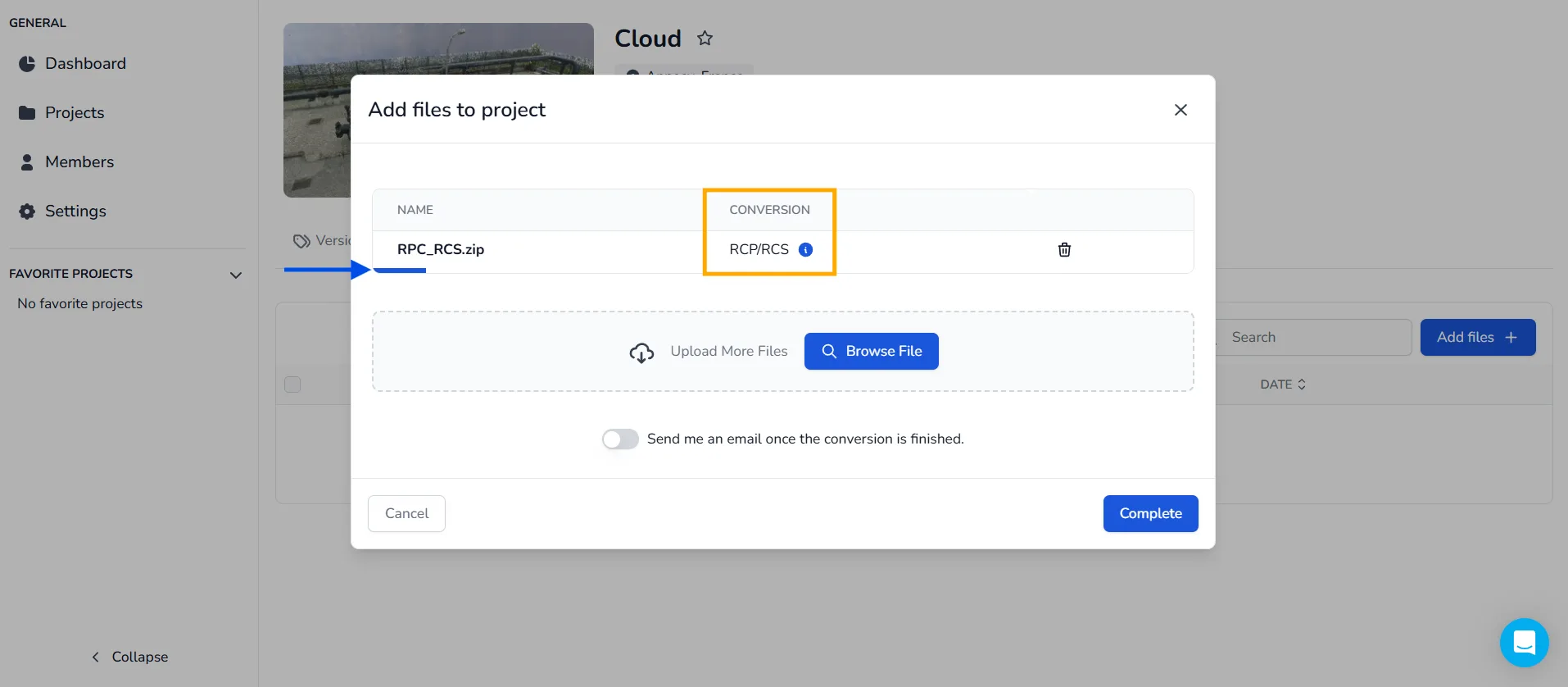
Upewnij się, że archiwum ZIP ma poprawną strukturę i zawiera obsługiwane formaty. Jeśli plik jest prawidłowy, platforma automatycznie wykryje format i wyświetli typ konwersji jako RCP/RCS.
Poczekaj kilka sekund, aż niebieski pasek postępu dobiegnie końca. Gdy to nastąpi, kliknij Zakończ, aby rozpocząć przesyłanie. System od razu przystąpi do przetwarzania pliku.
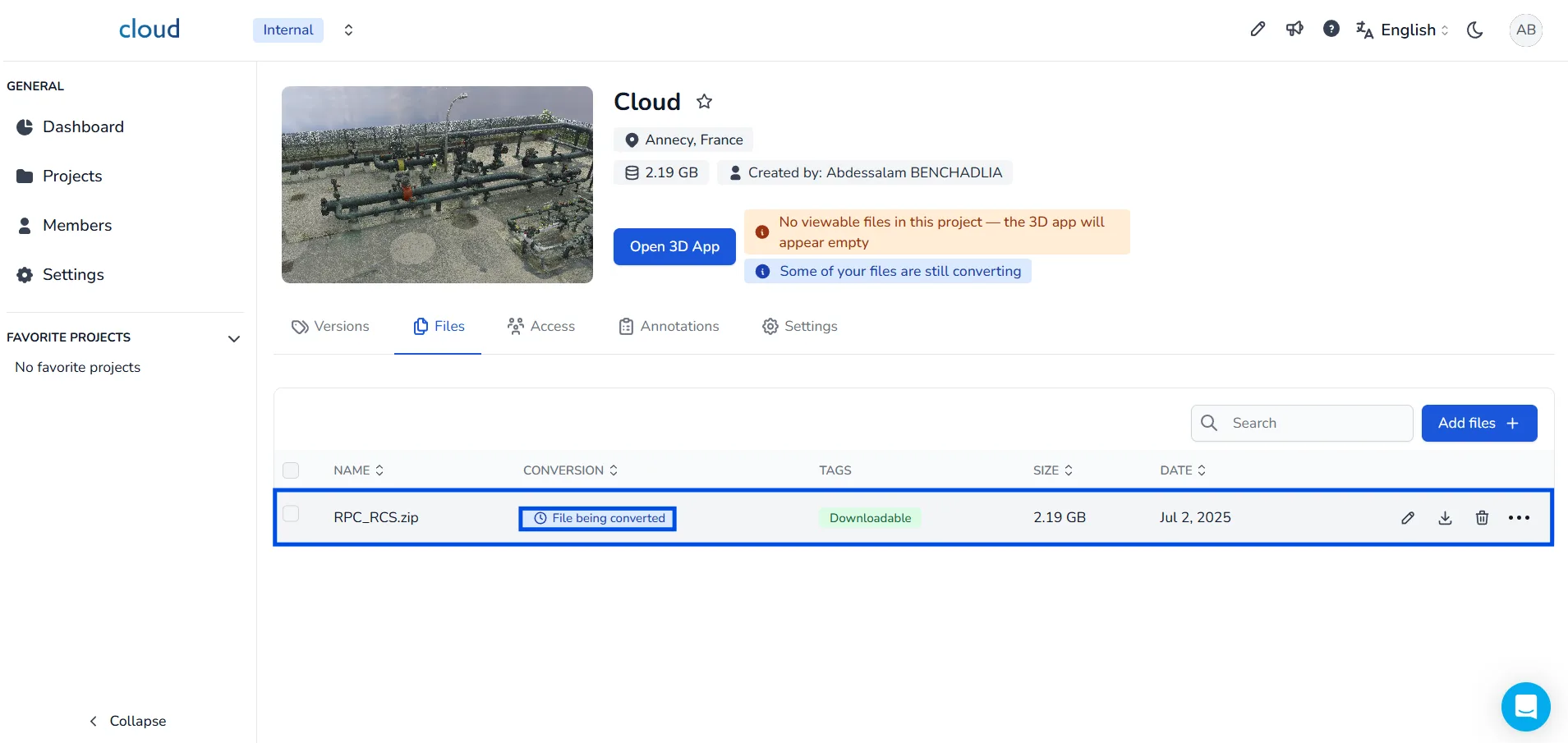
Po przesłaniu zobaczysz, że status zmienia się na Plik jest konwertowany. Oznacza to, że platforma przetwarza Twoje dane.
Po zakończeniu konwersji plik zostanie oznaczony na liście jako Przekonwertowany. Na tym etapie otrzymasz również powiadomienie e-mail potwierdzające zakończenie konwersji.
W razie pytań lub potrzeby uzyskania dodatkowych informacji skontaktuj się z zespołem technicznym.